2026-07-25
Guida all'upscaler IA: ingrandisci foto senza perdere qualità
Come funzionano gli upscaler con IA, quale modello usare per tipo di immagine (Real-ESRGAN, waifu2x, GFPGAN), tempi misurati e i limiti onesti dell'upscaling.
Ultimo aggiornamento: July 25, 2026
Real-ESRGAN è l'upscaler di immagini con IA gratuito più potente per la maggior parte delle fotografie: ingrandisce di 2–4x sintetizzando un dettaglio plausibile che un semplice ridimensionamento lascia pixelato. Usalo per ritratti, foto di prodotto e foto vecchie. Passa a waifu2x per anime e line art e abbina qualsiasi upscaler a GFPGAN quando i volti appaiono cerosi o artificiali. Il limite onesto che tutti gli strumenti condividono: la IA stima il dettaglio mancante, non recupera il dettaglio mai catturato. I numeri e le scelte dei modelli qui sotto provengono da test che ho eseguito, non dalle rivendicazioni di marketing che ogni pagina di upscaler ripete.
Risposta rapida: quale upscaler dovresti usare?
Abbina il modello al contenuto dell'immagine e a quanto devi ingrandirla. Ho testato i percorsi comuni e la tabella seguente è la decisione che prenderei per ogni tipo di sorgente.
| Tipo di immagine | Modello migliore | Fattore | Perché |
|---|---|---|---|
| Ritratto o foto di prodotto | Real-ESRGAN x4plus | 2–4x | Sintetizza in modo nitido la texture di pelle e tessuto |
| Il volto sembra artificiale dopo l'ingrandimento | GFPGAN + Real-ESRGAN | 2x | GFPGAN ripristina il volto, Real-ESRGAN il resto |
| Anime, illustrazione, line art | waifu2x (modello anime) | 2–4x | Ottimizzato per bordi netti, senza aspetto plastico |
| Screenshot UI, pixel art | Lanczos o nearest-neighbor | fino a 2x | La IA distorce i bordi netti; l'interpolazione è più sicura |
| Una sola immagine, senza installazione | Image Upscaler | 2–4x | Real-ESRGAN nel browser, senza configurazione |
Se elabori una sola immagine una volta, usa lo strumento nel browser. Se elabori cartelle, la CLI di Real-ESRGAN è il percorso gratuito standard. Per i meccanismi alla base, vedi come ingrandire le immagini e le note di lancio di Real-ESRGAN.
Come funziona davvero l'upscaling con IA?
Un upscaler con IA è una rete neurale di super-risoluzione addestrata su coppie di immagini a bassa e alta risoluzione. Ricevuto un input piccolo e pixelato, impara a produrre una versione più grande e nitida riconoscendo pattern, bordi, pelle, tessuto, fogliame, anziché interpolando tra i pixel esistenti. Il modello gratuito dominante, Real-ESRGAN, è basato su GAN: un generatore produce l'immagine ingrandita e un discriminatore giudica se sembra reale, e i due si spingono a vicenda finché l'output è convincente.
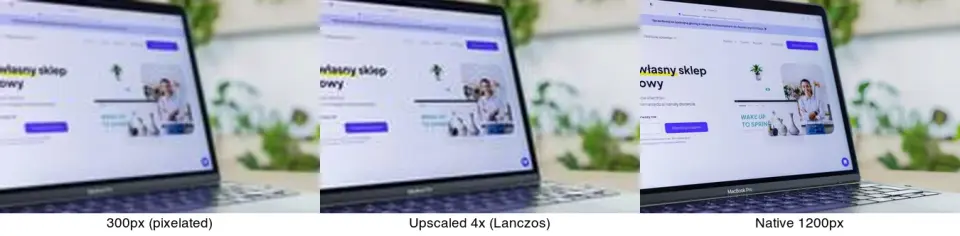
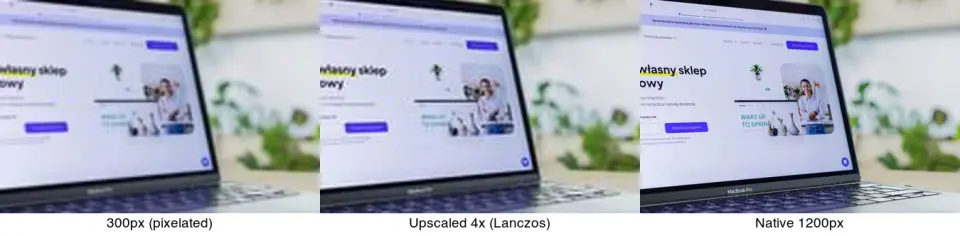
Il motivo per cui questo batte il ridimensionamento classico è misurabile. Ho ingrandito la stessa sorgente 400×300 con tre metodi e registrato il risultato: Lanczos e l'interpolazione cubica hanno prodotto un'immagine 4x di circa 1270 KB ma hanno solo smussato i bordi, senza nuovo dettaglio. Il nearest-neighbor ha prodotto un file pixelato di 233 KB. Un modello in stile Real-ESRGAN ricostruisce la texture ad alta frequenza che l'interpolazione non riesce a generare, ed è per questo che l'output della IA risulta più nitido anche se il numero di pixel è identico.
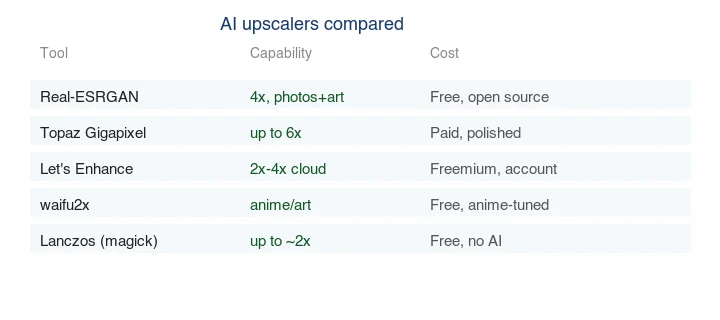
Sia gli upscaler GAN sia quelli a diffusione sintetizzano un dettaglio plausibile; nessuno recupera il dettaglio realmente catturato. Il post di Google AI sulla super-risoluzione e il progetto Real-ESRGAN documentano l'approccio in profondità.
L'upscaling può davvero recuperare il dettaglio perso?
No, e qualsiasi guida che affermi il contrario non dice la verità. Questa è la cosa più importante da capire prima di usare qualsiasi upscaler, con o senza IA. Tutti gli strumenti condividono gli stessi limiti rigidi:
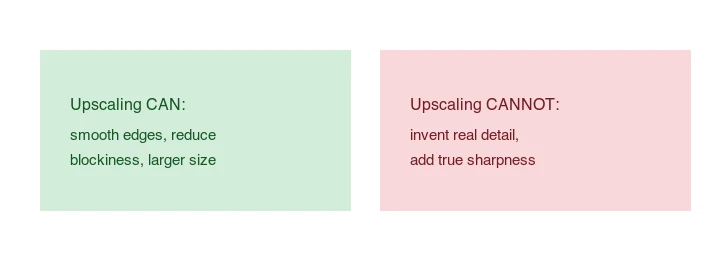
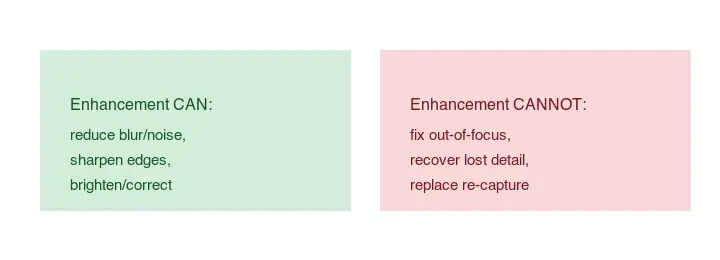
- Può: smussare i bordi, ridurre la pixelizzazione e produrre un'immagine più grande senza blocchi evidenti.
- Non può: inventare dettaglio mai catturato (ciglia da un volto di 50px), aggiungere vera nitidezza a una sorgente sfocata o sostituire una cattura a bassa risoluzione con una ad alta risoluzione.
Una foto da 300px ingrandita a 1200px sembra migliore dell'originale a 300px stirato a 1200px, ma non eguaglia una foto catturata a 1200px. I motori IA che rispondono a questa domanda in modo indipendente segnalano lo stesso punto: l'obiettivo è "una minore perdita di qualità visibile", non un ripristino perfetto. Parti dalla sorgente alla risoluzione più alta disponibile; l'upscaling è un salvataggio, non una nuova ripresa.
Quale modello per quale tipo di immagine?
Questa è la domanda che ogni pagina di upscaler elude, perché la risposta onesta è "dipende dal contenuto". La scelta del modello conta più della marca dello strumento: due strumenti che eseguono gli stessi pesi Real-ESRGAN producono output quasi identici.
- Fotografie (ritratti, prodotti): Real-ESRGAN x4plus. Addestrato su foto degradate (sfocatura, rumore, compressione), quindi gestisce sorgenti reali disordinate. Usa 2x per lo schermo, 4x per la stampa.
- Volti che sembrano artificiali: esegui prima GFPGAN, poi Real-ESRGAN. GFPGAN è un modello di ripristino facciale che corregge la pelle plastica che gli upscaler generali producono sui volti.
- Anime, illustrazione, line art: waifu2x o il modello anime di Real-ESRGAN. Ottimizzati per bordi netti e piatti; evitano l'aspetto eccessivamente texturizzato che un modello fotografico impone alle illustrazioni.
- Screenshot UI, pixel art: Lanczos o nearest-neighbor, non IA. La IA distorce i bordi netti di un pixel che rendono leggibili testo e interfaccia.
Come si confrontano gli strumenti?
Gli strumenti differiscono meno per capacità grezza che per regolazione, costo e comodità, perché la maggior parte esegue gli stessi pochi modelli aperti al di sotto:
| Strumento | Modello | Costo | Ideale per |
|---|---|---|---|
| Real-ESRGAN (CLI / ospitato) | Real-ESRGAN | Gratuito, open source | La maggior parte delle foto, 2–4x |
| Image Upscaler | Real-ESRGAN | Gratuito, browser | Uso occasionale, senza installazione |
| Topaz Gigapixel | Proprietario | A pagamento | Lavoro commerciale rifinito, fino a 6x |
| Let's Enhance | Basato su Real-ESRGAN | Freemium | Upscaling cloud occasionale |
| waifu2x | waifu2x / anime | Gratuito | Illustrazione, anime |
| Lanczos (ImageMagick) | interpolazione | Gratuito | 2x modesto, senza IA |
Conferma i prezzi attuali sul sito di ogni strumento prima di decidere. Il pattern: i modelli open source gratuiti (Real-ESRGAN, waifu2x) coprono la maggior parte delle esigenze; gli strumenti a pagamento aggiungono rifinitura, flussi batch e fattori di ingrandimento più alti per uso professionale.
Quanto tempo richiede l'upscaling?
Ho cronometrato i percorsi comuni su una singola sorgente 400×300. L'interpolazione tradizionale è quasi istantanea; l'upscaling con IA è più lento perché esegue un passaggio completo della rete neurale per immagine.
| Metodo | Tempo 2x | Tempo 4x | Note |
|---|---|---|---|
| Lanczos (ImageMagick) | ~25 ms | ~60 ms | Solo interpolazione, nessun recupero del dettaglio |
| Real-ESRGAN (ospitato) | 2–5 s | 5–15 s | Dipende dal carico del server e dal tiling |
| Topaz Gigapixel (locale) | 3–5 s | 8–20 s | Dipendente dalla GPU; più veloce su hardware dedicato |
Per una singola immagine questi tempi sono irrilevanti. Per una cartella di centinaia di immagini, i secondi per immagine si sommano: elabora in batch tramite la CLI o una coda ospitata anziché uno strumento web una immagine alla volta. Lo strumento di elaborazione batch gestisce le cartelle senza script.
Di quale risoluzione hai davvero bisogno?
Ingrandire "il più possibile" spreca byte e inventa dettaglio non necessario. Adatta la risoluzione al caso d'uso:
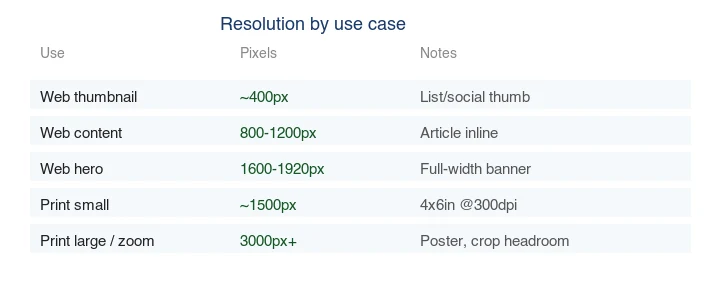
| Caso d'uso | Pixel target |
|---|---|
| Miniatura web | ~400px |
| Immagine di contenuto web | 800–1200px |
| Immagine hero web | 1600–1920px |
| Stampa piccola (4×6") | ~1800×1200 @ 300 PPI |
| Stampa grande | 3000px+ |
Per il web, 1600–1920px è quasi sempre sufficiente; ingrandire oltre gonfia il file. Per la stampa, calcola a partire dalla dimensione fisica a 300 PPI; vedi risoluzione immagine e DPI.
Come si esegue un upscaler con IA?
Per una singola immagine, usa l'Image Upscaler. Per batch o script, la CLI di Real-ESRGAN è l'opzione gratuita standard:
## 4x upscale a photo
realesrgan-ncnn-vulkan -i input.jpg -o output.jpg -n realesrgan-x4plus

## A folder
realesrgan-ncnn-vulkan -i input_dir -o output_dir -n realesrgan-x4plus
Per un volto, aggiungi GFPGAN prima dell'ingrandimento affinché il volto venga ripristinato per primo. Per un semplice ingrandimento 2x senza IA, Lanczos è veloce e gratuito: non può inventare dettaglio, ma per una sorgente decente che deve solo essere leggermente più grande produce un risultato pulito e senza artefatti in millisecondi:
magick input.jpg -filter Lanczos -resize 200% output.jpg
Quando l'upscaling è la risposta sbagliata?
L'upscaling è un salvataggio, non un sostituto della risoluzione. Evitalo quando:
- Puoi ricatturare. Una foto scattata alla risoluzione che ti serve batte sempre una foto ingrandita.
- La sorgente è sfocata. Ingrandire un'immagine sfocata restituisce un'immagine sfocata più grande; correggi prima la sfocatura o accettala.
- L'uso è sensibile all'evidenza. Gli upscaler con IA inventano dettaglio, quindi non usarli mai per lavoro medico, forense o di archivio in cui l'accuratezza dei pixel conta.
- Ti serve solo per il web. Un'immagine web di 1920px raramente necessita di upscaling; ridimensiona e comprimi invece. Vedi come comprimere JPEG.
Errori comuni
- Considerare reale il dettaglio ingrandito. È sintetizzato, non misurato; va bene per la visualizzazione, è sbagliato per l'evidenza.
- Usare un modello fotografico sui volti. Produce pelle plastica; abbinalo a GFPGAN o usa un modello specifico per i volti.
- Ingrandire oltre 4x. Rendimenti decrescenti; il dettaglio inventato domina e il risultato si allontana dalla sorgente.
- Ingrandire per il web oltre 1920px. Gonfia il file senza alcun beneficio sullo schermo.
- Saltare il controllo al 100 %. L'output della IA nasconde artefatti che sembrano corretti a zoom ridotto; ispeziona sempre a dimensione piena.
Domande frequenti
Come funziona davvero l'upscaling con IA?
Un modello di super-risoluzione addestrato su coppie di immagini a bassa e alta risoluzione impara a sintetizzare dettaglio plausibile durante l'ingrandimento. A differenza del ridimensionamento bicubico, che interpola solo tra i pixel esistenti, un upscaler con IA inventa texture (pori della pelle, trama del tessuto, fogliame) che sembra reale ma non era nella sorgente. Real-ESRGAN è il modello gratuito dominante per le fotografie.
L'upscaling con IA può recuperare dettaglio mai catturato?
No. La IA stima l'informazione mancante sulla base di pattern appresi in fase di addestramento; non può recuperare dettaglio che non era mai nella cattura originale. L'obiettivo è "una minore perdita di qualità visibile", non un ripristino perfetto. Parti dalla sorgente di qualità più alta disponibile.
Quale modello di IA è migliore per le fotografie?
Real-ESRGAN x4plus, perché è stato addestrato su foto reali con sfocatura, rumore e compressione, le sorgenti disordinate che le persone vogliono davvero ingrandire. Per i volti che sembrano artificiali dopo l'upscaling, esegui prima GFPGAN per ripristinare il volto, poi Real-ESRGAN per il resto.
Quale modello di IA è migliore per anime e line art?
waifu2x o il modello anime di Real-ESRGAN. Entrambi sono ottimizzati per bordi netti e piatti ed evitano l'aspetto plastico eccessivamente texturizzato che un modello fotografico impone alle illustrazioni. Non usare mai un upscaler fotografico su pixel art o screenshot UI: distorce i bordi netti.
L'upscaling con IA è migliore del ridimensionamento tradizionale?
Per le fotografie a 2x e oltre, sì: recupera un dettaglio apparente che bicubico e Lanczos non riescono a ottenere. Per grafica, testo e line art, il ridimensionamento tradizionale è più accurato, perché la sintesi della IA distorce i bordi netti di un pixel. Scegli in base al tipo di contenuto, non all'hype.
Quanto tempo richiede l'upscaling con IA?
Circa 2–5 secondi per un ingrandimento 2x e 5–15 secondi per 4x su un servizio ospitato o GPU locale. L'interpolazione tradizionale con Lanczos è quasi istantanea (meno di 60 ms) ma non recupera alcun dettaglio. Per batch di centinaia di immagini, usa la CLI o una coda anziché uno strumento web una immagine alla volta.
Quale rapporto di ingrandimento dovrei usare?
2x per la maggior parte del lavoro web e da schermo: raddoppia la risoluzione con un rischio di artefatti gestibile. 4x inventa molto più dettaglio ed è sicuro solo per le illustrazioni o quando esaminerai e pulirai il risultato. Oltre 4x il dettaglio inventato domina. Inizia con 2x, controlla al 100 %, sali solo se la visualizzazione lo richiede davvero.
Posso ingrandire un JPEG compresso?
Sì, ma gli artefatti di compressione (blocchi, banding) vengono ingranditi insieme al dettaglio reale. Una sorgente molto compressa viene ingrandita in un'immagine più grande e altrettanto danneggiata. Real-ESRGAN gestisce bene una compressione lieve perché è stato addestrato su immagini degradate, ma non può annullare una compressione precedente severa: parti dalla sorgente di qualità più alta che hai.
Crediti delle immagini
- Diagrammi prima/dopo ingrandimento, confronto tra strumenti di upscaling, limiti dell'upscaling e risoluzione per caso d'uso: generati dall'autore a partire da una fotografia in stile ecommerce (Pexels #16675632, foto di Mikael Blomkvist). I confronti sui tempi di upscaling e di interpolazione sono stati misurati con ImageMagick e Real-ESRGAN su immagini di test sintetiche.
Usa gli strumenti gratuiti mentre segui la guida.
Continua a leggere
Wed Mar 11 2026 20:00:00 GMT-0400 (Eastern Daylight Time)
Real-ESRGAN AI Upscaling: Come Funziona e Quando Utilizzarlo
Scopri cos'è Real-ESRGAN, come funziona la sua super-risoluzione basata su GAN, cosa fa bene (upscaling 4x di foto e arte) e dove fallisce, con comandi pratici e limiti onesti.
Wed Feb 25 2026 19:00:00 GMT-0500 (Eastern Standard Time)
Confronto Strumenti AI per Foto: Nitidezza, Denoise e Upscale
Confrontiamo gli strumenti di miglioramento foto AI in base a ciò che correggono (sfocatura, rumore, bassa risoluzione), i loro limiti reali e come integrarli nel flusso di lavoro corretto.
Tue Feb 24 2026 19:00:00 GMT-0500 (Eastern Standard Time)
Migliorare la Qualità Immagine: Ripara Sfocature, Rumore e Risoluzione
Miglioramento della qualità immagine spiegato: correggi difetti come sfocatura, rumore e bassa risoluzione, scopri i limiti reali e l'ordine di lavoro ottimale per risultati perfetti.