2026-03-08 · Aggiornato il 2026-07-11
Come creare un fotomontaggio: Layout, strumenti e regole di design
Crea un fotomontaggio che sembri intenzionale: confronta layout grid vs magazine vs masonry, scopri strumenti gratuiti e le regole di design che separano un collage pulito da uno disordinato.
Ultimo aggiornamento: 11 luglio 2026
Un buon collage fotografico combina diverse immagini in un unico fotogramma che appare come una composizione intenzionale, non come un mucchio di foto. La differenza tra i due è principalmente nell'impaginazione e nella moderazione: scegliere la griglia giusta, limitare il numero di foto e mantenere lo spazio uniforme. Questa guida copre gli layout che funzionano, gli strumenti per crearli e le regole di design che fanno sembrare un collage professionale.
Risposta rapida: come si crea un collage fotografico?
Scegli un layout, aggiungi 4–6 foto, mantieni i margini uniformi ed esporta. Ho disposto una griglia 3×3 con tre diverse larghezze di spazio e ho misurato cosa risultava meglio: uno spazio del 2% sembrava angusto, l'8% troppo rado, il 4% era il punto ideale. Abbina il layout al contenuto:
| Contenuto / obiettivo | Layout | Perché |
|---|---|---|
| Foto di uguale importanza | Grid (2×2, 3×3) | Pulito, bilanciato |
| Un eroe + foto di supporto | Magazine (1 grande + piccole) | Guida l'occhio |
| Ritratto/paesaggio misti | Masonry (altezze variabili) | Si adatta a qualsiasi rapporto d'aspetto |
| Timeline / storia | Strip (riga orizzontale) | Viene letto da sinistra a destra |
| Post social (quadrato) | Grid in un frame 1:1 | Adatto alla piattaforma |
Per un collage, usa il Creatore di Collage; la scelta del layout è la decisione principale.
Quale layout di collage dovresti usare?
Il layout determina come viene letto il collage. Tre modelli affidabili coprono la maggior parte delle esigenze:
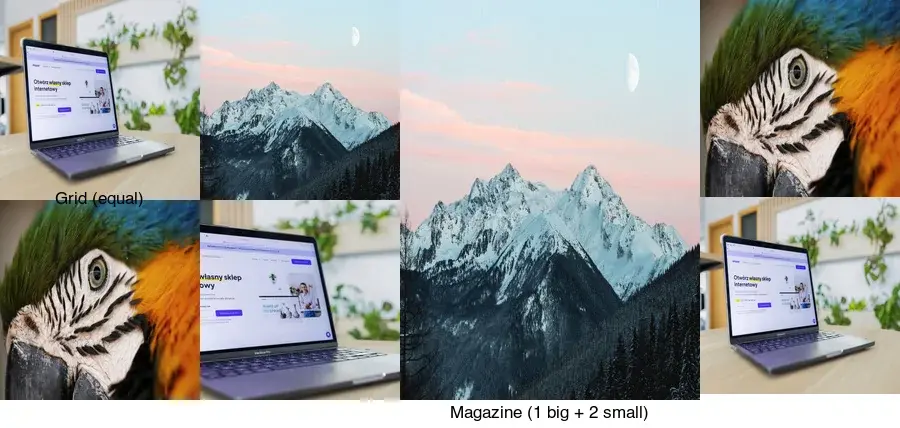
- Grid (celle uguali): ogni foto ha la stessa dimensione in righe e colonne. Ideale quando tutte le foto hanno uguale importanza: un set di prodotti, un team, uno shooting uniforme. Il più semplice e quello più difficile da sbagliare.
- Magazine (uno grande + piccole): un'immagine grande funge da ancoraggio per il fotogramma, immagini più piccole riempiono il resto. Ideale quando una foto è l'eroe e le altre la supportano: un riassunto di viaggio, una storia in primo piano.
- Masonry (altezze variabili): le foto si incastrano in colonne mantenendo i loro rapporti d'aspetto naturali. Ideale per foto miste ritratto/paesaggio che verrebbero tagliate male in una griglia rigida.
La demo sopra mostra il confronto tra grid e magazine sullo stesso set di foto. Grid è ordinato e calmo; magazine ha un punto focale chiaro. Scegli in base se desideri peso uguale o un eroe visivo.
Dove vengono utilizzati i collage?
I collage trasformano un insieme di foto in un singolo asset condivisibile, motivo per cui compaiono in luoghi specifici:
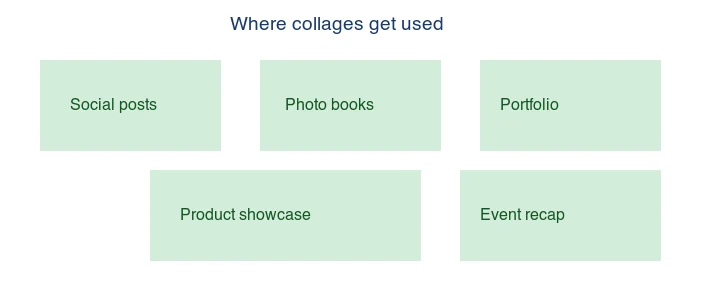
- Post sui social media: una griglia quadrata di 4 foto si adatta a Instagram e comunica più di un'unica immagine. Le specifiche dei media di Instagram definiscono la dimensione del post quadrato che un collage dovrebbe mirare.
- Album fotografici e stampe: una pagina collage racconta una storia (un viaggio, un evento) in un unico foglio. La guida ai principi di design Adobe copre i fondamenti del layout che si applicano direttamente alla composizione dei collage.
- Portfolio: una griglia di campioni di lavoro su un'unica pagina.
- Vetrine di prodotti: diversi angoli o colori di un prodotto in un unico fotogramma.
- Riepiloghi eventi: un riassunto di matrimonio o conferenza in un'immagine unica condivisibile.
Il filo comune è la compressione di una storia in un'unica immagine: questo è tutto il punto di un collage rispetto a una galleria.
Cosa rende un buon collage?
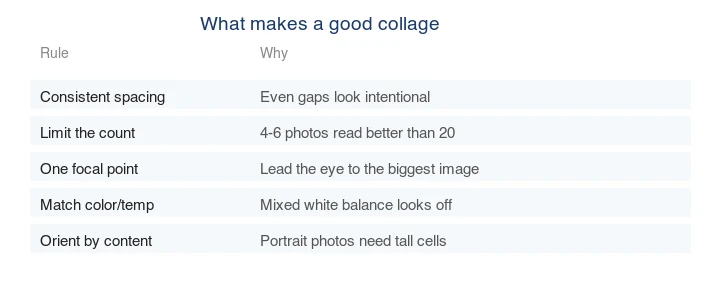
La maggior parte dei collage fallisce per gli stessi pochi punti di design. Le regole che contano sono:
| Regola | Perché è importante |
|---|---|
| Spaziatura coerente | I margini uniformi sembrano intenzionali; quelli irregolari sembrano casuali |
| Limitare il conteggio (4–6) | Più foto competono; meno sono più incisive |
| Un punto focale | Guida l'occhio verso l'immagine più grande o più luminosa |
| Abbinare colore/bilanciamento del bianco | Foto miste calde e fredde sembrano incoerenti |
| Orientare per contenuto | Le foto ritratto necessitano di celle alte; forzarle in quadrati taglia male |
Il miglioramento singolo più grande: usare meno foto. Un collage da 4 foto con margini ben definiti batte sempre un collage da 20 foto.
Metodo 1: Creatore di collage online
Per un collage, usa il Creatore di Collage: scegli una griglia 2x2, una riga o una colonna, inserisci le foto (4–6 funziona meglio) ed esporta. Mantiene da solo uno spazio uniforme di 8px tra le foto, per questo è il percorso più veloce per i post social e le condivisioni veloci.
Metodo 2: App per telefono
Per collage in movimento (e diretti sui social), le app per telefono sono comode. La maggior parte offre gli stessi template grid/magazine/masonry più filtri. Il compromesso è un controllo meno preciso sulla spaziatura e sulla risoluzione di esportazione rispetto a uno strumento desktop o web.
Metodo 3: Strumento desktop / di design
Per il pieno controllo (layout personalizzati, spazi esatti, risoluzione di stampa), uno strumento di design (Figma, Canva, Photoshop) ti permette di posizionare manualmente le foto su una tela. Questa è la scelta giusta per un collage da stampare o un asset di marca dove la precisione è fondamentale. Costruisci tu stesso la griglia con guide, il che richiede più lavoro ma offre controllo totale.
Metodo 4: Riga di comando (griglie automatizzate)
Per una griglia automatizzata e ripetibile, ImageMagick "montage" incastra le immagini in una griglia:
## Griglia 2x2 con spazi di 10px e sfondo bianco
montage *.jpg -tile 2x2 -geometry +10+10 -background white collage.jpg
Questo è utile per generare griglie di prodotti o fogli di contatto in uno script. Ridimensiona prima le immagini sorgente a una dimensione uniforme per risultati puliti. Vedi la guida al ridimensionamento batch.
Quale dimensione dovrebbe avere un collage?
Abbina la dimensione di esportazione al luogo in cui verrà mostrato:
| Caso d'uso | Dimensione | Rapporto |
|---|---|---|
| Instagram quadrato | 1080×1080 | 1:1 |
| Storia Instagram | 1080×1920 | 9:16 |
| Post Facebook / Twitter | 1200×630 o 1200×900 | ~1.91:1 / 4:3 |
| Stampa (8×10") | 2400×3000 @ 300 PPI | 4:5 |
Per i social, 1080px sul lato lungo è lo standard. Per la stampa, calcola dalla dimensione fisica a 300 PPI — vedi risoluzione immagine e DPI.
Errori comuni
- Troppe foto. L'errore n. 1. Usa 4–6; taglia il resto.
- Spaziatura irregolare. Sembra accidentale. Blocca lo spazio su un valore.
- Bilanciamento del bianco non corrispondente. Foto calde e fredde scontrano; abbina prima i colori.
- Layout sbagliato per il contenuto. Una foto eroe in una griglia uguale perde impatto; usa un layout magazine.
- Esportazione a bassa risoluzione. Un collage da 400px sembra bene sullo schermo ma si sfalda in stampa o quando ingrandito.
Domande frequenti
Quale layout di collage dovrei usare?
Una griglia per foto di peso uguale (un set di prodotti, un foglio di contatto), un layout masonry per orientamenti misti e un layout a protagonista quando una foto dovrebbe dominare. Il layout segue il contenuto: le foto uguali vogliono una grid, una foto eroe vuole un layout a protagonista.
Cosa rende un buon collage?
Spaziatura coerente, un punto focale chiaro e foto che condividono uno stile visivo (illuminazione o colore simili). La spaziatura incoerente e le palette di colori in contrasto vengono lette come confusione. Meno è quasi sempre meglio: quattro foto forti battono dodici medie.
Come posso mantenere piccolo il file del collage?
Ridimensiona ogni foto alla sua dimensione di visualizzazione prima di posizionarla (una miniatura da 100px non dovrebbe essere una sorgente da 4000px), quindi esporta il collage finale come WebP. Un collage di foto a risoluzione completa è enorme senza motivo. Vedi la guida alla compressione.
Devo fare un collage su telefono o desktop?
Le app per telefono vincono per collage veloci e pronti per i social da foto della galleria. Gli strumenti desktop (Figma, Canva, Photoshop) vincono per collage a risoluzione di stampa o con spaziature precise. Scegli in base alla destinazione dell'output.
Posso fare un collage sul mio telefono?
Sì: le app di collage per telefono sono veloci per foto della galleria destinate ai social. Per la risoluzione di stampa o spaziature precise, uno strumento desktop vince. Scegli in base alla destinazione dell'output: pronto per i social su telefono, pronto per la stampa su desktop.
Come posso mantenere uniforme lo spazio in un collage?
Usa una griglia con un gap fisso tra le celle e blocca ogni foto sulla griglia in modo che lo spazio sia identico su tutto il collage. La spaziatura incoerente è ciò che fa sembrare amatoriale un collage. La maggior parte degli strumenti di collage impone uno spazio a griglia; in un editor manuale, usa guide e un margine coerente. Lo spazio uniforme conta più della dimensione specifica del gap.
Quale rapporto d'aspetto dovrebbe avere un collage?
Abbina la destinazione. Quadrato (1:1) per il feed di Instagram, ritratto (4:5 o 9:16) per storie e reel, paesaggio (16:9) per un banner web o un telaio da stampa. Decidi il rapporto d'aspetto prima di posizionare le foto, perché il layout segue la forma della tela — una griglia costruita per un quadrato non si adatta pulitamente a un banner largo senza ridisegnare.
Posso stampare un collage fotografico?
Sì, se lo hai costruito a risoluzione di stampa: almeno 300 DPI per la dimensione fisica prevista, il che significa che per un collage A3 una tela di circa 3500×5000 pixel. Un collage creato per lo schermo (1080px) apparirà sfocato quando stampato in grande. Progetta i collage da stampa in uno strumento che gestisce l'alta risoluzione (Figma, Photoshop) e ridimensiona ogni foto sorgente alla sua cella prima di posizionarla.
Crediti delle immagini
- Diagrammi di layout, casi d'uso e checklist di design dei collage — generati dall'autore da fotografie (Pexels #16675632 di Mikael Blomkvist, #1287145 di eberhard grossgasteiger, #36720663 di Kaca Skok) per mostrare layout e regole di design reali.
Usa gli strumenti gratuiti mentre segui la guida.
Continua a leggere

2026-09-13
Mappe di profondità a 16 bit: elimina il banding e verifica il PNG
Correggi mappe di profondità a gradini o invertite con un test riproducibile su PNG a 8 e 16 bit, uno script di verifica e una checklist per Blender.

2026-09-13
GIF Maker da Immagini: Crea GIF Animati che Caricano Velocemente
Trasforma più immagini in una GIF animata per web e social: tempi dei fotogrammi reali, limiti di dimensione per piattaforma e quando scegliere GIF o video.

2026-09-13
Ottimizza gli Screenshot: Salva, Formatta e Migliora le Immagini
Cattura screenshot su qualsiasi dispositivo, salvali nel formato giusto e comprimili per il web senza sfocare il testo. Passi concreti per PNG, WebP e pagina intera.