2026-03-28 · Aggiornato il 2026-07-12
Ridimensionatore Immagini LinkedIn: Dimensioni, Ritagli e Consigli per l'Esportazione
Ridimensiona le immagini di LinkedIn per post, profili, banner e annunci con dimensioni esatte, guida anti-ritaglio, tabelle e una checklist di esportazione ripetibile.
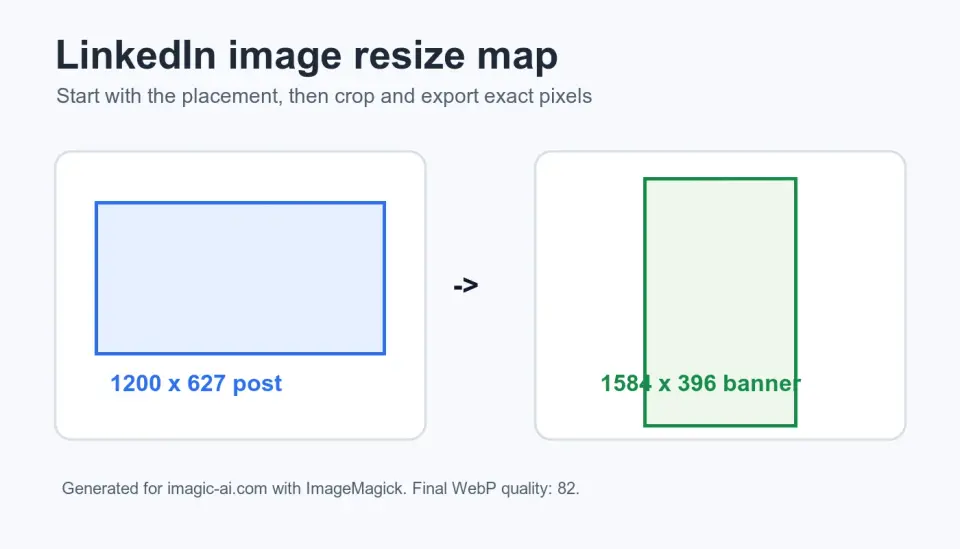
Ultimo aggiornamento: 12 luglio 2026
Le immagini di LinkedIn falliscono in modi prevedibili: il banner ritaglia un logo, un post condiviso appare sfocato, una foto profilo ha troppo spazio vuoto o un file pubblicitario viene rifiutato durante l'upload. La soluzione è solitamente semplice. Scegli prima la posizione su LinkedIn, ritaglia intorno al soggetto e poi ridimensiona alle dimensioni finali in pixel prima di comprimere.
Risposta rapida: quali dovrebbero essere le dimensioni di un'immagine per LinkedIn?
Utilizza 1200 x 627 pixels per un post standard condiviso o uno stile anteprima link su LinkedIn, 400 x 400 pixels o più grande per una foto profilo quadrata o un master logo aziendale e 1584 x 396 pixels per un banner di sfondo del profilo personale. Per gli annunci a immagine singola a pagamento, verifica la documentazione attuale dei formati pubblicitari di LinkedIn prima del lancio perché le posizioni pubblicitarie hanno i propri rapporti e regole sui file.
Parti dall'immagine sorgente pulita più grande che hai. Ritaglia per la posizione, esporta pixel esatti, quindi comprime una sola volta. Se hai solo bisogno di cambiare le dimensioni, usa Ridimensionatore di Immagini. Se il soggetto è decentrato, ritaglia prima con Ritaglia Immagini, poi ridimensiona.
La regola pratica è questa: LinkedIn premia un ritaglio pulito più di un file enorme. Un'immagine da 5000 pixel può comunque sembrare amatoriale se il titolo si trova sul bordo o la foto profilo lascia il viso minuscolo nel ritaglio circolare.
Quali dimensioni immagine di LinkedIn dovresti usare?
Scegli la posizione prima di scegliere il file. Il banner di una pagina aziendale, il banner personale, lo scatto del capo profilo, il post organico e le creazioni pubblicitarie sono lavori diversi. Un'immagine ridimensionata non dovrebbe essere forzata in tutti questi contesti.
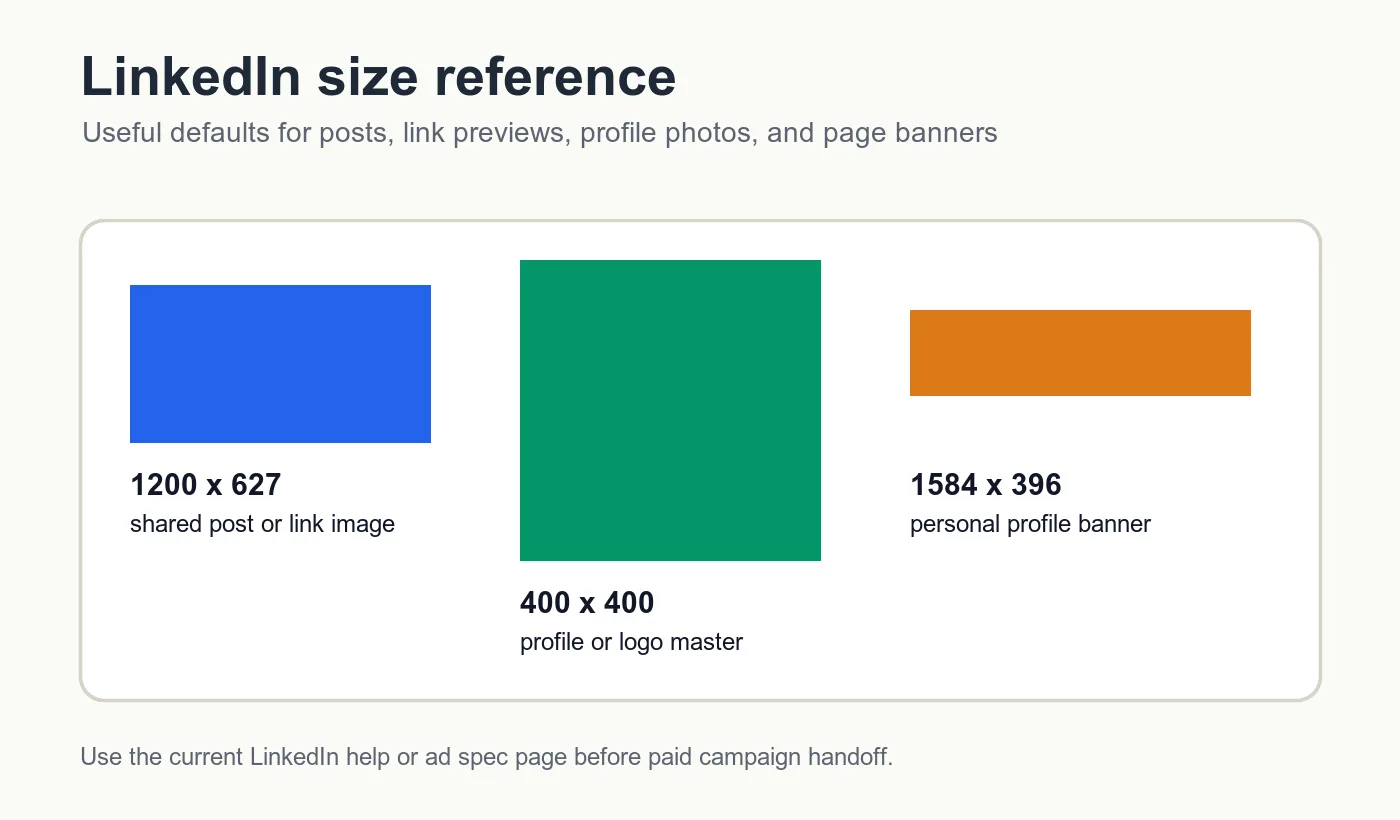
| Posizione LinkedIn | Dimensioni di esportazione pratiche | Rapporto d'aspetto | Nota sul ritaglio |
|---|---|---|---|
| Post immagine organico o immagine stile link | 1200 x 627 | 1.91:1 | Mantieni il soggetto e il titolo al centro perché i feed possono anteporre strettamente. |
| Creazione annuncio a immagine singola | Verificare nella Guida annunci LinkedIn | Varia in base alla posizione | Usa le specifiche degli annunci live di LinkedIn prima di acquistare media. |
| Sfondo profilo personale | 1584 x 396 | 4:1 | Mantieni il testo lontano dall'area inferiore sinistra dove si sovrappone l'immagine del profilo. |
| Foto profilo o master logo aziendale | 400 x 400 o più grande | 1:1 | Esporta quadrato, quindi controlla l'anteprima circolare. |
| Immagine copertina pagina aziendale | Ritaglio banner ampio | Ampio | Mantieni i marchi centralizzati ed evita testi sottili ai bordi. |
| Miniatura articolo o newsletter | 1200 x 627 | 1.91:1 | Abbina il ritaglio stile Open Graph in modo che lo stesso asset funzioni anche su LinkedIn. |
La guida annunci a immagine singola di LinkedIn è la citazione corretta per le creazioni a pagamento perché le specifiche degli annunci cambiano in base all'obiettivo e alla posizione. Per le schede link del sito web, il Open Graph protocol spiega lo schema dei metadati dietro le immagini di anteprima social, incluso og:image.
Come ridimensionare una foto per LinkedIn senza sfocature?
Ridimensiona sempre da una sorgente più grande quando possibile. L'upscaling di uno scatto del capo piccolo da 320 pixels di larghezza a un banner grande non creerà dettagli facciali; spargerà solo gli stessi pixel su una tela più grande. Se la sorgente è piccola, scegli una posizione più piccola o sostituisci la foto.
Usa questo ordine per la maggior parte degli asset LinkedIn:
- Apri l'immagine originale, non un download social compresso.
- Duplicala in modo che la sorgente rimanga intatta.
- Scegli la posizione su LinkedIn.
- Ritaglia al rapporto della posizione.
- Posiziona volti, loghi e titoli nell'area sicura centrale.
- Ridimensiona alle dimensioni finali in pixel.
- Esporta come JPEG, PNG o WebP a seconda della destinazione di upload.
- Comprimi solo l'esportazione finale.
- Anteprima su desktop e mobile.
- Conserva la sorgente ad alta risoluzione per futuri ritagli.
Per le pagine web che verranno condivise su LinkedIn, il web performance è ancora importante. La guida alle prestazioni delle immagini di web.dev di Google spiega perché le immagini ridimensionate e compresse riducono i byte sprecati. Lo stesso metodo aiuta con LinkedIn: ridimensiona all'uso effettivo anziché caricare un originale gigante e intatto.
Se la preoccupazione principale è la qualità, leggi come ridimensionare un'immagine senza perdere qualità. Se il peso del file è il problema, fai passare l'esportazione finale attraverso Compressore di Immagini.
Cosa dovrebbe rimanere nella zona sicura di ritaglio di LinkedIn?
Proteggi le informazioni che renderebbero inutile l'immagine se venissero tagliate: un viso, il nome aziendale, l'etichetta del prodotto, la data dell'evento, l'offerta, il numero del grafico o una callout. Tieni quei contenuti lontano dai bordi esterni prima di esportare.
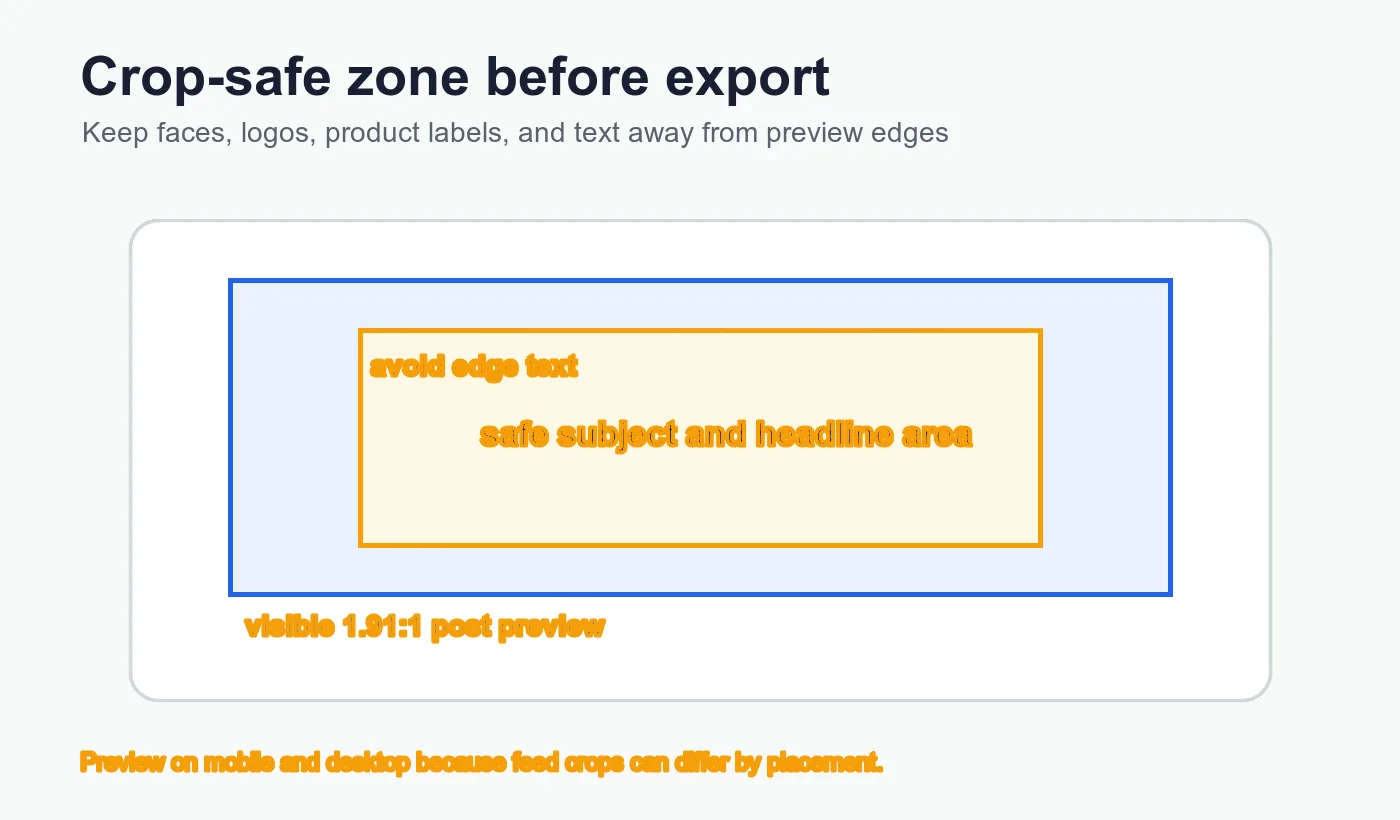
| Tipo di asset | Mantenere centrato | Tenere lontano dai bordi | Controllare prima della pubblicazione |
|---|---|---|---|
| Foto profilo | Occhi, viso, spalle | Parte superiore dei capelli e mento | Anteprima avatar circolare |
| Logo aziendale | Marchio logo intero | Slogan e testo legale | Piccolo avatar commento nel feed |
| Banner personale | Nome, breve linea di posizionamento | Testo importante vicino all'area inferiore sinistra | Profilo desktop e profilo mobile |
| Immagine post organico | Soggetto, titolo, prodotto | Testo CTA e volti vicino ai lati | Anteprima del feed su mobile |
| Grafica evento o webinar | Data, titolo, volti degli speaker | Loghi sponsor negli angoli | Leggibilità anteprima piccola |
| Immagine anteprima link | Argomento della pagina e riferimento al brand | Testo sottile ed elementi di bordo | Debugger condivisione sito web o post bozza |
Per un banner personale, lascia spazio extra vicino all'area inferiore sinistra perché la foto profilo può sovrapporsi all'immagine di sfondo in molte visualizzazioni. Per un logo aziendale, inizia con un master quadrato e verifica se il marchio sopravvive a dimensioni ridotte. Un logo che appare nitido a 1200 pixels può diventare una macchia grigia in una conversazione commenti.
Dovresti ritagliare, adattare o aggiungere padding?
Usa ritaglio quando l'immagine dovrebbe riempire il frame di LinkedIn. Usa adatta quando l'asset completo deve rimanere visibile. Usa padding quando la sorgente è un logo, uno screenshot, un certificato, una carta citazione o una grafica stile documento che non può perdere bordi.
| Metodo | Cosa fa | Ideale per | Attenzione a |
|---|---|---|---|
| Ritaglia per adattare | Riempie il rapporto target tagliando lati o altezza extra. | Foto del capo, foto di prodotto, foto evento, immagini post. | Può rimuovere volti, loghi, mani, date o etichette grafici. |
| Adatta all'interno | Mantiene l'immagine completa visibile e può lasciare spazio vuoto. | Screenshot, report, grafici, certificati. | L'immagine potrebbe sembrare più piccola nel feed. |
| Aggiungere padding | Posiziona l'immagine completa su una tela più grande con un colore del brand o sfondo neutro. | Loghi, grafica citazioni, conversioni da quadrato ad ampio. | Colori di padding casuali possono far sembrare l'asset incompiuto. |
Le grafiche per post LinkedIn con molto testo necessitano solitamente di un nuovo layout, non solo di un ridimensionamento. Un volantino webinar quadrato spremuto in un frame 1200 x 627 renderà i nomi degli speaker troppo piccoli. Ricostruisci la versione ampia con meno parole, caratteri più grandi e la data al centro.
Quale checklist di esportazione coglie la maggior parte dei problemi immagine LinkedIn?
Usa una breve checklist prima dell'upload. Cattura gli errori poco appariscenti ma costosi: ritaglio sbagliato, testo sfocato, file enormi e nomi file che non dicono a nessuno cosa sia l'immagine.
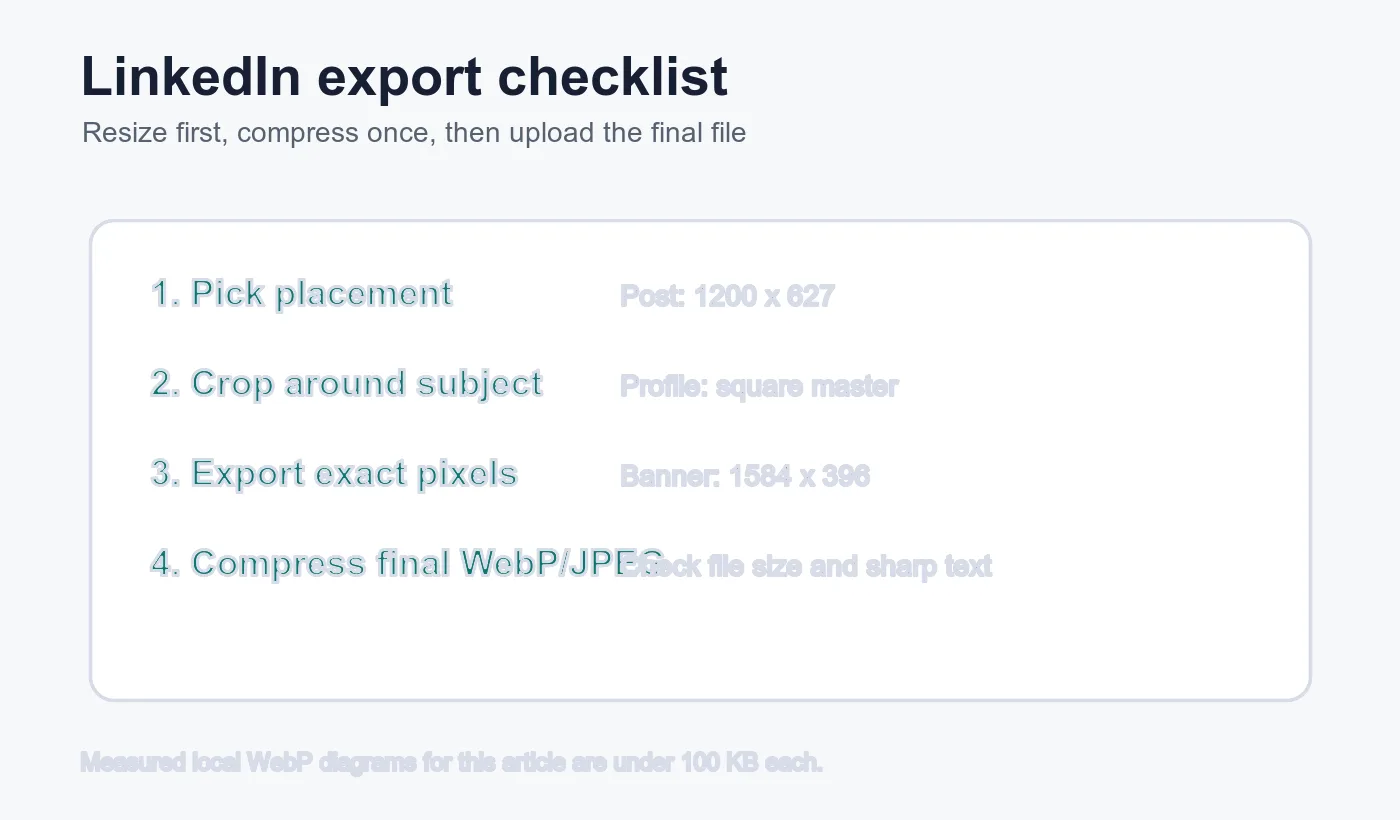
- Nominare la posizione prima di modificare, ad esempio
founder-profile-banneroq3-report-post. - Confermare il rapporto target prima di ridimensionare.
- Ritagliare intorno al soggetto, non intorno al centro della tela per impostazione predefinita.
- Verificare che il testo sia leggibile alle dimensioni del feed.
- Esportare le esatte dimensioni in pixel necessarie per la posizione.
- Usare il colore sRGB per upload su browser e social.
- Evitare esportazioni JPEG ripetute dallo stesso file.
- Comprimere dopo aver ridimensionato, non prima.
- Aprire il file esportato al 100% di zoom.
- Caricare una bozza o un'anteprima prima di programmare una campagna.
Per questo articolo, i diagrammi di riferimento sono stati renderizzati a 1400 pixels di larghezza con ImageMagick ed esportati come WebP con qualità 82. I file locali pesano circa 25 KB-32 KB ciascuno, il che mantiene veloce l'articolo preservando etichette leggibili. Questo flusso di lavoro misurato è lo stesso da usare per LinkedIn: creare i pixel necessari, quindi comprimere il file finale.
Come dovrebbero organizzare i team le esportazioni ripetute per LinkedIn?
Usa una struttura di cartelle che separi i file sorgente dagli upload finali. Previene l'errore familiare di pubblicare banner-final-final-2.jpg perché nessuno sa quale file ha superato la revisione.
Una semplice struttura funziona:
sourceper foto originali, screenshot e file di design a livelli.profileper scatti del capo e loghi aziendali.bannersper immagini di sfondo personali e di pagina.organic-postsper grafiche feed.adsper creazioni a pagamento che devono corrispondere alle specifiche live di LinkedIn.compressedper gli upload finali approvati.
Quando ogni scatto del capo ha bisogno dello stesso output quadrato, usa un processo batch. La guida al ridimensionamento in blocco copre quel flusso di lavoro. Quando ogni immagine ha una posizione facciale diversa, ritaglia manualmente. Il ridimensionamento in blocco non può sapere che una persona si sta appoggiando verso il bordo sinistro o che un logo aziendale ha testo minuscolo sotto.
Errori comuni nel ridimensionamento immagini LinkedIn
La maggior parte dei problemi di immagine su LinkedIn deriva dalla sequenza, non dal software. Correggi l'ordine e l'output migliorerà solitamente.
- Ridimensionare per primi, poi scoprire che il rapporto di ritaglio è sbagliato.
- Caricare una foto profilo minuscola e aspettarsi che si nitidisca.
- Mettere testo sul banner sotto l'area di sovrapposizione della foto profilo.
- Progettare un'immagine post con testo piccolo destinato a un monitor desktop.
- Esportare uno screenshot come JPEG a bassa qualità.
- Riutilizzare la stessa grafica per post quadrato per ogni posizione LinkedIn.
- Lasciare che LinkedIn ritagli automaticamente un anteprima link con testo importante vicino al bordo.
- Comprimere il file sorgente prima di creare le dimensioni finali.
- Dimenticare di controllare il ritaglio avatar circolare.
- Nominare i file con etichette vaghe come
linkedin-image-new.png.
Per campagne cross-platform, usa la guida alle dimensioni immagini social media dopo aver finito la versione LinkedIn. LinkedIn è solo un ritaglio in un set di asset più ampio, e lo stesso hero image potrebbe aver bisogno di un quadrato, una storia, un anteprima link e una miniatura YouTube.
Strumenti e guide correlate
- Ridimensionatore di Immagini per dimensioni pixel esatte di LinkedIn.
- Ritaglia Immagini per correggere la composizione prima dell'esportazione.
- Compressore di Immagini per file di upload finali più piccoli.
- Social Media Image Sizes Complete Guide per dimensioni su tutta la campagna.
- Resize an Image Without Losing Quality per controlli sulla qualità.
Domande frequenti
Che dimensione deve avere un'immagine per un post LinkedIn?
Usa 1200 x 627 pixel per un post organico standard o un'immagine di anteprima link: è lo stesso taglio che funziona come immagine Open Graph fuori da LinkedIn.
Qual è la dimensione corretta del banner personale LinkedIn?
Esporta lo sfondo del profilo personale a 1584 x 396 pixel e tieni il testo importante fuori dall'area in basso a sinistra, dove si sovrappone la foto profilo.
Che dimensione per una foto profilo o un logo aziendale?
Esporta un master quadrato da 400 x 400 pixel o più e verifica che il marchio resti leggibile dentro l'anteprima circolare dell'avatar.
Perché la mia immagine LinkedIn è sfocata dopo il ridimensionamento?
La sfocatura viene quasi sempre dall'ingrandire un file piccolo: riduci da un originale più grande ogni volta che ne hai uno.
Devo ritagliare, adattare o aggiungere margini prima di caricare?
Ritaglia le foto che devono riempire l'inquadratura, adatta screenshot e certificati che devono restare interamente visibili, e aggiungi margini a loghi o card di citazione che non possono perdere i bordi.
In che formato esportare le immagini per LinkedIn?
Esporta in JPEG, PNG o WebP a seconda della destinazione, e comprimi solo dopo aver ridimensionato l'immagine alle dimensioni finali in pixel.
Dove trovo la misura esatta di un annuncio a immagine singola?
Controlla la guida di LinkedIn sugli annunci a immagine singola prima del lancio, perché rapporti e regole sui file cambiano per posizionamento e obiettivo.
Come evito che un volto o un logo venga tagliato su LinkedIn?
Tieni volti, loghi e testi di titolo centrati e lontani dai bordi esterni prima di esportare il taglio definitivo.
Crediti immagine
Le immagini della mappa di ridimensionamento, riferimento alle dimensioni, zona sicura di ritaglio e checklist di esportazione LinkedIn sono state generate per questo articolo con ImageMagick, basandosi sulle dimensioni di esportazione pratiche di LinkedIn, e convertite in WebP per la consegna CDN.
Usa gli strumenti gratuiti mentre segui la guida.
Continua a leggere

2026-07-26
Come Ridimensionare Immagini in Blocco: Strumenti e Script Gratuiti
Ridimensiona centinaia di immagini contemporaneamente con strumenti online gratuiti, ImageMagick, XnConvert e script Python. Comandi da copiare/incollare, dimensioni predefinite e un flusso di lavoro pratico.

2026-07-26
Ridimensiona Immagini Bulk: Modifica Centinaia di Foto Contemporaneamente (Gratuito)
Ridimensiona centinaia di immagini in blocco gratuitamente con strumenti come browser tool, ImageMagick, XnConvert o Python script. Garantisci risparmi reali sui byte e un flusso di lavoro batch sicuro.

2026-07-26
Come ritagliare un'immagine in cerchio (foto profilo e avatar)
Ritaglia un'immagine in cerchio per avatar e foto profilo: la regola del quadrato prima, creare un PNG circolare trasparente o un cerchio su sfondo, e dove vengono usati i cerchi.