2026-03-01 · 2026-07-26 更新
AI画像着色ツール:古い写真に色を付ける方法と実際の制限について
無料のAI画像着色ツールを多数比較。白黒写真に色を付ける具体的な手順、実際の前後比較、そして開発者の正直な限界について解説します。重要なのは、AIが追加する色はアルゴリズムによる推測値であり、原本の色情報が正確に復元されるわけではない点です。
最終更新日:2026年7月26日
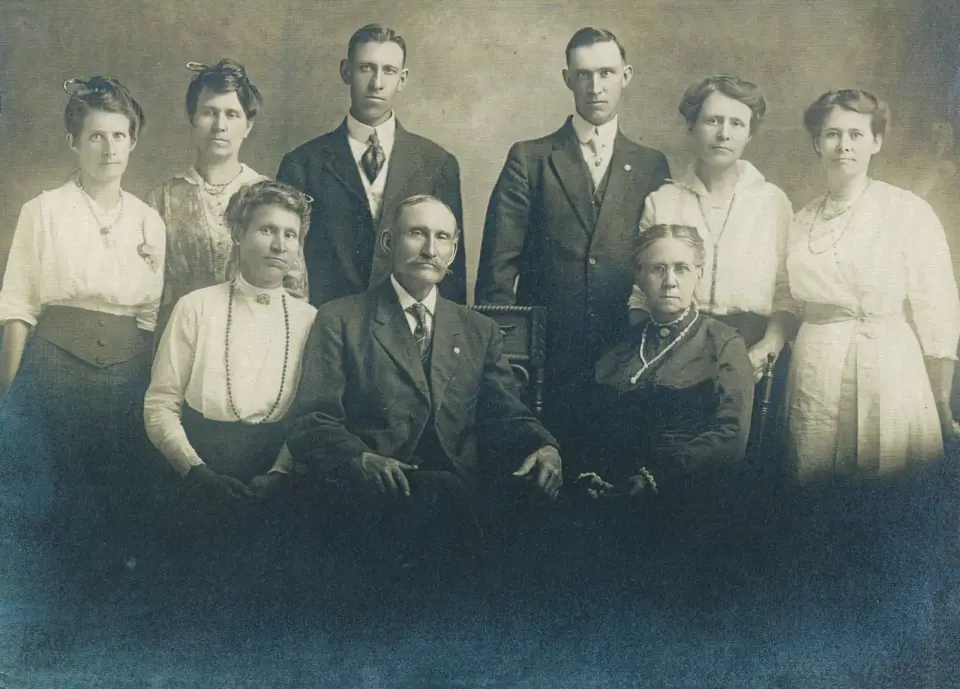
AI画像彩色ツールは、学習したパターンから妥当な色を予測することで、白黒写真をカラーバージョンに変換します。これらのツールは使いやすく、結果も説得力がありますが、すべてのツールに共通する明確な限界があります。それは、白黒フィルムがその情報を記録していないため、色は「復元」されるのではなく「推測」される点です。このガイドでは各ツールを比較し、出力結果を信頼する前に知っておくべき期待値を設定します。
クイックアンサー:どの彩色ツールを選ぶべきか?
| シチュエーション | ツール | 理由 |
|---|---|---|
| 1枚のみ、インストール不要 | 古い写真のカラー化 | ブラウザ上で即時実行 |
| バッチ処理 / コントロール | DeOldify (open source) | スクリプト対応、ローカル実行 |
| 家族写真 | MyHeritage | ポートレート向けに最適化 |
| プロフェッショナルな編集 | Photoshop Neural Filters | 既存のワークフロー内での利用 |
テクノロジーの仕組みや限界については、AI画像彩色ガイドをご覧ください。
各彩色ツールの比較
出力品質はツールよりも画像によって大きく左右されるため、この表では確認可能な機能に焦点を当てています:
| ツール | タイプ | コスト | 最適な用途 |
|---|---|---|---|
| 古い写真のカラー化 | ブラウザ | 無料 | 1回きりの利用 |
| DeOldify | オープンソース | 無料 | バッチ処理 |
| MyHeritage | サービス | フリーミアム | 家族写真 / ポートレート |
| Photoshop Neural Filters | プラグイン | 有料 (Photoshop) | プロフェッショナルなワークフロー |
すべてのツールは色を「復元」するのではなく「推測」します。違いは、利便性、コントロールの度合い、および対象コンテンツ(ポートレートや風景など)への最適化にあります。理解しやすい考え方として:モデルの役割は迅速に説得力のあるカラー画像を生成することであり、あなたの役割は実際の色を知っている特定のオブジェクトを検証・修正することです。どのツールもこの検証ステップを省略するものではないため、出力結果を絶対的な正解だと期待してツールを選んではいけません。自身のワークフローに合うかどうかが重要です。ブラウザツールは速度で優れ、DeOldify はコントロールとバッチ処理で優れ、サービスやプラグインの選択肢は顔の最適化や既存のエディタへの統合を求める場合に適しています。
彩色処理の仕組み
カラー写真で学習したモデル(入力はグレースケールに変換)は、グレースケールからカラーへの変換パターンを学習し、新しい白黒画像のカラーバージョンを予測します。
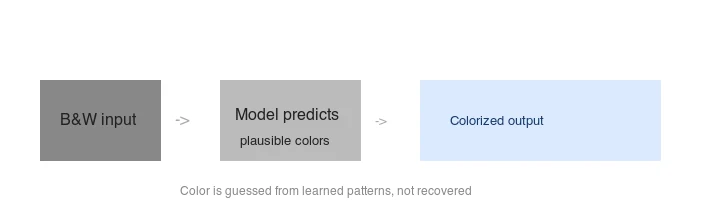 モデルが妥当な色を予測 -> 彩色済み出力">
色は、学習された関連性(空は青く、草は緑、肌は限られたトーン範囲など)から合成されるものであり、シーンから計測されるものではありません。DeOldify プロジェクト では、モデルの詳細と、Artistic バージョンと Stable バージョンの違いが文書化されています。
彩色ツールでできること・できないこと
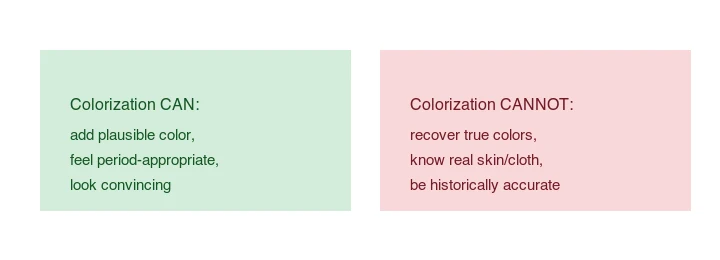
- できること: 説得力があり時代背景に合った色を追加する。古い写真に命を吹き込む。
- できないこと: 真の色を復元する。ドレスが赤だったか青だったかを正確に知る。歴史的に正確な記録を残す。
彩色された歴史写真はその解釈であり、事実としてのカラー記録ではありません。より詳しい解説については、AI画像彩色ガイドをご覧ください。
方法 1:ブラウザ上の彩色ツール
1枚の写真には 古い写真のカラー化 を使用してください。白黒画像をアップロードして実行し、ダウンロードするだけです。インストール不要で、ブラウザが動作するあらゆるデバイスで利用できます。ブラウザツールはモデルの選択に対してユーザーが制御できないため、使用する前に 100% ゾームでオブジェクトの色が正しいか確認してください。
方法 2:DeOldify(バッチ処理 / コントロール)
DeOldify は主要なオープンソースモデルであり、ローカルで実行可能かつバッチ処理用のスクリプト対応が可能です。Artistic モデル(発色が鮮明だが不安定)と Stable モデル(保守的)の2種類を提供しており、インパクトを優先するか信頼性を優先するかで選びます。セットアップについてはプロジェクトの README を参照してください。Python 環境で動作し、両方のモデルバリエーションがオプションとして利用可能です。
方法 3:MyHeritage / Photoshop
MyHeritage は家族のポートレートや古い写真向けに最適化されており、利便性は高いもののフリーミアムモデルです。自分でモデルを動かさずにポートレート最適化の結果が欲しい場合に適しています。Photoshop の Neural Filters 彩色機能はプロフェッショナルな編集ワークフロー内に組み込まれており、すでに Photoshop を使用していて、その後に手動で結果を修正したい場合に便利です。
歴史写真を彩色すべきか?
これは一考する価値があります。彩色処理は修復と創作の境界線上に位置しているからです。個人や家族の写真(祖父母の戦時中の肖像、子供の頃の切り抜きなど)において、彩色は無害であり、多くの場合、過去をより身近に感じるための感動的な方法となります。色は創作ですが、誰もそれを実録の記録として信頼するわけではなく、その感情的な価値は確かに存在します。
一方で、出版された歴史写真、ジャーナリズム写真、ドキュメンタリー写真では状況が異なります。有名な歴史写真の彩色版は、あたかも本来の色だったかのように拡散し、実際に記録されていた内容について視聴者を誤解させる可能性があります。そのような文脈での責任ある実践は、彩色画像を「解釈」であると明確にラベル付けし、白黒のオリジナルを権威あるバージョンとして保持することです。この理由から、一部のアーカイブや出版物では彩色歴史写真の掲載を一切拒否しています。技術自体はどちらの場合も同じですが、違いは視聴者の期待と、色について誤った場合の結果にあります。迷ったらラベルを付け、視聴者にその色を信頼するかどうかを判断させましょう。
これは AI 画像編集全体に通じるより広い原則につながります。ツールの出力は妥当な提案に過ぎず、人間の役割はそれを検証し文脈に合わせることです。これは彩色処理においても、アップスケーリング(画像の拡大方法 を参照)や背景除去(背景除去のベストプラクティス を参照)においても同じことが言えます。
最高の結果を得るには?
- まずソースを修復する。 彩色の前に埃や傷を取り除き、コントラストを改善してください。きれいなスキャンほど着色が良くなります。
- 適切なモデルを選ぶ。 信頼性には Stable を、発色には Artistic を。
- 100% ゾームで確認する。 オブジェクトの色間違いや色の滲みがないか確認します。
- 既知の色を手動で修正する。 真の色がわかるオブジェクト(車や制服など)を修正します。
- 彩色済みとラベルを付ける。 彩色された歴史写真を本来の色として提示しないでください。
ソースの修復については、画像の拡大方法 をご覧ください。
よくある失敗パターン
- オブジェクトの色間違い — 車や服が任意の色になってしまう。
- 肌のトーンが平坦 — 一部のモデルは顔をアンダーサチュレート(彩度不足)させることがある。
- 色の滲み — 低コントラストの境界を越えて色が漏れる。
- シーケンスのちらつき — 動画のフレームを1枚ずつ彩色するとちらつきます。動画には時間的な一貫性が必要です(AI動画彩色 を参照)。
よくある質問
どのAI彩色ツールを使うべきですか?
1回きりの写真にはブラウザ上の彩色ツール(高速、セットアップ不要)、バッチ処理のコントロールと再現性には DeOldify が適しています。ブラウザツールは扱いが簡単です。DeOldify はモデルや強度の設定ができるため、結果を微調整できます。速度が必要かコントロールが必要かで選びます。
AI彩色の精度はどのくらいですか?
復元ではなく妥当な推測です。モデルは学習データに基づいて色を割り当てるため、一般的な被写体(空、草、肌)は自然に仕上がりますが、特定の色(特定のドレスやブランドロゴなど)はグレースケールからは判別できません。オリジナルのスキャンを真のソースとして保持し、彩色版を解釈として扱ってください。
動画を彩色できますか?
はい。ただし、動画はフレーム間で色を一貫させる必要があるため、写真よりも処理が困難です。AI 動画彩色では時間的追跡を使用して、ショットごとにシャツの色を統一します。これがないと色がちらつきます。動画彩色ガイド を参照してください。
何が彩色を不自然に見せるのですか?
彩度の過剰、均一な色合い、平坦な肌のトーンです。本物の古い写真には褪せた抑えられた色があります。「映える」ように彩度を上げすぎると人工的に見えます。彩色レイヤーの不透明度を下げて、わずかな粒状ノイズを加えることでアナログ感を演出しましょう。
傷んだ写真を彩色できますか?
まず傷みを修復し、その後に彩色してください。傷や破れのあるスキャンでモデルを実行すると、欠落した情報に基づいた彩色が生成され、濁ったり間違ったりして見えます。破れを直しスキャンを清掃してから、修復版を彩色すれば一貫した結果が得られます。
彩色を本物らしく見せるには?
彩色レイヤーの不透明度を 70〜80% に下げて元の明度を透かし、aged film を模倣するためにわずかな粒状ノイズを加え、彩度の過剰を避けてください。本物の古いカラー写真は鮮やかではなく抑えられています。よくある間違いは、結果を「映える」ように彩度を上げすぎて人工的に見せてしまうことです。目標は説得力のある、わずかに褪せた風合いであり、現代的な鮮やかな写真ではありません。参照がある場合は当時の実際のカラー写真と比較し、その抑制されたパレットに合わせてください。
どの写真が最も彩色に向いていますか?
コントラストが高く、シャープで、被写体が明確かつ質感がはっきりしているスキャン。褪せや低コントラスト、傷のあるスキャンはモデルが処理する手がかりが弱いため、濁った彩色になります。彩色前にスキャンを修復・清掃してください(傷を直し、コントラストを調整する)。モデルの性能がいくら良くても、結果が期待はずれになるだけです。ソースの品質が彩色の上限を決めます。
彩色ツールの選び方は?
コントロールの必要性で選びます。ブラウザ上の彩色ツールは 1回きりの写真に最も速く、セットアップ不要です。ローカルまたはノートブックで実行する DeOldify はモデルや強度の設定ができるため、結果を微調整・再現できます。シリーズを彩色して一貫性が必要な場合に便利です。家族の写真が1枚ならブラウザツールで十分ですが、バッチ処理やプロジェクトでは、すべての画像に同じ設定を適用できるスクリプト対応ツールが適しています。
画像クレジット
- 彩色前後、彩色の仕組み、彩色の限界の図 — 著者が風景写真(Pexels #1287145、eberhard grossgasteiger 撮影)を白黒に脱色して作成し、彩色の入出力をデモンストレーションするために使用しました。
続けて読む

2026-07-28
写真の画質を向上させる方法:シャープ化、ノイズ除去、明るさ調整
シャープ化、ノイズ除去、明るさ調整によって写真の画質を向上させる方法を解説します。どの補正が何ができるのか、できないのか、使用するツール、そして実際のビフォーアフター例とともに詳しくご紹介し、最適な画像編集技術をお伝えします。

2026-07-26
AI顔補正ツール:自然なポートレートレタッチの実践ガイド
AI顔補正ツールを活用して、プラスチックのような不自然な肌にならずにポートレートを仕上げる方法をご紹介します。適切な画像を選択し、本人の顔を保護しながらアーティファクトを徹底的にチェック。最後に鮮明でWeb対応のヘッドショットをエクスポートして、プロフェッショナルな仕上がりを手に入れましょう。

2026-07-26
AI顔修復比較:GFPGANとCodeFormerどちらを使うべきか
GFPGANとCodeFormerはどちらも損傷した顔を修復しますが、精度と仕上がりの美しさのトレードオフの仕方が異なります。どちらを使うべきか、実際の仕組み、そして両方とも本人とは違う顔を静かに作り出してしまう場合について解説します。