2026-03-04 · 2026-07-12 更新
ソーシャルメディアのワークフローに最適な画像リサイザー
適切な比率でのソーシャルメディア画像のサイズ変更はもちろん、安全領域のクロッピング、最適なエクスポートサイズや圧縮設定を適用し、各プラットフォームに対応した再現性の高いワークフローを実現します。
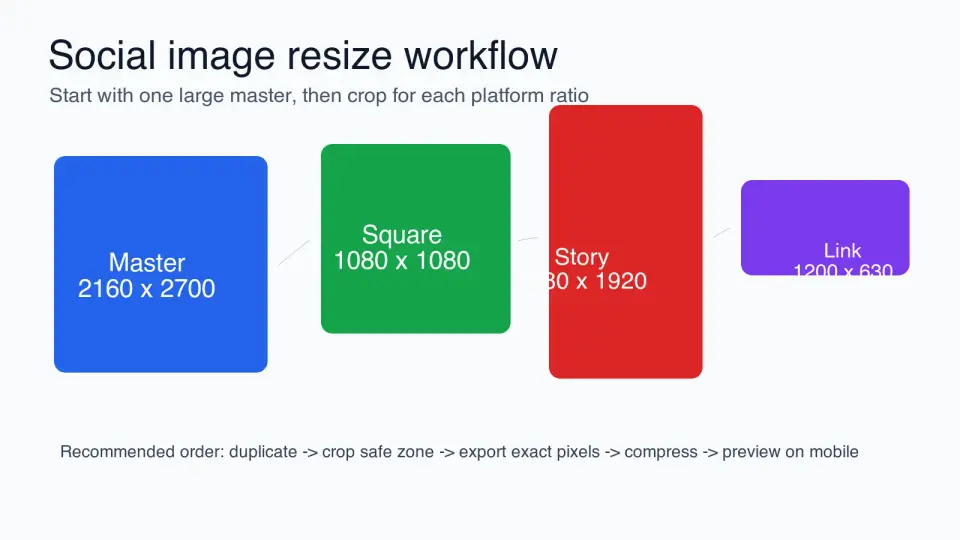
最終更新日: 2026年7月12日
クリエイターやマーケターは、通常、1枚のリサイズされた画像だけを必要としません。彼らが必要とするのは、同じソースファイルから、スクエアなフィード投稿、ストーリー用クロップ、リンクプレビュー、YouTubeのサムネイル、そして時にはPinterestピンなど、複数の形式です。最も難しいのは、プラットフォームが判断を下す前に、何をトリミングし、何を保護し、何をエクスポートするかを決めることです。
クイックアンサー:ソーシャルメディア用の画像をリサイズする最良の方法は?
正確なアスペクト比を設定でき、クロップのプレビューを確認でき、重要なコンテンツをセーフゾーン内に固定でき、そして各プラットフォーム用に個別のファイルをエクスポートできる画像リサイザーを使用してください。ほとんどのソーシャルキャンペーンにとって役立つセットは、1080x1080、1080x1350、1080x1920、1200x630、1200x675、1280x720、および 1000x1500です。
お手持ちの最も大きくクリーンなソース画像から始めます。それを複製し、プラットフォームの比率を選択し、被写体を中心にクロップし、正確なピクセルサイズでエクスポートし、最後にファイルを圧縮します。もし1回の撮影からフルキャンペーンを制作する必要がある場合は、個々のアセットには画像リサイズツールを使用し、すべての製品写真が同じ出力サイズを必要とする場合はbatch resize workflowを使用してください。
重要なポイント:リサイズする前に比率を選ぶことです。クロップによって顔、製品ラベル、価格、または見出しが切れてしまう場合、1080px幅の画像であっても間違っている可能性があります。
最初にどのソーシャルメディアの比率を選ぶべきですか?
ピクセルを決定する前に配置(レイアウト)を選択してください。Instagramフィード、ストーリー、リンクプレビュー、YouTubeサムネイル、Pinterestピンはすべて異なる形状に反応します。リサイズボックスに幅を入力することから始めると、間違った構図を維持してしまう可能性があります。
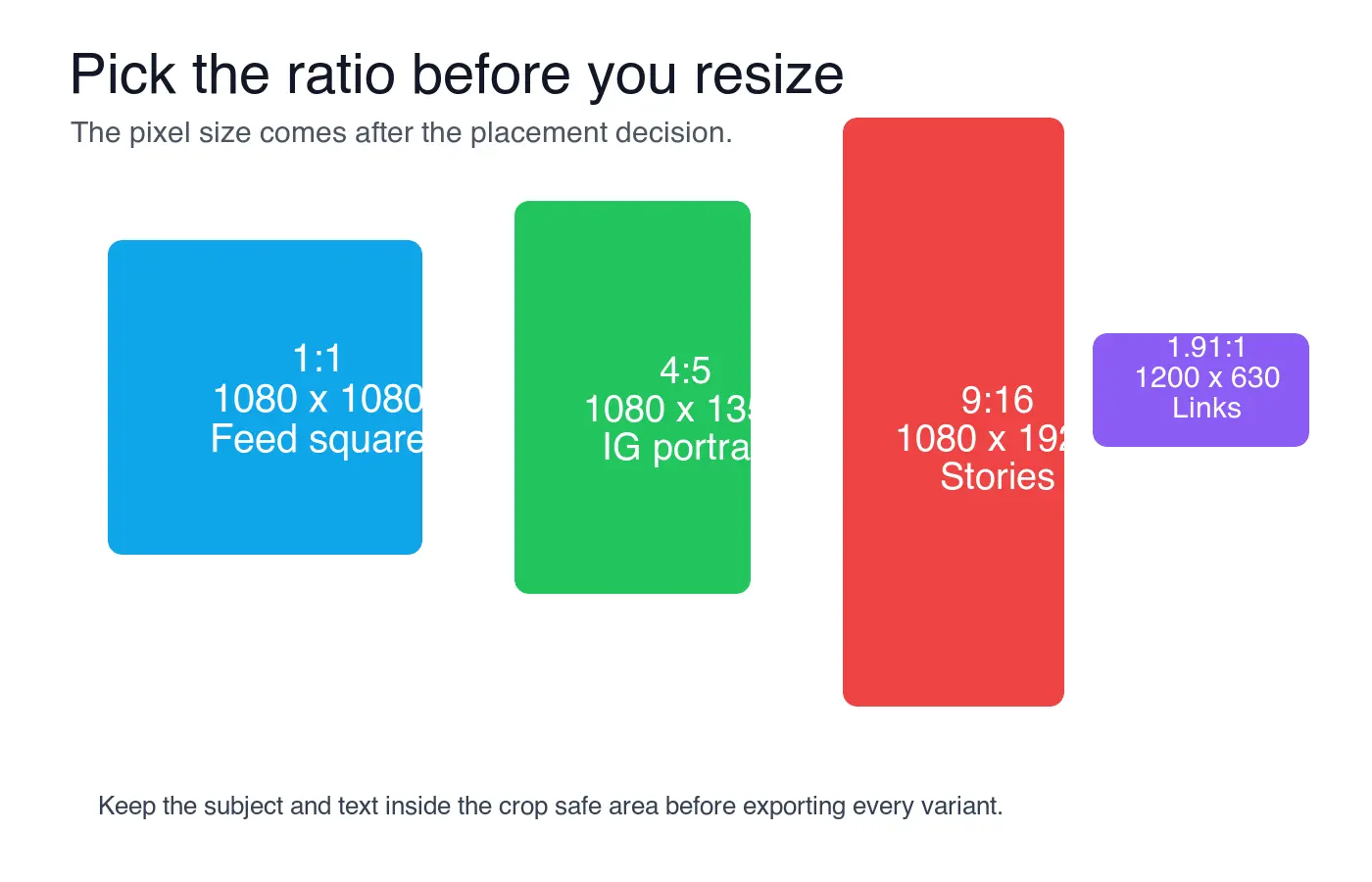
| 配置の目的 | この比率から始める | 一般的なエクスポートサイズ | 使用するケース |
|---|---|---|---|
| InstagramまたはFacebookフィード(スクエア) | 1:1 | 1080x1080 | 被写体が中央に配置されており、プロファイルグリッドで同じ画像を使用する必要がある場合。 |
| Instagramポートレートフィード | 4:5 | 1080x1350 | ストーリー形式を使わずに縦方向のスペースを増やしたい場合。 |
| Stories, Reelsカバー, TikTok静止画 | 9:16 | 1080x1920 | 画像がスマートフォンの画面全体にフィットし、インターフェースオーバーレイを許容できる場合。 |
| Facebook, LinkedIn, または Open Graphリンクプレビュー | 1.91:1 | 1200x630 | 再利用可能なウェブサイト、ニュースレター、またはソーシャルカードの画像が必要な場合。 |
| Twitter/X画像投稿 | 16:9 | 1200x675 | 画像が横長で、高速フィードでクリーンにプレビューされるべき場合。 |
| YouTubeサムネイル | 16:9 | 1280x720 | 画像に大きなテキストと、小さなプレビューサイズでも明確な被写体が必要な場合。 |
| Pinterest標準ピン | 2:3 | 1000x1500 | アセットがディスカバリーフィードで縦方向のスペースを占めるべき場合。 |
もし単一のソース画像がすべてのプラットフォームに役立つ必要がある場合は、中央を中心にマスターデザインを作成してください。ラベルが真ん中にある製品写真は、スクエア、ポートレート、ランドスケープ版にクロップできます。しかし、四隅すべてにテキストがあるチラシは通常できません。
どのクロップセーフゾーンを保護すべきですか?
失うと費用がかかる、または恥ずかしいと思われる部分—顔、製品名、オファー、日付、QRコード、ロゴ、またはコールアウト—を保護してください。プラットフォーム固有のクロップを行う前に、そのコンテンツを画像の中心に配置します。
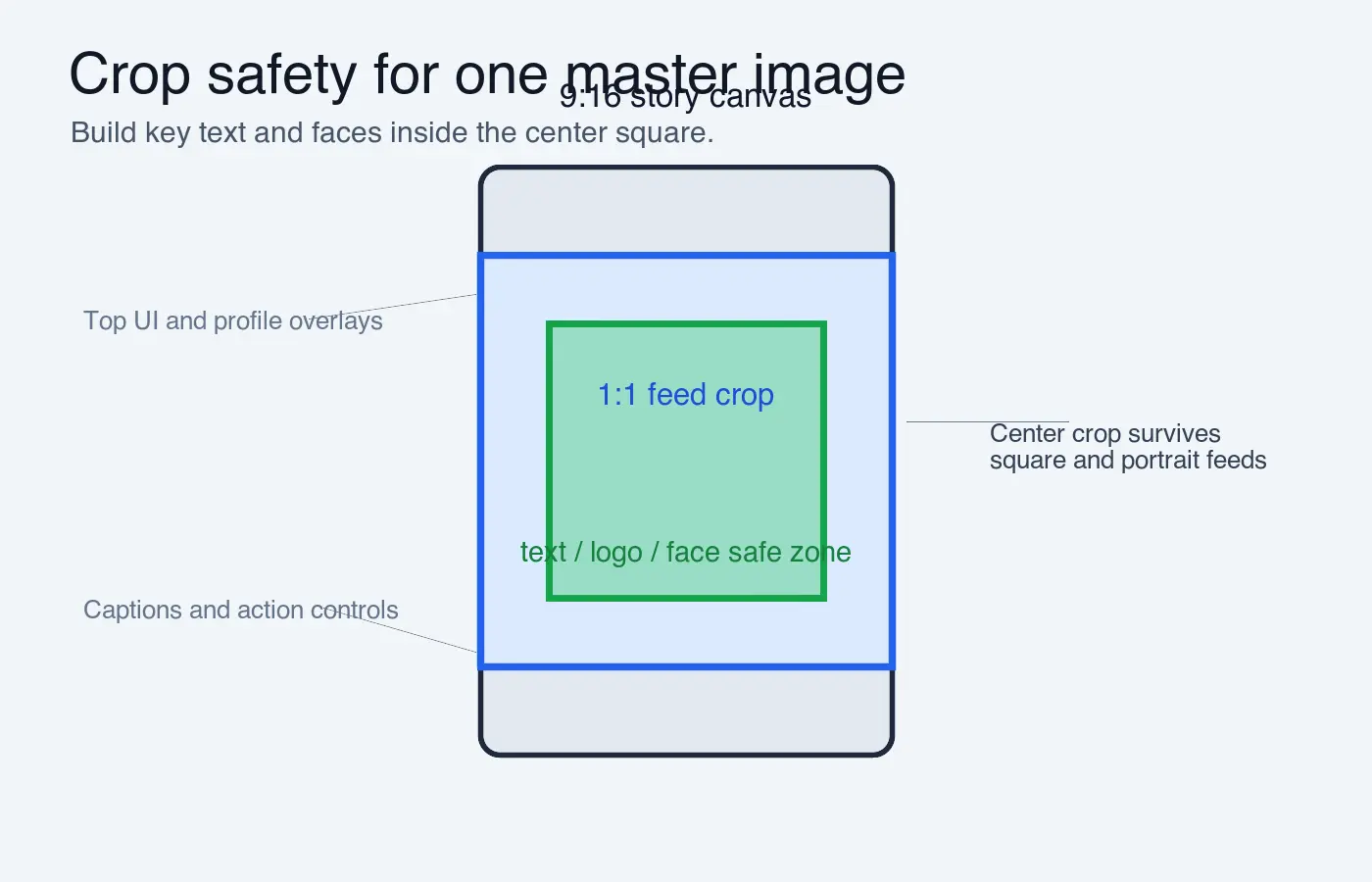
単一のマスター画像から複数の出力が必要な場合は、このクロップ順序を使用してください:
- 元画像をフル解像度で開く。
- 破壊的なクロップを行う前にファイルを複製する。
- 被写体、見出し、ロゴ、価格を保護コンテンツとしてマークする。
- 最も縦長のクロップ(通常は9:16)から行う。
- 中央のスクエア部分に重要なコンテンツがまだ含まれているか確認する。
- スクエアフィードバージョンをエクスポートする。
- ランドスケープなリンクプレビューのクロップを最後に作る。
- 各最終エクスポートを個別に圧縮する。
- デスクトップだけでなく、スマートフォンでファイルをプレビューする。
- 後からプラットフォーム変更に備えて、未クロップのオリジナルを保持しておく。
ストーリーやReelsの場合、重要なテキストは上下の帯状エリアから離して配置してください。プラットフォームのインターフェース要素(キャプション、プロフィール名、アクションボタンなど)がそこに配置されることがよくあります。Instagramのヘルプページには、スクエア、ポートレート、ランドスケープの写真アップロードを含む、サポートされているフィードアスペクト比と画像幅が記載されています。Instagram Helpを参照してください。
各プラットフォームでどのようなサイズにエクスポートすべきですか?
以下の表は実用的なエクスポートセットであり、恒久的なルールブックではありません。プラットフォームの仕様は変更される可能性があり、広告製品には別途要件がある場合があります。有料キャンペーンを行う前には、プラットフォームの現在のヘルプまたはビジネスドキュメントで配置を確認してください。
| プラットフォーム | フォーマット | エクスポートサイズ | クロップに関する注意点 |
|---|---|---|---|
| スクエアフィード | 1080x1080 | テキストは中央の80%内に保つことで、グリッドクロップが機能し続けます。 | |
| ポートレートフィード | 1080x1350 | 縦の写真、製品ショット、カルーセルカバーに強いです。 | |
| Instagram, Facebook, TikTok | ストーリーまたは垂直カバー | 1080x1920 | アプリのコントロールのために上下に余白を空けてください。 |
| 共有画像またはリンクプレビュー | 1200x630 | Open Graphカードやキャンペーンランディングページによく機能します。 | |
| Twitter/X | 単一画像投稿 | 1200x675 | フィードプレビューのために中央の被写体を使用してください。 |
| 共有画像 | 1200x627 | 1200x630に非常に近いため、端のテキストは避けてください。 | |
| YouTube | カスタムサムネイル | 1280x720 | Googleはcustom thumbnailsのために1280x720、16:9、および2 MB未満のファイルを推奨しています。 |
| 標準ピン | 1000x1500 | Pinterestのクリエイティブガイドラインは縦型アセットを好むため、製品や記事のプロモーションでは2:3が最も安全なデフォルトです。 |
より広範なサイズチャートが必要な場合は、social media image sizes cheat sheetを使用してください。この記事はリサイジングの決定に関するものであり、単一のソースを意図しないクロップなしで適切なプラットフォーム対応画像セットに変換する方法について解説しています。
リサイズ後に品質を維持するにはどうすればよいですか?
可能な限り大きなソースからダウンサイズしてください。700px幅の画像を1200pxのリンクプレビューにアップスケールしても、実際のディテールは生成されません。単に既存のピクセルをより大きなキャンバスに広げるだけです。ソースが小さすぎる場合は、より小さな配置を選択するか、画像を交換してください。
今回の更新では、参照図を1400〜1600ピクセル幅でレンダリングし、WebP形式(品質82)に変換しました。結果のファイルはローカルで 28 KB から 60 KB であり、ラベルが読み取り可能でありながら、記事の高速な読み込みに適したサイズです。この測定された手順は、キャンペーンエクスポートに使用すべき同じ習慣です。まずリサイズし、次に最終的な寸法を圧縮します。
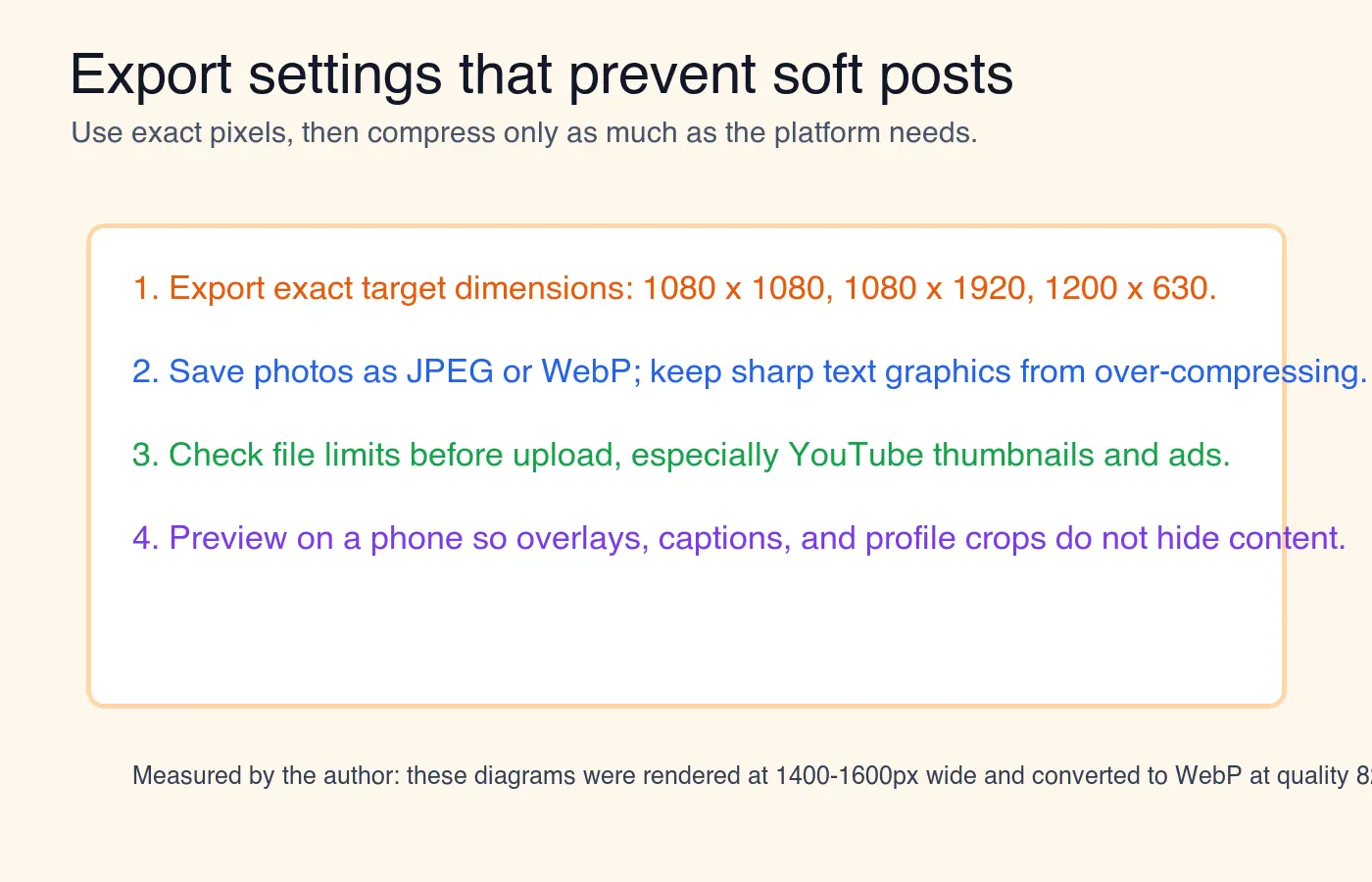
これらのエクスポートルールを使用してください:
- プラットフォームが受け入れる場合は、JPEGまたはWebPとして写真を保存する。
- グラフィックは、単なる写真よりも高い品質設定でシャープなテキストとともに保存する。
- 圧縮されたファイルからの繰り返しのエクスポートサイクルを避ける。
- ソーシャルエクスポートフォルダの外に、レイヤー化されたかフル解像度のマスターを保持しておく。
- 投稿前に、実際のスマートフォンサイズで小さなテキストを確認する。
- リサイズ後に圧縮し、前にはしない。
- ウェブアップロードにはsRGBカラーを使用する。
product-launch-instagram-story.webpのようにファイル名を明確に保つ。
Googleのパフォーマンスガイダンスは、なぜ適切にサイズの調整された画像が重要なのかを説明しています:サイズオーバーな画像はバイトを浪費し、レスポンシブで圧縮された画像はページの読み込み速度を向上させます。web.dev image performance guideは、根底にあるウェブパフォーマンスの原則の良い情報源です。品質損失の詳細については、how to resize an image without losing qualityとimage compression basicsを読んでください。
クロップするべきか、フィットさせるべきか、パディングを追加すべきですか?
プラットフォームの配置がフルブリード(端から端まで)である必要がある場合はクロップを使用します。画像全体がフレームに収まることよりも重要である場合はフィットを使用します。画像がロゴ、証明書、メニュー、ポスター、またはエッジを失うことができないスクリーンショットである場合はパディングを使用します。
| メソッド | 動作内容 | 最適な用途 | 注意点 |
|---|---|---|---|
| クロップしてフィットさせる (Crop to fit) | 余分な側面や上下を切り取ることで、ターゲットの比率を埋める。 | ポートレート、製品、ライフスタイル写真、フィード画像。 | テキスト、手、製品ラベル、または日付が削除される可能性がある。 |
| フィットさせる (Fit inside) | 画像全体が見えるように保ち、空きスペースを残す場合がある。 | スクリーンショット、チャート、ポスター、ドキュメント。 | 賑やかなモバイルフィードでは小さく見える可能性がある。 |
| パディングを追加する (Add padding) | 背景色を使って、より大きなキャンバス上に画像を配置する。 | ロゴ、引用文、セールチラシ、スクエアからストーリーへの変換。 | 背景色がランダムな場合、パディングが安っぽく見えることがある。 |
ほとんどのマーケティングアセットには簡単なルールがあります:写真はクロップし、グラフィックはパディングを加え、テキストが多いチラシは正しい比率で再構築する。もしチラシが1:1用にデザインされていた場合、それを9:16に引き伸ばすと通常、テキストが窮屈になります。代わりに、スクエアを縦長のキャンバスに無理やり合わせるのではなく、ストーリーバージョンを再作成してください。
キャンペーンセットのリサイズのための高速なワークフローとは?
再現性のあるフォルダと命名構造を使用します。これにより、「final-final-social.png」という名前のファイルがすべてであるために、間違ったクロップをアップロードするという一般的なミスを防ぐことができます。
- キャンペーン名でフォルダを作成する。
- オリジナルは
sourceに入れる。 - エクスポートは
instagram、story、linkedin、youtube、およびpinterestという名前のフォルダに入れる。 - ヒーロー画像を一つ手動でリサイズし、クロップルールを確認する。
- そのルールを残りの画像に適用する。
- グリッド上でエクスポートを確認し、不一致なクロップが目立つようにする。
- 承認されたファイルのみを圧縮する。
- 全てのバッチをスケジュールする前に、テスト投稿または下書きをアップロードする。
すべてのソース画像が同じ出力サイズを必要とする場合は、batch resizingを使用します。各画像が異なる被写体の位置を持つ場合は、手動でリサイズします。バッチ処理は速いですが、モデルの顔が左端に近いことや、製品ラベルが下部に置かれているといったことは判断できません。
避けるべき一般的な間違い
柔らかい、または不自然なソーシャル画像を引き起こすミスは、通常、ツールによるミスではなくワークフロー上のミスです。
- 幅のみでリサイズし、最終的なアスペクト比を無視すること。
- 中央を確認せずに、ストーリークロップをフィードスクエアとして使用すること。
- プラットフォームにリンクプレビューの自動クロップを任せ、テキストが端に近い場合があること。
- オリジナルではなく、圧縮されたダウンロードからエクスポートすること。
- 必要以上の大きな画像をアップロードし、アプリに処理を頼ること。
- YouTubeサムネイルやPinterestピンで小さなテキストを使用すること。
- プロフィール画像はしばしば円形で表示されることを忘れること。
- すべてのプラットフォームバージョンで同じファイル名を使用すること。
- 同じJPEGファイルを何度も再圧縮すること。
- モバイルで結果を確認せずに投稿すること。
最高の画像リサイザーとは、エクスポート前にこれらの決定を下すのを助けてくれるものです。正確な寸法も重要ですが、クロップコントロールの方がより重要です。
関連ガイド
- Social Media Image Sizes: Complete Cheat Sheet
- How to Batch Resize Images
- How to Resize an Image Without Losing Quality
- Image Compression Deep Dive
- Mobile Image Optimization Guide
よくある質問
Instagram フィードの正方形投稿はどのサイズで書き出す?
1:1 で 1080 × 1080 ピクセルに切り抜き、重要な文字や被写体はフレーム中央 80% の内側に収めてください。
Instagram・Facebook・TikTok のストーリーズはどのサイズ?
9:16 で 1080 × 1920 ピクセルに書き出し、上下にはインターフェースの重なりを見越した余白を残してください。
Facebook や LinkedIn のリンクプレビュー画像は?
1.91:1 で 1200 × 630 ピクセル(LinkedIn は 1200 × 627)に書き出し、文字は端から離してください。
YouTube のカスタムサムネイルの推奨サイズは?
16:9 で 1280 × 720 ピクセル、ファイルは 2 MB 未満に収めます。Google 自身のサムネイル指針に沿った値です。
Pinterest のピンに最適な比率は?
縦 2:3、1000 × 1500 ピクセルを使ってください。Pinterest のクリエイティブガイダンスが発見フィードの配置に適するとしている比率です。
SNS 向けに切り抜き・収める・余白のどれを選ぶ?
写真やライフスタイル素材はフレームを埋めるよう切り抜き、スクリーンショットやポスターは切れないよう収め、ロゴやチラシは引き伸ばさず大きなキャンバスに余白付きで配置します。
投稿後にリサイズした画像が甘く見えるのはなぜ?
元画像が小さすぎるものを拡大した可能性が高いです。画素を増やしても、そもそも記録されていない情報は再現できません。
1枚の元写真をすべての SNS 向けに一括でリサイズできる?
できます。ただし重要な被写体がフレーム中央付近にあることが条件です。そうであれば正方形・縦長・横長のどれに切り抜かれても残ります。
画像クレジット
- ワークフロー、比率グリッド、クロップセーフゾーン、およびエクスポートチェックリストの図は、本記事のためにImageMagickを使用して実際のソーシャルメディアのエクスポート寸法で生成され、CDN配信用にWebPに変換されました。
続けて読む

2026-07-26
バッチで画像をリサイズする方法:無料ツールとスクリプトを徹底比較
無料オンラインツールやImageMagick、XnConvert、Pythonスクリプトを活用し、数百枚の画像を一度にリサイズする方法を紹介します。コマンドのコピー&ペースト手順、プリセットサイズの設定方法、実用的なワークフローを網羅的に解説します。

2026-07-26
バッチ画像リサイザー:数百枚の画像を一度にサイズ変更(無料)
ブラウザツール、ImageMagick、XnConvert、またはPythonスクリプトを使用して、数百枚の画像を無料で一括でサイズ変更できます。実質的なバイト節約と安全なバッチワークフローを実現します。

2026-07-26
画像を円形にトリミングする方法(プロフィール写真やアバター用)
アバターやプロフィール写真用に画像を円形にトリミングする方法を解説します。正方形から始めるルール、透明なPNGの円作成方法、背景付きの円の作り方など、様々な用途での円の使い道を紹介します。