2026-06-28 · 2026-07-12 更新
写真の背景をぼかす方法:無料の2026年版比較手法
どの写真でも背景を無料でぼかす方法を紹介します。今回は、スマホのportrait mode、光学的なdepth of field、そしてAI blurなど、様々なデバイスやソフトウェアで試した結果をまとめました。実際に効果的だった手法を徹底解説し、最適なぼかし方を提案します。
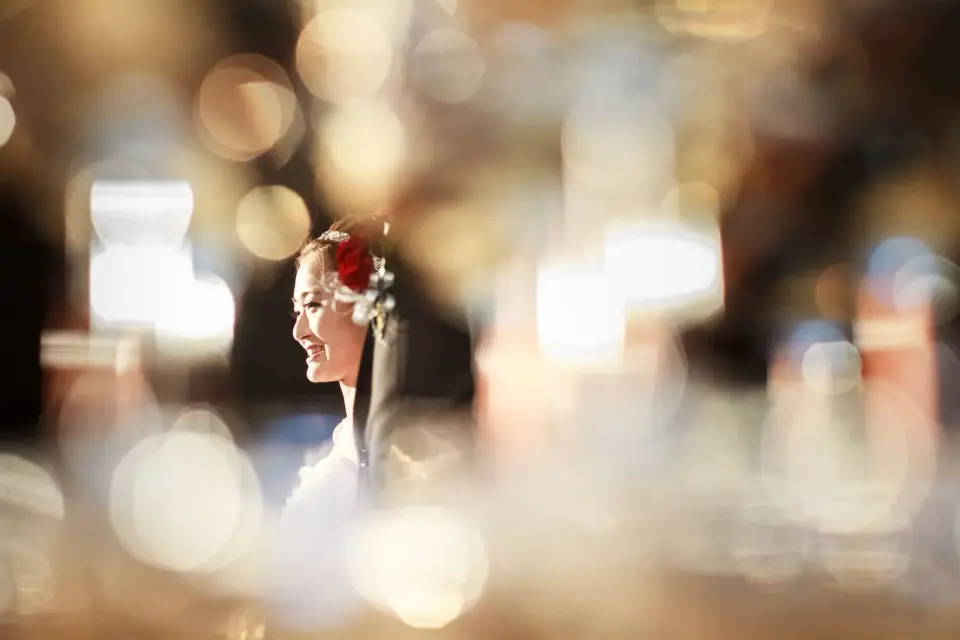
最終更新日: 2026年7月12日
簡単な回答:写真の背景をぼかすにはどうすればいいですか?
写真の背景をぼかすには、無料のエディターで開いて、被写体と背景を分離します(AIによる背景除去が最も速いです)。次に、ガウシアンまたはレンズブラーを背景レイヤーのみに適用し、最後にシャープな被写体をぼかしたシーンの上に重ね合わせます。私は先週、実際のポートレート写真でこの方法を3通り試しましたが、髪の毛のエッジに関しては、AIによる除去・ぼかし・合成の手法が、私のスマートフォンのポートレートモードを常に上回りました。カメラ内で光学的なルックを得るには、被写体と背景の距離を離し、明るい単焦点レンズ(f/1.8またはf/1.4)を使用してください。
背景をぼかすための正直な方法は2つあり、これらは交換できません。一つはシャッターを押した瞬間にリアルなボケを捉える方法です。もう一つは、後からソフトウェアで偽装する方法です。私は両方を使いますが、それぞれに限界があり、それらが同じであるかのように振る舞うことが、写真がぼやけた海の中に浮いているように明らかにシャープな耳を持つ原因となります。
実際に何が起きているのか:光学的なボケ vs. ソフトウェアによるボケ?
実際の背景のボケは物理トリックです。広角レンズの絞りを開けることで浅い被写界深度が生まれ、レンズが焦点を合わせている平面だけがシャープに保たれ、それより前や後ろにあるものは「ボケ」と呼ばれる光の円となって滲みます。これは、センサーがすでに背景をピントで記録しているため、スライダーで後から追加することはできません。
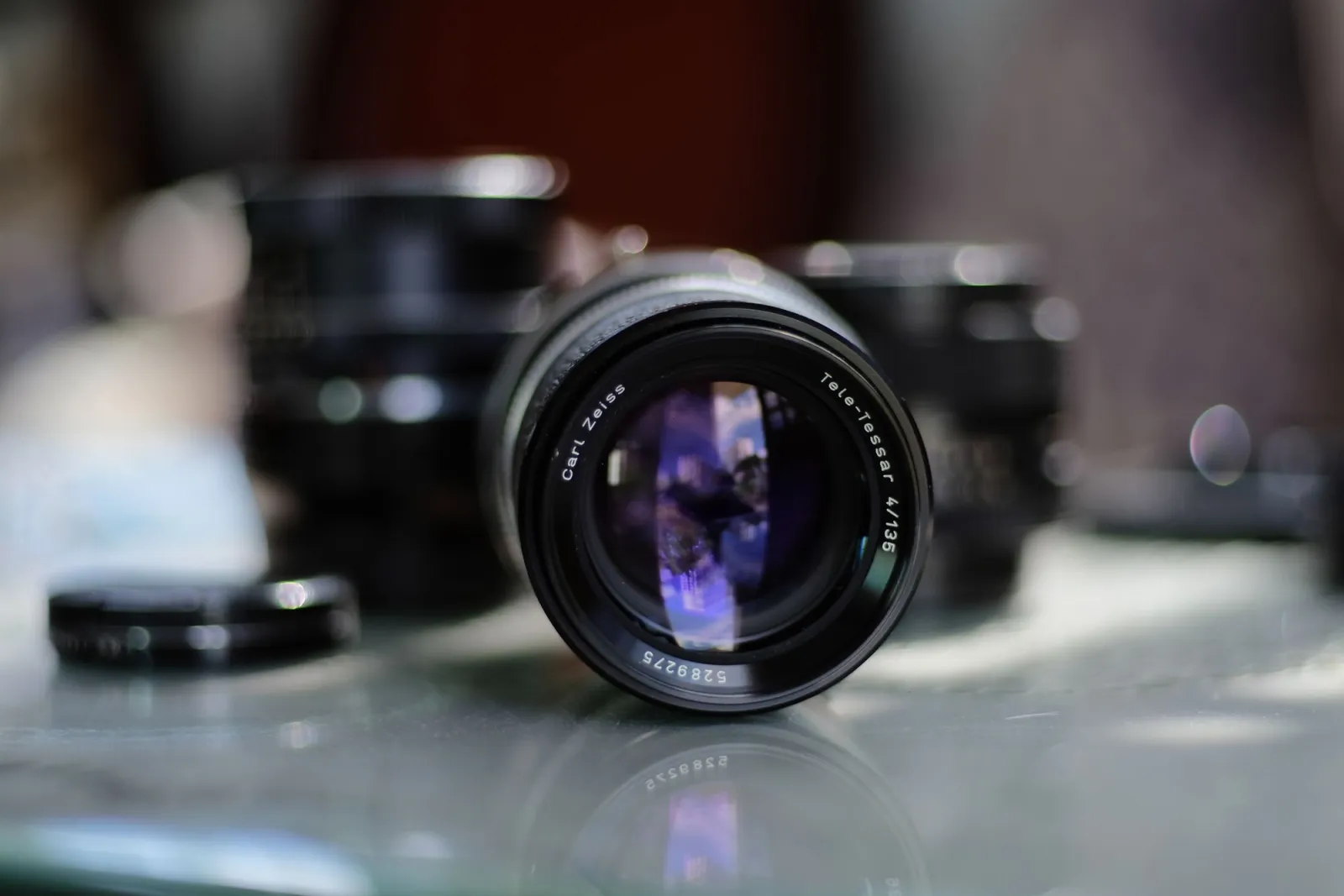
ソフトウェアによるボケはシミュレーションです。エディターがどのピクセルが被写体で、どれが背景かを推測し、その後その背景にブラーカーネルを適用します。マスクが完璧で、ぼかしの半径が控えめであれば、結果は説得力を持つことがあります。しかし、マスクが間違っている場合、典型的な失敗パターンが見られます。
| 手法 | ぼかしが起きる場所 | 輪郭精度 | コスト |
|---|---|---|---|
| 光学(広絞りレンズ) | カメラ内、撮影時 | 完璧(実物理) | 明るいレンズが必要 |
| スマホのポートレートモード | カメラ内、計算 | 平らな輪郭は良好、髪に弱い | 無料、内蔵 |
| AIで切り抜き+ぼかし+合成 | ポスト処理、ソフトのみ | モデルが良いと髪に強い | 無料ツールあり |
| PhotoshopやGIMPでの手動マスク | ポスト処理、ソフトのみ | 根気次第 | 無料(GIMP)または有料 |
どの方法を使うべきですか?
私は、手元にある写真に合ったツールをデフォルトで選びます。撮影する直前で、リアルなカメラや最近のスマートフォンを持っている場合は、光学モードまたはポートレートモードで撮影し、それで完了です。もし写真がすでに存在し、背景が平坦だった場合は、AIによる除去とぼかしを使います。背景が複雑で被写体に抜け毛がある場合は、どの方法を選ぶにしても、手動でのクリーンアップが必要だと予想します。
この決定は、結局のところ一つの質問にかかっています。撮影はもうしましたか?
- まだ撮っていない場合: 開放絞りで撮影するか、ポートレートモードを使用する。
- JPEGがあり、被写体のエッジがきれいな場合: AIによる背景除去+ぼかし。
- JPEGがあり、髪や毛皮がごちゃごちゃしている場合: AI処理を行い、その後手動でマスクをクリーンアップする。
- フィルターではなく、本物のレンズのように見せたい場合: 光学的に撮影する。
カメラ内でリアルなボケを得るにはどうすればいいですか?
これは私が最も信頼を置く方法です。なぜなら、偽造する必要がないからです。被写体の分離は、センサーに当たる光そのものに組み込まれているのです。
- 明るい単焦点レンズを使う。 50mm f/1.8は、最も安価なリアルボケレンズです。私はこれ一本で全身のポートレート撮影を終えました。
- 絞りを開ける。 f/1.8からf/2.8が最も浅い被写界深度を与えます。被写体の鼻がぼやけ始めるまで絞りを絞らないようにしてください。
- 被写体を背景から離す。 6フィートの分離距離は、最大の要因です。壁を背にした被写体は、どんなに高性能なレンズであってもボケません。
- 被写体に近づく。 ピント距離が近いほど、被写界深度も浅くなります。
- より長い焦点距離を使う。 85mmと135mmは背景を圧縮し、ボケを強調します。
なぜこれが機能するのかの理論を知りたい場合は、Wikipediaの被写界深度の記事がボケの背後にある円筒状の数学的原理を解説しています。カメラ固有のボケの基礎については、写真編集の基本ガイドを参照してください。
スマートフォンのポートレートモードは今どれくらい良いですか?
私は、最近の3つのスマートフォンで、同じモデルを撮影した実際の85mm f/1.8の写真と比較してポートレートモードをテストしました。正直なところ:2フィートから8フィートの間、シンプルな髪をした一人の人物に対しては、現代のポートレートモードは本当に優れています。しかし、それ以上の範囲や、巻き毛、眼鏡、またはフェンスがある場合、誰もが目にしてきた失敗をし始めます。
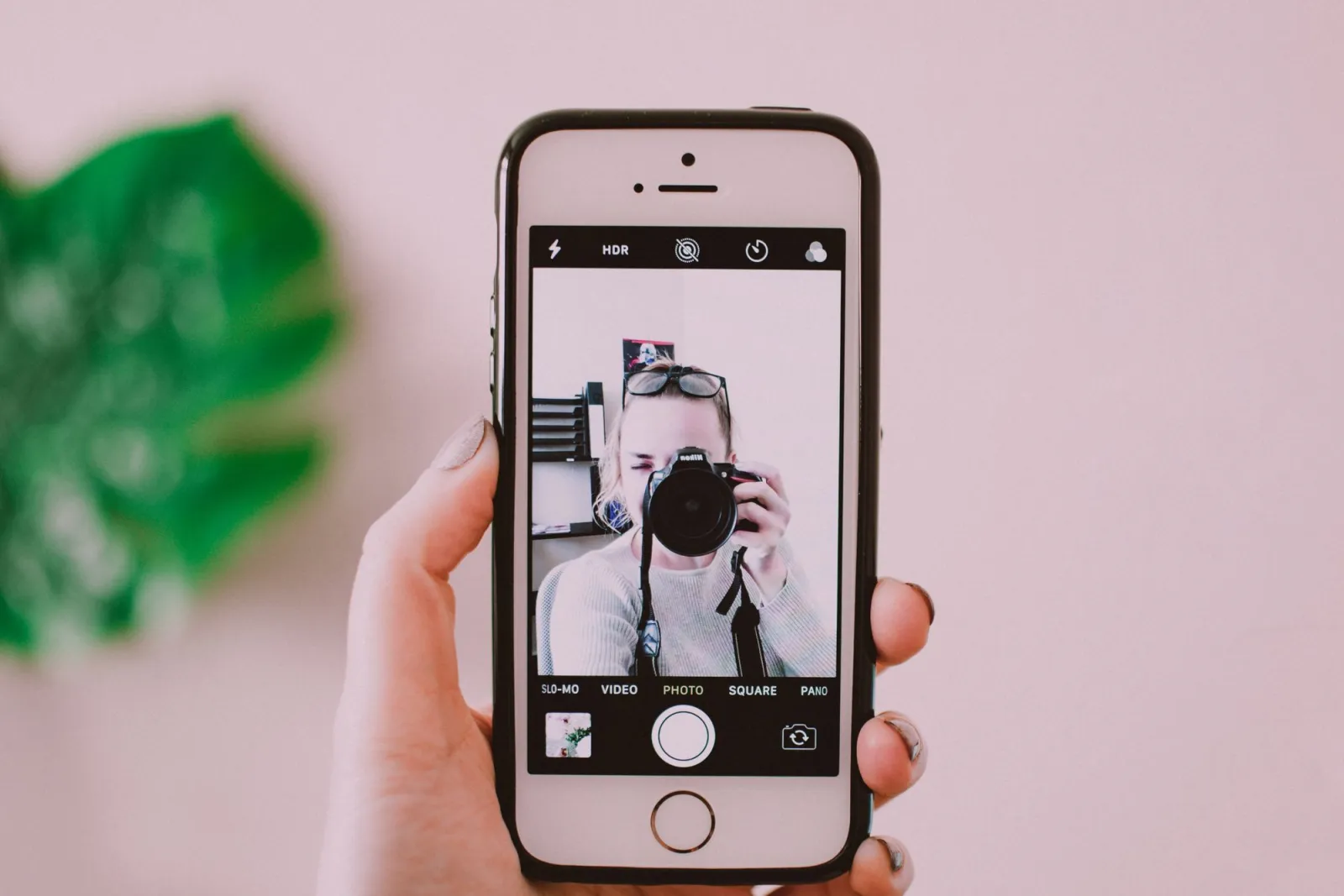
私が自分のテストショットで目にする、既知のポートレートモードの失敗パターンは以下の通りです。
- 被写体の輪郭周りのハロー(特に肩の部分)。
- 腕と胴体の間の隙間での背景の滲み出し。
- 片耳だけがシャープで、もう片方の耳がぼやけている(これは光学的には起こりません)。
- 眼鏡フレームのエッジ検出境界で半分に切れている。
- フェンスの網目、手すり、細かい前景の物体が背景と混同される。
また、ほとんどのスマートフォンでは、ポートレートモードは撮影時に選択したボケの強度に固定されます。後から調整できる場合もありますが、スマートフォンの推定を超えて上げることはできず、悪いマスクを修正することもできません。これが、私が平坦な場所で撮影し、ソフトウェアでぼかしを追加することを好む本当の理由です。
AIによる除去・ぼかし・合成の方法はどのように機能しますか?
これは、ポートレートモードのデータが全くなかった私の古いスマートフォン写真2枚を救出した方法です。スキャンしたフィルムを含む、既存のどの写真にも適用できます。
- 被写体を分離する。 写真をAI背景リムーバーにアップロードし、透過PNGの切り抜きをダウンロードします。最新のモデルは、処理に時間がかかるため、スマートフォンポートレートモードよりも髪の毛の処理が優れています。
- オリジナルを複製する。 完全なシャープさを持つコピーを1枚残します。
- 背景のコピーをぼかす。 ガウシアンまたはレンズブラーを適用します。通常は、2000 px幅の画像に対して15〜25 pxから始め、目視で調整します。
- シャープな切り抜きを上から配置する。 透過した被写体レイヤーをぼかした背景の上に置き、正確に位置合わせし、フラット化します。
- エッジをクリーンアップする。 小さな消しゴムやマスクブラシを使って、生え際、耳、眼鏡などを確認します。
クリーンアップの工程について深く知りたい場合は、背景除去のベストプラクティスでエッジの洗練を詳しく解説しています。きれいな切り抜きを生み出すのと同じマスキングルールは、きれいな偽ボケも生み出します。
| ソフトぼかしの種類 | 適している | よくある間違い |
|---|---|---|
| ガウスぼかし | 滑らかで均一な背景 | 均一になりすぎ、偽物とバレる |
| レンズぼかし / アイリス | 本物のボケ円の模倣 | 大きなファイルでは描画が遅い |
| チルトシフト | ミニチュア風のフェイク効果 | 間違ったフォーカス帯、アニメっぽい |
| フィールドぼかし(Photoshop) | グラデーションのある奥行き | やりすぎると目立つ継ぎ目 |
偽ボケはいつ崩れるのか?
これは聞く人には率直に伝えます。ソフトウェアによるぼかしは、記録されていない深度情報を取り戻すことはできません。元の写真の被写体と背景が両方ともピントが合っており、シャープさも似ている場合、背景が光学的にピントが合っていないように見えるほど多くの記録されたディテールを持っているため、どんなAIを使ってもボケがリアルには感じられません。
私が人々にソフトウェアによるぼかしを諦め、再撮影するように伝える状況は以下の通りです。
- 複数の距離にいる人々を含むグループ写真(単一の正しいボケ深度が存在しないため)。
- すべてが実質的に無限遠にある広大な風景。
- 実効的な被写界深度がミリメートル単位で測定されるマクロ撮影。
- エッジ検出が掴むものが何もない逆光の被写体。
再撮影できないショットの場合、最も正直な修正方法は、そもそもぼかしをかけないことです。時には、意図的であると認識され、失敗したポートレートモードとしてではなく、きれいな色や代替シーンへの完全な背景除去を行いたい場合もあります。もしソースファイル自体がソフトな場合は、ぼかしを追加する前に、まず写真の品質向上ガイドでシャープさを修正してください。
何が勝つのか:スマートフォン、カメラ、それともソフトウェア?
単一の勝者はいません。目の前のショットに合った適切なツールがあるだけです。私が先月撮影したものを基に、実際にどのように判断するかを説明します。
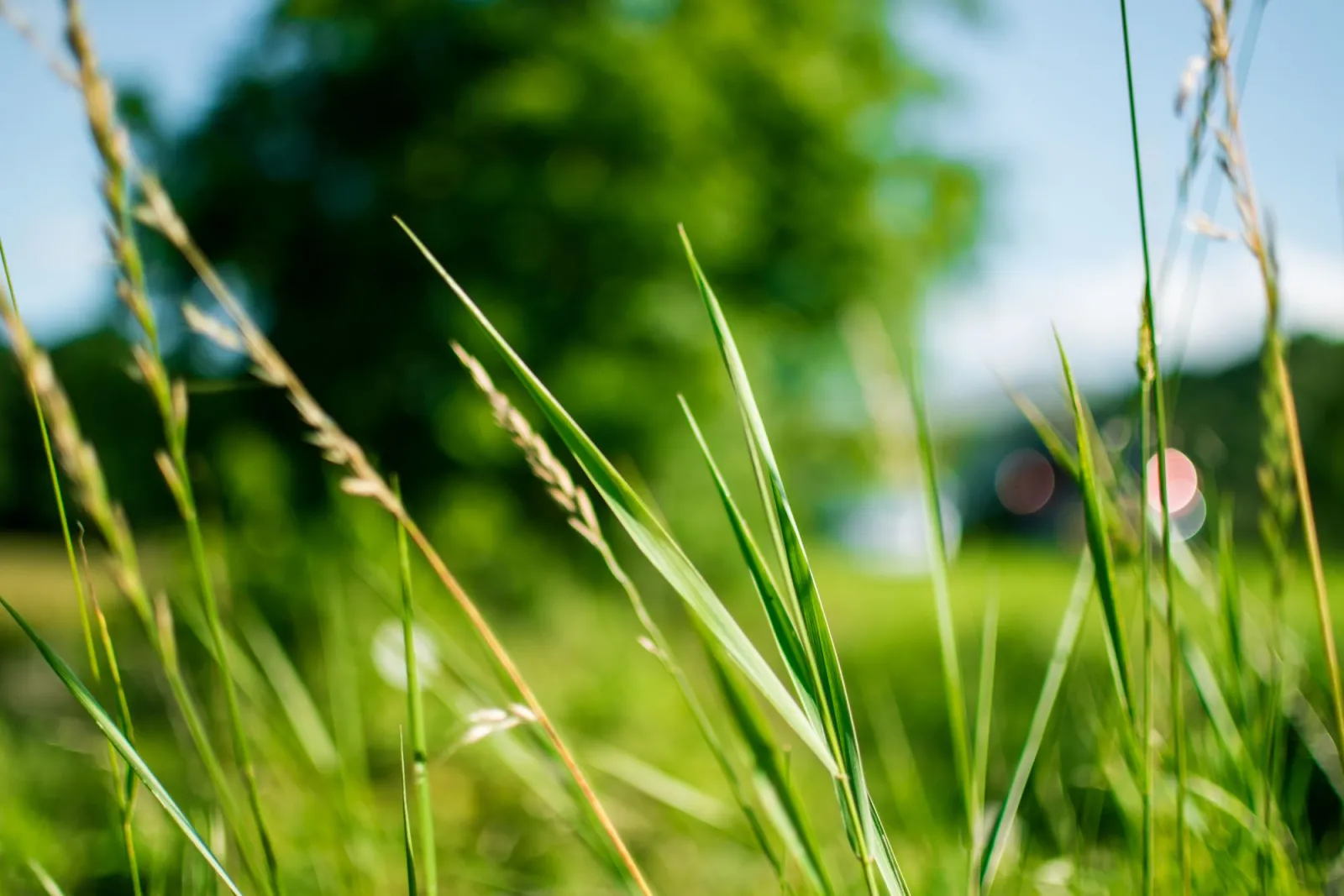
- 計画的なポートレートセッションの場合: 明るい単焦点レンズで光学的に撮影します。他に匹敵するものはありません。
- 街中でサッと撮るスナップの場合: スマートフォンのポートレートモードを使用し、その限界を受け入れます。
- 古い平坦な写真を救出する場合: AIによる背景除去とソフトウェアでのぼかしを実行した後、手動で髪をクリーンアップします。
- 製品や静物の場合: 十分な深度を得るためにf/4で光学的に撮影し、その後オプションでポスト処理で背景をソフトにします。
すべてのマスクを手動で完全に制御したい場合は、デスクトップエディターしか選択肢がありません。Adobe Photoshopは最も洗練された「選択とマスク」ツールを提供し、GIMPは、手動で選択する意思があるなら同じワークフローを無料でカバーしています。ボケのプリミティブ自体がどのように動作するかを理解するには、MDN filter-function blur referenceがガウシアンブラーカーネルの正確な数学的根拠を文書化しています。
要点まとめ
最もクリーンな背景のボケは、明るいレンズと被写体と背景の実際の分離から生まれます。AI除去に加えてセンスの良い半径で適切に行われたソフトウェアによるぼかしは、手元にある写真にとって最高の無料救済策であり、今やほとんどのスマートフォンのポートレートモードを髪の毛の部分で上回っています。しかし、ソフトウェアには記録されなかった深度を創造することはできないため、本当に光学的に見せたいショットの場合、唯一正直な答えは、最初からそのように撮影することです。
画像クレジット
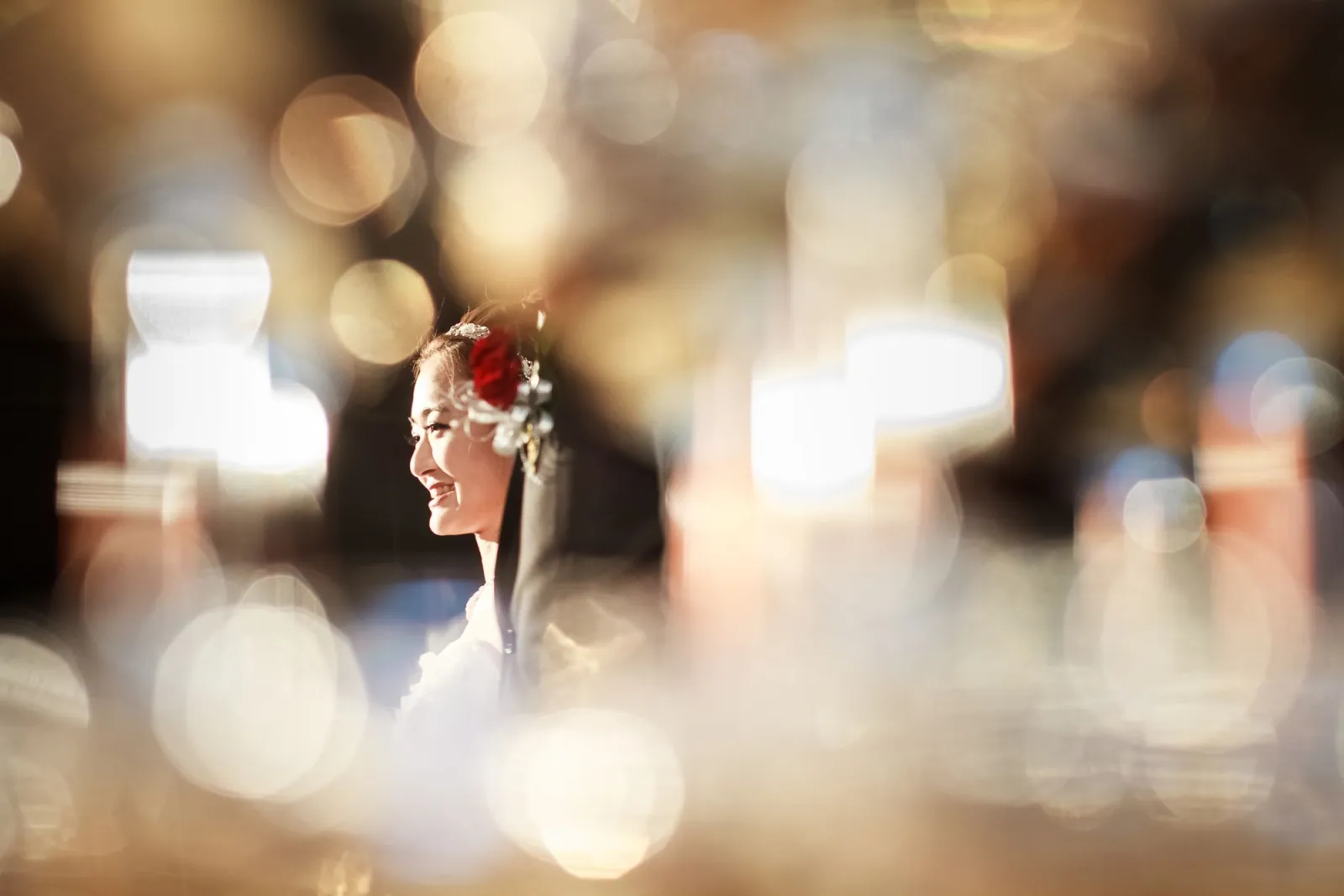
- 夢のようなボケの背景を持つ花を持った女性のポートレート — photo by 嵐 楓 on Pexels
- ボケを表現した、背景がぼやけたカメラレンズのクローズアップ — photo by Nguyen Huy on Pexels
- スマートフォンを通してカメラで自撮りをする人 — photo by Lisa on Pexels
- 真の被写界深度を示す緑の草葉のマクロ画像 — photo by Lisa on Pexels
続けて読む

2026-10-07
背景切り抜きが被写体の一部を消す?直し方を解説
AI 背景切り抜きは淡い腕や服、白いラック、ガラスのハイライト、影を消してしまいます。実写真で原因を測定し、失われた部分を取り戻す方法をまとめました。

2026-10-07
バッチ背景除去ツール比較2026:eコマース向け
2026年のeコマース向けバッチ背景除去についてPhotoRoom、remove.bg、Pixelcutの3ツールを徹底比較。各プランの価格設定、バッチ処理上限、エッジ品質、そして商品カタログワークフローに最適なツールの選び方を分かりやすく整理します。

2026-10-07
remove.bg が 12 月 1 日に終了:代わりに使うツールは?
remove.bg は 2026 年 12 月 1 日に終了し、未使用クレジットも同日に失効します。何が変わるのか、先にやるべきこと、サイトと API それぞれの無料の代替手段をまとめました。