2026-06-28 · 2026-07-12 更新
写真編集の基礎:すべての写真に必要なコアな調整テクニック
初心者向けの写真編集の基礎を徹底解説。露出、コントラスト、ホワイトバランス、色補正、トリミング、レイヤー、非破壊編集など、今日から実践できる具体的な調整値とノウハウを学べます。
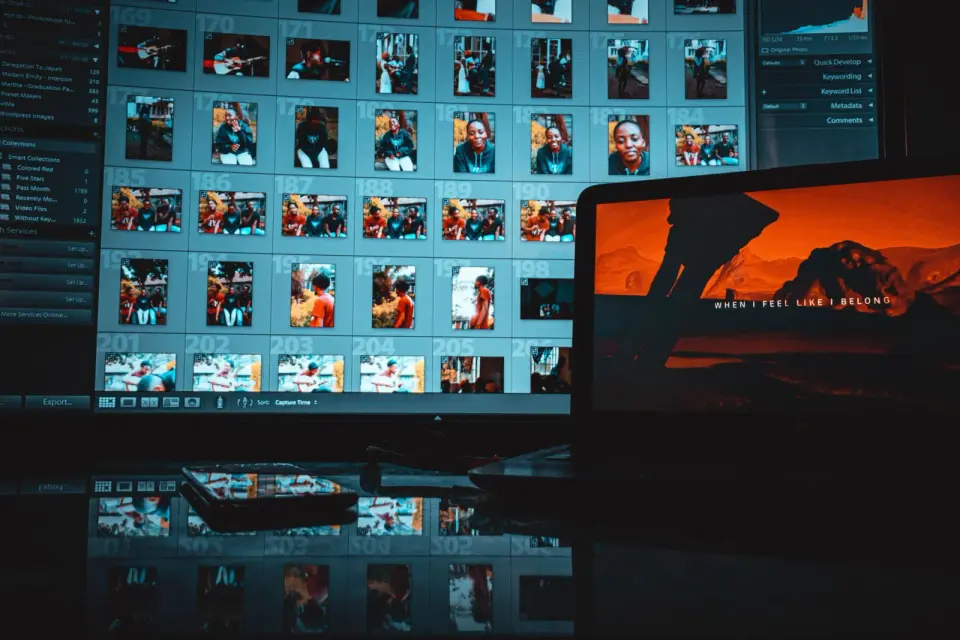
最終更新:2026年7月12日
写真編集の基礎とは、露出、コントラスト、ホワイトバランス、色、クロッピング、レイヤーといった、ほとんどすべての画像を修正するための小さな調整のことです。私は製品撮影、旅行、ポートレートなど、何万枚もの写真を編集してきましたが、私の作業の約90パーセントは、これらの6つのアイデアを順番に使用することに尽きます。ワークフローを露出とホワイトバランスを最初に調整するように変更したところ、キープ率が目立って上がり、編集時間も短縮されました。この記事では、それぞれの基礎要素、適用する順序、そして作業中にオリジナルファイルを安全に保つ方法について解説します。
クイックアンサー:写真編集の基礎とは何ですか?
基礎的な調整とは、エフェクトを追加するのではなく、写真の光と色の情報を変更することです。作業順序としては、以下の通りです。
- Exposure(露出):全体的な明るさを修正します。
- Contrast(コントラスト):暗いトーンと明るいトーンの間の広がりを制御します。
- White balance(ホワイトバランス):色温度と色かぶりを補正します。
- Color (saturation and vibrance)(色:彩度と鮮やかさ):色がどれだけ強く見えるかを調整します。
- Cropping(クロッピング):構図を設定し、注意散漫な要素を取り除きます。
- Layers(レイヤー):オリジナルを破壊することなく編集できるようにします。
この6つのステップを順番に、非破壊的に実行すれば、現実世界の写真の大部分に対応できます。どのエディタがこれらのコントロールをきれいに露出しているかというより広い視点については、photo editing software guideをご覧ください。
Exposure(露出)とは何ですか?なぜ最初に修正するのですか?
Exposureは、画像内の光の総量です。少なすぎるとシャドウが泥のように見え、多すぎるとハイライトが純粋な白に飛んでしまい、回復可能なディテールがなくなります。私は他のどの調整よりも先にExposureを修正します。なぜなら、コントラストから色に至るまで、後続するすべての調整は、適切に明るいベースの上に依存しているからです。
実用的な観点から言うと、露出不足のショットにはおおよそ+0.3から+1.0 EVでExposureを引き上げ、露出オーバーのものは-0.3から-1.0 EVで下げます。ほとんどのエディタは、Exposureをhighlights(最も明るい領域)とshadows(最も暗い領域)に分割しており、これにより、フレーム全体を明るくすることなく飛んだ空の部分を回復させることができます。先月、逆光のポートレートをテストした際、ハイライトを-40下げてシャドウを+25持ち上げることで、単一のExposureスライダーでは破壊していただろうディテールが救い出せました。
順序が重要である理由は数学的です。コントラストと彩度は、ここで確立するトーンレンジから読み取られるからです。すでに暗すぎる画像にコントラストを上げすぎるとシャドウが潰れます。先にExposureを修正することで、コントラストが機能するための余地が生まれるのです。
Contrast(コントラスト)は写真をどのように変えますか?
Contrastとは、最も暗いトーンと最も明るいトーンの間の距離です。低コントラストの画像は平坦で灰色に見え、高コントラストの画像はパンチがあるように見えますが、シャドウやハイライトのディテールを失う可能性があります。ほとんどのRAWファイルは、意図的に少しフラットな状態でカメラから出てくるため、わずかなコントラストの上昇調整を行うのが、通常私が次に手を加えるものです。
私は小さな動きでコントラストを適用します。平坦な風景には+10〜+25程度、厳しい真昼のショットにはディテールを引き戻すために-10程度が適切かもしれません。初心者が陥りがちな罠は、過剰にコントラストをかけることで、肌が革のように見えたり、シャドウが詰まってしまったりすることです。コミットする前に、100パーセントにズームして最も暗い領域を確認してください。
以下の表は、ほとんどのエディタが露出させるトーン領域と、それぞれが何をターゲットとしているかを示しています。
| トーン領域 | ターゲット | 典型的な修正 |
|---|---|---|
| 露出 | 画像全体の明るさ | +/- 0.3〜1.0 EV |
| ハイライト | 最も明るい領域(空、反射) | -20〜-50で復元 |
| シャドウ | 最も暗い領域(帽子の下、葉の中) | +20〜+50で持ち上げ |
| 白 | ホワイトポイント、クリップ付近 | 小さく +/- 5〜15 |
| 黒 | ブラックポイント、クリップ付近 | 小さく +/- 5〜15 |
各行は独立したレバーです。空が飛んでいる場合に、Exposureではなくhighlightsに手を伸ばすことを学ぶことが、初心者から熟練のエディタになるための最大のステップとなります。
White balance(ホワイトバランス)とは何ですか?なぜ重要なのですか?
White balance (WB)は、画像の色温度であり、ケルビン(Kelvin)で測定されます。これを間違えると、白がオレンジ色(暖かすぎる)や青色(冷たすぎる)に見えます。私はホワイトバランスを3番目の基礎要素と考えています。なぜなら、目は色のカブリよりも露出の誤りをはるかに簡単に許容するからです。色がかった部分は、「何かがおかしい」と認識され、視聴者がその名前を挙げられない場合でもそうです。
ほとんどのカメラにはオートホワイトバランスが搭載されていますが、これはほとんどの場合正しいものの、例えば窓とタングステンランプのような混合照明下では機能しません。エディタでは、信頼性の順に3つのアプローチを使用します。
- Gray-point picker:ニュートラルなグレーまたは白い物体をクリックすると、エディタ全体を再計算します。
- Kelvin slider:昼光には5500K、タングステンには3200Kにダイヤルを設定し、そこから微調整します。
- Temperature and tint:暖色/寒色(温度)と緑/マゼンタ(色相)を微調整します。
色のカブリ、肌の色調、およびグレーポイントの方法についてより深く知りたい場合は、image color corrector guideをお読みください。要約すると、まず白をニュートラルに保ち、次に肌のトーンを判断し、顔が緑やマゼンタに見える場合にのみ色相(tint)を微調整します。
SaturationとColorはどのように機能しますか?
Exposure、Contrast、White balanceが設定された後、色はほとんどそのままの状態であり、再構築するのではなく調整を行います。ほとんどの作業は2つのスライダーで行われます。
- Saturation:すでに強い色を含む場合も含め、画像全体の色強度を均等に増加させます。やりすぎやすいです。
- Vibrance:彩度の低い色のみの強度を増加させ、肌のトーンを保護します。私はVibranceから手を加えることが多いのですが、これは壊れにくいからです。
初心者がよく犯す間違いは、写真を「際立たせる」ためにSaturationを上げすぎることです。これにより草がネオン色になり、肌がオレンジ色になります。ほとんどの画像ではSaturationを+15以下、Vibranceを+25以下に保ち、その後HSL(hue, saturation, luminance)パネルを使用して、例えば空全体に影響を与えることなく青だけをターゲットにします。
色の編集は、正確なホワイトバランスの上に成り立っています。白が色かぶっている場合、Saturationのあらゆる調整がそのエラーを増幅させてしまいます。まず温度を修正してください。
Cropping(クロッピング)はなぜ後付けではなく基礎的な要素なのですか?
Croppingとは構図であり、構図が見る人の視線をどこに向けるかを決定します。技術的に完璧な写真でも、クロップが弱いと違和感があります。私はクロッピングを基礎的な要素として扱います。なぜなら、画像の見え方に最も重要となる変更であることが多く、コストがかからないからです。
エクスポートする前の私のクロッピングチェックリスト:
- 視線をフレーム外に引きつける端の注意散漫な要素を取り除く。
- 被写体を三分割法や交点に配置する。
- 用途に合わせてアスペクト比を合わせる(印刷用は3:2、ウェブヘッダーは16:9、ソーシャルスクエアは1:1)。
- 地平線が水平であることを確認する。
- 顔や動いている被写体の前方に「見開きの余地」を残す。
非破壊的に作業する場合、クロッピングも元に戻せるため、レイヤーと自然に組み合わさります。プラットフォームごとのアスペクト比の詳細は、crop image online guideを参照し、実践的なツールについては、free image editorのウォークスルーをご覧ください。
| 出力先 | 一般的なアスペクト比 | 備考 |
|---|---|---|
| Instagramフィード(正方形) | 1:1 | 被写体を中央に |
| Webヒーロー / バナー | 16:9または21:9 | テキスト用の余白を残す |
| 印刷(標準) | 3:2または4:3 | 切り取りを避けるためセンサー比に合わせる |
| Story / 縦動画 | 9:16 | 被写体を上三分の一に保持 |
Layers(レイヤー)とは何ですか?初心者は何に注意すべきですか?
レイヤーは、それぞれの要素が独立しており、元に戻せるように編集を積み重ねるものです。透明なシートのようなものだと考えてください。一つがExposureを持ち、もう一つがクロップを持ち、別のものが局所的なdodge-and-burnを持つといった具合です。他のシートに触れることなく、どのシートでも変更したり削除したりできます。レイヤーは非破壊的編集の基礎であり、「使い捨ての編集」と再検討できるワークフローを分けるものです。
初心者はレイヤーが複雑に見えるため避けることがよくありますが、実際に必要な4種類のレイヤーはシンプルです。
- Adjustment layers:ピクセルを変更することなく、Exposure、Contrast、またはColorの編集を適用します。
- Mask layers:編集を特定の領域に限定します(例:顔だけを明るくする)。
- Raster layers:クローンやヒーリングのようなピクセルレベルの変更を保持します。
- Smart objects(一部のエディタ):変換を保持するため、品質の低下なしにスケーリングできます。
そのメリットは計り知れません。クライアントが6か月後に異なるクロップを要求した場合、またはホワイトバランスがわずかにずれていたことに気づいた場合、最初から編集し直すのではなく、単にレイヤーを調整するだけで済みます。
Non-destructive editing(非破壊的編集)とは何ですか?
Non-destructive editingとは、オリジナルのピクセルが一度も上書きされないことを意味します。すべての変更は指示、レイヤー、またはサイドカーファイルとして保存されるため、無限に元に戻したり洗練させたりすることができます。私はこれを「プロのヒント」ではなく基礎的な要素として扱います。なぜなら、これは時間をかけてあなたの作品を守る単一の習慣だからです。
具体的には、非破壊的編集は以下のようになります:
- RAWファイルを編集し、オリジナルをそのまま保つ。
- 直接メニュー編集ではなく、Adjustment layersを使用する。
- レイヤーを保持する形式(PSD, TIFF, XCF、またはエディタのネイティブフォーマット)で保存する。
- デリバリーのためだけにフラットなコピー(JPEG, PNG, または WebP)としてエクスポートする。
- 明確な命名規則を保つ:
DSC_0421(original)、DSC_0421_edit(working)、DSC_0421_web(export)。
このワークフローにより、あなたの編集は監査可能で再検討可能です。WebPのようなエクスポート形式の背後にある技術的な根拠を知りたい場合は、MDNのimage type referenceが各フォーマットが何を保持しているかに関する標準的な情報源です。RAWが実際に保存するものとJPEGの違いについては、Adobeのphotography referenceがキャプチャ側の詳細をカバーしています。
RAWで編集すべきですか、それともJPEGで編集すべきですか?
カメラがRAW撮影できるなら、特に学習中はそうするべきです。RAWファイルは、JPEGよりも遥かに多くのトーンと色のデータを保存しているため、基礎的な調整を行う余地を与えてくれます。私は、JPEGでは単に失われてしまう、RAWファイルから2〜3ストップの飛んだハイライトを回復させることができます。
トレードオフは現実的ですが軽微です:
- RAWは容量が大きいため、より多くのストレージが必要です。
- RAWには処理が必要な場合があるため、エクスポートするまで完成した画像ではありません。
- JPEGは高速で、すぐに共有したいスナップショットに適しています。
基礎を学ぶためには、RAWがオーバーヘッドに見合う価値があります。なぜなら、ExposureとWhite balanceが実際にどれほどの許容範囲を持っているかを劇的に確認できるからです。
初心者はどのような順序で編集すべきですか?
再現性のある順序こそが、6つの調整を自動操縦で実行できるワークフローに変えます。長年の試行錯誤を経て、これは私がほぼすべての写真で使用するシーケンスです:
- Crop and level(クロップと水平出し)を最初に行い、最終的な構図を判断できるようにします。
- White balanceを二番目に行い、色の判断がニュートラルな白に基づいているようにします。
- Exposureを三番目に行い、全体的な明るさを設定します。
- Highlights and shadowsを四番目に行い、ディテールを回復させます。
- Contrastを五番目に行い、トーンの広がりを設定します。
- Saturation or vibranceを最後に実行します。なぜなら、色はこれらすべての上に読み取られるからです。
一度実行するだけで、写真一枚あたり1分もかかりません。バッチで実行すれば編集に一貫性が生まれ、これは単なる派手な調整よりもポートフォリオにとって重要です。
まとめ
基礎とは、Exposure、Contrast、White balance、Color、Cropping、Layersであり、これらを概ねこの順序で非破壊的に適用することです。私は製品、旅行、ポートレートの仕事を通じてこのように編集してきましたが、これは携帯電話のスナップショットから有料撮影までスケールします。この6つのレバーを学び、順番に実行し、オリジナルファイルを保持すれば、レタッチからスタイライズされたルックに至るまでの残りの編集は、上に乗せるだけでずっと簡単に学ぶことができます。
正直な注意点として、ここでいうすべての調整は、合理的にキャリブレーションされたスクリーンを前提としています。モニターが明るすぎるか色かぶっている場合、机の上では正しく見えるように写真を調整しても、他の場所では間違って見えます。細かい色の作業を判断する前にキャリブレーションを行い、公開する前には別のデバイスで編集内容を再確認してください。
Image credits(画像クレジット)
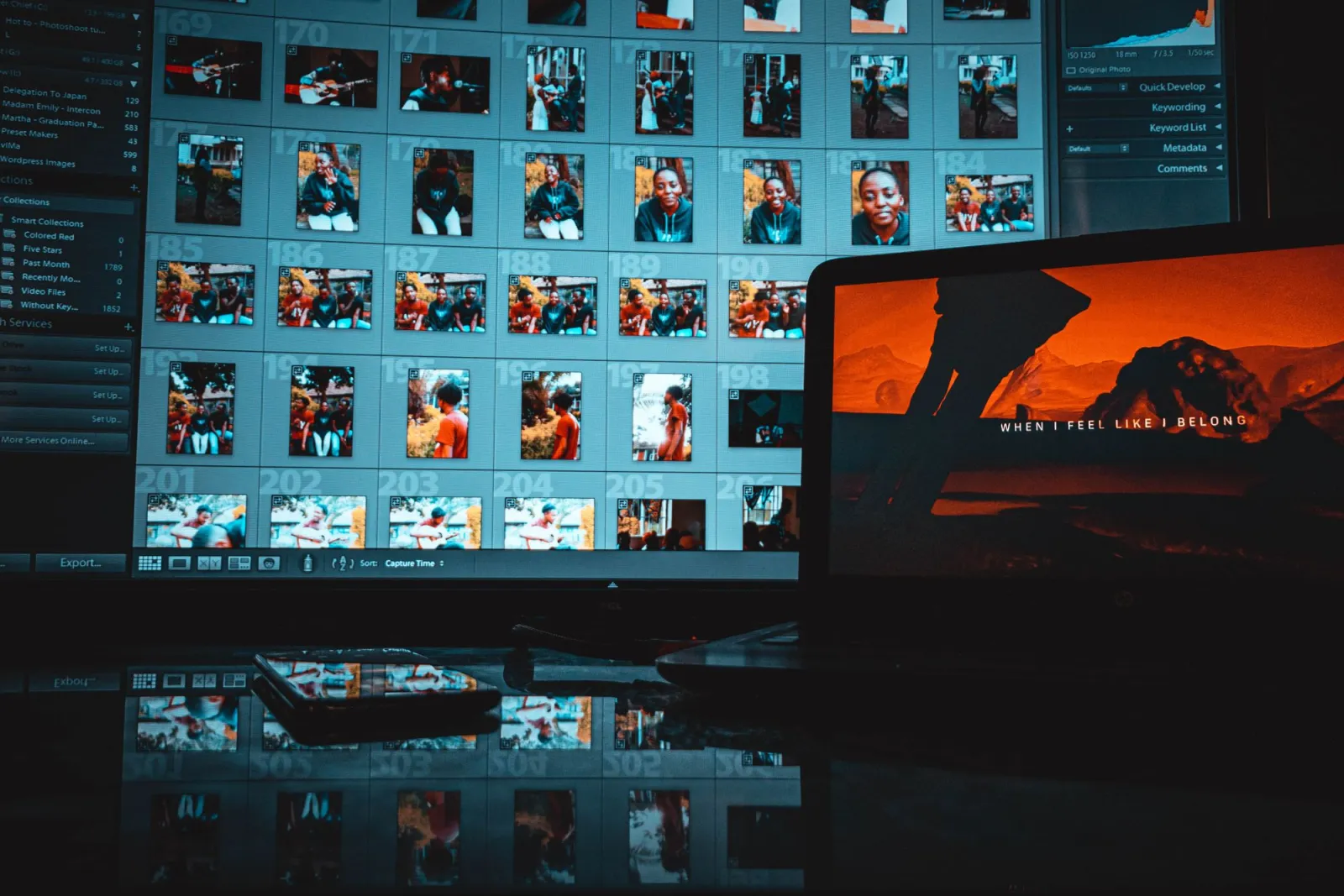
- Modern creative workspace with a monitor showing photo editing software — photo by iam hogir on Pexels
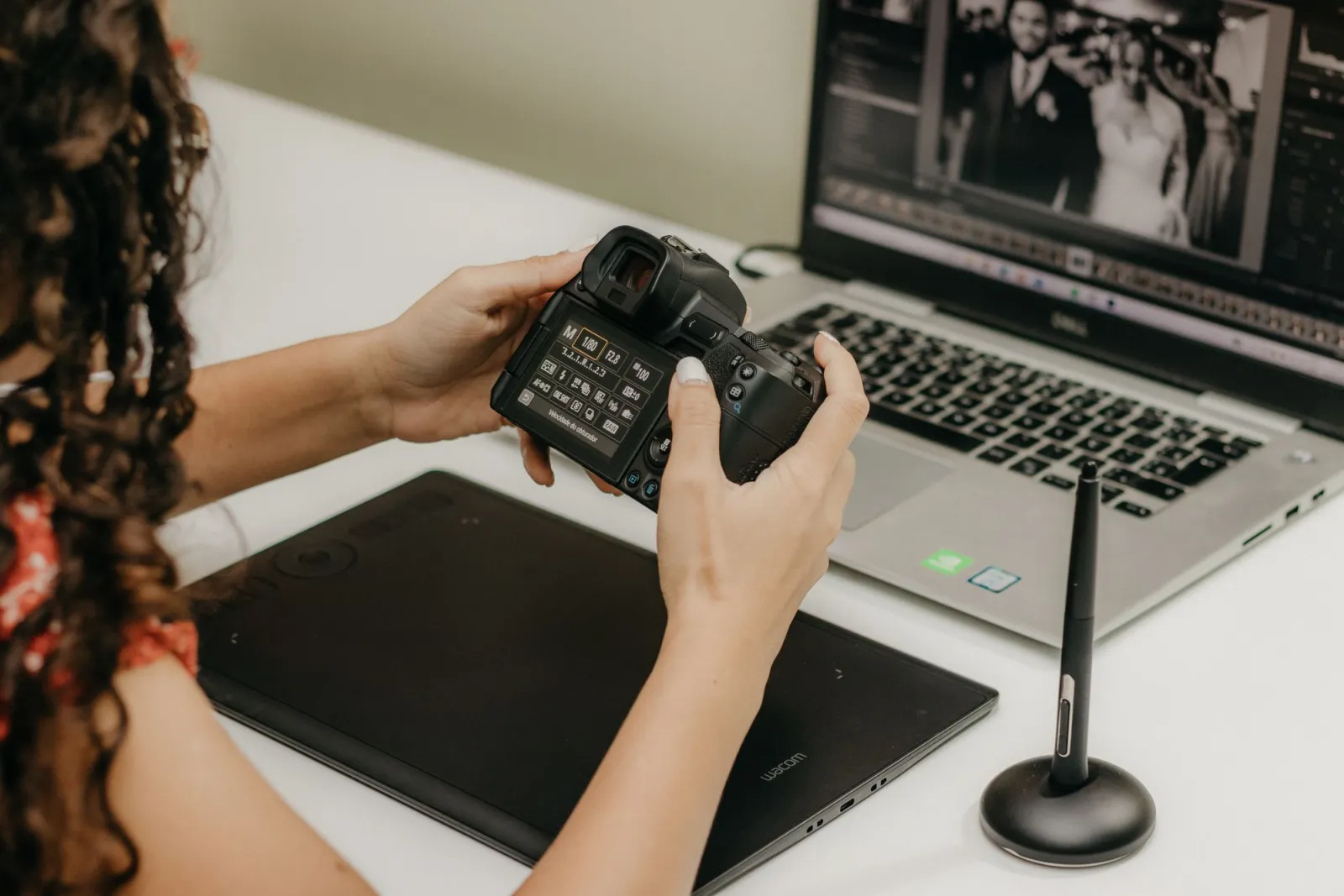
- Hand using a stylus on a graphics tablet while editing photos in Lightroom — photo by Kawê Rodrigues on Pexels
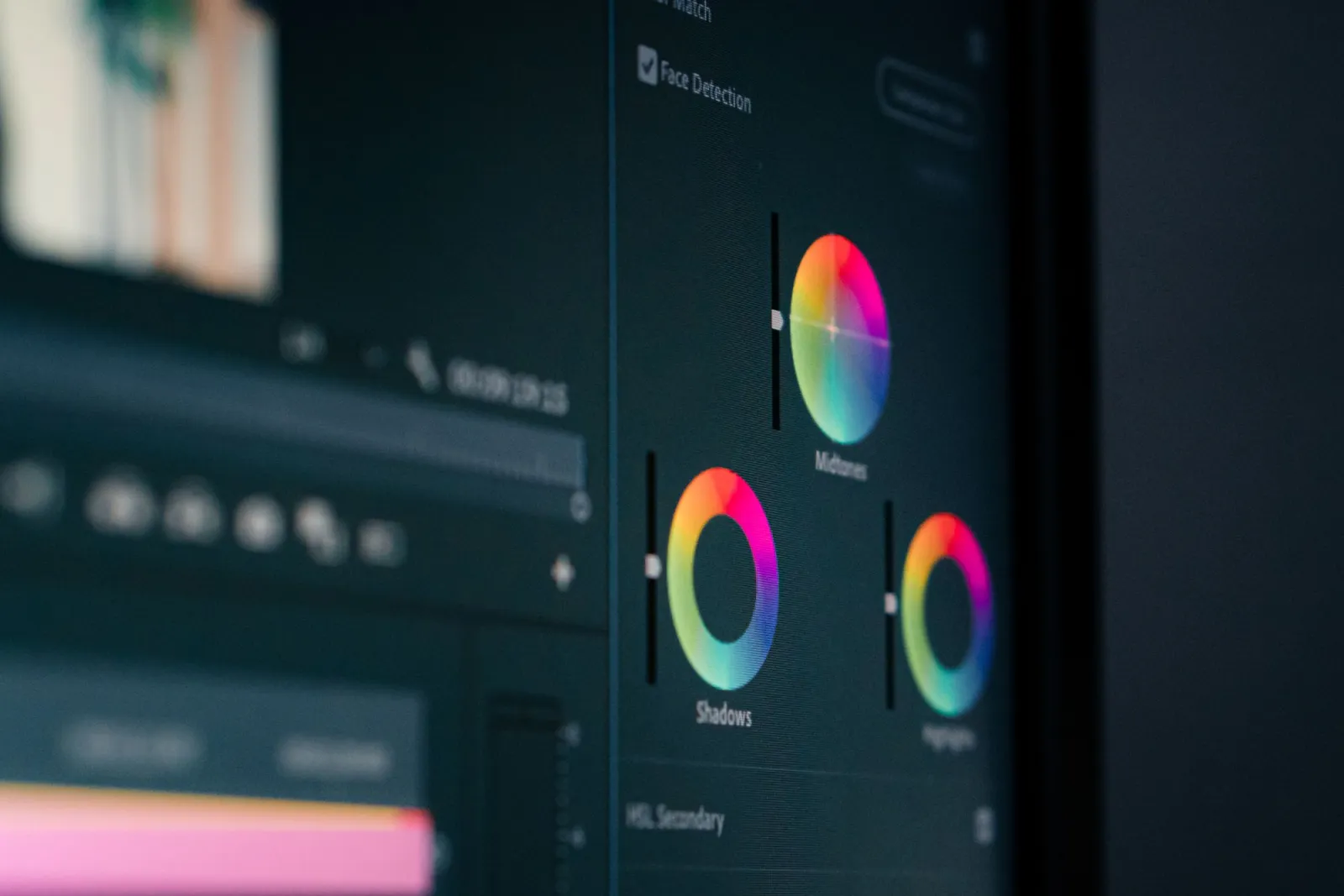
- Close-up of color grading and color correction wheels on a monitor — photo by Tima Miroshnichenko on Pexels
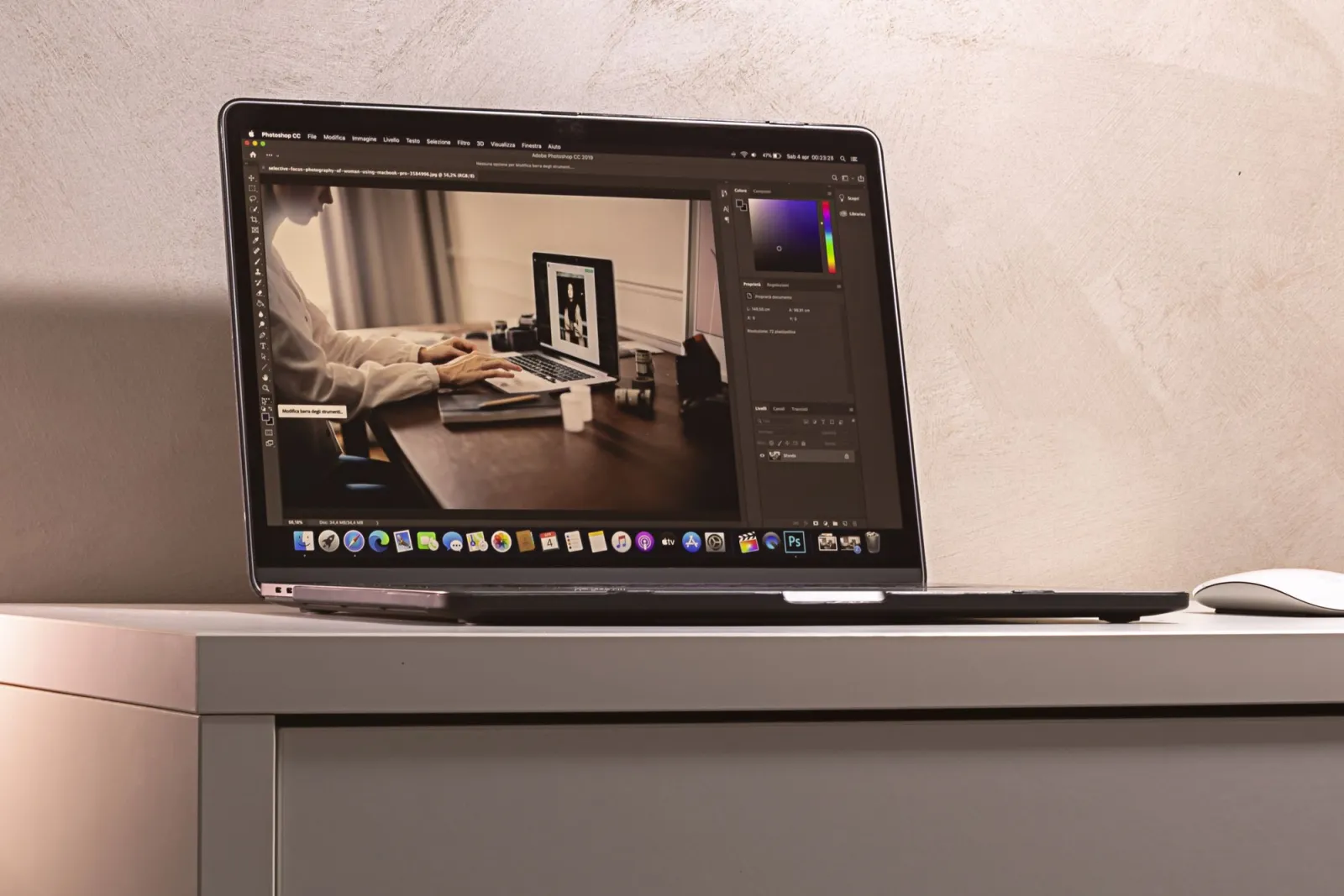
- Laptop displaying photo editing software interface on a clean modern desk — photo by Anete Lusina on Pexels
続けて読む

2026-09-13
投稿前に顔やナンバープレートをぼかす方法
顔やナンバープレートをぼかしたりピクセル化して、読み取れない状態に保つ方法を紹介します。どの匿名化手法が実際に機能するのか、失敗しやすい点、そしてEXIFの位置情報漏洩を防ぐ方法を解説します。

2026-08-27
不可視の透かし:2026年の画像ファイルが運んでいるもの
PaintはAI画像にサーバー発行のGUIDを埋め込み、SNSはC2PAマニフェストを削除し、WebPへの変換はメタデータを丸ごと落とす。画像ファイルが実際に何を抱えているのか、その確かめ方まで整理します。

2026-07-28
バッチ画像処理:パイプラインの順序、設定、およびツール
バッチ画像処理は、フォルダ全体にわたるリサイズ、圧縮、変換ジョブを実行します。本記事では、パイプラインの最適な順序、詳細な品質設定、適切なツールの選択方法、そしてワークフローを自動化する手順について包括的に解説します。