2026-06-28 · 2026-06-30 更新
2026年版:最高の無料画像エディタ(ブラウザ、デスクトップ、AIツール)ランキング
ブラウザ、デスクトップ、AIにわたる2026年の無料画像エディタの正直な比較。GIMP、Photopea、Paint.NETなどの主要ツールやブラウザベースの選択肢を網羅し、実際の制限事項と用途別の最適なアドバイスを提供します。
最終更新日: 2026年6月30日
機能リストが最も長いエディタを選ぶのではなく、目的に合った無料の画像エディタを選びましょう。製品ショットの切り抜き、背景の除去、ウェブ向け圧縮、ソーシャルメディア向けのサイズ変更など、ほとんどのエディット作業はPhotoshopが行う機能のごく一部で済みます。2026年における本当の疑問は、「どの無料ツールがあなたの特定のタスクに合っているか」であり、この記事では、ブラウザ、デスクトップ、AIエディタを、実際に何が得意かを基準に比較します。
クイックアンサー:どの無料画像エディタを使うべきですか?
タスク別に選びましょう。デスクトップでの深いレイヤー編集には、GIMPが最も強力な無料ツールです。何もインストールせずにブラウザでPhotoshopスタイルの編集をしたい場合は、PhotopeaがPSDファイルを直接開きます。切り抜き、圧縮、背景除去、サイズ変更といったワンクリックの作業には、ブラウザツールが最も速いです。アップスケーリングや背景生成のようなAI作業には、専用のAIエディタを使用します。どれか一つが万能なわけではなく、それぞれが特定の用途に特化しています。私が製品写真20枚をWebP形式で書き出した際、ブラウザツールでは1分もかからなかったのに対し、GIMPでのバッチエクスポートはセットアップに時間がかかりました。
無料の画像エディタはどのように比較できるか?
正直なところ、比較すべきは「タスク」です。一つの作業のために作られたツールは、別の作業では不満が残ります。合成が得意なピクセルエディタは簡単な切り抜きには扱いにくく、数秒で書き出せるブラウザツールでも20レイヤーの合成はできません。まず用途を特定することで、機能リストを比較するよりも適切な無料エディタにたどり着きやすくなります。
| エディタ | 種類 | 最適な用途 | 主な制限 |
|---|---|---|---|
| GIMP | デスクトップ | レイヤー編集、レタッチ | UIが密集、習得が遅い |
| Photopea | ブラウザ | PSDファイル、Photoshop風 | 大きなファイルで遅い |
| Paint.NET | デスクトップ | Windowsのクイック編集 | Windowsのみ |
| ブラウザツール | ブラウザ | 切り抜き、圧縮、リサイズ | 高度な合成なし |
| AIエディタ | ブラウザ | 拡大、背景除去 | 1クリック1タスク |
- GIMPとPhotopeaは、無料で本格的なピクセル編集をカバーしています。
- Paint.NETは、Windowsで使える軽量なデスクトップエディタです。
- ブラウザツールは、単発の修正におけるスピードで優れています。
- AIエディタは、以前は手動マスクが必要だった作業を処理します。
ワークフローによってどのエディタを選ぶか?
最も頻繁に繰り返す作業に合わせてツールを選びましょう。毎週何十枚もの製品写真を切り抜き、圧縮する販売者にとって、ブラウザツールはGIMPよりも多くのメリットをもたらします。なぜなら、ブラウザ経由であればインストールや学習曲線という手間をスキップできるからです。レイヤーの合成が必要なデザイナーにはデスクトップ環境が必要です。最もよく行う3つの編集作業を書き出し、適切なカテゴリが浮かび上がってくるはずです。
- 店舗用切り抜きとサイズ変更:ブラウザツール。
- 証明写真からの背景除去:AIエディタ。
- 複数のレイヤーからのバナー合成:GIMPまたはPhotopea。
- フィルターを使った軽いWindowsでのレタッチ:Paint.NET。
- レイヤー化されたPSDの開閉と編集:Photopea。
ブラウザ圧縮を行った結果、4.2 MBの製品JPEGがWebP形式で380 KBに減少し、通常の閲覧距離では目立ったソフトニングは見られませんでした。この単一の数値が、ウェブ出力においてなぜブラウザツールが優れているのかを物語っています。バイト数が機能数よりも重要だからです。GIMPで同じファイルを出力する場合、同じ品質にするために追加で3クリックが必要になり、20枚の写真のバッチ処理ではそのオーバーヘッドが積み重なって大きな差になります。bulk image resizerは大量のファイルを一度にリサイズするワークフローをカバーしており、image resize keep qualityの記事ではソフトニングを防ぐ方法について解説しています。
ブラウザ画像エディタはどのような場合に適切か?
ブラウザエディタが優位なのは、作業が単一の高速な操作であり、ソフトウェアをインストールできない、またはしたくない場合です。出品間で製品写真を切り抜くマーケットプレイスの販売者、背景を除去するブロガー、プラットフォーム向けにサイズ変更を行うソーシャルマネージャーなど、すべてがここに該当します。インストール不要、学習曲線なし、エクスポートして次へ進むだけです。
- 製品写真を数秒で正方形に切り抜く。
- 手動マスクなしで背景を除去する。
- ヒーロー画像をバイト予算に合わせて圧縮する。
- LinkedIn、Instagram、またはPinterestの正確なサイズにリサイズする。
トレードオフは「深さ」です。ブラウザツールはレイヤーを合成したり複雑なマスクを実行することはできず、非常に大きなファイルでは処理が滞りがちです。そうした作業には、GIMPかPhotopeaを使うべきです。画像圧縮ツールと背景リムーバーは、人々が最も利用する2つのブラウザのタスクをカバーしています。
GIMPのようなデスクトップエディタを選ぶべきなのはどんな時か?
作業にレイヤー、マスク、フィルター、または繰り返し行う重い編集が必要な場合は、デスクトップエディタを選びましょう。GIMPは最も深みのある無料オプションであり、Windows、Mac、Linuxでネイティブに動作します。コストとなるのは学習曲線です。インターフェースが複雑であるため、Photoshopのショートカットの一部が移行できないからです。
- マスクとブレンドモードを使って複数のレイヤーを合成する。
- クローンおよびヒーリングツールでポートレートをレタッチする。
- 繰り返し使用するエフェクトのためにフィルターやプラグインを実行する。
- ブラウザの制限なしに、大きなファイルをオフラインで扱う。
GIMPの難易度は、設計が劣っているのではなく「深さ」を反映しています。そのモデルを学ぶのに1週間費やすユーザーは、どんな簡単なツールも対応できないプロレベルの合成が可能だと感じます。無料エディタの中での位置づけに関する背景情報については、free image editing software guideを参照し、Photoshopに特化した視点については、free Photoshop alternativesの比較記事がより深い読み物となります。
AI画像エディタはどのような位置づけか?
AIエディタは、背景をきれいに除去したり、小さな画像をアップスケールしたり、塗りつぶしを生成したりといった、かつて忍耐やスキルが必要だった作業を処理します。これらはタスク固有のものです。つまり、あなたが課題を持ち込むと、モデルがそれを解決し、あなたはエクスポートするという流れです。汎用的なエディタではなく、しかしターゲットとするタスクにおいては手動作業を凌駕します。
- トレースする代わりにワンクリックで背景を除去する。
- プリントやウェブ用の低解像度の写真をアップスケールする。
- 新しい背景を生成したり、画像の端を拡張したりする。
- 古いスキャンから色を復元したりノイズを軽減したりする。
特定のAIタスクについては、AI background removal guideとAI image upscaler guideが実際のワークフローを解説しています。デスクトップツールに関する権威的なリファレンスは、GIMP documentationとPhotopea help siteであり、ブラウザの画像フォーマットについてはMDN image types referenceが標準です。
無料の画像エディタでは何が苦手か?
無料ツールはほとんどの作業をカバーしていますが、いくつかの作業では限界が露呈します。本格的なCMYK印刷制作、深い16ビットワークフロー、高容量のスタジオ自動化などは、有料ソフトウェアが優位性を保つ分野です。趣味人、フリーランサー、小規模な販売者、そしてほとんどのウェブ作業においては、無料エディタで十分です。
| 制限 | 影響を受けるエディタ | 回避策 |
|---|---|---|
| 完全なCMYKパイプライン | GIMP、Photopea | RGBで書き出し、別の場所で変換 |
| 大きな16-bitファイル | ブラウザツール | デスクトップでGIMPを使用 |
| スタジオ自動化 | すべての無料ツール | 可能な限りスクリプト化 |
| 非常に大きな合成 | ブラウザエディタ | GIMPへ移行 |
最も正直なテストは、メインのタスクをまず無料ツールで実行してみることです。もしそれがあなたのルーティンワークに対応できるなら(そしてほとんどの人にとってそうなるはずですが)、サブスクリプションは必要ありません。有料ソフトウェアに移行するのは、無料エディタでは越えられない具体的な壁にぶつかったときだけです。
まとめ:ウィッシュリストではなく、小さなスタックを構築する
実用的なアプローチは、2〜3つの無料エディタを用意し、次に必要な作業に合わせてそれらから選び出すことです。単発の修正にはブラウザツール、レイヤー作業にはGIMPまたはPhotopea、背景除去やアップスケーリングには専用のAIツールというように使い分けます。今週最も時間を浪費している単一のタスクから始め、その無料ツールを通して画像を一つ処理し、フォルダ全体に適用する前に結果を確認しましょう。
よくある質問
無料の画像エディタはPhotoshopを完全に置き換えられますか?
切り抜き、サイズ変更、レイヤー、マスク、色補正、フォーマット変換といったほとんどの編集作業においては、はい、可能です。GIMPとPhotopeaはコアとなるレイヤーベースのワークフローをカバーしています。有料ツールが依然として優位なのは、高度なRAW処理、重いレタッチプラグイン、そして厳密な印刷/出版パイプラインなどの専門的な機能です。
ブラウザ画像エディタはデスクトップのものと同じくらい良いですか?
簡単な編集や単発の作業であれば、はい、かつインストールは不要です。しかし、大きなファイルやバッチ処理の場合、デスクトップエディタの方がメモリとパフォーマンスをうまく扱えます。スピードと利便性のためにはブラウザエディタを、重いカタログ管理のためにはデスクトップエディタを選ぶのが良いでしょう。
初心者にとって最適な無料エディタはどれですか?
Photopeaがおすすめです。なぜなら、Photoshopのインターフェースを模しており、インストールも不要だからです。GIMPはより強力ですが、学習曲線が急です。ブラウザエディタから始め、作業量が増えてきたらデスクトップエディタに移行するのが良いでしょう。
画像クレジット
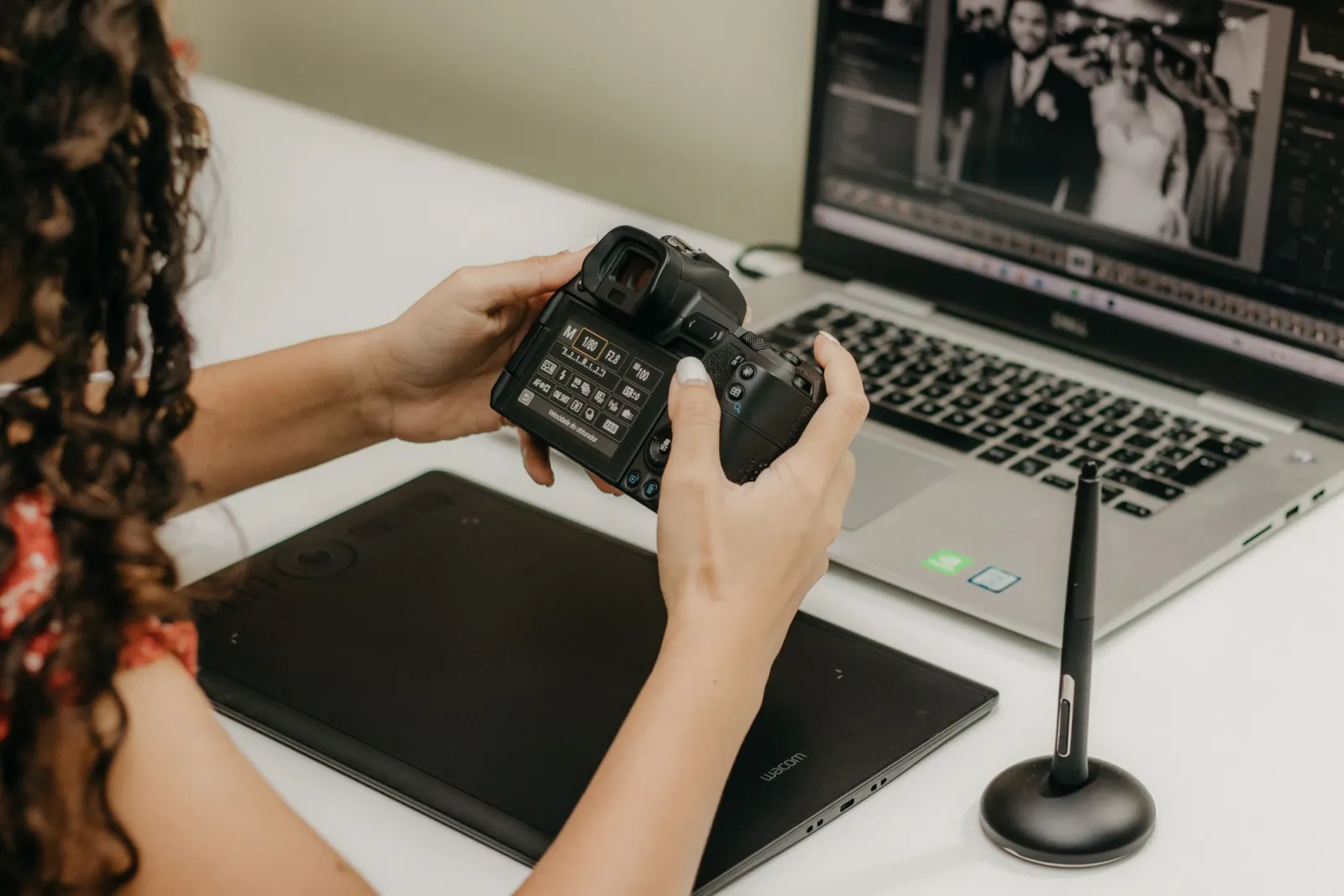
- カバーコラージュ:グラフィックタブレット、カメラレンズ、画像編集ツールが配置されたモダンなデスクワークスペース — photo by Kawê Rodrigues on Pexels
- グラフィックタブレットと編集ツールが配置されたモダンなデスクワークスペース — photo by Jakub Zerdzicki on Pexels
- グラフィックタブレットを使ってラップトップで写真をレビューし編集している写真家 — photo by Kawê Rodrigues on Pexels
- 編集ソフトウェアを開いたラップトップでポートレートをレタッチしている写真家のクローズアップ — photo by Kawê Rodrigues on Pexels
続けて読む

2026-09-13
投稿前に顔やナンバープレートをぼかす方法
顔やナンバープレートをぼかしたりピクセル化して、読み取れない状態に保つ方法を紹介します。どの匿名化手法が実際に機能するのか、失敗しやすい点、そしてEXIFの位置情報漏洩を防ぐ方法を解説します。

2026-08-27
不可視の透かし:2026年の画像ファイルが運んでいるもの
PaintはAI画像にサーバー発行のGUIDを埋め込み、SNSはC2PAマニフェストを削除し、WebPへの変換はメタデータを丸ごと落とす。画像ファイルが実際に何を抱えているのか、その確かめ方まで整理します。

2026-07-28
バッチ画像処理:パイプラインの順序、設定、およびツール
バッチ画像処理は、フォルダ全体にわたるリサイズ、圧縮、変換ジョブを実行します。本記事では、パイプラインの最適な順序、詳細な品質設定、適切なツールの選択方法、そしてワークフローを自動化する手順について包括的に解説します。