2026-06-28 · 2026-07-12 更新
2026年の写真編集ソフトウェア:本当に勝つのはどれか
Photoshop、Lightroom、Capture One、GIMPなど計8個の編集ソフトを実際の撮影データでテストしました。RAW、レタッチ、予算のそれぞれでどのソフトが勝つかを示します。
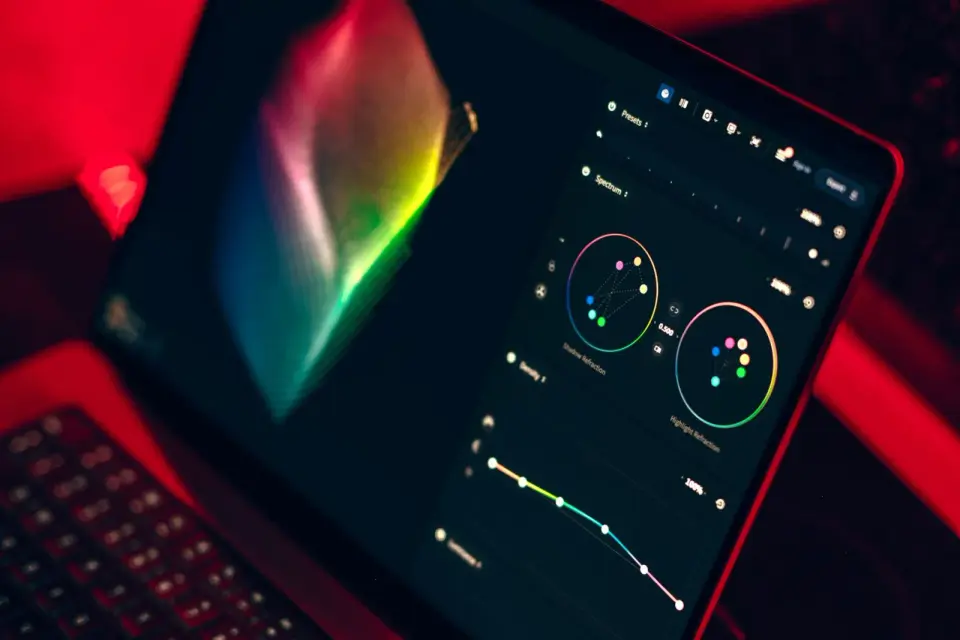
最終更新:2026年7月12日
選び方を間違えると、毎回の撮影でソフトと格闘することになります。正しく選べば、エディタは仕事の中に消えていきます。私は15年間Lightroom、Capture One、Photoshop、そして持ち回りの無料アプリを行き来してきましたが、決断は結局2つの問いに帰着します。何を撮るのか、そしてどれだけの摩擦を受け入れられるのか。
クイック回答:どの写真編集ソフトが勝つ?
2026年のほとんどのフォトグラファーにとって、Adobe Lightroomが最も無難な総合選択です。強力なRAW、堅実なカタログ管理、実用的なモバイル同期を備えています。スタジオでテザリング撮影をする場合や最もクリーンな色が必要ならCapture Oneが勝ちます。Photoshopは、本格的なコンポジットやピクセル単位のレタッチにおいて依然として唯一の本気ツールです。
無料が良いなら、RawTherapeeがコストゼロで他の何よりもRAWをうまく扱い、GIMPがピクセル編集をカバーし、Photopeaは何もインストールできない時にブラウザで助けてくれます。正直な答えは、単一のエディタが最良というわけではないということです。最良なのは、自分の仕事に合うものです。
実際に何をテストしたのか?
私は各エディタに同じファイルを通しました。Sony A7 IVの結婚式のRAWフレーム200枚、難しい肌レタッチのポートレート一式、そしてハイライトが飛んだ風景です。書き出しの色、MシリーズノートPCでの速度、そしてUIとどれだけ格闘したかを比較しました。
これはプロ向け有料ツールも含めた広範な比較です。コスト不要の側面だけを見たいなら、無料ツールだけのまとめは無料画像編集ツールに、無料のPhotoshop代替は無料Photoshop代替にまとめてあります。
これらのエディタをどう比較したのか?
私は各エディタを5つの項目で評価しました。深夜2時の締め切りで本当に重要なものに重み付けしています:
- RAWの品質と色のコントロール
- モダンなノートPCでの速度と安定性
- 学習コストとUIの摩擦
- 価格モデル:サブスク、買い切り、無料
- 実際のフォトグラファーのワークフローにどれだけ合うか
RAWとワークフローに最も重きを置きました。それらは毎回の撮影で触れる部分だからです。使わない綺麗な機能は高得点に値しません。RAWファイル自体の文脈(それが何で、なぜエディタが重要なのか)については、基本を写真編集の基礎にまとめてあります。
用途別のランキングで勝つのは?
私が選ぶ時に持っていたかった比較表を示します。価格は2026年の定価です。
| エディタ | 価格(2026) | RAW対応 | 最適な用途 | 学習コスト |
|---|---|---|---|---|
| Adobe Lightroom | $11.99/月 | 素晴らしい | カタログと編集 | 中程度 |
| Adobe Photoshop | $22.99/月 | ACR経由 | コンポジット、レタッチ | 高い |
| Capture One | $29/月 または $299 | クラス最強 | テザリング撮影、色 | 高い |
| Luminar Neo | ~$4.75/月 | 良好 | ワンクリックのAIルック | 簡単 |
| Affinity Photo 2 | $69.99 買い切り | RAWペルソナ経由 | 買い切り派 | 中程度 |
| GIMP | 無料 | 限定(プラグイン) | ピクセル編集、予算なし | 高い |
| Photopea | 無料 | インポートのみ | ブラウザでのPSD編集 | 中程度 |
| RawTherapee | 無料 | 素晴らしい | 無料のRAW処理 | 高い |
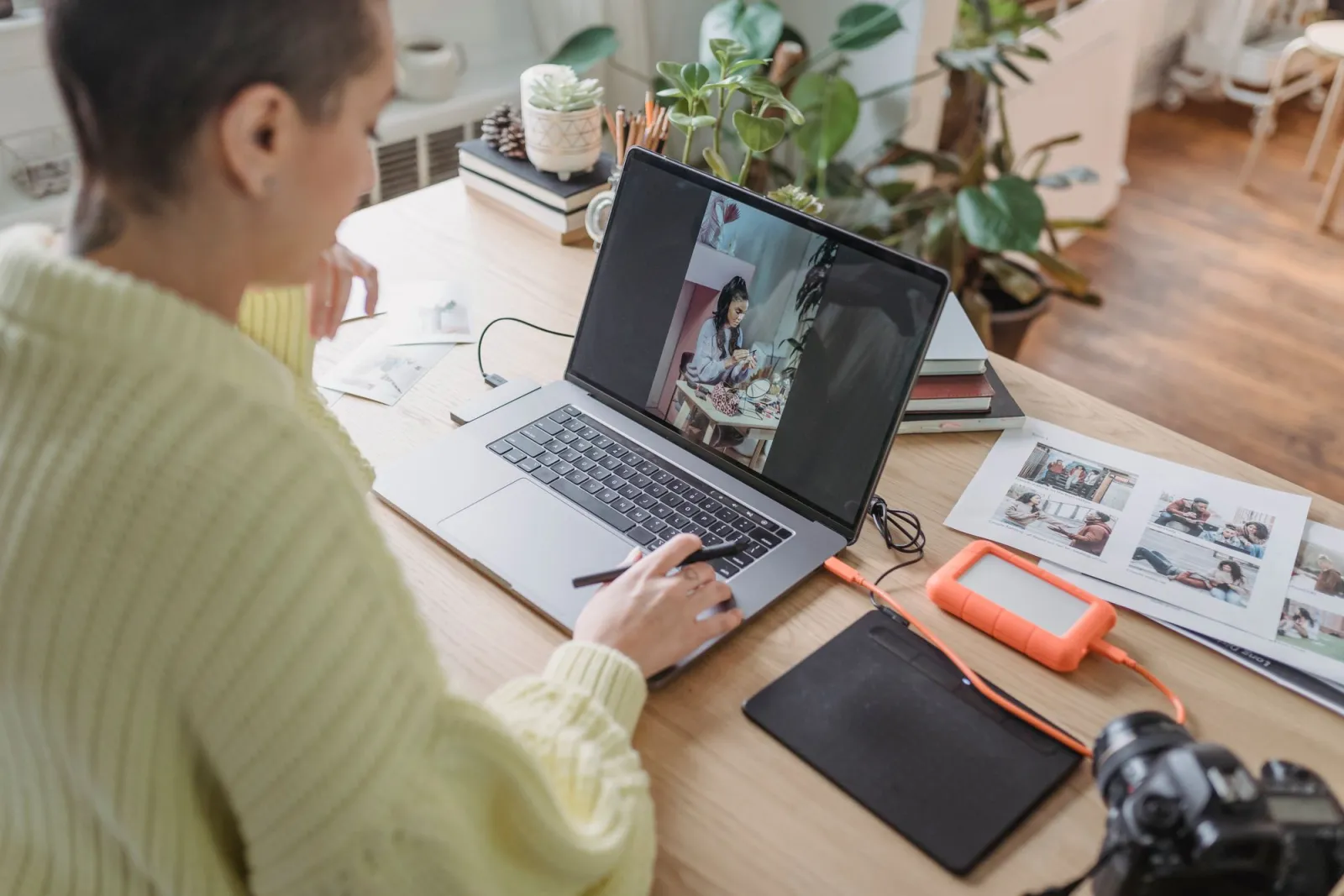
Lightroom — 無難なデフォルト
1つのアプリでカタログ管理と非破壊編集を兼ね備えるのは強力です。結婚式の全セットを約3時間で編集し、AIノイズ除去が私なら破棄していた2枚のフレームを救いました。欠点は、クラウド同期が遅れることがある点と、ノイズ除去がノートPCのバッテリーを急激に消費する点です。
Capture One — 色とテザリングの王
色エンジンとテザリング撮影が、プロが払う理由です。Sonyファイルの肌色はLightroomより調整の手間が少なく、テザリングのライブビューは私が使った中で最高です。代償は価格と、あまり親切でないカタログモデルです。(Capture One)
Photoshop — ピクセル作業では依然無敵
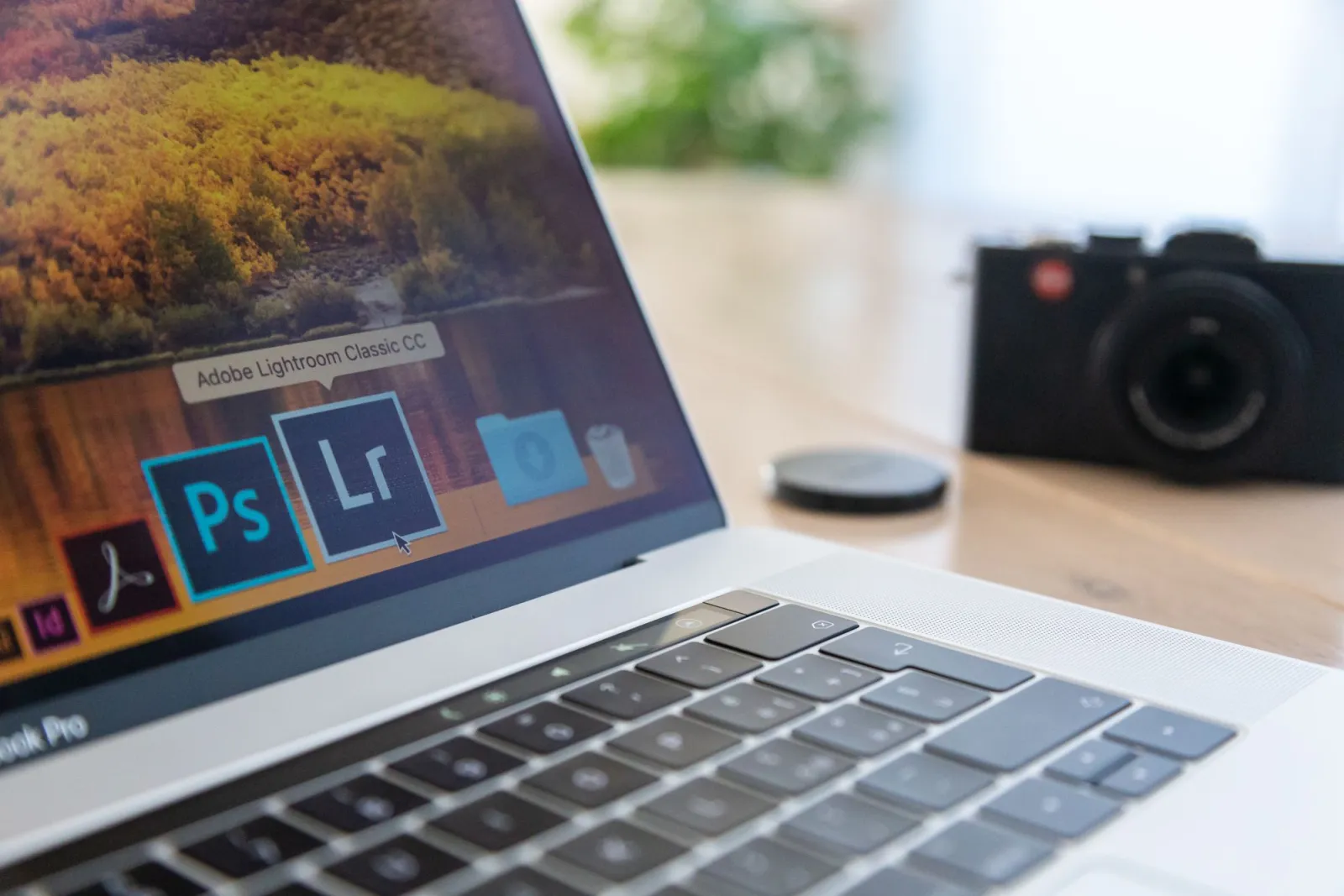
Photoshopほどコンポジットやレタッチができるものはありません。私はLightroomでは手に負えない難しい作業、例えば賑やかなフレームから人物を完全に消すような場合にPhotoshopを使います。ただし最初の閲覧用フォトブラウザとしては過剰です。(Adobe Lightroom and Photoshop)
GIMP と RawTherapee — 無料の現実
GIMPはピクセル作業で本当に優秀で、RawTherapeeのRAWディテールはゼロ円という価格の割に素晴らしいです。代償はUIの摩擦とあなたの時間です。クリック数が増え、バッチ処理が荒くなると想定してください。(GIMP)
RAW処理で勝つのは?
RAWこそが有料ツールが金を稼ぐ場所です。ハイライトが飛んだ風景では、Capture Oneが最も使えるディテールを復元し、Lightroomが僅差で続き、RawTherapeeが無料ソフトとして驚くほど競争力がありました。
Luminarの初期設定は箱から出した直後はパンチがあって魅力的でしたが、スライダーを押すと私が望むより早く飛びました。GIMP単体ではRAWエディタではありません。最初にコンバータが必要です。無料の世界で活動するなら、RAWにはRawTherapee、ピクセル編集にはGIMPを組み合わせましょう。その組み合わせはLightroomがすることの大部分をカバーしますが、滑らかさは劣ります。
無料ソフトはプロ仕事に十分か?
はい、ただし条件付きです。私は自分を納得させるため、RawTherapeeとGIMPから1年間お金を取る仕事を出荷しました。出力は本当にプロフェッショナルで、クライアントは気づきませんでした。失われたのはスピードと利便性です。クリック数が増え、テザリングが遅く、きちんとしたカタログがなく、バッチ書き出しが粗くなりました。
クライアントがお金を払い、締め切りが現実なら、サブスクは機能だけでなく時間を買うものです。個人の仕事や厳しい予算なら、無料のスタックがあなたを創作的に妨げることはありません。
2026年にPhotoshopにお金を払うべき?
コンポジット、本格的なレタッチ、デザイン作業をする場合のみです。純粋な写真(露出、色、切り抜き、書き出し)にはLightroomかCapture Oneの方が速く安いです。Photoshopのサブスクは、あなたがその機能の10%しか必要としない時に痛いものになります。
買い切りの代替はAffinity Photo 2($69.99)です。Photoshopの中核となるピクセルツールの多くを、定額料金なしで提供します。私はまさにその理由でトラベル用ノートPCに入れており、仕事を終わらせるのを妨げたことは一度もありません。実際のワークフローのバッチ側面については、ベスト無料画像ツール2026のまとめが、どの有料エディタとでも組み合わさる無料ユーティリティをカバーしています。
モダンなノートPCでのパフォーマンス比較は?
私のMシリーズマシンでは、LightroomとCapture Oneは数百枚のRAWファイルを通してもスムーズさを保ちます。Photoshopはより重く、レイヤーが積み重なると遅くなります。RawTherapeeは1ファイルの編集は速いですがバッチは遅いです。Photopeaはブラウザで動作し、CPUよりもRAMで制限を受けます。
GIMPはPhotoshopより軽いですが、操作感は古いです。パネルを期待する場所にメニューがあります。これらは取引崩壊の要因ではありませんが、ハードウェアが控えめな場合、パフォーマンスはあるエディタを別のエディタより選ぶ実用的な理由になります。
カメラと予算別のワークフローの選択
私が実際にお金を使う方法を実状況に対応付けたものです:
- 何千ものフレームを扱う結婚式やイベントの撮影者 — Lightroom
- コンピューターにテザリングするスタジオ撮影者 — Capture One
- レタッチャーやコンポジットアーティスト — Photoshop
- サブスクを嫌う趣味の撮影者 — Affinity Photo 2
- 金欠の学生やLinuxユーザー — GIMP と RawTherapee
- インストール不可の厳しい職場マシン — Photopea
- スマホ優先でワンクリックのルックを求める撮影者 — Luminar Neo
| もしあなたが... | これを選ぶ |
|---|---|
| 結婚式を撮り、カタログが必要 | Lightroom |
| スタジオでテザリング撮影をする | Capture One |
| 肌をレタッチする、コンボジットを作る | Photoshop |
| ずっと1回の支払いが欲しい | Affinity Photo 2 |
| 実ディテールのあるRAWを無料で | RawTherapee |
| アプリをインストールできない場所で編集する | Photopea |
重要なポイント
- ハイヤーではなく仕事にエディタを合わせる。
- ほとんどのフォトグラファーにとってLightroomは無難なデフォルト。
- テザリングと色に対する代償をCapture Oneは支払う価値がある。
- Photoshopは閲覧ではなくピクセルとコンポジットのため。
- 無料でも成立つ。RawTherapeeとGIMPでプロ仕事を出荷できる。
正直な注意点
ソフト選びは個人的なものです。Capture Oneの方がLightroomより私より速い結婚式フォトグラファーを知っていますし、Photoshopだけが明確に考えられる場所だというレタッチャーも知っています。サブスクに固める前に、あなた自身のファイルでこれらのエディタを2〜3週間試してください。正解は邪魔にならないものです。価格と機能は毎年変わるので、コミットする前に最新のリストを再確認してください。
よくある質問
2026年に総合して最も良い写真編集ソフトウェアは?
単一の勝者はありません。Lightroomが最も無難な総合選択、Capture Oneがテザリングでのスタジオの色に勝ち、Photoshopはコンポジットで依然無敵です。
RAW処理に最も適したフォトエディタは?
私のテストでは、ハイライトが飛んだ風景でCapture Oneが最もディテールを復元し、Lightroomが僅差で続き、RawTherapeeが無料として驚くほど競争力がありました。
無料の写真編集ソフトはプロ仕事に十分か?
はい。私はRawTherapeeとGIMPから丸1年のお金を取るクライアント仕事を出荷しましたが、クライアントは違いに気づきませんでした。
LightroomではなくPhotoshopにお金を払うべき?
コンポジット、本格的なレタッチ、デザイン作業をする場合のみPhotoshopにお金を払いましょう。純粋な写真にはLightroomかCapture Oneの方が速く安いです。
最も安い買い切りのフォトエディタは?
Affinity Photo 2は$69.99の単一購入で、定期サブスクなしでPhotoshopの中核ピクセルツールの大部分をカバーします。
テザリングでのスタジオ撮影に最も適したフォトエディタは?
Capture Oneがテザリングと色のリーダーで、私が使った中で最もクリーンな肌色と最も優れたテザリングのライブビューを備えています。
GIMPはPhotoshopを完全に置き換えられる?
GIMPは無料でピクセル編集をうまくこなしますが、Photoshopより学習コストが高くバッチツールが粗いです。
ソフトを一切インストールせずに動くフォトエディタは?
Photopeaは完全にブラウザで動作し、RAWファイルやPSDをインポートでき、速度はCPUではなくRAMによって制限されます。
画像クレジット
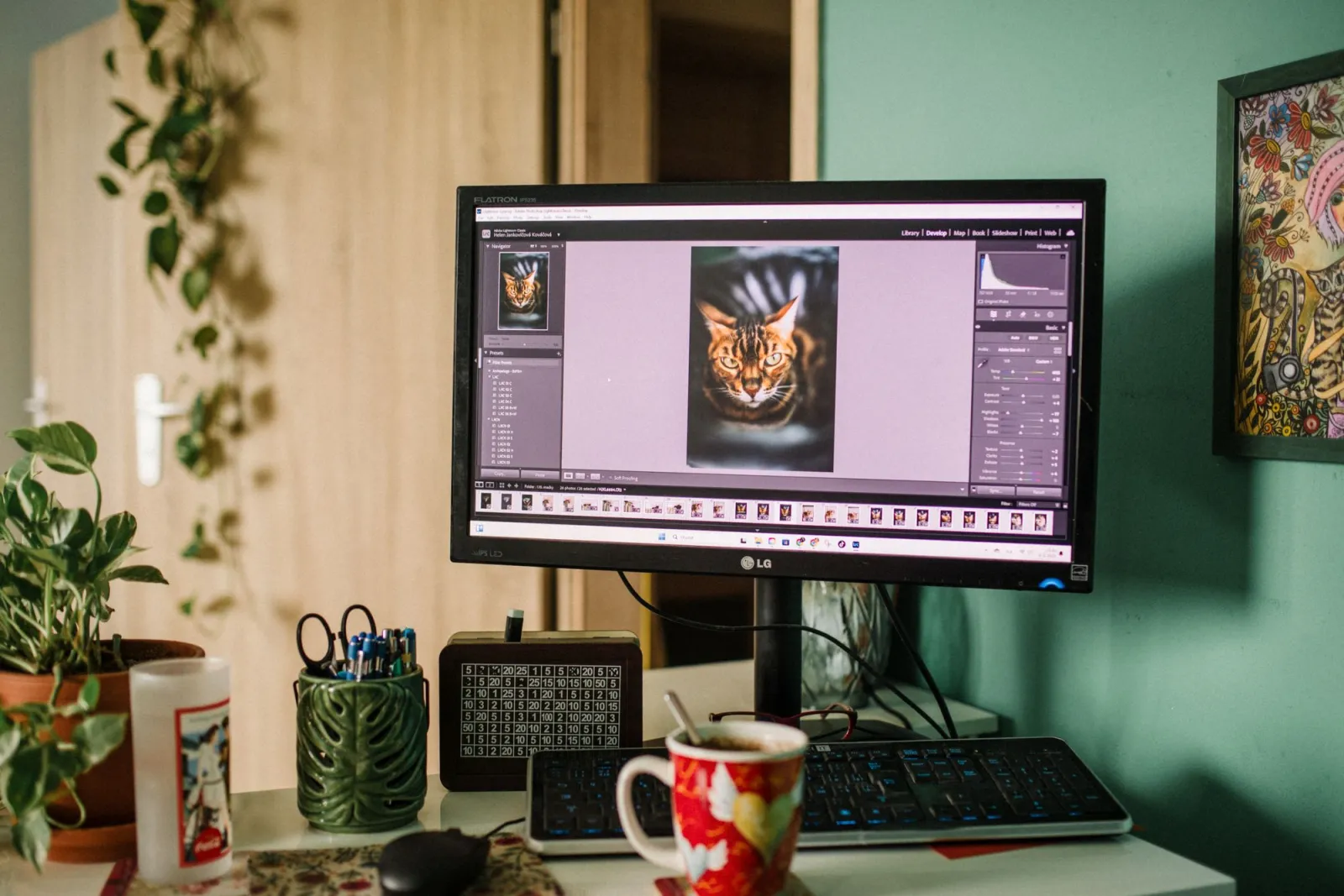
- 写真編集ソフトを表示するモニターのある快適なホームオフィスデスク — Pexels の Helena Jankovičová Kováčová による写真
- カメラ機材に囲まれてノートPCで写真を編集するフォトグラファー — Pexels の Suzy Hazelwood による写真
- カメラの隣にAdobeのクリエイティブソフトのアイコンを表示するノートPC — Pexels の Joanna Malinowska による写真
- コーヒー、タブレット、キーボード、ノートを置いたクリエイティブな編集デスク — Pexels の Anete Lusina による写真
続けて読む

2026-09-13
投稿前に顔やナンバープレートをぼかす方法
顔やナンバープレートをぼかしたりピクセル化して、読み取れない状態に保つ方法を紹介します。どの匿名化手法が実際に機能するのか、失敗しやすい点、そしてEXIFの位置情報漏洩を防ぐ方法を解説します。

2026-08-27
不可視の透かし:2026年の画像ファイルが運んでいるもの
PaintはAI画像にサーバー発行のGUIDを埋め込み、SNSはC2PAマニフェストを削除し、WebPへの変換はメタデータを丸ごと落とす。画像ファイルが実際に何を抱えているのか、その確かめ方まで整理します。

2026-07-28
バッチ画像処理:パイプラインの順序、設定、およびツール
バッチ画像処理は、フォルダ全体にわたるリサイズ、圧縮、変換ジョブを実行します。本記事では、パイプラインの最適な順序、詳細な品質設定、適切なツールの選択方法、そしてワークフローを自動化する手順について包括的に解説します。