2026-03-01 · Dikemas kini 2026-07-12
10 Alat Imej Percuma Terbaik: Mana Satu Patut Anda Gunakan?
Bandingkan 10 alat imej percuma untuk penyuntingan, saiz semula, pemampatan, pembuangan latar belakang, reka bentuk, dan eksport, dengan aliran kerja yang praktikal.
Terakhir dikemas kini: 12 Julai 2026
Alat imej percuma kini cukup baik untuk jumlah kerja harian yang mengejutkan, tetapi ia tidak boleh ditukar ganti. Pemilik kedai yang membaiki foto produk memerlukan alat yang berbeza daripada pereka yang membuka PSD, dan pembangun yang memampatkan imej hero mempunyai risiko yang berbeza daripada pengurus media sosial yang menukar saiz sepuluh siaran.
Kemas kini, Oktober 2026: remove.bg, yang disebut di bawah, akan ditutup. Laman bersendiri dan API layan dirinya berhenti pada 1 Disember 2026, dan kredit yang tidak digunakan luput pada hari itu. Lihat apa penggantinya.
Panduan ini meletakkan alat imej percuma terbaik mengikut kerja yang paling baik ia tangani, kemudian menunjukkan cara menggabungkannya tanpa merosakkan fail akhir.
Jawapan pantas: apakah alat imej percuma yang terbaik?
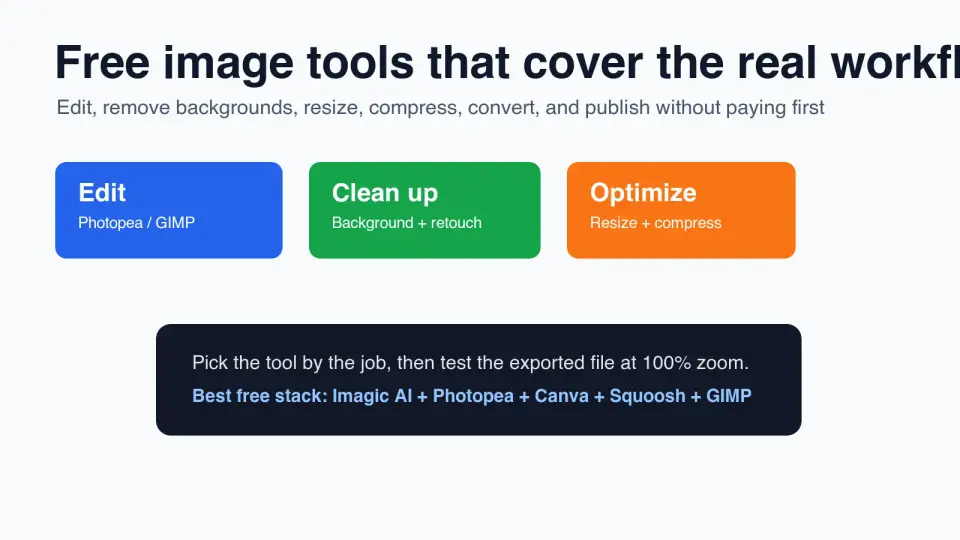
Bagi kebanyakan orang, alat imej percuma terbaik ialah tindanan kecil: Imagic AI untuk tugasan pelayar pantas, Photopea untuk penyuntingan berlapis, Canva Free untuk grafik sosial, Squoosh atau TinyPNG untuk pemampatan, dan GIMP apabila anda memerlukan editor desktop.
Jika anda hanya mahukan satu titik permulaan, gunakan Imagic AI untuk kerja imej web yang mudah: ubah saiz, potong, mampatkan, tukar format, tingkatkan skala, dan buang latar belakang. Beralih ke Photopea atau GIMP apabila kerja memerlukan lapisan, topeng, berus, atau fail PSD.
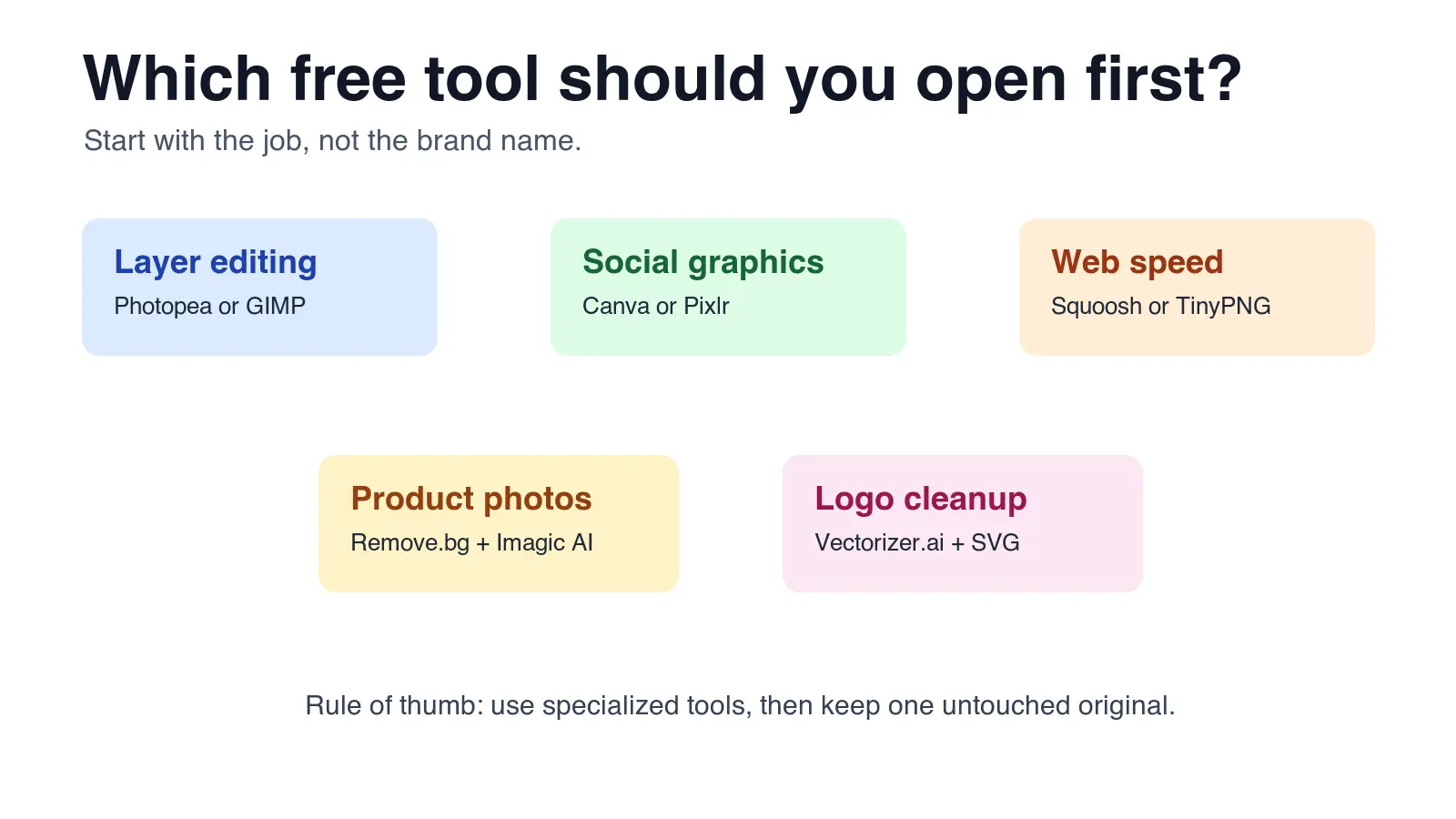
| Jika anda perlu... | Buka ini dahulu | Sebab |
|---|---|---|
| Ubah saiz, potong, mampatkan, atau tukar satu imej | Imagic AI | Aliran kerja pelayar pantas dengan utiliti imej biasa di satu tempat |
| Edit PSD, topeng, dan lapisan dalam talian | Photopea | Antara muka seperti Photoshop tanpa memasang perisian desktop |
| Buat siaran sosial, lakaran kecil, atau sepanduk ringkas | Canva Free | Templat dan susunan teks lebih cepat daripada reka bentuk manual |
| Mampatkan untuk laman web | Squoosh atau TinyPNG | Pratonton jelas kualiti berbanding saiz fail |
| Lakukan retus lanjutan luar talian | GIMP | Editor desktop penuh dengan berus, pemilihan, topeng, dan pemalam |
Peraturan paling praktikal: gunakan alat paling mudah yang mengekalkan kawalan yang mencukupi. Alat percuma menjimatkan wang, tetapi ia masih mengambil masa jika anda memilih yang menyembunyikan tetapan eksport atau mengunci ciri yang anda benar-benar perlukan.
Bagaimana anda memilih alat imej percuma?
Mulakan dengan destinasi. Senarai marketplace, hero blog, karusel Instagram, foto pasport, pembersihan logo, dan lampiran e-mel semuanya mempunyai kekangan saiz, format, dan kualiti yang berbeza.
Saya menguji senarai ini terhadap lima kerja harian: pembersihan foto produk, pengoptimuman imej blog, reka bentuk siaran sosial, penyuntingan PSD, dan pertukaran format pantas. Skor di bawah bukan penanda aras makmal; ia adalah semakan kesesuaian praktikal berdasarkan sama ada aliran kerja percuma menghasilkan eksport yang boleh digunakan tanpa memaksa naik taraf pada langkah terakhir.
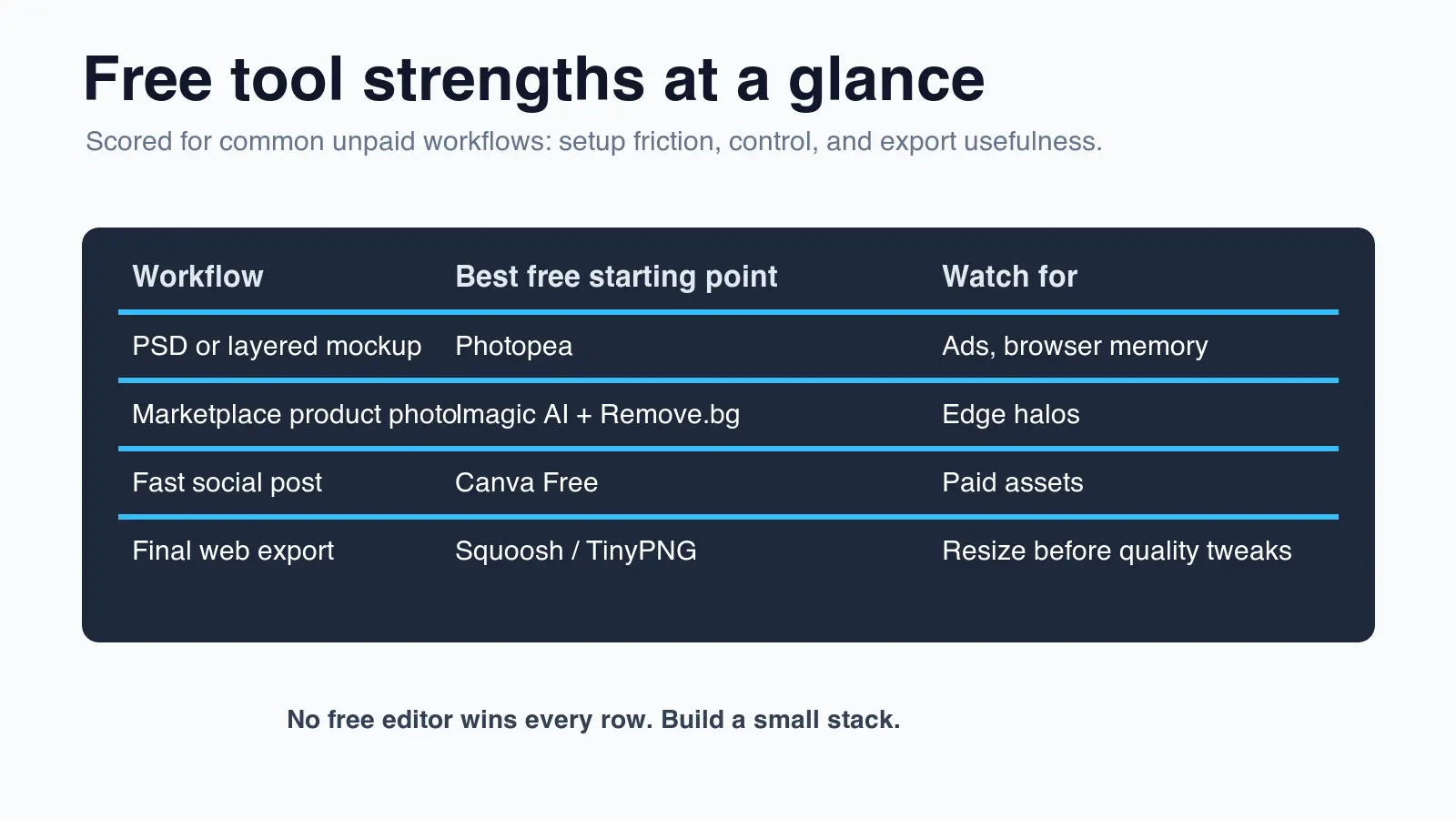
| Alat | Kegunaan percuma terbaik | Had utama untuk disemak |
|---|---|---|
| Imagic AI | Ubah saiz pantas, potong, mampatkan, tukar format, tingkatkan skala, pembersihan latar belakang | Penyuntingan lapisan kompleks berjalan ke tempat lain |
| Photopea | Penyuntingan PSD dan berlapis dalam pelayar | Iklan dan fail besar boleh memperlahankan komputer lama |
| Canva Free | Grafik sosial dan templat pemasaran | Sesetengah aset, eksport, dan ciri jenama adalah berbayar |
| GIMP | Penyuntingan luar talian lanjutan | Lengkung pembelajaran lebih perlahan daripada alat templat |
| Squoosh | Pemampatan web dan pengujian format | Aliran kerja imej tunggal; tiada alat susun atur |
| TinyPNG | Pemampatan PNG, JPEG, dan WebP pantas | Had saiz dan kelompok boleh menjadi penting |
| Remove.bg | Pembuangan latar belakang | Resolusi tinggi dan kerja kelompok mungkin memerlukan kredit |
| Pixlr | Penyuntingan pelayar ringan | Kawalan lanjutan berbeza mengikut pelan |
| Fotor | Sapuan potret dan peningkatan sekali klik | Banyak ciri AI dikunci |
| Vectorizer.ai | Logo raster ke output vektor gaya SVG | Paling berkesan pada grafik ringkas dan bersih |
Sebelum memilih, jawab semakan ini:
- Adakah anda memerlukan lapisan atau hanya imej rata akhir?
- Adakah alat mengeksport format yang diperlukan: JPEG, PNG, WebP, AVIF, SVG, atau PDF?
- Bolehkah anda menetapkan dimensi piksel yang tepat?
- Bolehkah anda pratonton kualiti pada zum 100%?
- Adakah pelan percuma akan menambah tera air atau mengurangkan resolusi?
- Adakah anda dibenarkan memuat naik imej ini ke perkhidmatan pihak ketiga?
Dua semakan terakhir itu menghalang kebanyakan kejutan buruk. Alat reka bentuk percuma sering kelihatannya murah hati sehingga butang eksport mendedahkan tera air, aset berbayar, atau resolusi yang lebih rendah daripada yang destinasi perlukan.
10 alat imej percuma terbaik pada 2026
1. Imagic AI
Gunakan Imagic AI apabila kerja ialah tugasan pengeluaran kecil, bukan sesi reka bentuk penuh. Ia paling kuat untuk mengubah saiz, memotong, memampatkan, menukar format, menaik taraf skala, dan membuang latar belakang. Ini menjadikannya berguna untuk peniaga e-dagang, blogger, dan pemasar yang memerlukan imej akhir sedia untuk dimuat naik.
Kesuaian yang baik:
- Mampatkan foto produk sebelum memuat naiknya ke kedai.
- Tukar tangkapan layar PNG ke WebP untuk blog.
- Potong imej persegi untuk profil atau kad produk.
- Buang latar belakang ringkas sebelum meletakkan subjek pada latar putih.
Langkah seterusnya yang berkaitan: gunakan pendalaman pemampatan imej untuk memahami tetapan kualiti, kemudian gunakan panduan ubah saiz kelompok jika anda memproses banyak fail.
2. Photopea
Photopea ialah pilihan pelayar percuma terbaik apabila seseorang menghantar PSD, mockup berlapis, atau fail yang memerlukan topeng dan lapisan pelarasan. Ia berasa lebih dekat dengan Photoshop daripada kebanyakan editor web, yang berguna jika anda sudah mengenali aliran kerja itu.
Ia kurang sesuai untuk pemula yang hanya mahu potongan pantas. Antara muka mempunyai lebih banyak panel, pintasan, dan kawalan daripada alat templat. Kuasa itulah tujuannya, tetapi ia juga bermakna lima minit pertama boleh terasa berat.
3. Canva Free
Canva Free paling kuat apabila imej ialah sebahagian daripada susun atur: grafik sosial, lakaran kecil, iklan ringkas, poster, dan imej pembentangan. Pelan percuma memberikan anda templat, gabungan taip, penyuntingan foto asas, dan eksport pantas.
Semak label aset sebelum anda menerbitkan. Sesuatu reka bentuk boleh mencampurkan elemen percuma dan berbayar, dan bahagian berbayar mungkin tidak jelas sehingga eksport. Untuk kerja jenama berulang, simpan set kecil templat percuma yang diluluskan dan bukannya membina semula dari awal setiap minggu.
4. GIMP
GIMP ialah editor desktop percuma untuk digunakan apabila alat pelayar terasa terlalu sempit. Ia mengendalikan pemilihan, topeng, lapisan, retus, berus, pemalam, dan aliran kerja fail tempatan. Ia juga berguna apabila peraturan privasi menghalang memuat naik imej ke perkhidmatan web.
Pertukarannya ialah masa pemasangan dan pembelajaran. GIMP bukan alat terpantas untuk ubah saiz tunggal, tetapi ia boleh dipercayai apabila anda memerlukan kawalan tempatan yang tepat.
5. Squoosh
Squoosh ialah pengoptimum imej yang fokus. Ia amat berguna kerana anda boleh membandingkan imej asal dan mampat sebelum menyimpan. Untuk kerja web, pratonton itu lebih berharga daripada butang eksport "kualiti tinggi" yang kabur.
Gunakannya untuk menguji tetapan WebP, AVIF, JPEG, dan ubah saiz pada imej wakil. Kemudian gunakan tetapan yang menang dalam saluran pengeluaran biasa anda. Rujukan format imej MDN ialah tempat yang sesuai untuk mengesahkan tingkah laku format pelayar sebelum anda menyeragamkan satu format.
6. TinyPNG
TinyPNG kekal sebagai salah satu cara terpantas untuk mengecilkan imej PNG, JPEG, dan WebP tanpa membuka editor penuh. Ia terbaik untuk orang yang sudah mempunyai imej akhir dan hanya memerlukan fail yang lebih kecil.
Ia bukan alat reka bentuk. Ubah saiz dahulu, kemudian mampatkan. Jika anda memampatkan fail 4000px dan memaparkannya pada 800px, anda masih menghantar terlalu banyak piksel. Lihat perbandingan alternatif TinyPNG jika anda memerlukan tingkah laku kelompok, pilihan API, atau kawalan format.
7. Remove.bg
Remove.bg berguna apabila kerja hanya pembuangan latar belakang. Ia pantas pada potret dan foto produk dengan subjek yang jelas. Untuk imej marketplace, semak tepi pada saiz penuh sebelum menerbitkan; rambut, kaca, bulu, dan bayang boleh masih memerlukan pembersihan.
Panduan imej Pusat Pedagang Google menjangkakan imej produk yang jelas dan memberi amaran terhadap tindanan yang mengalih perhatian daripada produk. Spesifikasi imej produk mereka ialah senarai semak kualiti yang berguna walaupun di luar Google Shopping.
8. Pixlr
Pixlr ialah editor pelayar ringan yang baik untuk perubahan pantas: potong, teks, tindanan, kesan, dan imej sosial kecil. Ia terletak antara Canva dan Photopea. Anda mendapat lebih banyak kawalan penyuntingan daripada alat templat, dengan kurang kerumitan daripada editor PSD.
Gunakannya apabila imej memerlukan beberapa penyuntingan visual tetapi bukan aliran kerja berat lapisan penuh.
9. Fotor
Fotor paling kuat untuk peningkatan pantas, potret, dan penyuntingan dibantu templat. Ia pilihan yang berpatutan untuk penjual yang memerlukan imej senarai yang lebih bersih tetapi tidak mahu belajar topeng dan lengkung.
Berhati-hati dengan peningkatan sekali klik. Ia boleh memperbaiki imej yang pudar, tetapi ia juga boleh membuatkan kulit, fabrik, atau warna produk kelihatan tidak realistik. Untuk e-dagang, bandingkan versi yang disunting dengan asal sebelum menerbitkan.
10. Vectorizer.ai
Vectorizer.ai berguna apabila anda perlu menukar logo raster ringkas, ikon, atau ilustrasi rata menjadi fail gaya vektor yang boleh diskalakan. Ia paling berkesan pada bentuk bersih dengan tepi kuat.
Jangan jangkakan ia menyelamatkan foto terperinci. Output vektor adalah untuk grafik, label, ikon, dan karya seni ringkas. Jika sumber mempunyai bayang, kecerunan, atau tekstur, ringkaskannya dahulu.
Alat percuma manakah yang terbaik untuk imej web?
Untuk imej web, aliran kerja yang menang ialah ubah saiz dahulu, kemudian mampatkan, kemudian pilih format. Pilihan format penting, tetapi ia tidak boleh memperbaiki fail sumber yang terlalu besar.
Panduan Google tentang mengoptimumkan imej untuk Core Web Vitals memberi tumpuan kepada penyajian dimensi imej yang betul dan pengurangan bait. Itulah bahagian yang boleh dikendalikan dengan baik oleh alat percuma jika anda menggunakannya dalam susunan yang betul.
Gunakan susunan ini:
- Potong imej kepada komposisi sebenar.
- Ubah saiz kepada saiz paparan terbesar yang anda perlukan.
- Mampatkan dan bandingkan kualiti pada zum 100%.
- Tukar ke WebP atau AVIF apabila destinasi menyokongnya.
- Kekalkan JPEG atau PNG apabila e-mel, sistem lama, atau keperluan lutsinar menuntutnya.
- Simpan asal yang tidak disentuh dalam folder berasingan.
Untuk keputusan format, gunakan perbandingan AVIF vs WebP dan panduan tukar format imej. Untuk imej lutsinar dan potongan, gunakan panduan amalan terbaik pembuangan latar belakang sebelum anda menerbitkan.
Apa yang perlu disemak sebelum mempercayai editor percuma?
Editor percuma hanya berguna jika eksport terselamat di destinasi sebenar. Pratonton yang cantik di dalam alat tidak menjamin bahawa fail yang dimuat naik akan lulus marketplace, CMS, klien e-mel, atau platform sosial.
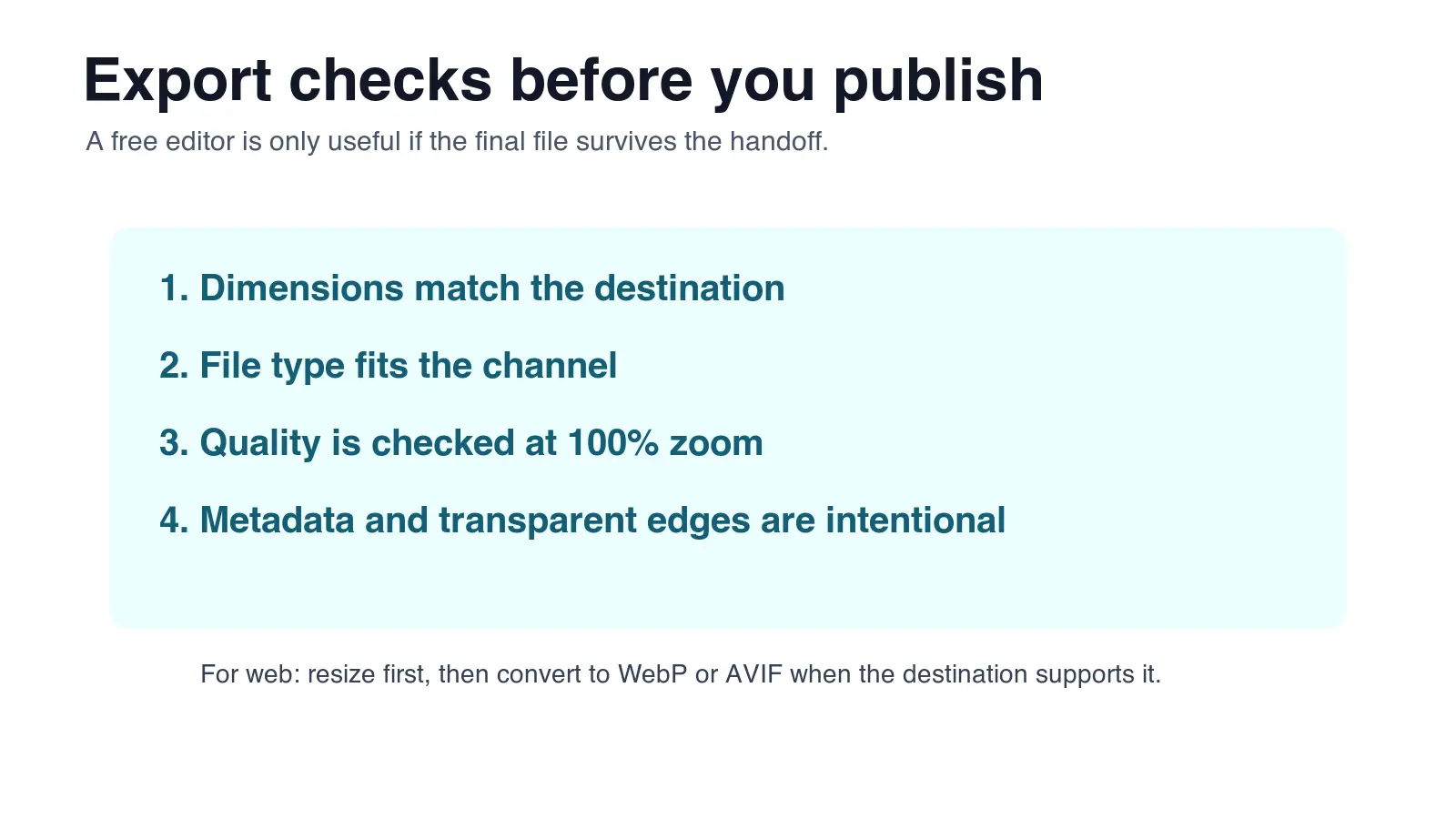
| Semakan | Mengapa ia penting | Ujian pantas |
|---|---|---|
| Dimensi | Mencegah kabur, penolakan, atau halaman perlahan | Bandingkan saiz piksel dengan keperluan destinasi |
| Saiz fail | Menjejaskan had muat naik dan kelajuan halaman | Mampatkan selepas ubah saiz, bukan sebelum |
| Format | Mengawal lutsinar, animasi, dan keserasian | Gunakan PNG/WebP untuk lutsinar, JPEG untuk keserasian meluas |
| Tera air atau aset berbayar | Boleh menjadikan fail tidak boleh digunakan secara komersial | Periksa skrin eksport sebelum muat turun akhir |
| Kualiti tepi | Alat latar belakang boleh meninggalkan halo | Lihat pada 100% pada kedua-dua latar gelap dan terang |
| Ketepatan warna | Auto-tingkatkan boleh mengubah produk | Bandingkan di sebelah asal yang tidak disentuh |
Untuk foto produk, saya menyimpan senarai semak ringkas: saiz tepat, tepi bersih, tiada tera air, tiada warna palsu, dan saiz fail di bawah had platform. Itu menangkap lebih banyak isu daripada mengejar editor yang sempurna.
Aliran kerja percuma praktikal untuk projek sebenar
Gunakan tindanan dan bukannya memaksa satu alat melakukan setiap kerja. Berikut ialah aliran kerja yang berpatutan untuk kes biasa.
Untuk imej blog:
- Potong dan ubah saiz dalam Imagic AI atau Squoosh.
- Mampatkan sebagai WebP.
- Semak fail dalam pelayar pada lebar paparan akhir.
- Tambah teks alt deskriptif sebelum menerbitkan.
Untuk foto produk:
- Simpan asal yang tidak disentuh.
- Buang latar belakang dengan Remove.bg atau Imagic AI.
- Bersihkan tepi dalam Photopea atau GIMP jika perlu.
- Ubah saiz kepada keperluan marketplace.
- Eksport JPEG atau WebP berdasarkan peraturan muat naik.
Untuk grafik sosial:
- Mulakan dengan susun atur Canva atau Pixlr.
- Gunakan hanya aset percuma yang boleh anda eksport.
- Muat turun pada saiz platform.
- Mampatkan hanya jika platform atau kelajuan halaman memerlukannya.
Untuk pembersihan logo:
- Mulakan dengan fail raster resolusi tertinggi yang tersedia.
- Cuba Vectorizer.ai pada salinan.
- Periksa lengkung, bucu, dan bentuk teks.
- Kekalkan SVG untuk kerja reka bentuk dan PNG/WebP untuk penerbitan.
Kesilapan biasa dengan alat imej percuma
-
Menyunting satu-satunya salinan. Sentiasa simpan fail sumber yang tidak disentuh.
-
Memampatkan sebelum mengubah saiz. Buang piksel berlebihan dahulu.
-
Mempercayai peningkatan sekali klik. Warna produk boleh berubah.
-
Mengabaikan had eksport. Pelan percuma mungkin mengurangkan resolusi atau menyekat aset.
-
Menggunakan WebP di mana sahaja tanpa menyemak sokongan. Sesetengah sistem muat naik e-mel dan lama masih menjangkakan JPEG atau PNG.
-
Menerbitkan potongan latar belakang tanpa semakan tepi. Halo muncul pada tema gelap dan kad marketplace.
-
Memilih alat templat untuk pembaikan PSD. Gunakan Photopea atau GIMP apabila lapisan penting.
-
Memilih editor pro untuk potongan seminit. Gunakan utiliti pelayar yang lebih mudah apabila kelajuan penting.
-
Lupa teks alt. Enjin carian dan teknologi bantuan memerlukan penerangan yang berguna.
-
Memadam fail kerja terlalu awal. Simpan fail yang boleh disunting sehingga kempen atau senarai disiarkan.
Cadangan akhir
Gunakan Imagic AI sebagai utiliti harian, Photopea apabila lapisan penting, Canva Free apabila susun atur penting, Squoosh atau TinyPNG apabila bait penting, dan GIMP apabila kawalan tempatan penting.
Tindanan itu meliputi kebanyakan kerja imej tidak berbayar tanpa berpura-pura satu alat percuma melakukan segalanya. Kebiasaan yang penting ialah semakan eksport: dimensi, format, kualiti, tera air, dan kualiti tepi sebelum fail disiarkan.
Soalan lazim
Apakah alat imej percuma terbaik untuk kebanyakan orang?
Untuk kebanyakan tugasan harian, Imagic AI meliputi ubah saiz, potong, mampatkan, tukar format, naik taraf skala, dan buang latar belakang dalam satu aliran kerja pelayar.
Alat percuma manakah yang patut saya gunakan untuk edit fail PSD dalam talian?
Photopea ialah pilihan pelayar percuma terbaik untuk PSD, mockup berlapis, topeng, dan lapisan pelarasan.
Alat percuma manakah yang terbaik untuk memampatkan imej untuk web?
Squoosh atau TinyPNG kedua-duanya memampatkan imej dengan baik, dengan Squoosh menambah pratonton kualiti sebelah-menyebah sebelum anda simpan.
Alat percuma manakah yang membuang latar belakang dari foto?
Remove.bg paling pantas untuk potret dan foto produk dengan subjek jelas, manakala Imagic AI mengendalikan pembersihan latar belakang pantas dalam aliran kerja pelayar.
Alat percuma manakah yang terbaik untuk grafik media sosial?
Canva Free ialah pilihan terkuat untuk siaran sosial, lakaran kecil, dan iklan ringkas kerana templat dan eksport pantasnya.
Patutkah anda memampatkan imej sebelum atau selepas mengubah saiznya?
Ubah saiz dahulu, kemudian mampatkan, kerana memampatkan fail yang terlalu besar masih menghantar lebih banyak piksel daripada yang destinasi perlukan.
Alat percuma manakah yang menukar logo kepada fail vektor?
Vectorizer.ai menukar logo atau ikon raster yang bersih kepada fail gaya vektor yang boleh diskalakan, walaupun ia sukar dengan foto terperinci.
Adakah GIMP pilihan yang lebih baik daripada editor percuma berasaskan pelayar?
GIMP ialah pilihan yang lebih baik untuk penyuntingan luar talian berat lapisan atau apabila anda tidak boleh memuat naik imej ke alat web, tetapi ia mempunyai lengkung pembelajaran yang lebih curam daripada alat berasaskan templat.
Kredit imej
- Cover, peta keputusan, jadual perbandingan, dan senarai semak eksport dihasilkan oleh penulis untuk artikel ini untuk merumuskan aliran kerja alat imej percuma dan semakan eksport.
Gunakan alat percuma kami semasa mengikuti panduan ini.
Teruskan membaca

2026-09-13
Cara Kaburkan Wajah dan Plat Nombor Sebelum Anda Muat Naik
Kaburkan atau pikselkan wajah dan plat nombor supaya tidak boleh dibaca: kaedah yang benar-benar menganonimkan, yang gagal, dan cara elak lokasi bocor melalui EXIF.

2026-08-27
Tera air halimunan: apa yang fail imej anda bawa pada 2026
Paint menanam GUID pelayan ke dalam imej AI, media sosial membuang manifest C2PA, dan satu penukaran WebP melenyapkan semuanya. Apa yang fail anda bawa.

2026-07-28
Pemprosesan Imej Secara Pukal: Susunan Paip, Tetapan, dan Alat
Pemprosesan imej secara pukal menjalankan kerja resize, compress, dan convert merentas seluruh folder. Susunan paip, tetapan kualiti yang diukur, pilihan alat, dan automasi.