2026-03-01 · Dikemas kini 2026-07-12
5 Cara Percuma Buang Latar Belakang Imej pada Tahun 2026
Bandingkan lima kaedah percuma untuk membuang latar belakang imej, bila setiap satu sesuai, cara mengelakkan halo, dan format eksport transparan mana yang terbaik digunakan.
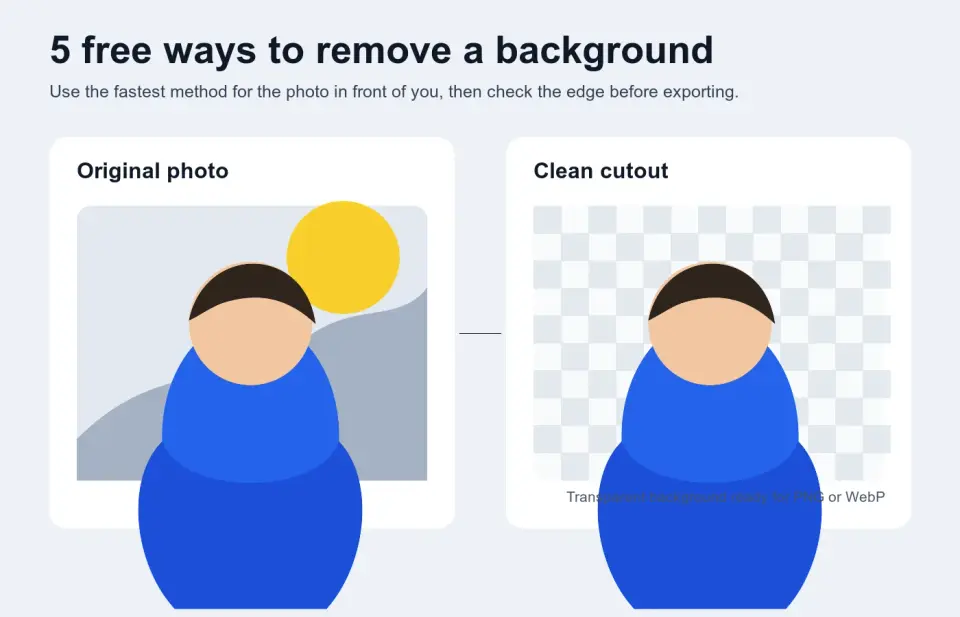
Dikemaskini terakhir: 12 Julai 2026
Perlukan foto produk transparan, imej profil, potongan pasaran, atau siaran sosial tanpa membayar untuk aplikasi reka bentuk? Anda mempunyai beberapa pilihan percuma, tetapi yang sesuai bergantung pada imej tersebut. Kasut bersih di dinding polos adalah tugas yang berbeza daripada rambut keriting, kaca, atau latar belakang dapur yang berserabut.
Panduan ini membandingkan lima kaedah percuma yang praktikal, kemudian menunjukkan semakan yang memastikan hasilnya tidak kelihatan seperti ditampal.
Jawapan pantas: apakah cara percuma terbaik untuk membuang latar belakang?
Gunakan pembuang latar belakang AI dalam talian dahulu apabila anda memerlukan potongan transparan yang pantas. Ia adalah titik permulaan terbaik untuk foto produk, potret, imej pasaran, dan kebanyakan grafik sosial kerana ia mencari subjek secara automatik dan biasanya mengembalikan fail transparan dalam beberapa saat. Cuba Penyingkir Latar Belakang untuk aliran kerja pelayar tanpa pemasangan.
Gunakan GIMP, Photopea, Photoshop, atau penyuntingan manual lain apabila hasil automatik terlepas rambut, kaca, perhiasan, bayangan, atau warna serupa. Untuk aliran kerja pembersihan penuh selepas potongan pertama, baca background removal best practices.
Eksport sama pentingnya dengan pembuangan itu sendiri. PNG dan WebP boleh mengekalkan ketelusan; JPEG tidak boleh. MDN's image format guide menyatakan PNG sebagai pilihan praktikal apabila ketelusan diperlukan dan WebP sebagai format web yang kukuh dengan sokongan ketelusan.
Kaedah percuma manakah yang patut anda pilih?
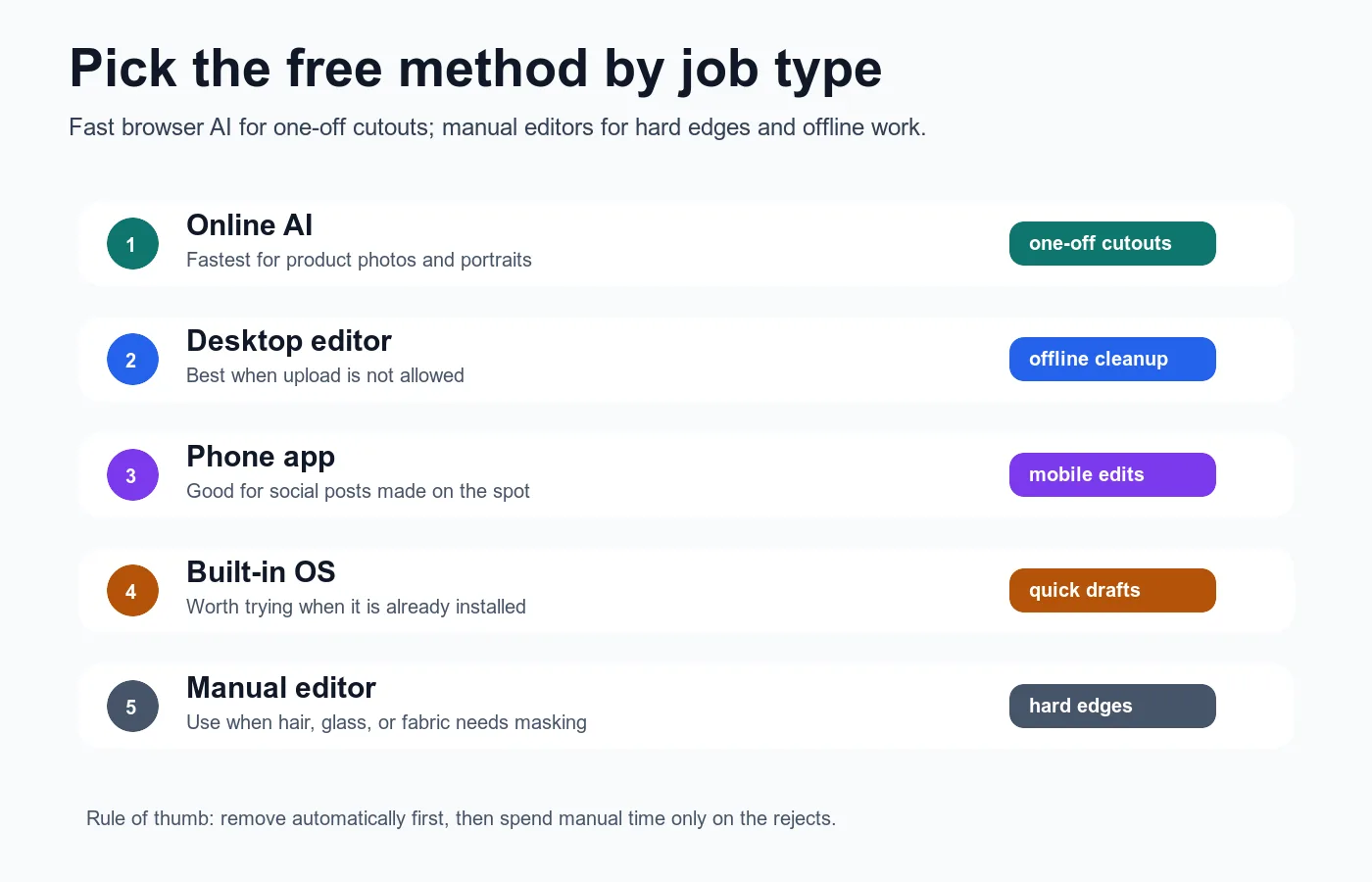
Mulakan dengan jenis foto di hadapan anda, bukan nama jenama alat tersebut. Saya menguji aliran kerja ini terhadap empat kes biasa: potongan produk ringkas, potret, imej sosial buatan telefon, dan tepi sukar dengan piksel hilang. Corak yang sama kekal: automatikkan langkah pertama, kemudian luangkan masa manual hanya di tempat tepi itu memerlukannya.
| Tugas | Kaedah percuma terbaik | Mengapa sesuai | Perhatikan |
|---|---|---|---|
| Foto produk pada latar belakang kosong | Online AI remover | Pantas, pengesanan subjek yang bersih | Halos kecil pada tepi putih |
| Imej potret atau profil | Online AI, kemudian semakan tepi manual | Mengendalikan bahu dan rambut lebih baik daripada alat magic-wand | Jurang rambut, tepi keras |
| Kerja klien luar talian atau peribadi | GIMP, Photopea, atau aplikasi tempatan | Tiada muat naik diperlukan | Lebih banyak kerja pemilihan manual |
| Pos sosial hanya dari telefon | Aplikasi mudah alih atau pembuang pelayar | Cukup pantas untuk Stories, Reels, senarai pasaran | Kesilapan tepi skrin kecil |
| Rambut sukar, kaca, asap, renda, perhiasan | Editor manual | Memerlukan melukis topeng dan penambahbaikan | Perlahan, tetapi lebih bersih |
Kaedah 1: menggunakan pembuang latar belakang AI dalam talian
Ini adalah cara percuma terpantas untuk kebanyakan pembaca. Muat naik imej tersebut, biarkan model itu memisahkan subjek daripada latar belakang, kemudian muat turun hasilnya yang lutsinar. Ia sangat bagus untuk:
- Foto produk yang diambil di hadapan dinding putih, kelabu, atau dinding polos.
- Potret kepala (headshot) di mana orang itu dipisahkan dengan jelas daripada latar belakang.
- Senarai pasaran yang memerlukan objek diasingkan.
- Grafik sosial di mana kelajuan lebih penting daripada penyamaran pada tahap piksel.
Aliran kerja ini ringkas:
- Buka Penyingkir Latar Belakang.
- Muat naik versi foto yang paling besar dan bersih yang anda miliki.
- Muat turun hasil lutsinar.
- Letakkannya pada latar belakang gelap, terang, dan berwarna untuk memeriksa tepinya.
- Eksport sebagai PNG atau WebP jika ketelusan itu bersih.
Jangan menilai hasil hanya berdasarkan pratonton papan catur (checkerboard preview). Halo putih samar mungkin hilang pada papan catur putih dan menjadi jelas pada latar belakang iklan biru. Jika anda merancang untuk menjual produk, panduan imej Google Merchant Center menerima format biasa termasuk JPEG, WebP, PNG, GIF, BMP, dan TIFF, tetapi juga memberi amaran terhadap gambar produk yang kabur, bentuknya tidak sempurna, bertanda air, atau tidak relevan dalam product image requirements. Potongan yang bersih masih perlu kelihatan seperti foto produk yang bersih.
Kaedah 2: membuang latar belakang dalam GIMP atau Photopea
Gunakan penyunting percuma apabila anda memerlukan kawalan atau tidak dapat memuat naik imej. GIMP ialah aplikasi desktop; Photopea berjalan dalam pelayar dan terasa lebih dekat dengan Photoshop. Kedua-duanya lebih perlahan daripada AI satu klik, tetapi ia membolehkan anda membaiki piksel tepat yang gagal.
Gunakan urutan ini untuk produk atau objek:
- Gandakan lapisan asal supaya anda boleh memulihkan piksel.
- Tambah saluran alfa atau kekalkan lapisan itu telus.
- Gunakan alat pemilihan subjek, pemilihan kabur (fuzzy select), atau tali (lasso) untuk membuat topeng pertama.
- Padamkan atau topeng latar belakang.
- Zum kepada 200% dan periksa garis luar.
- Lukis semula piksel objek yang hilang.
- Bulatkan (feather) hanya bahagian yang sepatutnya lembut.
- Eksport PNG atau WebP dengan ketelusan.
Penyuntingan manual berbaloi dengan masa untuk imej hero, pembungkusan, rambut, dan perhiasan. Ia biasanya terlalu banyak (overkill) untuk kelompok katalog 30 imej. Untuk kerja volum, gunakan AI dahulu dan hantar hanya yang ditolak ke dalam pembersihan manual.
Kaedah 3: gunakan aplikasi mudah alih atau pelayar telefon
Pembuangan mudah alih bagus apabila imej dicipta pada telefon dan akan diterbitkan dari telefon itu. Ini meliputi foto profil, senarai pasaran, poster acara ringkas, dan kiriman sosial.
Kelemahan utamanya adalah pemeriksaan. Potongan boleh kelihatan baik pada saiz telefon dan masih mempunyai kecacatan ketara pada komputer meja (desktop). Sebelum menyiarkan senarai produk, zum masuk ke:
- Tepi atas subjek.
- Rambut, bulu, atau fabrik.
- Objek lutsinar.
- Bayangan yang sepatutnya kekal melekat pada produk.
- Tepi putih atau cerah di mana halo bercampur ke dalam pratonton (preview).
Jika aplikasi mudah alih hanya mengeksport JPEG, gunakan alat yang berbeza. JPEG menggantikan piksel lutsinar dengan warna rata (flat color). Untuk penjelasan yang lebih mendalam tentang alpha dan pilihan format, lihat cara membuat imej lutsinar.
Kaedah 4: cuba alat terbina dalam sistem operasi
Alat terbina dalam berbaloi untuk dicuba kerana ia sudah dipasang, tetapi anggaplah ia sebagai draf pantas. Versi terkini aplikasi foto biasa boleh mengesan subjek, menyalin subjek, atau menawarkan tindakan remove-background bergantung pada platform dan versi aplikasi.
Gunakan alat terbina dalam apabila:
- Anda memerlukan potongan (cutout) salin-tampal yang pantas untuk dokumen.
- Subjek adalah ringkas dan kontras tinggi.
- Anda sedang membuat lakaran (mockup) dalaman yang kasar.
- Anda tidak mahu memasang apa-apa.
Elakkannya apabila output adalah untuk pelanggan dan tepinya rumit. Alat terbina dalam jarang memberikan anda kawalan topeng (mask) yang sama seperti penyunting sebenar. Jika hasilnya mempunyai jurang, beralih kepada GIMP, Photopea, atau pembuang khusus berbanding mengulangi tindakan yang sama.
Kaedah 5: gunakan Photoshop jika anda sudah mempunyai akses
Photoshop tidak percuma sebagai alat jangka panjang, jadi ia tidak sesuai dalam tumpukan yang sepenuhnya percuma. Ia masih relevan jika sekolah, majikan, percubaan, atau pelan Creative Cloud anda sudah menyertakannya. Bahagian berguna bukan hanya butang buang satu klik; tetapi penyempurnaan topeng selepas pemilihan pertama.
Photoshop sesuai untuk tugas-tugas ini:
- Rambut dan bulu dengan tepi separa lutsinar.
- Kaca, asap, renda, tudung pengantin, atau perhiasan.
- Foto hero ecommerce bernilai tinggi.
- Aset cetakan di mana kecacatan tepi akan kelihatan.
- Komposit di mana subjek mesti duduk secara semula jadi pada latar belakang baharu.
Peraturan yang sama terpakai: gunakan pemilihan automatik sebagai draf pertama, kemudian sempurnakan topeng. Jika anda sedang membuat keputusan antara alat, perbandingan alat penyingkir latar belakang adalah bacaan seterusnya yang lebih baik daripada senarai aplikasi generik.
Bagaimana memastikan potongan tidak kelihatan seperti ditampal?
Pemeriksaan tepi adalah perbezaan antara "dipadam latar belakang" dan "imej yang boleh digunakan." Cari tiga kecacatan: halo, piksel hilang, dan tepi keras di tempat subjek sepatutnya lembut.
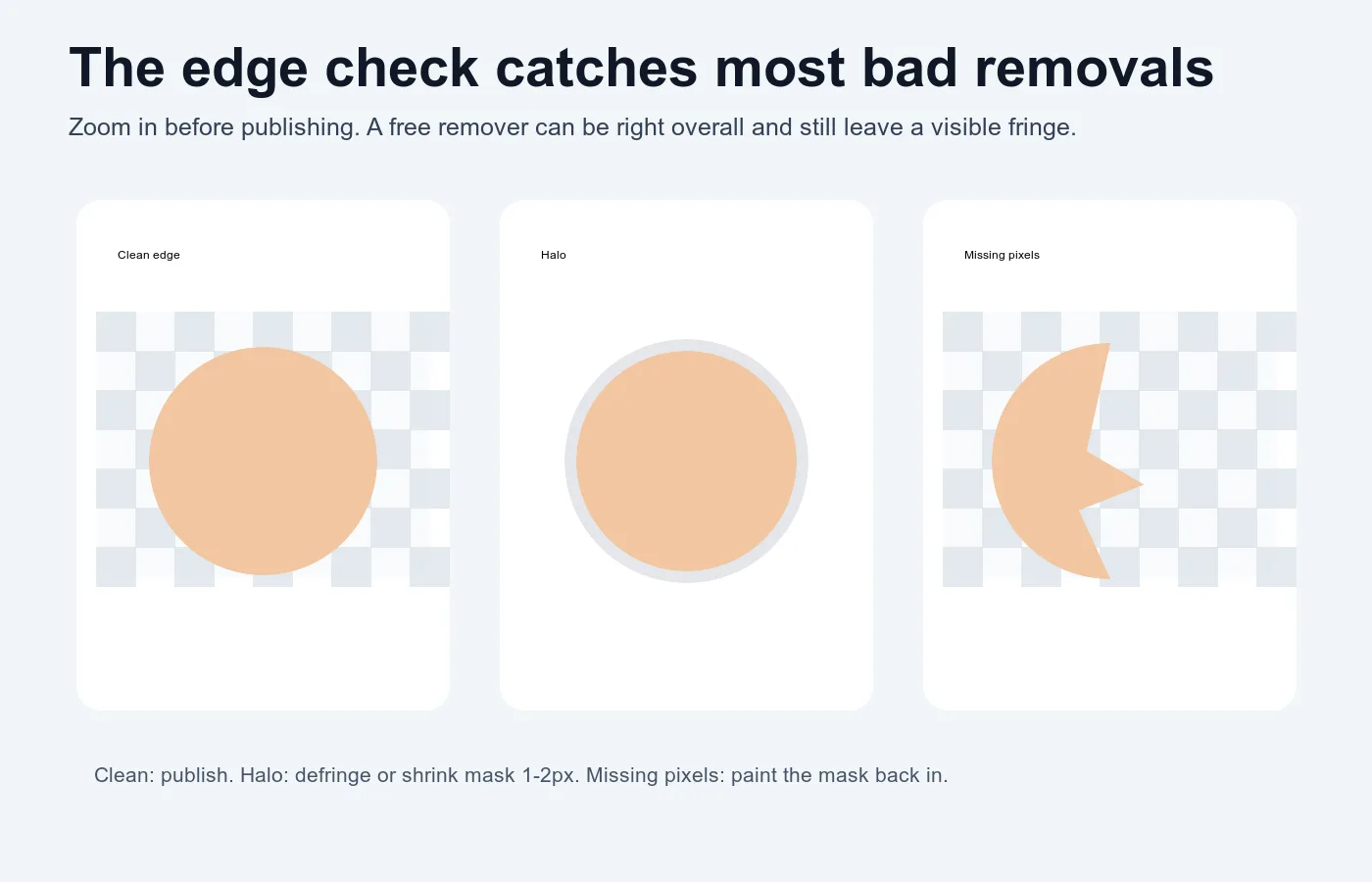
| Kecacatan | Apa yang kelihatan | Pembaikan pantas |
|---|---|---|
| Halo | Rumbai nipis warna latar belakang lama | Hilangkan rumbai (defringe), kecilkan topeng 1-2px, atau bersihkan tepi secara manual |
| Piksel hilang | Subjek mempunyai gigitan atau jurang | Lukis semula topeng pada lapisan duplikat |
| Tepi rambut/bulu keras | Butiran lembut kelihatan seperti dipotong dengan gunting | Hanya bulatkan (feather) tepi itu; jangan kaburkan keseluruhan objek |
| Subjek terapung | Bayangan telah dikeluarkan bersama latar belakang | Tambah bayangan sentuhan halus atau kekalkan bayangan asal jika ia bersih |
Periksa potongan pada sekurang-kurangnya dua latar belakang: satu terang dan satu gelap. Rumbai putih tersembunyi pada latar belakang putih dan kelihatan serta-merta pada susun atur hitam, biru laut, atau warna jenama. Untuk foto e-dagang, semak juga persediaan pengambilan anda dalam panduan fotografi produk; imej sumber yang ringkas dan bercahaya sekata menghilangkan separuh kerja pembersihan sebelum perisian terlibat.
Apa format yang perlu anda eksport selepas membuang latar belakang?
Eksport PNG lutsinar apabila keserasian adalah penting. Eksport WebP lutsinar apabila imej itu akan berada di laman web dan anda mengambil berat tentang saiz fail. Simpan JPEG hanya untuk imej akhir yang diratakan selepas anda sengaja meletakkan subjek pada latar belakang pepejal.
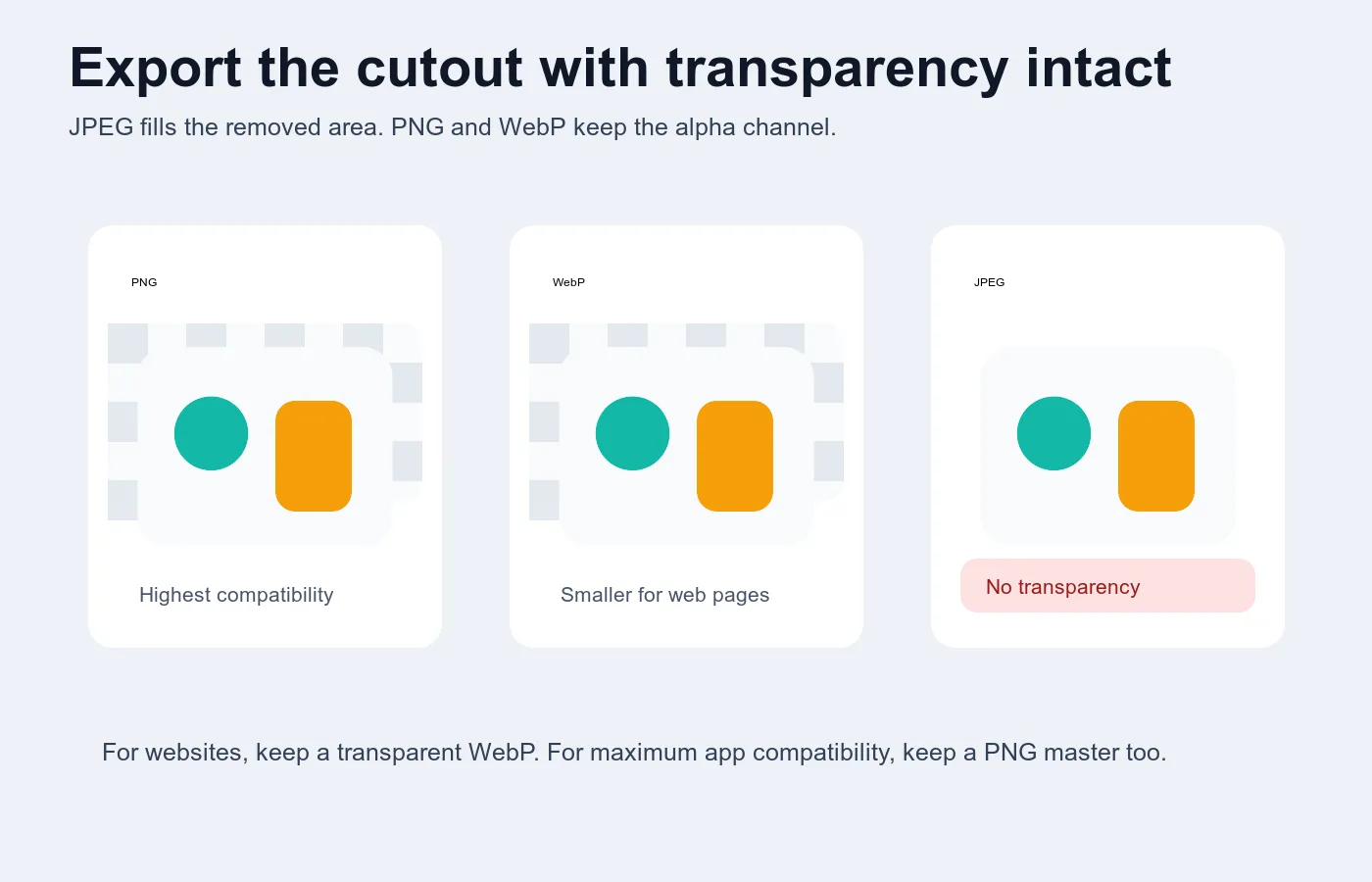
| Eksport | Mengekalkan ketelusan? | Gunakan untuk | Elakkan apabila |
|---|---|---|---|
| PNG | Yes | Serah reka bentuk, pasaran, emel, keserasian maksimum | Saiz fail terlalu besar untuk halaman web |
| WebP | Yes | Imej laman web, halaman pendaratan, grid produk | Platform penerima menolak WebP |
| JPEG | No | Imej akhir yang diratakan pada latar belakang putih atau berwarna | Anda masih memerlukan potongan lutsinar |
WebP FAQ Google mendokumentasikan sokongan WebP untuk ketelusan, dan MDN menerangkan WebP sebagai format imej web dengan pemampatan yang lebih baik daripada PNG atau JPEG ditambah sokongan ketelusan. Jika anda membandingkan format untuk prestasi laman web, baca AVIF vs WebP comparison selepas anda selesai membuat potongan.
Kesilapan biasa yang perlu dielakkan
- Memuat naik tangkapan skrin kecil berbanding foto asal.
- Memotong terlalu ketat sebelum pembuangan dan memotong rambut, bayang-bayang, atau pemegang.
- Menerima hasil AI pertama tanpa mengujinya pada latar belakang lain.
- Mengeksport sebagai JPEG dan tertanya-tanya mengapa kawasan lutsinar menjadi putih.
- Melaparkan keseluruhan topeng (mask) berbanding membaiki tepi yang tepat.
- Menghilangkan bayang-bayang semula jadi produk apabila imej akhir perlu kelihatan kukuh/berasas.
- Menggunakan foto sumber yang sibuk untuk imej utama pasaran (marketplace).
- Mengulangi alat satu klik yang sama pada tepi yang gagal berbanding beralih kepada pembersihan manual.
Aliran kerja percuma yang paling praktikal adalah ringkas: AI dahulu, semakan tepi kedua, pembaikan manual hanya apabila diperlukan, eksport lutsinar terakhir. Ini memastikan tugas pantas kekal cepat dan menjimatkan masa penyuntingan anda untuk imej yang benar-benar memerlukannya.
Gunakan alat percuma kami semasa mengikuti panduan ini.
Teruskan membaca

2026-10-07
Penyingkir Latar Belakang Padam Bahagian Subjek? Cara Membaikinya
Penyingkir latar belakang AI memadam lengan dan pakaian cerah, rak putih, kilauan kaca dan bayang. Saya mengukur puncanya pada foto sebenar dan cara memulihkannya.

2026-10-07
Perbandingan Penghapus Latar Pukal 2026: E-dagang
PhotoRoom, remove.bg dan Pixelcut dibandingkan untuk pembuangan latar pukal e-dagang 2026: harga, had pukal, kualiti tepi, dan alat yang sesuai dengan katalog anda.

2026-10-07
remove.bg Ditutup pada 1 Disember: Apa Penggantinya?
remove.bg ditutup pada 1 Disember 2026 dan kredit yang tidak digunakan luput pada hari itu. Apa yang berubah, langkah pertama, dan alternatif percuma untuk laman dan API.