2026-07-18
Cara Menambah Teks pada Foto Tanpa Kehilangan Kebolehbacaan
Tambahkan lapisan teks yang kemas pada foto untuk siaran sosial, imej produk, banner, dan watermark. Merangkumi semakan kontras, peraturan susun atur, alat, dan pilihan kelompok (batch).
Dikemaskini kali terakhir: 17 Julai 2026
Menambah teks pada foto adalah mudah sehingga siaran itu dilihat pada telefon, dipotong oleh platform, atau diletakkan di sebelah belasan imej lain dalam umpan. Versi yang berguna adalah kurang glamor: pilih kawasan yang tenang, kekalkan teks ringkas, periksa kontras, eksport pada saiz akhir, dan uji hasilnya di tempat ia akan muncul sebenarnya.
Jawapan ringkas: bagaimana anda menambah teks pada foto dengan kemas?
Gunakan saiz imej akhir dahulu, kemudian letakkan satu tajuk utama dan satu baris perincian pilihan pada bahagian foto yang tenang. Jika latar belakang sibuk, tambahkan panel separa telus atau bayangan lembut di belakang teks. Eksport salinan untuk setiap saluran (channel) dan jangan paksa satu imej berfungsi di mana-mana sahaja.
Untuk aliran kerja pelayar yang pantas tanpa pendaftaran, gunakan alat Teks pada Foto — pilih fon, saiz, dan warna, klik pada foto untuk meletakkan baris teks, dan eksport terus. Selain itu, editor visual seperti Canva atau Adobe Express juga boleh digunakan. Untuk label produk berulang, lencana jualan, atau tanda air, gunakan alat yang mampu memproses secara pukal seperti tindakan Photoshop, skrip GIMP, atau Pillow dalam Python. Kekalkan foto asal tanpa disentuh supaya anda boleh menyemak semula teks kemudian.
| Tugas | Pilihan pantas | Lebih baik apabila |
|---|---|---|
| Satu grafik sosial | Canva atau Adobe Express | Anda memerlukan templat dan eksport yang cepat |
| Lencana produk | Editor pelayar atau Photoshop | Penempatan mesti sepadan dengan grid produk |
| Tanda air portfolio | GIMP, Photoshop, atau skrip pukal | Anda memerlukan tanda yang sama pada banyak fail |
| Aliran kerja pembangun | Pillow atau ImageMagick | Teks datang dari nama fail, harga, atau data |
Apa yang Perlu Anda Sediakan Sebelum Menambah Teks?
Mula dengan destinasi, bukan fon. Pos Instagram segi empat sama, jubin produk e-dagang, hero blog, dan cerita menegak semuanya dipotong secara berbeza. Jika anda mereka bentuk lapisan sebelum memilih kanvas, tajuk utama sering kali terlalu dekat dengan tepi atau menjadi tidak boleh dibaca selepas mengubah saiz.
Gunakan susunan ini:
- Pilih saiz kanvas akhir.
- Potong foto untuk kanvas tersebut.
- Cari kawasan paling kosong dalam imej.
- Tulis salinan yang paling ringkas dan berguna.
- Pilih satu keluarga fon dan maksimum dua berat (weights).
- Semak kontras pada latar belakang sebenar.
- Eksport salinan yang diratakan (flattened).
- Simpan fail sumber yang boleh diedit.
Jika foto masih memerlukan pemotongan atau pengubah saiz, uruskan itu dahulu. Panduan saiz semula kelompok berguna apabila anda mempunyai folder imej yang memerlukan dimensi yang sama sebelum teks ditambah.
Alat Manakah Yang Patut Anda Gunakan Untuk Menambah Teks Kepada Imej?
Tiada satu alat terbaik. Alat yang sesuai bergantung pada sama ada anda membuat satu imej secara manual atau menghasilkan set yang boleh diulang.
| Alat | Kos | Digunakan untuk | Perhatian |
|---|---|---|---|
| Teks pada Foto | Free, no signup | Kapsyen imej tunggal yang pantas dengan kawalan fon/saiz/warna | Sehingga 5 lapisan teks setiap imej |
| Canva | Free / paid | Post media sosial, kad petikan, iklan ringkas | Teks templat mungkin kelihatan generik |
| Adobe Express | Free / paid | Kit jenama dan grafik kempen pantas | Tetapan eksport berbeza mengikut pelan |
| Photoshop | Paid | Kawalan lapisan, topeng, kesan, kerja cetak | Lambat untuk suntingan kecil sekali-sekala |
| GIMP | Free | Penyuntingan desktop tanpa langganan | Antaramuka mengambil masa untuk dipelajari |
| Pillow / ImageMagick | Free | Label kelompok, tanda air, aset yang dijana | Anda mesti memilih fon dan kedudukan dengan teliti |
Bagi pemilik kedai yang menambah lencana "Barangan Baharu" pada 40 foto produk, skrip atau tindakan Photoshop dapat menjimatkan masa dan mengelakkan penempatan yang tidak konsisten. Bagi pencipta yang membuat satu grafik petikan, editor templat lebih pantas dan sudah memadai.
Jika teks itu kebanyakannya adalah tanda hak cipta, baca panduan tanda air sebelum anda mula. Tanda air mempunyai keutamaan yang berbeza: ia harus bertahan daripada penggunaan semula kasual tanpa menjadi subjek utama imej tersebut.
Bagaimana memastikan teks foto mudah dibaca?
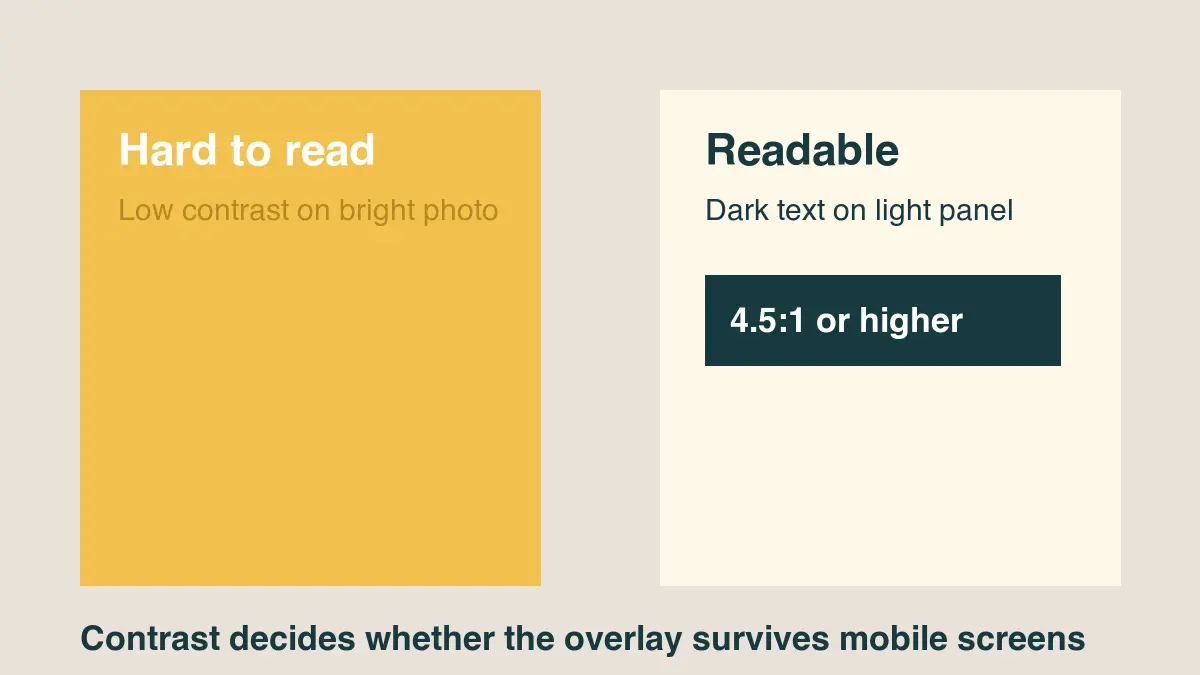
Kebolehbacaan kebanyakannya bergantung pada kontras, saiz, dan kawalan latar belakang. Web Content Accessibility Guidelines mentakrifkan nisbah kontras untuk teks, di mana teks normal memerlukan nisbah kontras 4.5:1 dan teks besar memerlukan 3:1 dalam kes biasa (W3C WCAG contrast guidance). Teks imej tidak sama dengan teks HTML, tetapi nisbah ini masih merupakan sasaran praktikal yang baik.
Gunakan semakan ini sebelum menerbitkan:
- Letakkan teks terang pada kawasan gelap, atau teks gelap pada kawasan terang.
- Tambah lapisan gelap 40-70% di belakang teks putih apabila foto itu sibuk.
- Gunakan bayangan lembut hanya untuk memisahkan tepi, bukan sebagai hiasan.
- Elakkan fon skrip nipis untuk imej mudah alih yang kecil.
- Kekalkan panjang barisan cukup pendek supaya teks boleh berkembang.
- Uji imej pada lebar telefon, bukan hanya pada monitor desktop.
Untuk halaman web, teks HTML sebenar di atas imej selalunya lebih baik daripada teks yang "dibakar" (baked-in). Ia kekal boleh dipilih, responsif, dan tersedia untuk teknologi bantuan. Jika anda menggunakan lapisan CSS, rujukan text-shadow MDN menjelaskan cara bayangan dirender dan mengapa bayangan halus boleh meningkatkan pemisahan tepi (MDN text-shadow).
Di mana teks patut diletakkan pada foto?
Letakkan teks di ruang yang disediakan oleh imej tersebut. Langit kosong, dinding polos, permukaan meja, latar belakang kabur, dan sudut gelap berfungsi dengan baik. Wajah, tangan, butiran produk, makanan, logo, dan label harga biasanya perlu kekal tidak tertutup.
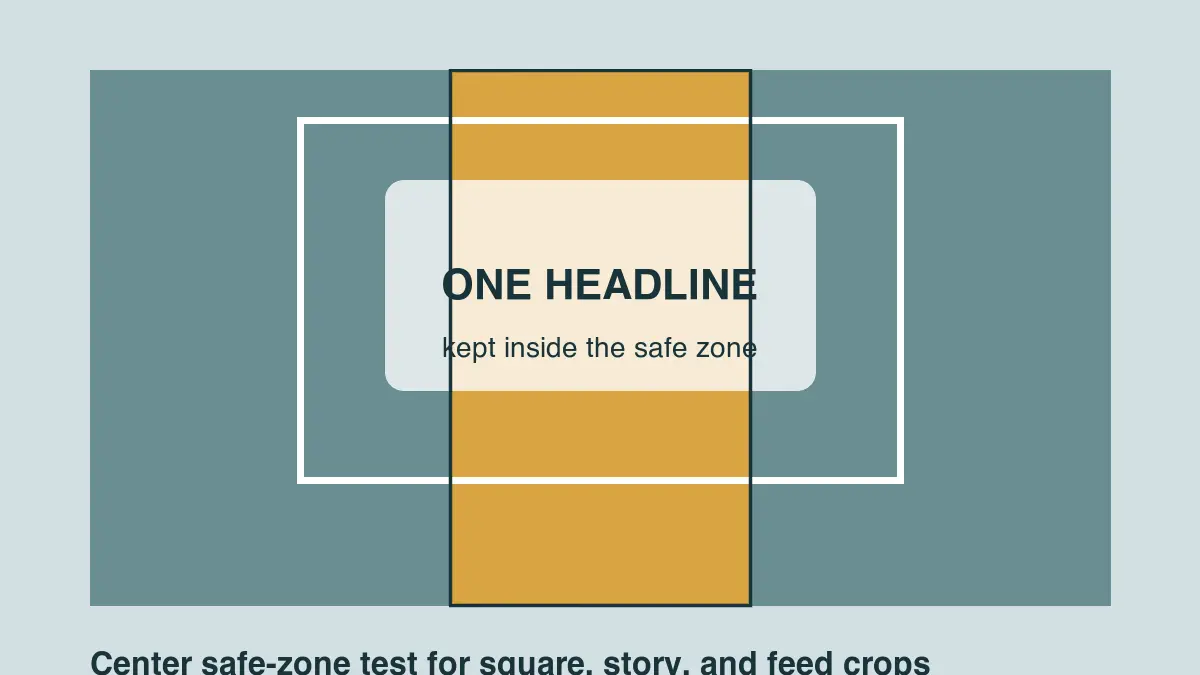
Untuk imej media sosial, pastikan barisan utama berada di dalam kawasan selamat tengah. Feed, pratonton, dan thumbnail mungkin memotong sisi atau bahagian atas. Jika anda menghasilkan versi khusus platform, sahkan saiz dengan rujukan khas seperti panduan saiz imej media sosial.
| Penempatan | Baik untuk | Risiko |
|---|---|---|
| Atas-kiri atau atas-kanan | Hero blog, paparan produk | Boleh dipotong dalam beberapa thumbnail |
| Pertigaian bawah | Banner acara, pengumuman | Boleh menyembunyikan butiran produk |
| Panel tengah | Petikan, grafik jualan | Boleh menutup subjek utama |
| Tanda sudut | Watermark, atribusi | Mudah untuk dipotong keluar |
| Jalur lebar penuh | Menu, kad tarikh, promosi | Kelihatan berat jika jalur terlalu tinggi |
Versi paling selamat biasanya ialah tajuk ringkas di pertigaian yang tenang pada imej. Jika foto tiada kawasan tenang, kaburkan lapisan latar belakang duplikat, tambah panel yang terkawal, atau pilih foto lain.
Gaya Teks Apa Yang Paling Sesuai Pada Foto?
Gunakan gaya yang lebih sedikit daripada yang anda fikirkan. Satu keluarga fon dengan tajuk tebal dan barisan sokongan biasa sudah memadai untuk kebanyakan lapisan imej (image overlays). Mencampur fon serif, script, dan condensed display akan membuat foto kelihatan seperti mockup poster, bukannya aset siap.
Tetapan lalai yang baik:
- Gunakan sans serif tebal untuk grafik sosial kecil.
- Gunakan huruf ayat (sentence case) melainkan reka bentuk memerlukan label.
- Pastikan teks huruf besar (all-caps) pendek.
- Gunakan penjajaran kiri apabila foto mempunyai tepi atau subjek yang jelas.
- Gunakan teks berpusat hanya apabila imej itu sendiri simetri.
- Kekalkan jarak baris sedikit rapat untuk tajuk utama yang besar.
- Elakkan garisan luar (outlines) melainkan aset itu adalah pelekat (sticker), meme, atau thumbnail.
- Tinggalkan lebih banyak margin daripada yang dirasakan perlu dalam penyunting.
Jika anda menyediakan imej produk atau e-dagang, teks boleh merosakkan foto jika ia menyembunyikan item. Untuk susun atur yang mengutamakan produk, padankan aliran kerja ini dengan panduan foto produk AI dan gunakan lapisan (overlays) hanya untuk label kecil, nama pakej, atau lencana masa terhad.
Bagaimana anda boleh menambah teks yang sama secara pukal ke banyak foto?
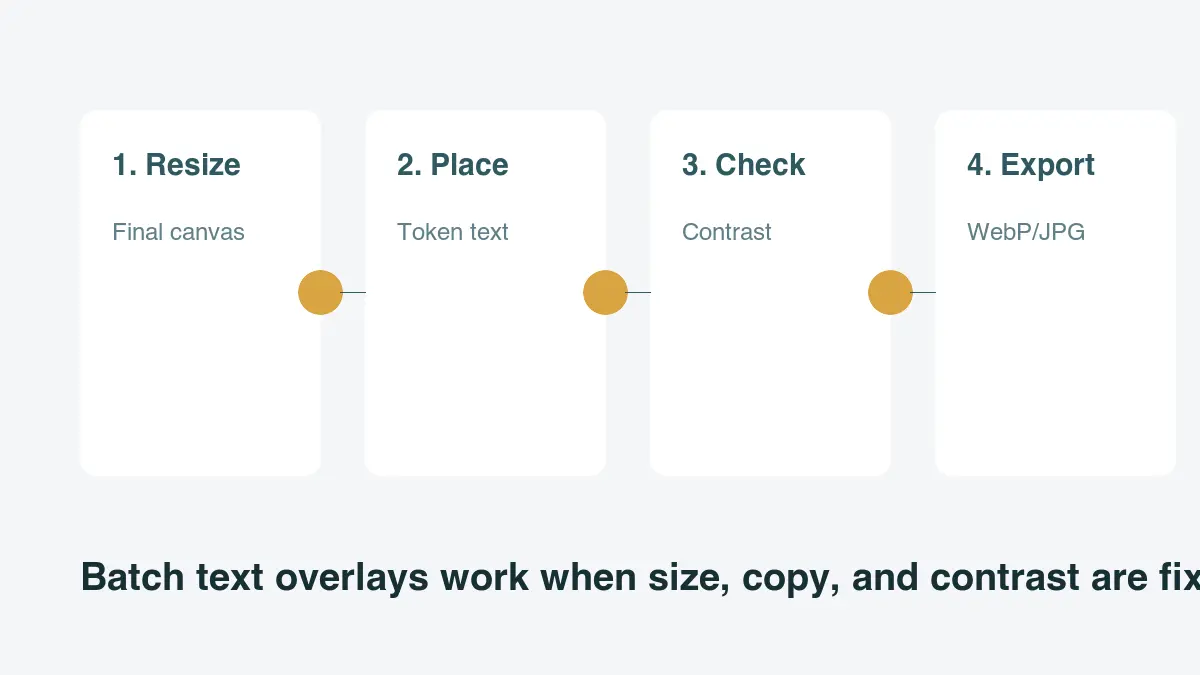
Overlay pukal hanya berfungsi apabila imej sumber adalah konsisten. Ubah saiz dahulu, tentukan titik sauh tetap, dan gunakan salinan yang tidak akan melimpah. Keterangan berasaskan nama fail, SKU, tanda hak cipta, atau lencana harga adalah calon yang baik. Tajuk utama panjang dengan panjang perkataan yang berbeza pula tidak.
Berikut adalah contoh kecil Pillow untuk label kiri bawah. Ia mengandaikan imej anda sudah bersaiz sama:
from pathlib import Path
from PIL import Image, ImageDraw, ImageFont

input_dir = Path("photos")
output_dir = Path("with-text")
output_dir.mkdir(exist_ok=True)

font = ImageFont.truetype("Inter-Bold.ttf", 44)

for path in input_dir.glob("*.jpg"):
    image = Image.open(path).convert("RGBA")
    overlay = Image.new("RGBA", image.size, (0, 0, 0, 0))
    draw = ImageDraw.Draw(overlay)

    text = path.stem.replace("-", " ").title()
    draw.rounded_rectangle((48, image.height - 132, 560, image.height - 48), 18, fill=(0, 0, 0, 150))
    draw.text((72, image.height - 108), text, font=font, fill=(255, 255, 255, 255))

    result = Image.alpha_composite(image, overlay).convert("RGB")
    result.save(output_dir / path.name, quality=90)
Selepas eksport pukal, mampatkan hasilnya sekali sahaja. analisis mendalam pemampatan imej menerangkan mengapa simpanan JPEG berulang melembutkan tepi teks dan mengapa anda harus menyimpan satu master yang boleh diedit.
Kesilapan apa yang membuat teks foto kelihatan amatir?
Kebanyakan masalah timbul daripada menambah teks terlalu lewat atau cuba memasukkan terlalu banyak kandungan ke dalam imej.
| Kesilapan | Apa yang berlaku | Pembetulan |
|---|---|---|
| Terlalu banyak kandungan | Teks menjadi sangat kecil pada peranti mudah alih | Gunakan satu tajuk utama dan pindahkan butiran ke kapsyen |
| Kontras rendah | Pembaca akan melangkau imej tersebut | Tambah panel, bayangan, atau pilih potongan yang lebih tenang |
| Teks di atas subjek | Produk atau wajah kelihatan rosak | Pindahkan teks ke ruang kosong atau gunakan sepanduk berasingan |
| Banyak fon | Grafik kehilangan hierarki | Gunakan satu keluarga dan dua berat (weights) |
| Mengeksport satu saiz | Potongan pecah pada saluran lain | Buat versi khusus untuk setiap saluran |
| Menyimpan semula JPGs | Tepi teks kabur | Eksport sekali dari sumber yang boleh diedit |
Satu ujian praktikal: menjauhkan diri daripada skrin anda atau mengecilkan imej kepada lebar telefon. Jika tajuk utama tidak dapat dibaca dalam dua saat, ringkaskan susun atur tersebut.
Senarai Semak Akhir Sebelum Anda Menerbitkan
Gunakan semakan akhir ini sebelum memuat naik imej:
- Foto telah dipotong untuk destinasi akhirnya.
- Tajuk utama boleh dibaca pada saiz mudah alih.
- Teks tidak menutupi produk, wajah, atau butiran penting.
- Kontras cukup kuat tanpa kesan yang keterlaluan.
- Margin bertahan dalam pemotongan segi empat sama, menegak, dan imej kecil (thumbnail).
- Fail sumber boleh diedit telah disimpan.
- Fail yang dieksport dimampatkan hanya sekali.
- Nama fail menerangkan aset tersebut.
- Teks alt atau salinan halaman di sekeliling mengulangi perkataan penting yang dibakar ke dalam imej.
- Halaman akhir masih lulus pemeriksaan SEO imej.
Untuk halaman di mana imej adalah sebahagian daripada trafik carian, gunakan senarai semak pengoptimuman imej untuk SEO. Enjin carian dan alat bantuan tidak dapat mempercayai teks imej yang dibakar sebagai salinan halaman, jadi ulangi nama, harga, dan seruan tindakan penting dalam HTML sebenar berdekatan.
Bagaimana contoh-contoh ini dibuat?
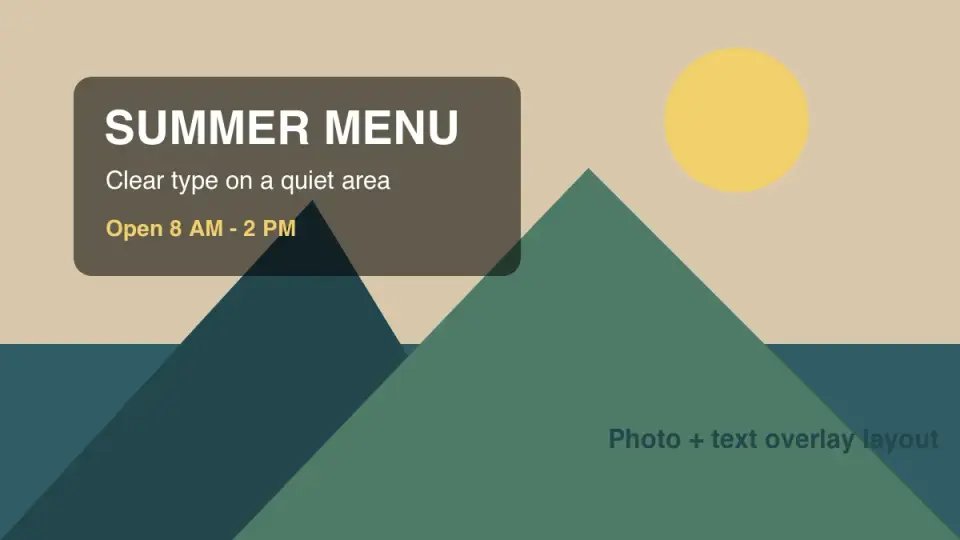
Saya menguji empat rajah tersebut sebagai eksport WebP 1200 x 675 yang dibuat dengan ImageMagick, kemudian menyemak jenis fail tempatan mereka sebelum memuat naik ke CDN. Contoh-contoh ini sengaja dibuat ringkas: satu penutup susun atur (layout cover), satu perbandingan kontras, satu panduan pemotongan zon selamat (safe-zone crop guide), dan satu rajah aliran kerja kelompok (batch workflow diagram).
Kredit Imej
- Diagram sampul dan artikel dihasilkan menggunakan ImageMagick untuk panduan ini bagi menunjukkan penempatan teks, kontras, keselamatan pemotongan (crop safety), dan aliran kerja lapisan kelompok (batch overlay workflow).
Gunakan alat percuma kami semasa mengikuti panduan ini.
Teruskan membaca

2026-09-13
Cara Kaburkan Wajah dan Plat Nombor Sebelum Anda Muat Naik
Kaburkan atau pikselkan wajah dan plat nombor supaya tidak boleh dibaca: kaedah yang benar-benar menganonimkan, yang gagal, dan cara elak lokasi bocor melalui EXIF.

2026-08-27
Tera air halimunan: apa yang fail imej anda bawa pada 2026
Paint menanam GUID pelayan ke dalam imej AI, media sosial membuang manifest C2PA, dan satu penukaran WebP melenyapkan semuanya. Apa yang fail anda bawa.

2026-07-28
Pemprosesan Imej Secara Pukal: Susunan Paip, Tetapan, dan Alat
Pemprosesan imej secara pukal menjalankan kerja resize, compress, dan convert merentas seluruh folder. Susunan paip, tetapan kualiti yang diukur, pilihan alat, dan automasi.