2026-07-18
Tambah Watermark pada Imej Secara Percuma: Panduan Foto Praktikal
Tambah tanda air teks atau logo yang boleh dibaca pada foto secara percuma. Pilih penempatan, opasiti, saiz eksport, dan tetapan kelompok tanpa merosakkan imej anda.
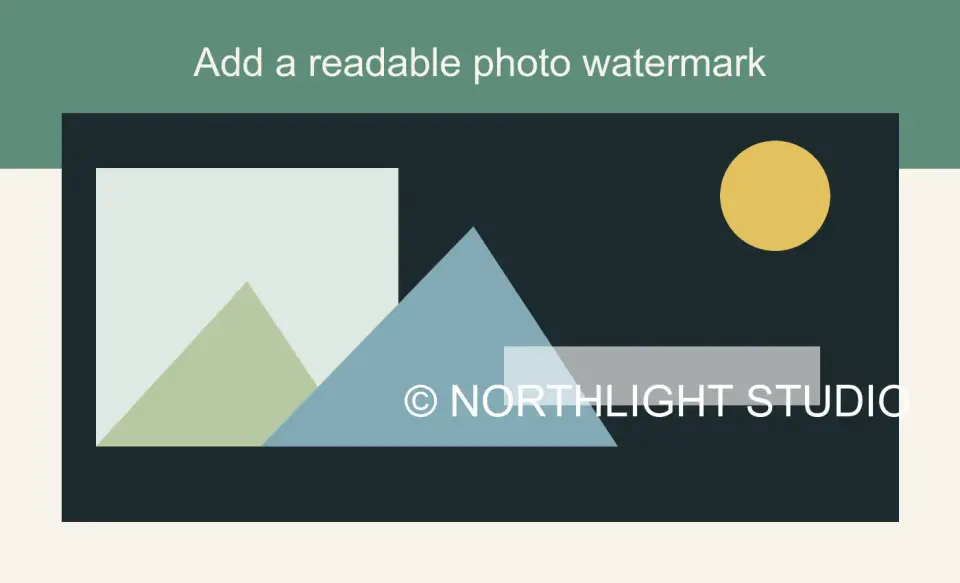
Dikemas kini: 17 Julai 2026
Watermarking berguna apabila anda memerlukan bukti, pratonton, imej senarai, atau sampel portfolio yang disertakan dengan nama anda. Ia tidak akan menjadikan foto mustahil untuk dicuri. Namun, ia menjadikan penggunaan semula secara santai kurang menarik, dan ia memberikan kredit yang jelas kepada penonton apabila sesebuah imej disiarkan semula.
Gunakan aliran kerja di bawah apabila anda mahukan tanda air yang cukup kelihatan untuk penting tetapi cukup bersih supaya foto itu masih kelihatan profesional.
Jawapan pantas: bagaimana cara menambah watermark pada imej secara percuma?
Saizkan imej kepada saiz perkongsian akhirnya, tambahkan watermark teks pendek atau logo lutsinar, tetapkan kelegapan (opacity) sekitar 35-50%, letakkannya di tempat pemotongan akan merosakkan foto, kemudian eksport salinan bukti yang berasingan. Kekalkan fail asal anda tanpa disentuh.
Untuk satu foto, editor pelayar (browser) sudah memadai. Untuk alat pelayar percuma tanpa pendaftaran, gunakan Pembuat Tera Air — tambah teks atau logo, tetapkan opasiti dan kedudukan, kemudian eksport. Untuk folder bukti klien, gunakan alat kelompok (batch tool) seperti ImageMagick, XnConvert, atau aplikasi watermark khusus. Jika watermark itu adalah logo, sediakan ia sebagai PNG lutsinar atau WebP dahulu. Logo di dalam segi empat putih kelihatan seperti pelekat yang ditampal, bukan watermark.
Hak cipta masih milik pencipta walaupun tanpa watermark. U.S. Copyright Office menjelaskan bahawa hak cipta melindungi karya kreatif asal setelah ia difiksasi dalam bentuk nyata. Watermark adalah isyarat praktikal pada imej, bukan sumber hak cipta itu sendiri.
Apa jenis watermark yang patut anda gunakan?
Pilih tanda berdasarkan fungsi imej tersebut. Penjual produk memerlukan atribusi yang bersih. Jurugambar perkahwinan yang menghantar proofs memerlukan tanda yang menghalang tangkapan skrin. Pereka yang memuat naik mockup memerlukan kredit kecil yang tidak mengganggu susun atur (layout).
| Jenis Watermark | Terbaik untuk | Berhati-hati dengan |
|---|---|---|
| Teks sudut kecil | Siaran sosial, imej blog, sampel portfolio | Mudah dipotong |
| Teks lutsinar di tengah | Client proofs, pratonton stok, muat turun berbayar | Boleh mengganggu wajah dan produk |
| Tanda logo | Foto jenama, kerja agensi, fotografi produk | Perlu latar belakang transparan dan kontras yang mencukupi |
| Tanda bukti menyerong | Draf, imej semakan, pratonton lesen | Kelihatan berat jika opasiti terlalu tinggi |
| Ubin berulang | Pratonton berisiko tinggi dan galeri besar | Biasanya terlalu kasar untuk imej pemasaran awam |
Kekalkan perkataan ringkas:
- Gunakan
© 2026 Nameuntuk tanda pencipta yang ringkas. - Gunakan nama studio atau kedai apabila pengiktirafan jenama penting.
- Gunakan
PROOFhanya untuk imej semakan pelanggan. - Elakkan URL yang panjang melainkan imej itu dimaksudkan untuk dimuat semula tanpa kapsyen.
- Jangan letak nombor telefon, alamat e-mel, atau butiran pelanggan di dalam imej.
Jika foto itu juga akan dioptimumkan untuk carian, tulis nama fail dan teks alt yang deskriptif secara berasingan. Panduan SEO imej Google mengesyorkan konteks berguna di sekeliling imej, nama fail yang deskriptif, dan teks alt yang relevan dalam HTML. Watermark tidak menggantikan isyarat-isyarat itu; lihat dokumentasi SEO imej Google Search Central.
Di mana patut letak tanda air?
Letakkan tanda air di tempat yang jika dikeluarkan akan merosakkan imej, tetapi bukan di tempat ia menyembunyikan perkara yang perlu diperiksa oleh pembeli atau klien. Itu biasanya bermaksud bahagian bawah (lower third), lapisan tengah-bawah (center-lower overlay), atau tanda menyerong melintasi ruang kosong.
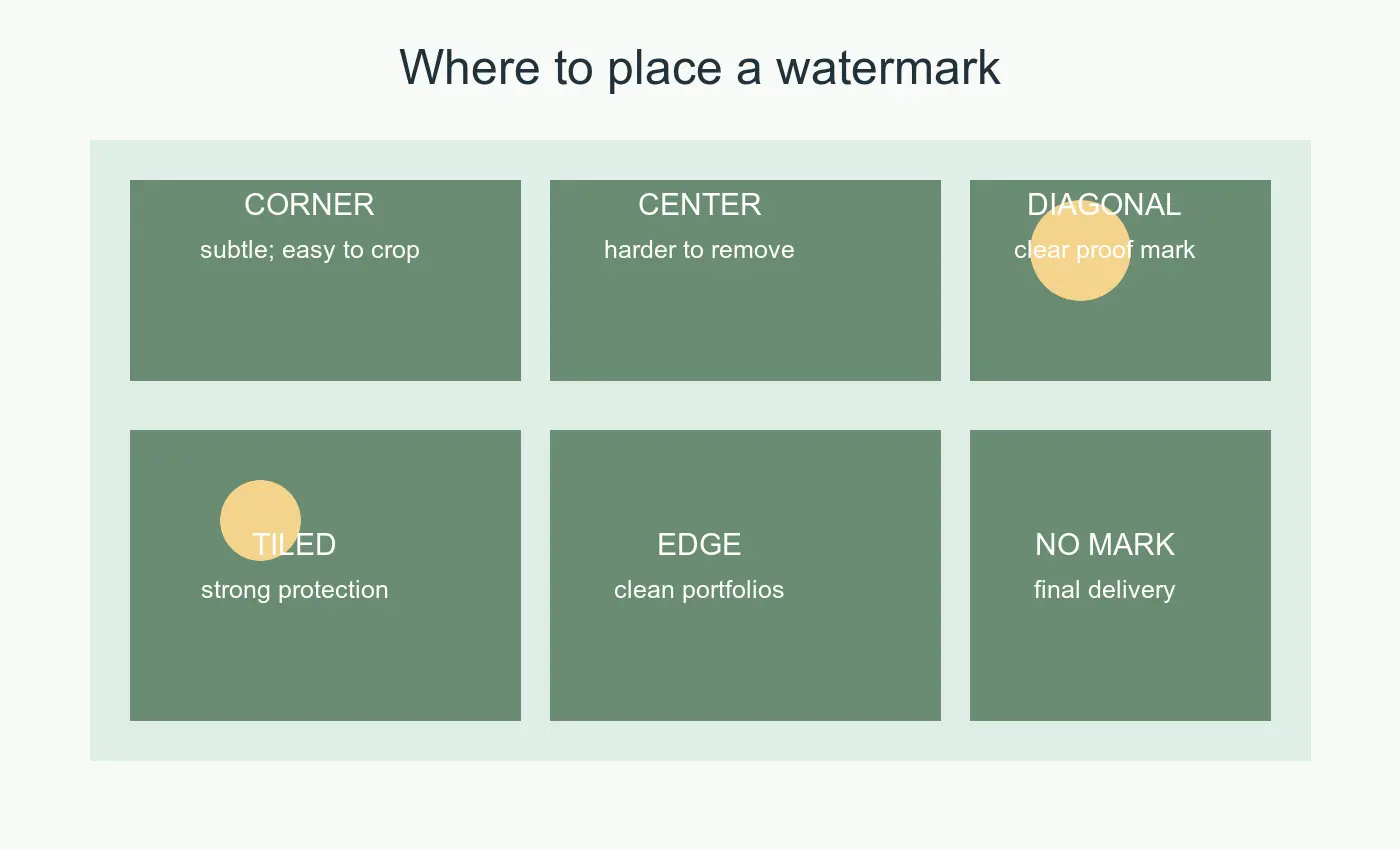
| Penempatan | Perlindungan | Kos visual | Gunakan apabila |
|---|---|---|---|
| Sudut bawah | Rendah | Rendah | Anda terutamanya mahukan atribusi |
| Tengah bawah | Sederhana | Sederhana | Imej mempunyai latar depan atau latar belakang kosong |
| Melintasi subjek | Tinggi | Tinggi | Anda menghantar bukti (proofs), bukan versi akhir |
| Jalur menyerong | Tinggi | Sederhana-tinggi | Anda memerlukan status pratonton yang jelas |
| Ulang bercorak | Sangat tinggi | Sangat tinggi | Imej mempunyai nilai komersial dan tidak akan dinilai dari segi keindahan |
Gunakan semakan penempatan ini sebelum mengeksport:
- Zum keluar ke saiz telefon. Jika tanda air hilang, tingkatkan saiz atau kelegapan (opacity).
- Periksa kawasan paling cerah. Tanda putih akan hilang pada langit, kertas, salji, dan produk putih.
- Periksa kawasan paling gelap. Tanda hitam akan hilang pada rambut, bayangan, pakaian gelap, dan pemandangan malam.
- Elakkan muka, label produk, tekstur makanan, perincian perhiasan, dan ciri bilik hartanah.
- Letakkan tanda itu di dalam potongan (crop) yang penting, bukan pada tepi sekali.
Untuk imej sosial, potong (crop) dahulu. Jika anda menambah tanda air pada imej induk yang lebar dan kemudian memotongnya menjadi segi empat sama, anda mungkin akan memotong tanda itu. Gunakan panduan saiz imej media sosial sebelum anda mengeksport versi khusus platform.
Bagaimana tahap keterlihatan watermark itu?
Mulakan pada opasiti 40% untuk teks putih atau logo putih. Turunkan kepada 30-35% jika imej itu tenang dan tanda tersebut terasa kuat. Naikkan kepada 50-60% untuk foto sibuk, tangkapan skrin, atau latar belakang kontras rendah.
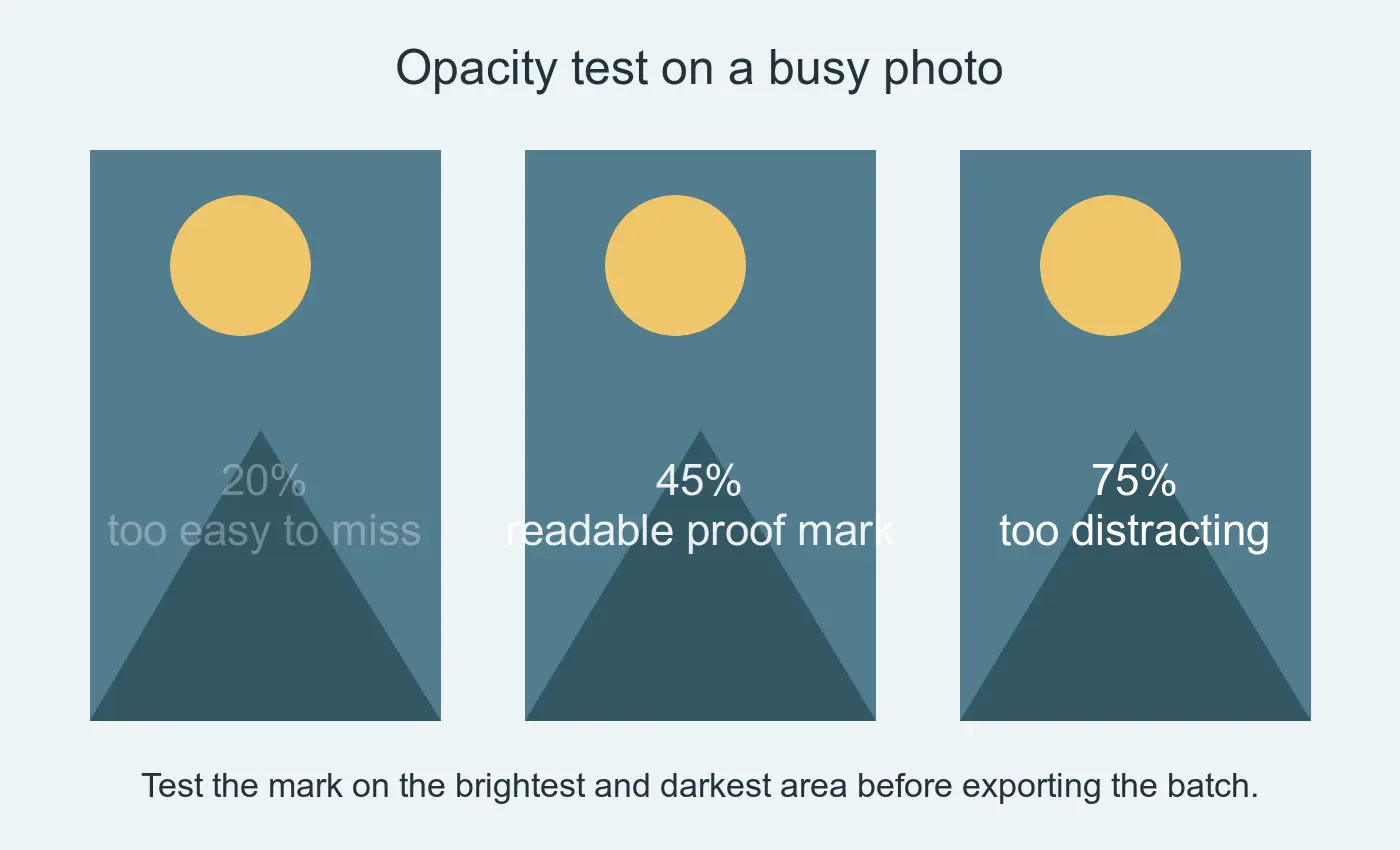
Kesilapan paling mudah ialah mereka bentuk watermark pada satu foto dan menerapkannya kepada kelompok yang bercampur-baur. Tanda yang kelihatan sempurna pada potret gelap boleh hilang pada potongan produk putih. Uji satu imej terang, satu imej gelap, dan satu imej sibuk sebelum menjalankan kelompok tersebut.
Saya menguji bingkai opasiti untuk panduan ini pada 20%, 45%, dan 75% kerana tiga tahap itu menunjukkan titik kegagalan biasa: tidak kelihatan, boleh dibaca, dan terlalu kuat.
Gunakan garis luar atau bayangan halus hanya apabila diperlukan. Bayangan gelap satu atau dua piksel boleh mengekalkan teks putih yang mudah dibaca pada kawasan cerah. Bayangan tebal kelihatan lapuk dan membuat foto terasa seperti risalah.
Untuk watermark teks:
- Gunakan fon sans-serif yang bersih.
- Kekalkan jarak huruf biasa.
- Gunakan sentence case atau small caps, bukan ayat semua huruf besar yang panjang.
- Kekalkan tanda itu di bawah enam perkataan jika boleh.
- Eksport satu imej ujian dan lihat pada saiz yang akan dilihat oleh orang ramai.
Apakah alur kerja percuma terbaik untuk satu gambar?
Gunakan susunan ini apabila anda hanya perlu meletakkan tanda air pada beberapa imej:
- Simpan salinan asal.
- Potong kepada nisbah aspek akhir.
- Saizkan kepada saiz paparan akhir.
- Tambah tanda air teks atau logo.
- Eksport sebagai JPEG atau WebP.
- Mampatkan salinan yang dieksport.
- Simpan versi akhir yang bersih untuk penghantaran berbayar atau arkib.
Menyazikkan dahulu adalah penting. Jika anda menambah tanda air 90-piksel pada imej 6000-piksel dan kemudian mengecilkan foto itu kepada lebar 1200 piksel, tanda air mungkin menjadi tidak boleh dibaca. Jika anda menambah tanda air selepas menaikkan saiz, saiznya adalah boleh diramal.
Jika imej anda terlalu besar untuk dimuat naik, saizkannya dengan Image Resize: Keep Quality sebelum meletakkan tanda air. Jika anda memerlukan sasaran fail yang ketat untuk e-mel atau muat naik pasaran, gunakan aliran kerja dalam compress an image to under 100KB selepas tanda air diaplikasikan.
Untuk tanda air logo, buang latar belakang logo terlebih dahulu. Panduan transparent images guide menjelaskan mengapa saluran alpha PNG dan WebP penting. Anda juga boleh menggunakan background removal best practices jika logo itu datang dari foto atau dokumen imbasan berbanding fail reka bentuk yang bersih.
Bagaimana cara menanda air (watermark) banyak foto sekaligus?
Watermarking secara pukal (batch watermarking) berbaloi untuk disediakan apabila anda mempunyai bukti cetak (proofs), imej pasaran, album acara, atau foto senarai. Peraturannya mudah: jangan pernah menimpa fail asal. Letakkan master yang bersih dalam satu folder dan bukti air tanda di folder lain.
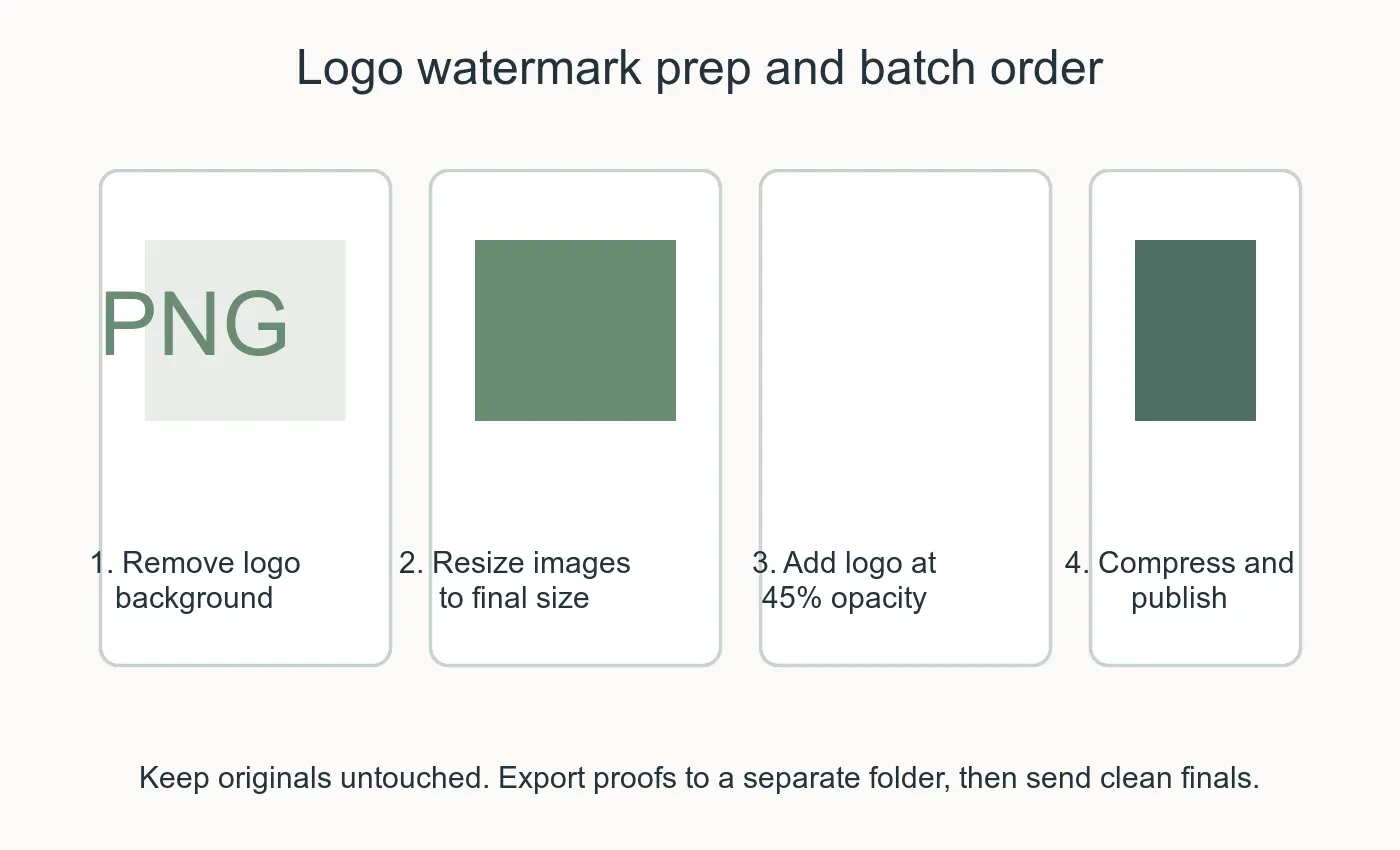
| Langkah Pukal | Mengapa ia diletakkan di sini | Contoh Alat |
|---|---|---|
| Gandakan fail asal | Mencegah kerosakan kekal | Finder, Explorer, shell copy |
| Saizkan salinan | Mengekalkan saiz tanda air yang konsisten | Imagic AI Image Resizer, ImageMagick, XnConvert |
| Terapkan tanda air | Menambah atribusi atau status bukti | Watermarkly, XnConvert, ImageMagick composite |
| Mampatkan output | Mengurangkan berat muat naik | Imagic AI Image Compressor, Squoosh, cwebp |
| Semak sampel | Mengesan tanda yang tidak kelihatan atau buruk | Mana-mana penonton imej |
Jika anda selesa menggunakan terminal, ImageMagick boleh meletakkan logo lutsinar di atas setiap JPEG dalam satu folder. Uji arahan ini pada satu fail sebelum menjalankannya pada galeri penuh.
mkdir -p watermarked
magick input.jpg logo.png -gravity southeast -geometry +48+48 -compose over -composite watermarked/input.jpg
Untuk keseluruhan folder, gunakan gelung (loop) yang menulis ke direktori output baharu:
mkdir -p watermarked
for file in *.jpg; do
  magick "$file" logo.png -gravity southeast -geometry +48+48 -compose over -composite "watermarked/$file"
done
Jika anda memerlukan kawalan yang lebih, baca dokumentasi ImageMagick compose dan uji kelegapan (opacity) dalam fail logo itu sendiri. Logo separa lutsinar lebih mudah digunakan semula daripada cuba melaras kelegapan secara berbeza dalam setiap arahan.
Bila anda patut abaikan tanda air (watermark)?
Jangan letakkan tanda air pada setiap imej secara lalai. Sesetengah imej memerlukan perkongsian yang bersih lebih daripada hak milik yang kelihatan.
Abaikan tanda air apabila:
- Anda sedang menyerahkan fail berbayar akhir kepada pelanggan.
- Imej itu adalah aset media yang dimaksudkan untuk digunakan semula oleh rakan kongsi.
- Foto itu adalah sebahagian daripada senarai pasaran di mana lapisan tambahan dihadkan.
- Imej itu ialah imej kecil (thumbnail) dan tanda tersebut akan menjadi kekacauan.
- Matlamatnya adalah untuk hero portfolio atau kreatif iklan yang bersih.
Platform pasaran dan iklan boleh menolak imej dengan terlalu banyak teks lapisan tambahan, jadi semak peraturan semasa untuk platform tersebut sebelum memuat naik. Panduan iklan Meta, contohnya, memberi tumpuan kepada kualiti imej dan pematuhan dasar berbanding menggalakkan lapisan teks yang tebal; semak Meta's advertising standards apabila imej itu akan menjadi iklan.
Untuk imej e-dagang (ecommerce), tanda air mungkin mengurangkan kecurian tetapi juga menjadikan produk lebih sukar untuk dinilai. Corak yang lebih selamat adalah meletakkan tanda air pada bukti dan pratonton, kemudian mengekalkan imej produk utama bersih. Jika anda menjual secara dalam talian, product photography guide adalah langkah seterusnya yang lebih baik untuk pencahayaan, latar belakang, dan pemotongan yang konsisten.
Senarai semak akhir sebelum anda menerbitkan
Lakukan pemeriksaan pantas ini sebelum memuat naik imej berwatermark:
| Semakan | Syarat lulus |
|---|---|
| Asal dikekalkan | Master bersih disimpan secara berasingan |
| Potongan akhir dipilih | Watermark tidak terpotong oleh pemotongan platform |
| Ketelusan diuji | Tanda boleh dibaca pada sampel terang, gelap, dan sibuk |
| Logo lutsinar | Tiada kotak putih muncul di belakang logo |
| Saiz eksport betul | Imej disesuaikan saiz sebelum mampatan |
| Akhir bersih tersedia | Fail berbayar atau dihantar tiada watermark bukti |
Watermark yang baik harus menjawab satu soalan dengan pantas: siapa pemilik atau pembekal pratonton ini? Jika ia menutupi keseluruhan imej, kurangkan ketelusan, alihkan dari subjek, atau gunakan tanda yang lebih kecil.
Panduan Terkait
Gunakan alat percuma kami semasa mengikuti panduan ini.
Teruskan membaca

2026-09-13
Cara Kaburkan Wajah dan Plat Nombor Sebelum Anda Muat Naik
Kaburkan atau pikselkan wajah dan plat nombor supaya tidak boleh dibaca: kaedah yang benar-benar menganonimkan, yang gagal, dan cara elak lokasi bocor melalui EXIF.

2026-08-27
Tera air halimunan: apa yang fail imej anda bawa pada 2026
Paint menanam GUID pelayan ke dalam imej AI, media sosial membuang manifest C2PA, dan satu penukaran WebP melenyapkan semuanya. Apa yang fail anda bawa.

2026-07-28
Pemprosesan Imej Secara Pukal: Susunan Paip, Tetapan, dan Alat
Pemprosesan imej secara pukal menjalankan kerja resize, compress, dan convert merentas seluruh folder. Susunan paip, tetapan kualiti yang diukur, pilihan alat, dan automasi.