Sat Jun 27 2026 20:00:00 GMT-0400 (北美东部夏令时间)
Pemprosesan Imej Pukal: Terapkan Satu Suntingan ke Ratusan Fail
Proses banyak imej serentak: ubah saiz, mampatkan, tukar format, dan namakan keseluruhan folder dalam satu langkah. Aliran kerja pukal sebenar, urutan operasi, dan alat untuk volum besar.
Dikemaskini kali terakhir: June 28, 2026. The core batch operations are stable; new automation options appear as the surrounding ecosystem grows.
Pemprosesan imej secara pukal bermaksud menggunakan operasi yang sama — saiz semula, mampatkan, tukar, namakan semula — ke seluruh folder imej dalam satu laluan berbanding menyunting setiap fail secara manual. Ia adalah perbezaan antara menghabiskan petang untuk seratus foto dan selesai dalam seminit. Panduan ini merangkumi aliran kerja pukal yang benar-benar digunakan, susunan menjalankan operasi, dan alat yang mengendalikan volume tanpa tersumbat.
Jawapan ringkas: bagaimana anda memproses imej secara pukal?
Kumpulkan imej dalam satu folder, definisikan operasi (saiz semula ke 800px, mampatkan kepada kualiti 80, tukar kepada WebP), jalankan batch tool merentasi folder tersebut, dan eksport ke folder baharu supaya imej asal kekal utuh. Semak beberapa hasil (tiga atau empat) sebelum menggunakan keseluruhan kelompok. Susunan adalah penting: saizkan semula dahulu untuk membuang piksel yang tidak diperlukan, kemudian mampatkan, dan kemudian tukar. Jalankan urutan yang sama pada setiap kelompok dan hasilnya akan kekal konsisten.
Mengapa menggunakan batch dan bukan satu persatu?
Sebab untuk menggunakan batching adalah ringkas: setiap kali anda menggunakan suntingan yang sama pada lebih daripada segelintir imej, melakukannya satu persatu membazirkan usaha dan menghasilkan hasil yang tidak konsisten. Batching menggunakan tetapan yang sama pada setiap fail, yang bermaksud konsistensi dan kelajuan.
| Senario | Satu Persatu | Batch |
|---|---|---|
| 5 product photos | Fine | Marginal benefit |
| 50 blog images | Slow | Clearly better |
| 500 catalog photos | Impractical | Essential |
| Recurring weekly export | Tedious | Necessary |
- Konsistensi: setiap imej mendapat tetapan yang sama.
- Kelajuan: satu folder selesai dalam masa satu imej.
- Kebolehulangan: tetapan yang sama digunakan minggu hadapan.
Operasi manakah yang sesuai untuk diproses secara kelompok (batch)?
Kebanyakan operasi imej tunggal boleh diubah menjadi format kelompok (batch). Yang biasa ialah mengubah saiz (resize), mampatkan (compress), menukar format (convert), menamakan semula (rename), dan meletakkan tanda air (watermark).
- Resize — gunakan satu set dimensi kepada setiap fail.
- Compress — gunakan satu tahap kualiti merentasi kelompok tersebut.
- Convert — tukar setiap PNG kepada WebP, setiap HEIC kepada JPG.
- Rename — gunakan skema penamaan yang konsisten.
- Watermark — gunakan tanda air yang sama pada setiap imej.
Operasi yang memerlukan penilaian bagi setiap imej — seperti memotong (cropping) untuk subjek tertentu, atau menyunting wajah — tidak sesuai diproses secara kelompok, kerana setiap imej memerlukan perhatian individu. Panduan petua pemprosesan kelompok (batch processing tips guide) merangkumi operasi mana yang perlu diautomasikan dan yang perlu dikekalkan secara manual.
Apa urutan operasi kelompok harus dijalankan?
Urutan itu penting kerana setiap operasi mempengaruhi yang berikutnya. Urutan yang salah akan membazirkan usaha atau merendahkan kualiti.
- Rename — dapatkan nama fail yang konsisten dahulu, sebelum sebarang pemprosesan mengubah fail tersebut.
- Crop — jika pemotongan seragam digunakan, lakukan ia sebelum saiz semula (resize).
- Resize — tetapkan dimensi akhir.
- Compress — kurangkan bait selepas saiz semula (resize), apabila terdapat lebih sedikit piksel untuk dimampatkan.
- Convert — tukar format pada akhir sekali, selepas kandungan raster diselesaikan.
- Watermark — gunakan pada akhir sekali, supaya ia terletak di atas imej akhir.
- Saiz semula sebelum mampat — piksel yang lebih sedikit memampatkan dengan lebih kecil.
- Tukar pada akhir sekali — pilihan format terpakai kepada piksel yang telah siap.
- Watermark pada akhir sekali — supaya ia tidak disesuaikan saiz atau dimampatkan semula sehingga merosot.
Bagaimana mengekalkan kualiti yang konsisten merentasi satu kelompok?
Risiko dengan pemprosesan kelompok ialah tetapan yang disesuaikan untuk satu imej mungkin tidak sesuai untuk yang lain — tahap kualiti yang kelihatan baik pada lanskap boleh menunjukkan artifak pada potret dengan kulit licin. Konsistensi datang daripada memilih tetapan yang berfungsi merentasi keseluruhan kelompok, bukan hanya imej pertama.
- Uji tetapan pada tiga imej yang berbeza sebelum menjalankan keseluruhan kelompok.
- Pilih tahap kualiti yang mengendalikan kes paling teruk, bukan purata.
- Kumpulkan imej mengikut jenis kandungan jika perbezaannya ketara — proses setiap kelompok dengan tetapan sendiri.
- Eksport ke folder baharu dan bandingkan sampel dengan yang asal.
| Kebimbangan kualiti | Pendekatan kelompok |
|---|---|
| Mixed content types | Group and process separately |
| Variable source resolution | Resize to a target, not a percentage |
| Skin tones in portraits | Higher quality, check a sample |
| Flat graphics | Lower quality is fine |
Alat untuk Pemprosesan Imej Pukal
Alat yang sesuai bergantung pada kuantiti dan sama ada anda memerlukan UI atau automasi.
| Jenis alat | Terbaik untuk | Contoh |
|---|---|---|
| Browser batch tool | Folder sekali guna, tiada pemasangan | Batch tool |
| Desktop editor actions | Aliran kerja berulang dan boleh diulangi | Photoshop actions, GIMP batch |
| Command line | Kuantiti besar, skrip | ImageMagick, sharp |
| Cloud API | Paip automatik | Paid APIs |
- Alat pelayar menang untuk kemudahan dan pukal sekali guna.
- Tindakan penyunting desktop merekodkan urutan sekali dan memainkan semula.
- Alat garis arahan boleh diskalakan ke ribuan fail dan disepadukan ke dalam paip.
Automasi Melangkaui Pelayar
Untuk tugas kelompok berulang yang berjalan setiap hari atau minggu, alat pelayar memberi laluan kepada automasi. Eksport berulang—katakanlah, mengoptimumkan imej blog baharu mingguan setiap hari Jumaat—tidak sesuai untuk kerja pelayar manual dan sangat sesuai untuk skrip atau langkah binaan (build step). Prinsipnya sama dengan kelompok sekali gus (one-off batch), tetapi pencetusnya adalah automatik.
- Langkah binaan — jalankan pemampatan dan penukaran semasa penggunaan laman web (site deploy).
- Plugin CMS — optimumkan imej semasa muat naik secara automatik.
- Pemantauan folder — proses sebarang imej baharu yang ditambah ke dalam folder yang dipantau.
- Skrip terjadual — jalankan kelompok pada pemasa untuk tugas berulang.
Dokumentasi ImageMagick merangkumi pendekatan baris perintah (command-line approach) yang menggerakkan kebanyakan paip kelompok berstruktur skrip, dan pustaka sharp Node.js adalah pilihan biasa untuk pemprosesan imej langkah binaan dalam projek JavaScript. Automasi yang betul bergantung pada stack, tetapi matlamatnya sentiasa sama—jadikan kelompok itu sebagai lalai supaya ia tidak bergantung kepada seseorang mengingati untuk menjalankannya.
Kesilapan Batch Biasa
- Menimpa fail asal — sentiasa eksport ke folder baharu supaya anda boleh ulangi batch itu.
- Menguji pada satu imej — sampelkan tiga imej yang berbeza sebelum meneruskan.
- Susunan operasi salah — memampatkan sebelum mengubah saiz membazir usaha.
- Mengabaikan perbezaan kandungan — satu tetapan kualiti mungkin tidak sesuai untuk setiap imej.
- Melewatkan semakan visual (spot-check) — sahkan beberapa hasil sebelum menggunakan keseluruhan batch.
Pemprosesan batch adalah penggalak kuasa: ia mengubah satu jam yang membosankan menjadi seminit dan menggunakan tetapan konsisten yang tidak dapat dicapai oleh penyuntingan manual. batch processing guide dan image batch tools overview meliputi aliran kerja tertentu, dan untuk operasi asas, resize guide, compression guide, dan format conversion guide masing-masing merangkumi langkah mereka secara mendalam. Disiplinnya terletak pada persediaan — tentukan operasi sekali, uji ia, kemudian biarkan ia berjalan.
Soalan Lazim
Apakah susunan yang betul untuk paip batch?
Saizkan dahulu (mengurangkan byte paling banyak), kemudian tukar format, kemudian mampatkan (compress), kemudian buang metadata — dan tulis ke folder baharu pada setiap langkah. Mengubah saiz sebelum memampatkan adalah penjimatan terbesar; memampatkan imej resolusi penuh membazir usaha. Lihat panduan pemprosesan batch.
Berapa banyak imej yang boleh ditangani oleh satu batch?
Ribuan, tetapi uji dahulu pada subset 10 imej. Paip yang salah pada 10 imej adalah salah pada 10,000 — subset itu menangkap ralat sebelum ia menyentuh keseluruhan katalog. Alat baris perintah (command-line tools) mengendalikan larian besar dengan lebih baik daripada pelayar (browser).
Adakah pemprosesan batch mengurangkan kualiti?
Hanya langkah mampat dan ubah saiz yang mengubah piksel; penukaran format adalah tanpa kehilangan data (lossless) apabila sasaran mengekalkan sumber. Kehilangan kualiti datang daripada memilih tetapan yang agresif, bukan daripada pemprosesan batch itu sendiri. Sentiasa simpan asal supaya mana-mana langkah boleh dijalankan semula.
Apakah kesilapan yang merosakkan batch?
Menimpa (overwriting) fail asal, memampatkan sebelum mengubah saiz, memecahkan nama fail, dan mempercayai batch tanpa mengambil sampel. Tulis ke folder baharu, ubah saiz dahulu, kekalkan nama fail stabil, dan buka satu output pada saiz penuh sebelum menghantar set tersebut.
Apakah jenis fail yang boleh saya proses secara batch?
Mana-mana format raster yang dibaca oleh alat itu — JPEG, PNG, WebP, TIFF, HEIC. Tugas batch biasa (ubah saiz, mampat, tukar) berfungsi merentasi format. Sahkan sama ada format output menyokong apa yang anda perlukan (contoh: ketelusan hanya bertahan dalam PNG atau WebP).
Apakah kesilapan pemprosesan batch terbesar?
Menimpa fail asal. Pada saat satu batch menulis ke atas fail sumber, butiran itu hilang dan satu-satunya pemulihan adalah sesi penggambaran semula atau sandaran (backup). Sentiasa tulis output batch ke folder baharu dan kekalkan fail asal tidak disentuh sehingga set baharu disahkan dari hujung ke hujung. Setiap kesilapan lain (susunan yang salah, pratetap yang buruk) boleh dipulihkan daripada fail asal; menimpa adalah mustahil. Tulis ke folder baharu, setiap batch, tiada pengecualian.
Gunakan alat percuma kami semasa mengikuti panduan ini.
Teruskan membaca
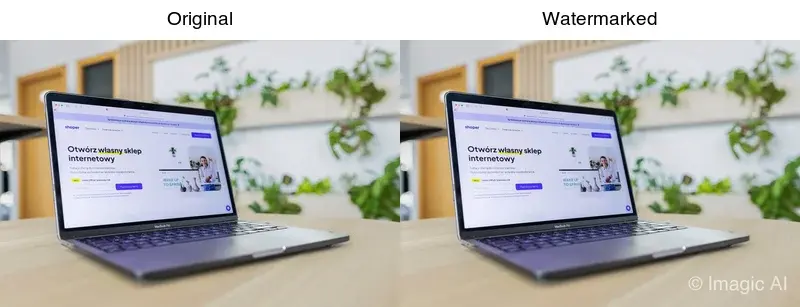
Tue Mar 24 2026 20:00:00 GMT-0400 (北美东部夏令时间)
Cara Menambah Watermark pada Foto (Perlindungan Hak Cipta)
Tambahkan watermark pada foto untuk melindungi hak cipta anda. Pelajari penempatan (sudut vs jubin vs tengah), cara batch-watermark, dan pertukaran antara perlindungan serta kualiti imej.
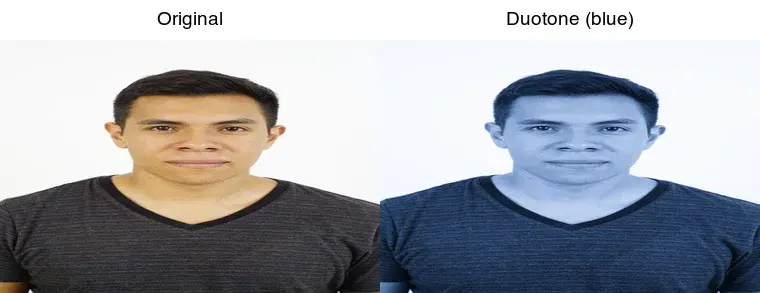
Thu Mar 19 2026 20:00:00 GMT-0400 (北美东部夏令时间)
Cara Mencipta Kesan Duotone pada Foto (Panduan Reka Bentuk)
Cipta kesan duotone pada foto: cara fungsi ton dua warna, pasangan warna terbaik, cara mengaplikasikannya dalam Canva, Photoshop, atau ImageMagick, dan kegunaannya.

Thu Jul 09 2026 20:00:00 GMT-0400 (北美东部夏令时间)
Trend Figur Aksi AI: Cara Sediakan Foto Anda untuk Potret Mainan Kualiti Studio
Trend figur aksi AI mengubah sebarang foto menjadi potret mainan koleksi. Pelajari apa yang membuat prompt berfungsi, dan langkah tepat crop, latar belakang, serta resolution yang membezakan figura meyakinkan daripada palsu jelas.