2026-03-26 · Dikemas kini 2026-07-26
Pengubah Saiz Imej Pukal: Ubah Saiz Ratusan Imej Sekeligus (Percuma)
Ubah saiz ratusan imej secara pukal dan percuma menggunakan alat pelayar, ImageMagick, XnConvert, atau skrip Python. Nikmati penjimatan bait sebenar dan aliran kerja kelompok yang selamat.

Dikemaskini kali terakhir: 26 Julai 2026
Alat pengecil imej pukal memproses keseluruhan folder imej kepada satu saiz sasaran dalam satu laluan—satu-satunya cara praktikal untuk mengendalikan ratusan foto. Aliran kerja ini ringkas dan sama tanpa mengira alat yang digunakan: arahkan ia ke folder sumber, tetapkan lebar sasaran, tulis output ke folder berasingan (supaya imej asal kekal selamat), dan biarkan ia berjalan. Panduan ini meliputi alat percuma, penjimatan bait sebenar, dan aliran kerja kelompok yang selamat.
Jawapan Ringkas: Penyusut Saiz Pukal Mana Yang Patut Anda Gunakan?
| Situasi | Tool | Mengapa |
|---|---|---|
| Sekali sahaja, beberapa imej | Pengubah Saiz Imej | Pelayar, tiada pemasangan |
| Berulang, baris perintah | ImageMagick mogrify |
Pantas, boleh di skripkan, tiada muat naik |
| Berulang, GUI, mana-mana OS | XnConvert | Tindakan visual, tanpa had |
| Paip automatik | Python + Pillow | Kawalan penuh |
Untuk panduan lengkap termasuk saiz pra-tetap, lihat cara menyusut saiz imej secara pukal.
Mengapa perlu mengubah saiz secara pukal?
Mengubah saiz satu imej hanya memerlukan beberapa klik; mengubah saiz seribu secara manual mengambil masa sehari. Mengubah saiz secara pukal menjalankan operasi yang sama pada setiap fail dalam folder, yang merupakan pendekatan paling munasabah untuk sesi penggambaran produk, pengeksportan foto, atau migrasi laman web. Keuntungannya besar kerana mengubah saiz kepada saiz paparan adalah penjimatan byte terbesar yang tersedia — lebih besar daripada sebarang tetapan pemampatan.
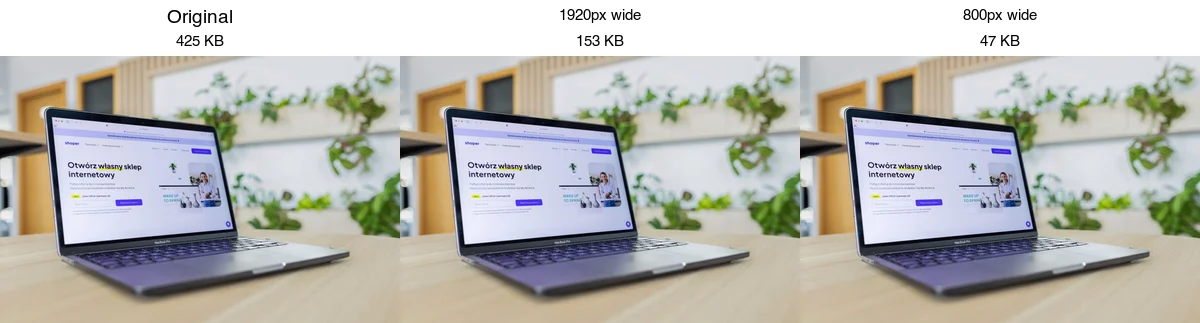
Berapa Banyak Penjimatan Saiz Semula Pukal?
Diukur pada satu foto, mengubah saiz ke saiz paparan akan menghilangkan kebanyakan bait:
| Size | Bytes | Vs original |
|---|---|---|
| Asal (besar) | ~100% | asas |
| Compress only | ~70% | −30% |
| Ubah saiz + mampat | ~15% | −85% |
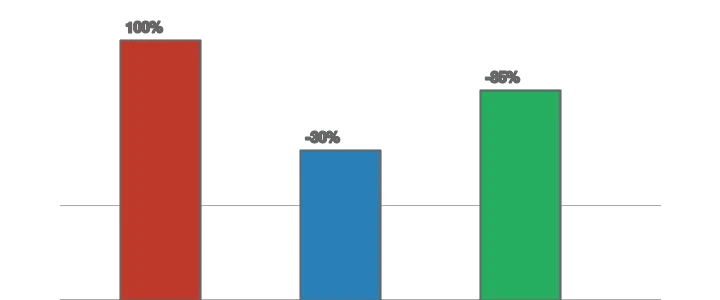
Dalam folder yang mengandungi ratusan fail, itulah perbezaan antara set imej multi-gigabyte dan beberapa ratus megabytes. Sentiasa ubah saiz sebelum mampatkan — lihat cara mampatkan JPEG.
Kaedah 1: Pengubah Saiz pukal pelayar (Browser)
Untuk beberapa imej, gunakan Pengubah Saiz Imej: pilih pelbagai fail, tetapkan lebar sasaran, kekalkan nisbah aspek, dan muat turun kelompok tersebut. Terbaik untuk kerja sekali sahaja di mana memasang perisian adalah terlalu berlebihan. Alat pelayar mengukur kerja (meter work), jadi untuk puluhan atau ratusan imej, beralih kepada kaedah desktop atau baris perintah (command-line).
Kaedah 2: ImageMagick mogrify (baris perintah)
ImageMagick adalah percuma, merentasi platform, dan cara terpantas untuk mengubah saiz ribuan imej. Perintah utama ialah mogrify, yang beroperasi di tempat—jadi sentiasa arahkannya ke folder keluaran.
## Resize every JPG to 1920px wide (aspect ratio kept), write to resized/
mogrify -path resized -resize 1920x *.jpg

## Parallelize for speed on a large folder
mkdir -p out
ls *.jpg | xargs -P 4 -I {} convert {} -resize 1920x out/{}
Pada komputer riba moden, seribu foto biasa boleh siap dalam masa kurang dari seminit. Lihat cara mengubah saiz secara pukal untuk set pilihan penuh.
Kaedah 3: XnConvert (aplikasi desktop visual)
XnConvert adalah pemproses kelompok GUI percuma untuk Windows, macOS, dan Linux. Tambah folder (tiada had kiraan), tambah tindakan Resize (mengikut piksel, peratusan, atau sisi terpanjang), tambah tindakan lain (mampatkan, tukar format, namakan semula), tetapkan folder keluaran, dan jalankan. Ia merekod timbunan tindakan anda, jadi kerja ulangan hanya perlu satu klik. Ini adalah titik tengah yang baik antara alat pelayar web dan skrip.
Kaedah 4: Python (Pillow)
Untuk langkah binaan atau pelayan, Python dengan Pillow memberikan kawalan penuh. Ia adalah pilihan yang tepat apabila pengecilan pukal merupakan sebahagian daripada paip kerja yang lebih besar — seperti CI build yang mengoptimumkan imej semasa penggunaan, pelayan yang memproses muat naik, atau langkah penjanaan aset — kerana ia berintegrasi dengan baki kod anda dan boleh membaca saiz sasaran daripadanya dari fail konfigurasi atau pangkalan data.
from pathlib import Path
from PIL import Image

input_dir = Path("images")
output_dir = Path("resized")
output_dir.mkdir(exist_ok=True)
target_width = 1920

for img_path in input_dir.glob("*"):
    if img_path.suffix.lower() not in (".jpg", ".jpeg", ".png", ".webp"):
        continue
    with Image.open(img_path) as img:
        if img.width > target_width:
            ratio = target_width / img.width
            img = img.resize((target_width, int(img.height * ratio)), Image.LANCZOS)
        img.save(output_dir / img_path.name)
Gunakan Image.LANCZOS untuk kualiti pengecilan saiz, dan abaikan imej yang sudah lebih kecil daripada sasaran bagi mengelakkan kabur akibat peningkatan saiz. Untuk folder yang sangat besar, bungkus gelung tersebut dalam concurrent.futures.ThreadPoolExecutor untuk memproses beberapa imej secara selari dan mempercepatkan masa pemprosesan.
Bagaimana anda mengendalikan orientasi dan saiz yang bercampur?
Folder sebenar jarang mengandungi imej bersaiz seragam — terdapat potret, landskap, dan segi empat sama yang bercampur bersama, dan arahan naif "saiz semula kepada 1920px lebar" akan menjadikan potret jauh lebih kecil daripada landskap.
Pendekatan yang mantap adalah untuk mengubah saiz mengikut tepi terpanjang dan bukannya lebar, supaya setiap imej berakhir pada dimensi maksimum yang sama tanpa mengira orientasi. Dalam ImageMagick, itu ialah -resize 1920x1920> (tanda > bermaksud "hanya mengecilkan, dan muat dalam kotak"). Dalam Pillow, bandingkan lebar dan tinggi dan ubah saiz mengikut mana-mana yang lebih besar. Ini menghasilkan set yang konsisten di mana tiada dimensi tunggal melebihi sasaran anda, iaitu apa yang sebenarnya diharapkan oleh kebanyakan sistem CMS dan kedai hadapan (storefront). Untuk keseragaman ketat (setiap output dalam kotak yang sama), potong kepada nisbah aspek sasaran dahulu, kemudian ubah saiz — dibincangkan dalam how to batch resize.
Praktik Terbaik Saiz Semula Secara Beramai-ramai
- Sentiasa tulis ke folder output berasingan. Jangan pernah melakukan batch-resize di tempat tanpa sandaran—ia akan menimpa fail asal secara tidak boleh ditarik balik.
- Kekalkan nisbah aspek. Saiz semula berdasarkan satu dimensi; biarkan yang lain mengikutinya. Memaksa kedua-duanya akan menyebabkan herotan.
- Uji pada satu imej dahulu. Jalankan fail tunggal, periksa, kemudian lakukan batch untuk yang lain.
- Hanya saiz kecilkan (resize down). Lewati fail yang sudah berada pada atau di bawah lebar sasaran.
- Saiz semula sebelum mampatkan (compressing). Saiz semula kepada saiz paparan, kemudian mampatkan output tersebut.
- Simpan folder induk. Simpan fail asal resolusi penuh secara berasingan.
Masalah Lazim
| Gejala | Punca | Pembaikan |
|---|---|---|
| Output kabur | Upscaled | Langkau fail pada/di bawah lebar sasaran |
| Diregangkan | Dimensi tepat paksa | Buang !, gunakan -resize WIDTHx |
| Fail masih besar | Saiz dikurangkan tetapi tidak dimampatkan | Tambah langkah mampat/kualiti |
| Asal ditimpa | Jalankan mogrify di tempat |
Gunakan -path out; pulihkan dari sandaran |
| Sesetengah fail ralat | Format tidak disokong/rosak | Rekod dan langkau |
Senarai Semak Pra-Eksport Akhir
- Salin fail asal ke folder berasingan sebelum mengubah saiz.
- Pilih satu sasaran sisi terpanjang untuk setiap destinasi.
- Kekalkan nisbah aspek terkunci kecuali platform tersebut memerlukan pemotongan.
- Ubah saiz terlebih dahulu, kemudian mampatkan atau tukar format.
- Lakukan semakan visual pada imej sumber terkecil dan terbesar sebelum penerbitan.
Soalan Lazim
Adakah pemencilan imej pukal percuma?
Ya — ImageMagick (command line), XnConvert (GUI), dan Pengubah Saiz Imej (browser) semuanya percuma.
Bagaimana saya memencilan keseluruhan folder sekaligus?
Dengan ImageMagick: mogrify -path out -resize 1920x *.jpg. Dengan XnConvert: tambah folder, tambah tindakan Resize, jalankan.
Bolehkah saya memencilan dan mampatkan secara pukal dalam satu langkah?
Ya — tambahkan langkah mampat/kualiti ke kelompok yang sama. Dengan mogrify: mogrify -path out -resize 1920x -quality 80 *.jpg.
Patutkah saya memencilan sebelum atau selepas mampatkan?
Memencilkan dahulu. Memencilan kepada saiz paparan menjimatkan lebih banyak bytes daripada sebarang tetapan kualiti.
Berapa banyak imej yang boleh ditangani oleh pemencilan pukal?
Alat pelayar web mengendalikan 50 hingga 200 fail setiap larian sebelum tab menjadi berat pada memori; alat baris arahan seperti ImageMagick mogrify mengendalikan ribuan tanpa had itu. Untuk katalog yang besar, barisan arahan adalah pilihan yang lebih selamat dan pantas. Uji dahulu dengan subset 10 imej supaya tetapan yang salah dapat dikesan sebelum ia menyentuh keseluruhan folder.
Adakah pemencilan pukal mengekalkan kualiti?
Ya, apabila mengurangkan saiz (downscaling) dengan penapis resampling yang baik (Lanczos). Kehilangan kualiti datang daripada mampat semula atau daripada meningkatkan saiz (upscaling), bukan daripada pemencilan itu sendiri. Sentiasa tulis ke folder baharu dan simpan asal supaya sebarang saiz boleh dieksport semula. Pencilan dari master berkualiti tinggi; jangan memencilan JPEG yang sudah dimampatkan dan menyimpannya semula, kerana ini akan menggandakan artifak.
Apakah kaedah pemencilan pukal terpantas?
Baris arahan. ImageMagick mogrify memencilan keseluruhan folder dalam satu perintah dan mengendalikan ribuan di mana alat pelayar web mencapai had memori sekitar 200 fail. Untuk pekerjaan yang boleh diulang, simpan perintah itu; untuk folder sekali sahaja, alat pelayar web adalah baik tetapi lebih perlahan pada skala besar.
Adakah pemencilan pukal mengendalikan nisbah aspek yang berbeza?
Hanya jika anda memberitahu ia. Pemencilan pukal yang menetapkan hanya lebar mengekalkan nisbah aspek setiap imej (baik untuk folder orientasi campuran); yang menetapkan kedua-dua lebar dan tinggi akan meregangkan imej yang tidak sepadan (buruk). Untuk folder bercampur, pencilan mengikut tepi terpanjang atau mengikut lebar dengan ketinggian auto, supaya setiap imej mengekalkan proporsinya.
Adakah pemencilan pukal mengekalkan metadata EXIF?
Biasanya ya, melainkan anda secara eksplisit menanggalkannya. Kebanyakan alat pencilan mengekalkan EXIF (kamera, tarikh, tetapan) secara lalai, yang bagus untuk arkib tetapi menambah berat pada fail web. Jika anda memencilkan untuk web, tanggalkan metadata dalam langkah yang sama untuk menjimatkan bytes — kamera menyematkan thumbnail, GPS, dan data tetapan yang tidak pernah diperlukan oleh penonton. Tanggalkan selepas pemencilan, jangan sekali-kali sebelum, supaya anda mengekalkan maklumat penuh master.
Kredit Imej
- Aliran kerja susut saiz secara pukal (bulk-resize workflow), perbandingan saiz susut, dan diagram susut vs mampat — dijana oleh penulis daripada foto gaya e-dagang (Pexels #16675632, photo by Mikael Blomkvist) untuk menunjukkan penjimatan bait saiz besar-besaran yang sebenar.
Gunakan alat percuma kami semasa mengikuti panduan ini.
Teruskan membaca

2026-07-26
Cara Saiz Semula Imej Secara Berkelompok: Perbandingan Alat dan Skrip Percuma
Saiz semula ratusan imej serentak menggunakan alat dalam talian percuma, ImageMagick, XnConvert, dan skrip Python. Pelajari perintah salin-tampal, saiz pratetap, dan aliran kerja praktikal.

2026-07-26
Cara Memotong Imej kepada Bulatan (Foto Profil dan Avatar)
Potong imej kepada bulatan untuk avatar dan foto profil: peraturan segi empat dahulu, membuat PNG bulatan lutsinar atau bulatan pada latar belakang, serta kegunaan bulatan.

2026-07-26
Cara Saiz Semula Imej Tanpa Kehilangan Kualiti
Saizkan imej tanpa kehilangan kualiti: kekalkan nisbah aspek, hanya kecilkan saiz, pilih penapis resampling yang betul, dan saizkan semula sebelum memampat, dengan saiz sebenar.