2026-03-27 · Dikemas kini 2026-07-26
Cara Memotong Imej kepada Bulatan (Foto Profil dan Avatar)
Potong imej kepada bulatan untuk avatar dan foto profil: peraturan segi empat dahulu, membuat PNG bulatan lutsinar atau bulatan pada latar belakang, serta kegunaan bulatan.

Terakhir dikemaskini: 26 Julai 2026
Pemotongan bulatan mengubah foto persegi atau segi empat tepat menjadi imej bulat — bentuk standard untuk avatar, foto profil, dan logo. Terdapat dua tujuan yang berbeza: PNG bulatan lutsinar (untuk penggunaan reka bentuk) atau bulatan pada latar belakang padu (untuk avatar siap). Panduan ini meliputi kedua-duanya, peraturan 'persegi dahulu' yang memastikan subjek berada di tengah, dan tempat pemotongan bulatan sebenarnya digunakan.
Jawapan Pantas: Bagaimana cara memotong imej menjadi bentuk bulatan?
| Matlamat | Kaedah | Output |
|---|---|---|
| Avatar bulatan pada latar belakang padu | Potong segi empat sama → komposit bulatan pada warna | JPEG/PNG |
| Bulatan lutsinar | Potong segi empat sama → topeng alfa berbentuk bulatan | PNG (alpha) |
| Foto profil untuk platform | Muat naik sahaja segi empat sama yang berpusat | Platform akan membuat mask |
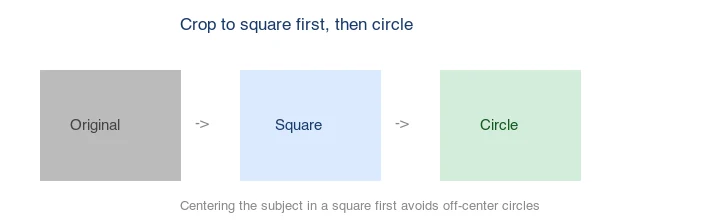
Peraturan utama: potong kepada bentuk segi empat sama dahulu dengan subjek di tengah, kemudian aplikasikan bulatan — jika tidak, subjek akan menjadi lari dari pusat dalam bulatan.
Peraturan segi empat sama dahulu
Kebanyakan orang memotong terus kepada bentuk bulatan dan mendapati subjek itu berada di sebelah. Penyelesaiannya ialah memotong ke segi empat sama yang berpusat dahulu, kemudian menjadikannya bulat. Segi empat sama itu memastikan subjek berada di tengah bulatan akhirnya.
Untuk wajah, fokuskan pada mata dan hidung, bukan keseluruhan kepala, kerana bulatan akan memotong sudut-sudut di mana tepi kepala berada. Tinggalkan sedikit ruang supaya dagu dan dahi tidak terpotong.
Di manakah crop bulatan digunakan?
Crop bulatan adalah bentuk piawai untuk beberapa kegunaan khusus:
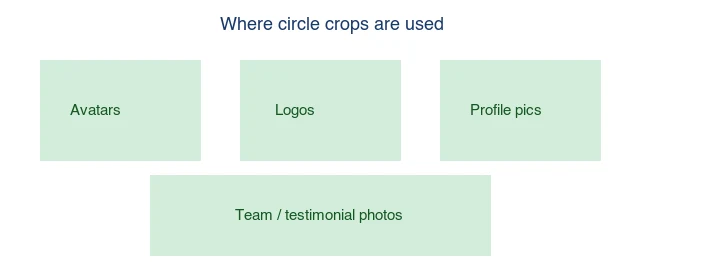
- Avatar dan foto profil — kebanyakan platform sosial akan menukarkan segi empat yang dimuat naik menjadi bulatan.
- Logo — banyak jenama meletakkan tanda mereka dalam bentuk bulatan untuk ikon aplikasi dan favicons.
- Foto pasukan dan testimoni — potret kepala bulat di halaman tentang (about pages) dan widget ulasan.
- Elemen UI — butang dan lencana berbentuk bulatan.
Untuk foto profil sosial, anda biasanya tidak perlu membuat bulatan itu sendiri — muat naik segi empat tepat yang berpusat dan platform akan menukarkannya. Hanya buat bulatan itu sendiri apabila anda memerlukan imej bulat siap untuk reka bentuk atau cetakan.
Bagaimana anda memilih kaedah?
| Keperluan | Kaedah | Mengapa |
|---|---|---|
| Avatar Web, tanpa suntingan | CSS border-radius: 50% |
Tiada perubahan imej, boleh diskalakan |
| Fail avatar siap | Bulatan pada latar belakang padu | Berfungsi di mana-mana sebagai JPEG/PNG |
| Komposisi reka bentuk | PNG bulatan lutsinar | Boleh diletakkan pada latar belakang apa pun |
| Profil sosial | Muat naik segi empat tepat berpusat | Platform akan memotongnya |
Kaedah 1: PNG Lingkaran Transparan
Lingkaran transparan mengekalkan bentuk bulat dengan sudut transparan, jadi ia boleh diletakkan pada latar belakang apa pun. Eksport sebagai PNG (JPEG tiada alpha).
## Crop to a centered 600x600 square, then apply a circular alpha mask
magick input.jpg -gravity center -crop 600x600+0+0 +repage \
  \( +clone -threshold -1 -negate -fill white -draw "circle 300,300 300,0" \) \
  -alpha copy -compose CopyOpacity -composite output.png
Hasilnya ialah PNG dengan sudut transparan. Gunakannya untuk komposisi dalam susun atur; lihat cara membuat imej transparan.
Kaedah 2: Bulatan pada latar belakang pepejal
Untuk avatar yang siap, kompositkan bulatan itu ke atas warna pepejal (putih, warna jenama, atau hitam). Inilah yang dihasilkan oleh kebanyakan alat "gambar profil bulat".
## Circle on a light-blue background
magick -size 600x600 "xc:#e8f0fe" bg.png
magick bg.png circle.png -gravity center -compose over -composite output.jpg
Pilih warna latar belakang yang kontras dengan subjek. Putih adalah pilihan lalai yang selamat; warna jenama sesuai untuk set avatar korporat.
Kaedah 3: Bulatan CSS (tiada suntingan imej)
Untuk halaman web, anda tidak perlu memotong imej langsung — CSS akan menyamarkan segi empat sama menjadi bulatan:
.avatar { width: 200px; height: 200px; border-radius: 50%; object-fit: cover; }
border-radius: 50% mengubah sebarang elemen segi empat sama menjadi bulatan; object-fit: cover memastikan imej mengisi ruang tanpa herotan. Inilah cara kebanyakan laman web memaparkan avatar daripada imej sumber segi empat sama. Rujukan border-radius MDN mendokumenkan sifat ini.
Kaedah 4: Alat Pelayar
Untuk satu imej, gunakan Potongan Bulat atau alat potong bulatan (circle-crop): muat naik, letakkan subjek dalam segi empat sama, aplikasikan bulatan, dan muat turun. Ini mengendalikan peraturan 'segi empat sama dahulu' secara visual.
Patutkah anda membuat bulatan atau biarkan platform yang melakukannya?
Untuk foto profil sosial, biarkan platform melakukannya — muat naik segi empat sama berpusat dan platform akan menyaringnya menjadi bulatan. Membuat bulatan sendiri sebenarnya boleh merugikan, kerana sesetengah platform mengharapkan segi empat sama dan akan menyaring semula bulatan anda menjadi bulatan yang lebih kecil, menyebabkan pemotongan lanjut. Hanya buat bulatan sendiri apabila anda memerlukan imej bulat siap untuk reka bentuk, cetakan, atau avatar yang tidak akan disaring semula.
Perbezaan ini mengelirukan orang kerana platform mendorong kekeliruan itu — mereka memaparkan foto anda sebagai bulatan dalam UI, yang menyebabkan pengguna menganggap mereka mesti memuat naik bulatan. Kenyataannya, medan muat naik hampir selalu mengharapkan segi empat sama; paparan berbentuk bulatan adalah topeng CSS yang diaplikasikan di atasnya. Memuat naik imej pra-bulatan bermakna topeng platform akan memotong subjek anda buat kali kedua, menghasilkan pemotongan yang lebih kecil dan ketat daripada yang anda niatkan. Laluan selamat adalah untuk memuat naik segi empat sama berpusat secara luas dengan wajah subjek di pertigaan tengah, supaya bulatan apa pun yang diaplikasikan oleh platform masih mengandungi keseluruhan wajah dengan ruang bernafas sedikit.
Kesilapan Biasa
- Memotong terus kepada bentuk bulatan. Subjek akan terkeluar dari pusat. Gunakan segi empat sama dahulu.
- Menengahkan keseluruhan kepala, bukan wajah. Bulatan akan memotong sudut; tumpukan pada mata/hidung.
- Mengeksport bulatan lutsinar sebagai JPEG. JPEG tiada alpha; sudut akan menjadi hitam atau putih. Gunakan PNG.
- Membuat bulatan awal pada foto profil sosial. Platform itu akan membuat semula mask; muat naik segi empat sama yang ditengahkan pula.
- Memotong dagu atau dahi. Tinggalkan ruang tepi di dalam bulatan.
Soalan Lazim
Bagaimana saya membuat gambar profil bulat?
Potong kepada segi empat sama yang berpusat dengan wajah di tengah, kemudian biarkan platform itu melakukan masking, atau gunakan pemotongan bulatan untuk imej bulat yang siap.
Patutkah saya memotong kepada bentuk bulatan untuk media sosial?
Biasanya tidak — muat naik segi empat sama yang berpusat dan platform akan membuat mask ke dalam bulatan. Pemotongan pra-bulatan boleh menyebabkan ia dipotong semula.
Format apa bagi bulatan transparan?
PNG. JPEG tiada saluran alfa, jadi sudut transparan tidak dapat disimpan. Lihat imej transparan.
Bagaimana saya letakkan foto bulat pada latar belakang?
Buat PNG bulatan transparan, kemudian gabungkannya ke atas warna pepejal — atau gunakan CSS border-radius: 50% pada halaman web.
Bagaimana cara memotong imej kepada bentuk bulatan?
Pertama potong kepada segi empat sama (bulatan hanya muat dalam kanvas segi empat sama), kemudian gunakan mask bulatan. Eksport sebagai PNG untuk mengekalkan sudut transparan, atau letakkan bulatan itu pada latar belakang pepejal dan eksport sebagai JPG. Peraturan segi empat sama dahulu adalah tidak boleh dirunding — bulatan dalam kanvas bukan segi empat sama akan meninggalkan sudut yang janggal.
Mengapa saya mesti potong kepada segi empat sama dahulu?
Kerana bulatan muat di dalam kanvas segi empat sama. Menggunakan mask bulatan pada imej bukan segi empat sama akan meninggalkan sudut yang tidak transparan, mengekalkan bentuk apa pun kanvas itu. Memotong kepada segi empat sama dahulu, dengan subjek berpusat, bermakna bulatan itu tersemat dengan kemas dan hasilnya adalah imej bulat tanpa sudut yang berserakan.
Saiz berapa patut foto profil?
Anggaran 400×400 hingga 800×800 pixels — cukup besar untuk kekal tajam, cukup kecil untuk dimuatkan dengan pantas. Potong kepada segi empat sama dahulu, kemudian gunakan bulatan. Kebanyakan platform akan mengurangkan saiz muat naik yang lebih besar, jadi 800px adalah had atas yang selamat. Lihat Alat Potong Imej.
Bolehkah saya potong imej bukan segi empat sama kepada bentuk bulatan?
Hanya dengan memotong kepada segi empat sama dahulu — kerana bulatan muat di dalam kanvas segi empat sama, jadi imej bukan segi empat sama akan meninggalkan sudut yang janggal. Sentiasa potong kepada segi empat sama dahulu dengan subjek berpusat, kemudian gunakan bulatan. Peraturan segi empat sama dahulu adalah tidak boleh dirunding untuk pemotongan bulatan yang kemas.
Bagaimana saya kekalkan potongan bulatan tetap tajam?
Eksport pada 2x saiz paparan (cth: 800px untuk paparan 400px) supaya bulatan itu kekal jelas pada skrin retina, dan gunakan PNG untuk memelihara sudut transparan tanpa kehilangan kualiti. Bulatan 1x pada skrin DPI tinggi kelihatan lembut. Tepi transparan terutamanya mendapat manfaat daripada PNG berbanding JPEG, kerana JPEG tiada saluran alfa.
Di manakah pemotongan bulatan digunakan?
Foto profil dan avatar di hampir setiap platform — sosial, emel, aplikasi, forum. Ia adalah lalai untuk identiti pengguna, itulah sebabnya foto sumber segi empat sama yang berpusat pada subjek dipotong dengan kemas kepada bulatan. Padankan saiz eksport dengan spesifikasi avatar platform, biasanya 400–800px.
Kredit Imej
- Demo circle-crop, peraturan square-then-circle, dan rajah kes penggunaan circle-crop — dihasilkan oleh penulis daripada foto gaya e-dagang (Pexels #16675632, photo by Mikael Blomkvist) untuk menunjukkan output circle-crop sebenar dan peraturan square-first.
Gunakan alat percuma kami semasa mengikuti panduan ini.
Teruskan membaca

2026-07-26
Cara Saiz Semula Imej Secara Berkelompok: Perbandingan Alat dan Skrip Percuma
Saiz semula ratusan imej serentak menggunakan alat dalam talian percuma, ImageMagick, XnConvert, dan skrip Python. Pelajari perintah salin-tampal, saiz pratetap, dan aliran kerja praktikal.

2026-07-26
Pengubah Saiz Imej Pukal: Ubah Saiz Ratusan Imej Sekeligus (Percuma)
Ubah saiz ratusan imej secara pukal dan percuma menggunakan alat pelayar, ImageMagick, XnConvert, atau skrip Python. Nikmati penjimatan bait sebenar dan aliran kerja kelompok yang selamat.

2026-07-26
Cara Saiz Semula Imej Tanpa Kehilangan Kualiti
Saizkan imej tanpa kehilangan kualiti: kekalkan nisbah aspek, hanya kecilkan saiz, pilih penapis resampling yang betul, dan saizkan semula sebelum memampat, dengan saiz sebenar.