2026-03-08 · Dikemas kini 2026-07-11
Cara Membuat Kolaj Foto: Susun Atur, Alat, dan Peraturan Reka Bentuk
Cipta kolaj foto yang kelihatan sengaja: susun atur grid berbanding majalah atau masonry, alat percuma, dan peraturan reka bentuk yang membezakan kolaj kemas daripada yang berserabut.
Dikemas kini terakhir: 11 Julai 2026
Kolaj foto yang baik menggabungkan beberapa imej ke dalam satu bingkai yang kelihatan seperti komposisi terancang, bukan sekadar timbunan gambar. Perbezaan antara kedua-duanya kebanyakannya terletak pada susun atur dan kawalan — iaitu, memilih grid yang sesuai, mengehadkan jumlah foto, dan memastikan jaraknya konsisten. Panduan ini merangkumi susun atur yang berkesan, alatan yang membinanya, dan peraturan reka bentuk yang menjadikan kolaj kelihatan profesional.
Jawapan ringkas: cara membuat kolaj foto?
Pilih susun atur (layout), tambahkan 4–6 foto, pastikan jaraknya sekata, dan eksport. Saya menyusun grid 3×3 pada tiga lebar jurang yang berbeza dan mengukur mana yang kelihatan paling baik — jurang 2% kelihatan sempit, 8% kelihatan jarang, 4% adalah titik manis (sweet spot). Padankan susun atur dengan kandungan:
| Kandungan / matlamat | Susun Atur | Sebab |
|---|---|---|
| Foto kepentingan sama rata | Grid (2×2, 3×3) | Kemas, seimbang |
| Satu hero + foto sokongan | Magazine (1 besar + kecil) | Menarik perhatian mata |
| Potret/landskap bercampur | Masonry (ketinggian berbeza) | Sesuai dengan nisbah aspek apa pun |
| Garis masa / cerita | Strip (barisan mendatar) | Dibaca dari kiri ke kanan |
| Siaran sosial (segi empat sama) | Grid dalam bingkai 1:1 | Sesuai dengan platform |
Untuk satu kolaj, gunakan Pembuat Kolaj; pilihan susun atur adalah keputusan utama.
Susun Atur Kolaj Mana Yang Patut Anda Gunakan?
Susun atur menentukan bagaimana kolaj itu dibaca. Tiga corak yang boleh dipercayai meliputi kebanyakan keperluan:
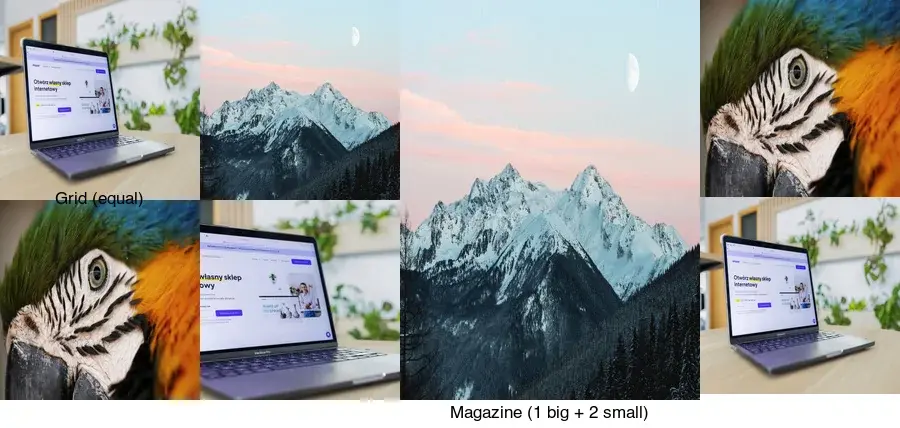
- Grid (sel sama rata): setiap foto bersaiz sama dalam baris dan lajur. Terbaik apabila semua foto penting secara sama rata — set produk, pasukan, penggambaran seragam. Yang paling mudah dan paling sukar untuk dilakukan dengan salah.
- Magazine (satu besar + kecil): satu imej besar menjadi sauh bingkai, imej yang lebih kecil mengisi selebihnya. Terbaik apabila satu foto adalah bintang utama dan yang lain menyokongnya — ringkasan perjalanan, cerita ciri khas.
- Masonry (ketinggian boleh ubah): foto-foto disusun dalam lajur mengikut nisbah aspek semula jadi mereka. Terbaik untuk foto potret dan landskap bercampur yang akan dipotong dengan buruk dalam grid ketat.
Demo di atas menunjukkan perbandingan antara grid dan magazine menggunakan set foto yang sama. Grid adalah tersusun dan tenang; magazine mempunyai titik fokus yang jelas. Pilih berdasarkan sama ada anda mahukan berat yang sama rata atau seorang bintang utama.
Di Mana Kolaj Digunakan?
Kolaj mengubah set foto menjadi satu aset yang boleh dikongsi, itulah sebabnya ia muncul di tempat-tempat tertentu:
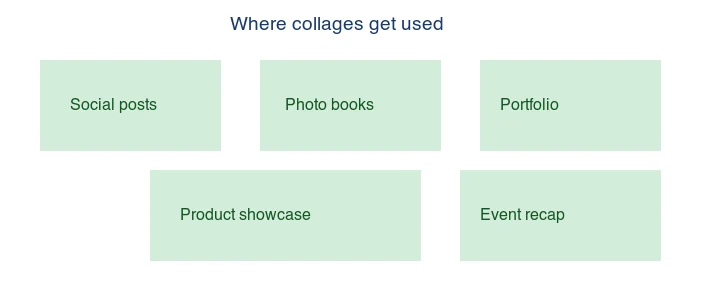
- Kiriman sosial: grid segi empat sama 4 foto sesuai untuk Instagram dan menyampaikan lebih banyak daripada satu imej. Spesifikasi media Instagram menentukan saiz kiriman segi empat sama yang patut disasarkan oleh kolaj.
- Buku foto dan cetakan: satu halaman kolaj menceritakan kisah (perjalanan, acara) dalam satu paparan. Panduan prinsip reka bentuk Adobe merangkumi asas susun atur yang terpakai terus kepada komposisi kolaj.
- Portfolio: grid sampel kerja pada satu halaman.
- Pameran produk: beberapa sudut atau warna produk dalam satu bingkai.
- Ringkasan acara: ringkasan perkahwinan atau persidangan dalam satu imej yang boleh dikongsi.
Benang merahnya ialah pemadatan sebuah cerita ke dalam satu imej — itulah keseluruhan tujuan kolaj berbanding galeri.
Apa yang menjadikan kolaj yang baik?
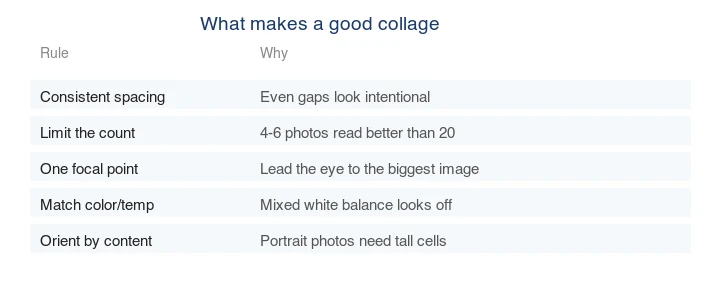
Kebanyakan kolaj buruk gagal pada beberapa titik reka bentuk yang sama. Peraturan-peraturan yang penting:
| Peraturan | Mengapa ia penting |
|---|---|
| Jarak konsisten | Jurang yang sama kelihatan sengaja; jurang tidak sekata kelihatan kebetulan |
| Hadkan bilangan (4–6) | Lebih banyak foto bersaing; lebih sedikit kelihatan lebih kuat |
| Satu titik fokus | Menarik mata ke imej terbesar atau paling cerah |
| Padankan warna/keseimbangan putih | Foto campuran hangat dan sejuk kelihatan tidak koheren |
| Orientasikan mengikut kandungan | Foto potret memerlukan sel yang tinggi; memaksa mereka ke dalam segi empat akan memotong dengan buruk |
Peningkatan terbesar tunggal: gunakan lebih sedikit foto. Kolaj 4-foto dengan jarak yang kuat mengatasi kolaj 20-foto setiap masa.
Kaedah 1: Pembuat kolaj dalam talian
Untuk satu kolaj, gunakan Pembuat Kolaj: pilih grid 2x2, satu baris atau satu lajur, masukkan foto anda (4–6 foto paling sesuai), dan eksport. Alat ini mengekalkan jarak sekata 8px antara foto secara automatik, jadi ia cara terpantas untuk siaran media sosial dan perkongsian pantas.
Kaedah 2: Aplikasi Telefon
Untuk kolaj semasa bergerak (dan terus ke media sosial), aplikasi telefon adalah mudah digunakan. Kebanyakan menawarkan templat grid/majalah/masonry yang sama berserta penapis. Komprominya adalah kawalan yang kurang tepat ke atas jarak dan resolusi eksport berbanding alat desktop atau web.
Kaedah 3: Alat Desktop / reka bentuk
Untuk kawalan penuh (susun atur tersuai, jarak tepat, resolusi cetak), alat reka bentuk (Figma, Canva, Photoshop) membolehkan anda meletakkan foto secara manual pada kanvas. Ini adalah pilihan yang tepat untuk kolaj cetakan atau aset jenama di mana ketepatan amat penting. Anda membina gridded sendiri dengan panduan, yang memerlukan usaha lebih tetapi memberikan kawalan sepenuhnya.
Kaedah 4: Baris Perintah (grid automatik)
Untuk grid yang automatik dan boleh diulang, ImageMagick menggunakan "montage" untuk menyusun imej ke dalam grid:
## 2x2 grid with 10px gaps and a white background
montage *.jpg -tile 2x2 -geometry +10+10 -background white collage.jpg
Ini berguna untuk menjana grid produk atau helaian kontak dalam skrip. Saizkan imej sumber kepada saiz yang konsisten dahulu untuk hasil yang kemas. Lihat panduan saiz semula kelompok.
Saiz apa yang patut untuk kolaj?
Padankan saiz eksport dengan tempat ia akan dipaparkan:
| Use case | Size | Aspect |
|---|---|---|
| Persegi Instagram | 1080×1080 | 1:1 |
| Cerita Instagram | 1080×1920 | 9:16 |
| Catatan Facebook / Twitter | 1200×630 atau 1200×900 | ~1.91:1 / 4:3 |
| Cetak (8×10") | 2400×3000 @ 300 PPI | 4:5 |
Untuk media sosial, 1080px pada tepi panjang adalah piawaian. Untuk cetakan, kira dari saiz fizikal pada 300 PPI — lihat image resolution and DPI.
Kesilapan Biasa
- Terlalu banyak foto. Kesilapan nombor satu. Gunakan 4–6; potong selebihnya.
- Jarak yang tidak sekata. Nampak seperti kebetulan. Kunci jurang kepada satu nilai.
- Keseimbangan putih yang tidak sepadan. Foto hangat dan sejuk bercanggah; padankan warna dahulu.
- Susun atur yang salah untuk kandungan. Foto utama dalam grid sama akan kehilangan impak; gunakan susun atur majalah.
- Eksport resolusi rendah. Kolaj 400px kelihatan baik pada skrin tetapi hancur dalam cetakan atau apabila dizum.
Soalan Lazim
Susun atur kolaj yang mana patut saya gunakan?
Grid untuk foto berat sama rata (set produk, helaian kontak), susun atur masonry untuk orientasi bercampur, dan susun atur featured apabila satu foto perlu mendominasi. Susun atur mengikut kandungan: foto yang sama ingin grid, foto hero ingin susun atur featured.
Apa yang menjadikan kolaj itu bagus?
Jarak yang konsisten, titik fokus yang jelas, dan foto-foto yang berkongsi gaya visual (pencahayaan atau warna serupa). Jarak yang tidak konsisten dan palet warna yang bercanggah kelihatan seperti kekecohan. Kurang selalunya lebih — empat foto yang kuat mengatasi dua belas foto biasa.
Bagaimana saya mengekalkan saiz fail kolaj supaya kecil?
Saizkan setiap foto kepada saiz paparan sebelum meletakkannya (thumbnail 100px tidak sepatutnya sumber 4000px), kemudian eksport kolaj akhir sebagai WebP. Kolaj foto resolusi penuh adalah sangat besar tanpa sebab. Lihat panduan mampat.
Patutkah saya membuat kolaj di telefon atau desktop?
Aplikasi telefon menang untuk kolaj cepat sedia media sosial daripada foto camera-roll. Alat desktop (Figma, Canva, Photoshop) menang untuk kolaj resolusi cetak atau jarak yang tepat. Pilih berdasarkan destinasi output.
Bolehkah saya buat kolaj di telefon saya?
Ya — aplikasi kolaj telefon pantas untuk foto camera-roll yang ditujukan untuk media sosial. Untuk resolusi cetak atau jarak yang tepat, alat desktop menang. Pilih berdasarkan destinasi output: sedia media sosial pada telefon, sedia cetak pada desktop.
Bagaimana saya mengekalkan jarak yang konsisten dalam kolaj?
Gunakan grid dengan jurang tetap antara sel, dan 'snap' setiap foto ke grid supaya jaraknya sama di seluruh kolaj. Jarak yang tidak konsistenlah yang membuatkan kolaj kelihatan amatir. Kebanyakan alat kolaj menguatkuasakan jurang grid; dalam editor manual, gunakan panduan (guides) dan margin yang konsisten. Jarak yang konsisten lebih penting daripada saiz jurang tertentu.
Apakah aspek nisbah yang patut digunakan untuk kolaj?
Padankan dengan destinasi. Segi empat sama (1:1) untuk suapan Instagram, potret (4:5 atau 9:16) untuk cerita dan reels, landskap (16:9) untuk sepanduk web atau bingkai cetak. Tentukan aspek nisbah sebelum meletakkan foto, kerana susun atur mengikut bentuk kanvas — grid yang dibina untuk segi empat sama tidak akan menyesuaikan diri dengan bersih ke dalam sepanduk lebar tanpa reka bentuk semula.
Bolehkah saya mencetak kolaj foto?
Ya, jika anda membina pada resolusi cetak — sekurang-kurangnya 300 DPI pada saiz fizikal yang dimaksudkan, yang untuk kolaj A3 bermaksud kanvas kira-kira 3500×5000 pixels. Kolaj yang dibina untuk skrin (1080px) akan kelihatan lembut apabila dicetak besar. Reka bentuk kolaj cetak dalam alat yang mengendalikan resolusi tinggi (Figma, Photoshop), dan saizkan setiap foto sumber kepada selnya sebelum meletakkannya.
Kredit Imej
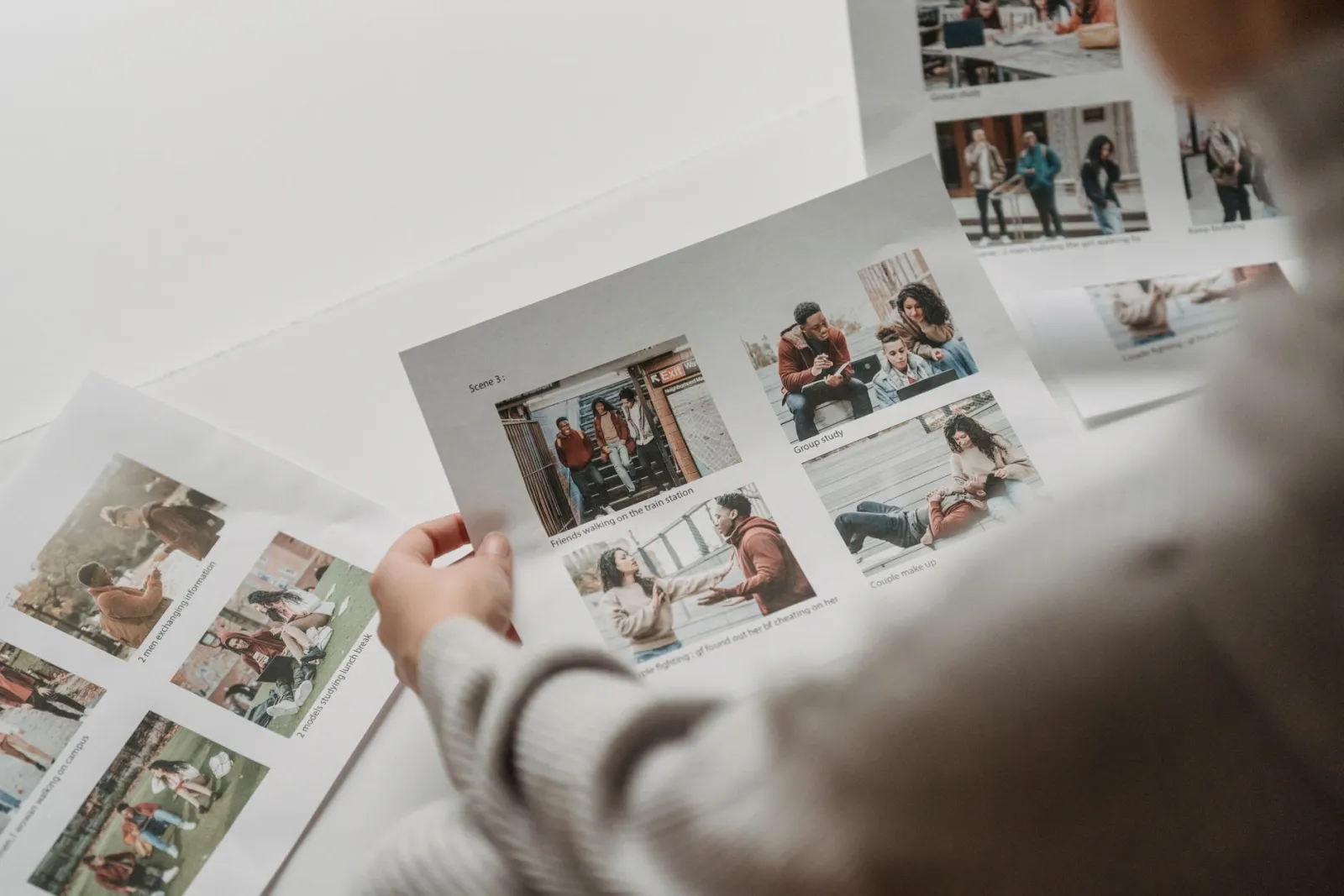
- Susun atur kolaj, kes penggunaan, dan rajah senarai semak reka bentuk — dijana oleh penulis daripada gambar foto (Pexels #16675632 by Mikael Blomkvist, #1287145 by eberhard grossgasteiger, #36720663 by Kaca Skok) untuk menunjukkan susun atur kolaj dan peraturan reka bentuk yang sebenar.
Gunakan alat percuma kami semasa mengikuti panduan ini.
Teruskan membaca

2026-09-13
Peta Kedalaman 16-Bit: Atasi Banding dan Semak Fail PNG Anda
Betulkan peta kedalaman yang bertangga atau terbalik dengan ujian PNG 8-bit vs 16-bit yang boleh diulang, skrip pemeriksaan fail dan senarai semak import Blender.

2026-09-13
Pembuat GIF Dari Imej: Bina GIF Animasi Yang Muat Pantas
Ubah satu set imej menjadi GIF animasi untuk web dan media sosial. Tetapan masa bingkai sebenar, had saiz setiap platform, dan bila memilih GIF berbanding video.

2026-09-13
Tangkap Skrin ke Imej: Simpan, Format, dan Optimumkan Screenshot
Ambil tangkapan skrin pada mana-mana peranti, simpan dalam format betul dan mampatkan untuk web tanpa teks kabur. Langkah sebenar untuk PNG, WebP dan halaman penuh.