2026-06-28 · Dikemas kini 2026-07-12
Cara Memotong Imej Secara Online: Nisbah Aspek dan Alat Percuma
Potong imej secara online dengan nisbah aspek yang betul untuk Instagram, YouTube, dan cetakan. Saya telah menguji croppers dan batch tools percuma supaya anda mendapat hasil potongan yang bersih pada cubaannya yang pertama.
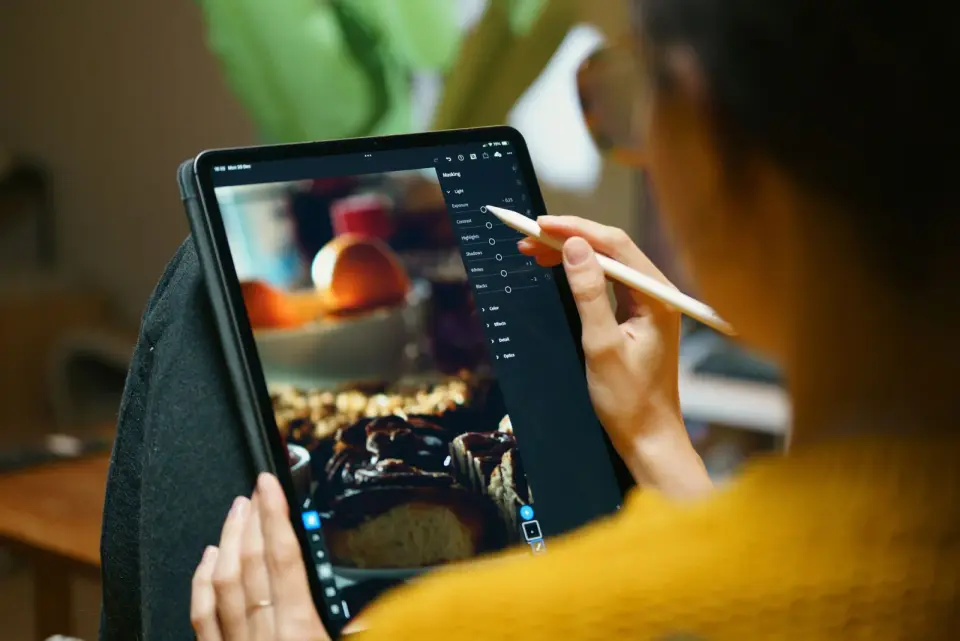
Dikemaskini kali terakhir: 12 Julai 2026
Memotong adalah suntingan yang saya lakukan lebih daripada apa-apa. Ia membuang gangguan, membetulkan bingkai yang salah saya dapatkan dalam kamera, dan memaksa foto ke nisbah aspek yang diperlukan oleh setiap platform. Jika dilakukan dengan buruk, ia akan membuang piksel yang tidak mungkin anda dapat semula dan meninggalkan hasil yang lembut serta diregangkan. Pos ini adalah alur kerja praktikal yang saya gunakan untuk memotong imej secara dalam talian, mengikut nisbah, untuk media sosial dan cetakan, tanpa merosakkan kualiti.
Jawapan ringkas: cara memotong imej secara dalam talian?
Muat naik foto ke pemotong (cropper) pelayar percuma, kunci nisbah aspek kepada sasaran anda (1:1 untuk Instagram, 16:9 untuk YouTube, 2:3 untuk Pinterest), seret pemegang (handles) untuk memastikan subjek anda berada pada persilangan rule-of-thirds, dan eksport sekali dari fail asal. Keseluruhan proses ini mengambil masa kira-kira sepuluh saat setiap imej. Dua peraturan yang paling penting: sentiasa potong dari fail asal (memotong semula hasil potongan akan menyebabkan kehilangan kualiti), dan pilih nisbah sebelum anda seret supaya piksel tidak pernah diregangkan. Untuk separuh kerja saiz semula, panduan image resize guide merangkumi penetapan saiz tanpa melembutkan.
Mengapa Perlu Memotong Imej?
Pemotongan melakukan tiga tugas serentak: ia menghilangkan elemen di tepi yang melemahkan subjek, mengubah bentuk bingkai, dan mengarahkan pandangan mata anda ke tempat yang diinginkan. Saya memotong hampir setiap foto yang meninggalkan meja saya, walaupun yang saya fikir sudah dibingkaikan dengan sempurna semasa mengambilnya.
- Menghilangkan tepi yang tidak diingini — tangan yang tersasar, logo, atau bingkai tingkap yang menjalar masuk.
- Mengubah nisbah aspek — memaksa tangkapan 3:2 DSLR menjadi segi empat sama 1:1 untuk suapan (feed).
- Fokus pada subjek — memotong ruang kosong supaya subjek mengisi lebih banyak bingkai.
- Meningkatkan komposisi — menyusun semula tangkapan menggunakan peraturan pertigaan (rule of thirds).
- Sesuai dengan dimensi tertentu — mencapai saiz piksel tepat yang diharapkan oleh platform atau pencetak.
- Memperkemaskan cerita — kadang-kadang versi foto yang paling kuat hanyalah sebahagian kecil daripada bingkai.
Memotong juga merupakan penyelesaian komposisi yang paling murah. Anda tidak dapat memfokuskan semula tangkapan yang kabur dalam pasca, tetapi anda hampir selalu boleh menyelamatkan bingkai yang padat dengan mengurangkannya.
Apa nisbah aspek yang saya perlukan untuk setiap platform?
Ini adalah soalan yang paling kerap saya terima, dan jawapannya ialah jadual tetap. Setiap platform akan mampatkan semula apa yang anda muat naik, dan jika nisbah anda tidak tepat, platform itu akan menentukan pemotongan untuk anda — biasanya dengan memotong bahagian yang paling menarik. Capai nisbah sasaran sebelum anda memuat naik dan anda kekal mengawal.
| Platform | Piksel | Nisbah aspek | Nota |
|---|---|---|---|
| Feed Instagram (segi empat sama) | 1080 x 1080 | 1:1 | Potongan feed klasik. |
| Story / Reel Instagram | 1080 x 1920 | 9:16 | Menegak, skrin penuh. |
| Pratonton pautan Facebook | 1200 x 630 | 1.91:1 | Kad Open Graph. |
| Catatan X / Twitter | 1600 x 900 | 16:9 | Skrin lebar dalam strim. |
| Catatan LinkedIn | 1200 x 627 | 1.91:1 | Mengkalikan kad Facebook. |
| Pin Pinterest | 1000 x 1500 | 2:3 | Pin tinggi mendapat lebih banyak simpanan. |
| Lakuran kecil YouTube | 1280 x 720 | 16:9 | Pratonton yang boleh diklik. |
Untuk pecahan penuh dan terkini bagi setiap format Instagram termasuk karusel dan foto profil, Instagram dimensions guide adalah rujukan yang saya buka. Pilih nisbah anda dahulu, kemudian potong — jangan sesekali sebaliknya, kerana menyeret kotak bebas tangan dan berharap ia mendarat pada 1.91:1 tidak pernah berhasil.
Bagaimana saya menggunakan peraturan pertigaan semasa memotong?
Peraturan pertigaan membahagikan bingkai kepada grid sembilan petak dan menyatakan: letakkan subjek atau ufuk anda pada salah satu daripada empat titik persimpangan, bukan di tengah sepenuhnya. Kebanyakan alat potong akan melapisi grid ini secara automatik. Apabila saya memotong sekumpulan gambar produk minggu lepas, menyelaraskan setiap subjek pada garis pertigaan kanan menjadikan barangan yang sama kelihatan lebih dinamik berbanding versi yang diletakkan di tengah.
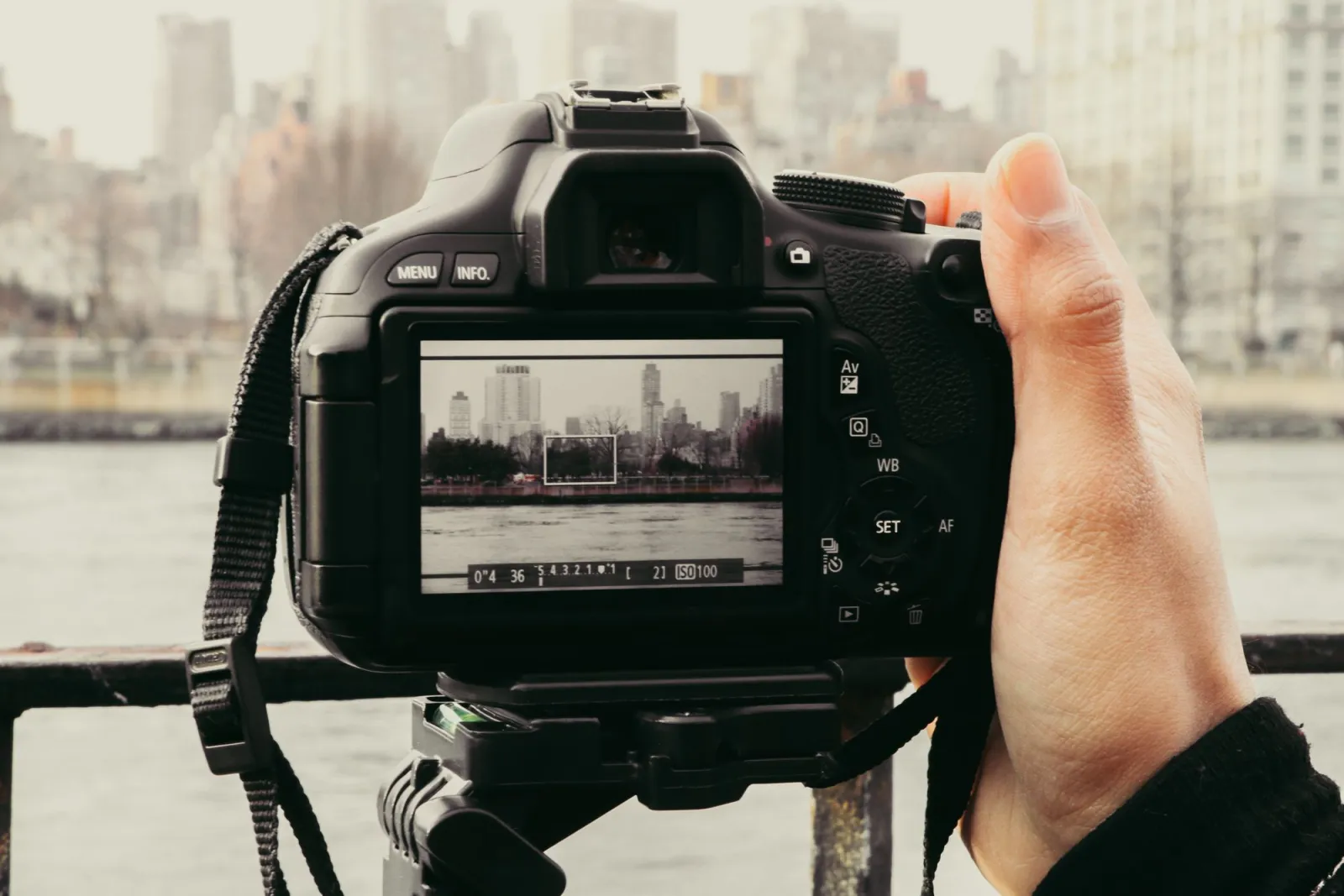
- Hidupkan lapisan grid dalam alat potong anda (hampir kesemuanya mempunyai fungsi ini).
- Letakkan wajah atau perincian utama pada garis pertigaan menegak, mata kira-kira di garisan mendatar atas.
- Letakkan ufuk pada garisan grid mendatar, bukan terapung di tengah.
- Tinggalkan "ruang panduan" dalam arah subjek menghadap atau bergerak.
- Langgar peraturan itu dengan sengaja apabila simetri adalah keseluruhan tujuan gambar tersebut.
Untuk penjelasan klasik mengapa komposisi yang tidak di tengah kelihatan lebih seimbang, gambaran keseluruhan peraturan pertigaan dari Adobe memperincikan logik grid tersebut. Ia adalah panduan, bukan undang-undang — tetapi ia adalah cara terpantas untuk menaik taraf potongan biasa menjadi yang kuat.
Bagaimana perbandingan alat potong percuma dan berbayar?
Saya memotong imej ujian 6000-pixel yang sama melalui empat alat untuk melihat di mana pilihan percuma itu kurang. Perbezaannya lebih kecil daripada yang disarankan oleh pemasaran, dan untuk satu imej, hampir mana-mana pemotong percuma adalah mencukupi. Alat berbayar berfungsi dengan baik pada kerja kelompok (batch jobs), fail raw, dan aliran kerja bukan destruktif.
| Tool | Cost | Batch crop | Standout |
|---|---|---|---|
| Imagic AI cropper | Free, no signup | Yes | Nisbah seret-dan-lepas dalam pelayar. |
| Squoosh | Free | No | Pratonton kualiti bersebelahan. |
| Canva | Free tier | Limited | Tetapan dan templat sosial. |
| GIMP | Free, desktop | Via scripts | Tepat piksel, bukan destruktif. |
| Photoshop | Paid | Yes | Standard pro untuk kelompok dan raw. |
- Imagic AI adalah yang saya gunakan dahulu untuk pemotongan web pantas — muat naik, pilih nisbah, selesai.
- Squoosh menang apabila saya perlu membandingkan kualiti sebelum mengeksport.
- Canva berguna apabila pemotongan itu sebenarnya ialah templat sosial yang menyamar.
- GIMP mengendalikan pemotongan tepat piksel dan didokumentasikan sepenuhnya dalam official GIMP docs.
- Photoshop kekal sebagai standard aliran kerja kelompok dan raw, tetapi ia memerlukan wang yang tidak perlu dibelanjakan oleh kebanyakan pengguna kasual.
Kesimpulan jujurnya: anda tidak perlu membayar untuk memotong dengan baik. Anda membayar untuk kelajuan merentasi ratusan imej dan untuk pengendalian fail raw, tiada apa-apa lagi.
Bolehkah saya memotong banyak imej sekaligus?
Ya, dan jika anda mempunyai lebih daripada sepuluh imej dengan nisbah yang sama, anda patut melakukannya. Saya telah memotong secara pukal 80 thumbnail segi empat untuk paparan grid kedai dalam satu proses yang sepatutnya mengambil masa sejam secara manual. Alat pukal pelayar mengambil folder, mengaplikasikan satu nisbah kepada setiap fail, dan mengeksport zip. Untuk kawalan yang lebih ketat, beberapa baris skrip memotong keseluruhan direktori kepada nisbah tetap.
Skrip di bawah memotong setiap JPEG dalam folder kepada segi empat 1:1 berpusat — logik yang sama yang digunakan oleh mana-mana alat pukal di belakang tabir:
from PIL import Image
from pathlib import Path

def batch_crop_square(in_dir, out_dir, ratio=1.0):
    out = Path(out_dir)
    out.mkdir(exist_ok=True)
    for f in Path(in_dir).glob('*.jpg'):
        img = Image.open(f)
        tw, th = img.size
        if tw / th > ratio:        # too wide, trim sides
            new_w = int(th * ratio)
            left = (tw - new_w) // 2
            img = img.crop((left, 0, left + new_w, th))
        else:                      # too tall, trim top/bottom
            new_h = int(tw / ratio)
            top = (th - new_h) // 2
            img = img.crop((0, top, tw, top + new_h))
        img.save(out / f.name)

batch_crop_square('./photos', './cropped')
Tukar nilai ratio (16/9, 2/3, 1.91) dan fungsi yang sama mengendalikan setiap platform. Untuk laluan tanpa kod, pengubah saiz imej pukal mengaplikasikan satu nisbah potong merentasi keseluruhan kelompok dalam pelayar. Pemotongan secara pukal sangat berguna apabila setiap output memerlukan bingkai yang sama — grid produk, urutan reel, set kreatif iklan.
Bagaimana cara saya memotong tanpa kehilangan kualiti?
Memotong itu sendiri tidak merosakkan imej — ia hanya membuang piksel. Kehilangan kualiti datang daripada dua tabiat: memotong foto yang sudah kecil, dan memotong semula fail yang sudah dipotong. Piksel yang anda simpan adalah piksel yang anda simpan; anda hanya mendapat lebih sedikit daripadanya.
- Selalu potong dari fail resolusi penuh asal, jangan pernah salinan yang dikecilkan.
- Tentukan pemotongan akhir dalam satu kali jalan berbanding potong-simpan-buka-potong semula.
- Elakkan memotong kemudian memperbesarkan — mengezum pada potongan akan mencipta piksel dan melembutkan tepi.
- Jika anda mesti memotong rapat pada imej kecil, terima keluaran yang lebih kecil daripada meningkatkan keburaman (upscaling blur).
- Simpan salinan induk supaya anda boleh memotong semula secara berbeza kemudian tanpa menimbun kehilangan.
Ini adalah sebab mengapa mengubah saiz mempunyai urutan operasi: potong dahulu kepada bentuk yang anda mahukan, kemudian ubah saiz kepada dimensi piksel. Melakukannya secara songsang membazirkan piksel dan menggandakan kelembutan (softness). panduan mengekalkan kualiti ubah saiz imej menerangkan urutan itu secara terperinci, dan ia berkait rapat dengan pemotongan kerana kedua-dua suntingan hampir selalu dilakukan bersama.
Bagaimana dengan menyesuaikan imej menggunakan object-fit?
Jika anda memotong untuk laman web berbanding muat naik media sosial, pembaikan yang lebih bersih selalunya adalah tanpa pemotongan langsung—biarkan CSS melakukannya. Properti object-fit CSS memberitahu pelayar cara menyesuaikan imej ke dalam kotak dengan nisbah apa pun tanpa mengubah bentuknya, yang bermakna satu imej sumber boleh melayani banyak susun atur.
object-fit: covermengisi kotak dan memotong lebihan — pemotongan automatik pelayar.object-fit: containmenunjukkan keseluruhan imej dan meletakkan ruang kosong (letterboxing).object-fit: fillmeregangkan imej untuk menyesuaikan diri — elakkan ini, ia mengubah bentuk.- Pasangkan
coverdenganobject-positionuntuk memilih bahagian mana yang bertahan daripada pemotongan.
Rujukan berautoriti adalah MDN object-fit documentation. Gunakan pemotongan kekal apabila anda memerlukan aset tetap (fail thumbnail, cetakan), dan gunakan object-fit: cover apabila imej yang sama mesti mengisi kontena berbentuk berbeza secara responsif.
Ringkasan: versi ringkas
Potong dari asal, kunci nisbah sebelum anda seret, sejajarkan subjek pada garis pertigaan, dan eksport sekali. Alat pelayar percuma mengendalikan satu imej dengan sempurna; alat kelompok atau skrip pendek mengendalikan puluhan pada satu nisbah; CSS object-fit: cover menguruskan susun atur web responsif tanpa pemotongan kekal. Peraturan yang akan saya ulang kerana ia menjimatkan piksel paling banyak: setiap pemotongan membuang data, jadi pastikan ia berbaloi pada kali pertama dan simpan fail induk anda tanpa disentuh.
Satu peringatan sebenar. Pemotongan hanya boleh berfungsi dengan piksel yang anda tangkap — ia tidak dapat menambah butiran yang tidak pernah ada. Jika subjek kabur, terlalu kecil dalam bingkai, atau dirakam pada resolusi rendah, tiada pemotong dalam talian yang dapat menyelamatkannya. Dapatkan bingkai dan resolusi yang betul pada kamera, dan anggap pemotongan sebagai langkah penambahbaikan, bukan langkah penyelamatan.
Kredit Imej
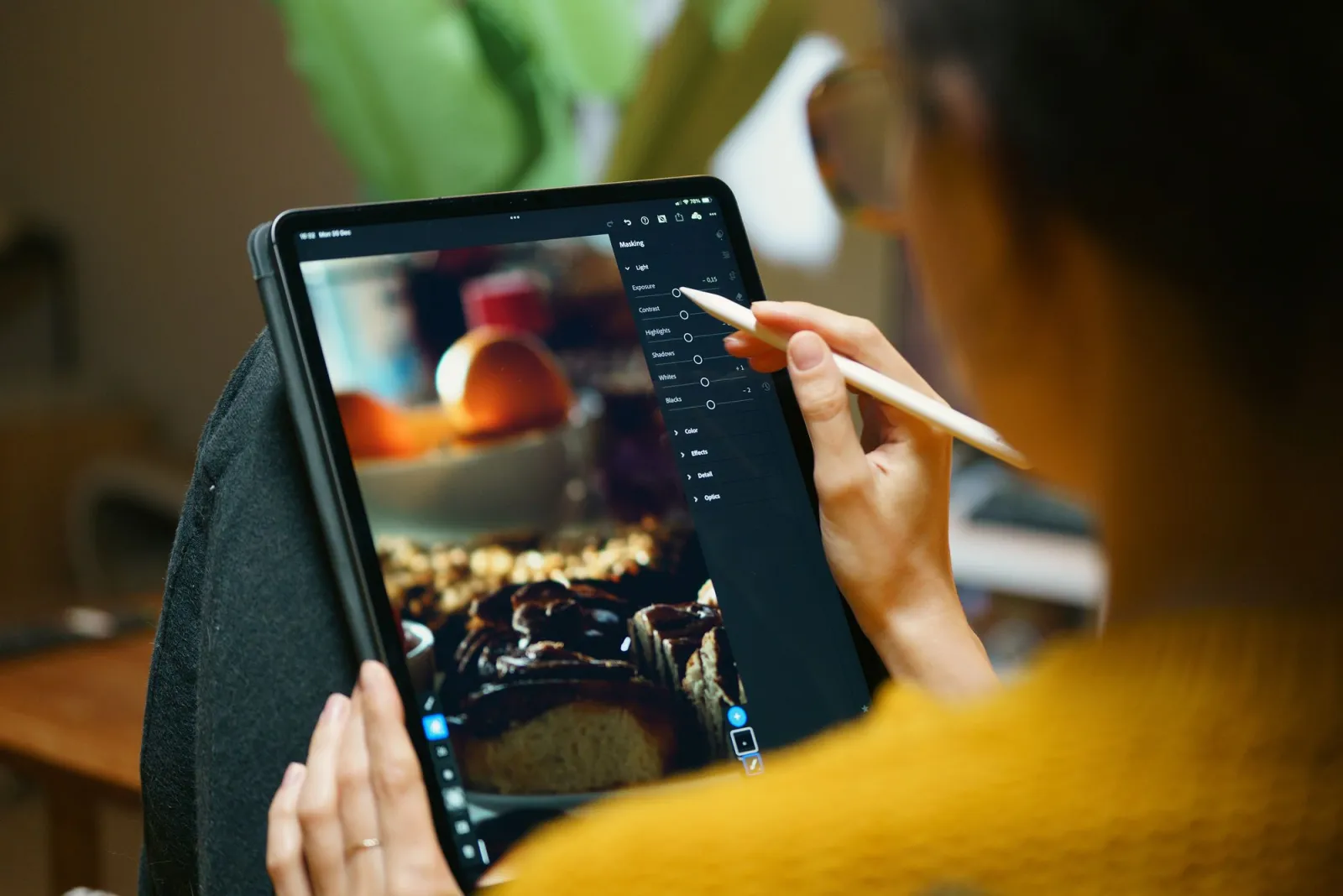
- Seorang pereka yang menyunting dan memotong foto pada tablet dengan stylus — photo by Jakub Zerdzicki on Pexels
- Seorang jurugambar membingkai latar langit bandar melalui alat pandang kamera — photo by Oscar Portan on Pexels
- Galeri foto telefon pintar di atas meja — photo by Lisa on Pexels
- Ubin huruf kayu disusun dalam grid — photo by Ann H on Pexels
Gunakan alat percuma kami semasa mengikuti panduan ini.
Teruskan membaca

2026-07-26
Cara Saiz Semula Imej Secara Berkelompok: Perbandingan Alat dan Skrip Percuma
Saiz semula ratusan imej serentak menggunakan alat dalam talian percuma, ImageMagick, XnConvert, dan skrip Python. Pelajari perintah salin-tampal, saiz pratetap, dan aliran kerja praktikal.

2026-07-26
Pengubah Saiz Imej Pukal: Ubah Saiz Ratusan Imej Sekeligus (Percuma)
Ubah saiz ratusan imej secara pukal dan percuma menggunakan alat pelayar, ImageMagick, XnConvert, atau skrip Python. Nikmati penjimatan bait sebenar dan aliran kerja kelompok yang selamat.

2026-07-26
Cara Memotong Imej kepada Bulatan (Foto Profil dan Avatar)
Potong imej kepada bulatan untuk avatar dan foto profil: peraturan segi empat dahulu, membuat PNG bulatan lutsinar atau bulatan pada latar belakang, serta kegunaan bulatan.