2026-06-28 · Dikemas kini 2026-07-04
Perisian Penyuntingan Imej Percuma: Pilihan Sebenar Ganti Alat Berbayar
Pilih perisian penyuntingan imej percuma yang benar-benar menguruskan aliran kerja anda. Perbandingan jujur editor desktop, alat dalam talian, dan aplikasi mudah alih, serta kelemahan setiap satunya.
Dikemaskini kali terakhir: 4 Julai 2026
Perisian penyuntingan imej percuma telah merapatkan jurang dengan alat berbayar sehingga kebanyakan pengguna tidak perlu lagi membeli langganan. Persoalannya bukan lagi sama ada penyunting percuma wujud, tetapi yang mana satu yang sesuai dengan aliran kerja tertentu—pembaikan pantas, komposisi berasaskan lapisan, pemprosesan RAW, atau kemudahan berasaskan pelayar (browser). Panduan ini membandingkan pilihan percuma yang sebenar secara jujur, termasuk di mana setiap satu gagal, supaya anda boleh memilih berdasarkan apa yang anda lakukan sebenarnya dan bukannya senarai semak ciri-ciri.
Jawapan ringkas: penyunting imej percuma mana yang patut anda gunakan?
Untuk penyuntingan lapisan gaya Photoshop dengan bajet terhad, gunakan GIMP pada desktop atau Photopea dalam pelayar. Untuk pembaikan dan organisasi satu klik yang cepat, gunakan alat pelayar untuk suntingan individu. Untuk pemprosesan foto RAW, gunakan RawTherapee atau Darktable. Untuk peranti mudah alih, penyunting terbina dalam telefon anda ditambah dengan aplikasi percuma meliputi kebanyakan keperluan. Pilihan yang tepat bergantung pada aliran kerja anda, bukan pada alat mana yang mempunyai senarai ciri terpanjang — alat pelayar menang untuk kelajuan, GIMP menang untuk kedalaman.
Apa Fungsi Sebenar Penyunting Yang Anda Perlukan?
Kebanyakan penyuntingan imej terbahagi kepada beberapa kategori, dan memadankan alat dengan kategori yang betul dapat mengelakkan pembelian berlebihan atau kekurangan.
| Tugas | Anda perlukan | Alat contoh |
|---|---|---|
| Potong (Crop), ubah saiz (resize), mampatkan (compress) | Penyuntingan asas | Alat pelayar, aplikasi telefon |
| Komposisi lapisan (Layer compositing), masking | Penyunting penuh | GIMP, Photopea |
| Pembangunan foto RAW | Pemproses RAW | RawTherapee, Darktable |
| Retouching, clone, heal | Penyunting piksel | GIMP, Photopea |
| Pemprosesan kelompok (Batch processing) | Automasi | Alat kelompok pelayar |
- Jika anda hanya memotong dan mengubah saiz, penyunting berat adalah lebih daripada yang diperlukan.
- Jika anda menggabungkan lapisan (composite), anda memerlukan penyunting berasaskan lapisan sebenar, bukan aplikasi penapis.
- Jika anda merakam dalam format RAW, pemproses RAW lebih penting daripada penyunting piksel.
Mengetahui kegunaan sebenar anda sebelum memilih dapat mengelakkan kesilapan biasa iaitu menggunakan alat berat untuk kerja ringan.
Editor Percuma Meja Komputer
Kategori desktop mempunyai pilihan percuma yang paling berkuasa, dan dua di antaranya menonjol untuk menggantikan perisian berbayar. Editor desktop berjalan secara asli (natively), yang bermaksud ia mengendalikan fail besar dan susunan lapisan kompleks dengan lebih baik daripada alat pelayar web, dengan kos memerlukan pemasangan dan mengikat anda kepada satu mesin.
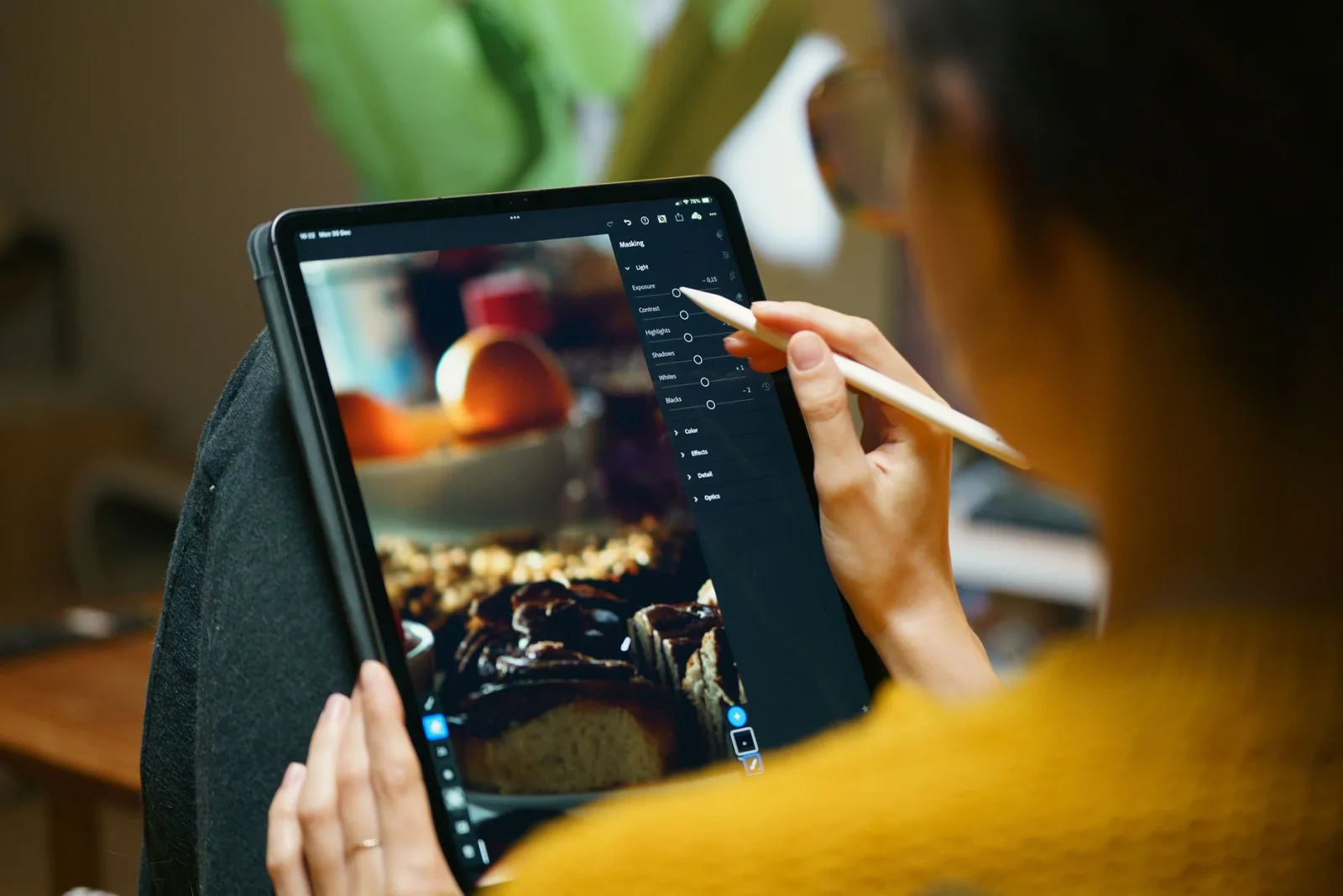
- GIMP — setara percuma yang paling hampir dengan Photoshop. Lapisan (Layers), topeng (masks), mod gabungan (blend modes), plugin. Antaramuka ini padat dan lengkungan pembelajaran adalah nyata, tetapi keupayaannya ada.
- Photopea — berjalan dalam pelayar (browser), kelihatan dan terasa seperti Photoshop, membuka fail PSD. Mengejutkan kerana keupayaannya untuk aplikasi web, tanpa memerlukan pemasangan.
- Paint.NET — Hanya untuk Windows, lebih ringan daripada GIMP, lebih mudah dipelajari. Bagus untuk pengguna yang mendapati GIMP terlalu rumit.
- Krita — menumpukan pada lukisan digital (digital painting), tetapi juga mengendalikan penyuntingan foto. Enjin berus yang kuat.
Nota khusus mengenai GIMP: reputasinya untuk lengkungan pembelajaran yang curam adalah wajar, tetapi lengkungan itu mencerminkan kedalaman sebenar dan bukannya reka bentuk yang buruk. Setelah anda menghayati model lapisan (layer) dan pemilihan (selection)nya, ia mengendalikan kompositing dan penyuntingan semula yang tiada alat pantas yang dapat menandinginya. Bagi pengguna yang datang dari Photoshop, Photopea memudahkan peralihan kerana menu dan pintasan papan kekunci (shortcuts)nya mencerminkan Photoshop dengan rapat, yang mengurangkan keperluan untuk belajar semula.
| Editor | Kekuatan | Batasan |
|---|---|---|
| GIMP | Kedalaman, plugin | UI padat, perlahan pada fail besar |
| Photopea | Berasaskan pelayar, sokongan PSD | Lebih perlahan daripada asli pada fail besar |
| Paint.NET | Ringkas, pantas | Hanya Windows, ciri yang lebih sedikit |
| Krita | Melukis, berus | Kurang fokus pada foto |
Pemprosesor RAW
Jika anda mengambil gambar dalam RAW, editor yang anda perlukan ialah pemprosesor RAW — perisian yang membangunkan data sensor menjadi imej siap dengan kawalan tonal penuh. Pilihan percuma di sini menyaingi Adobe Lightroom.
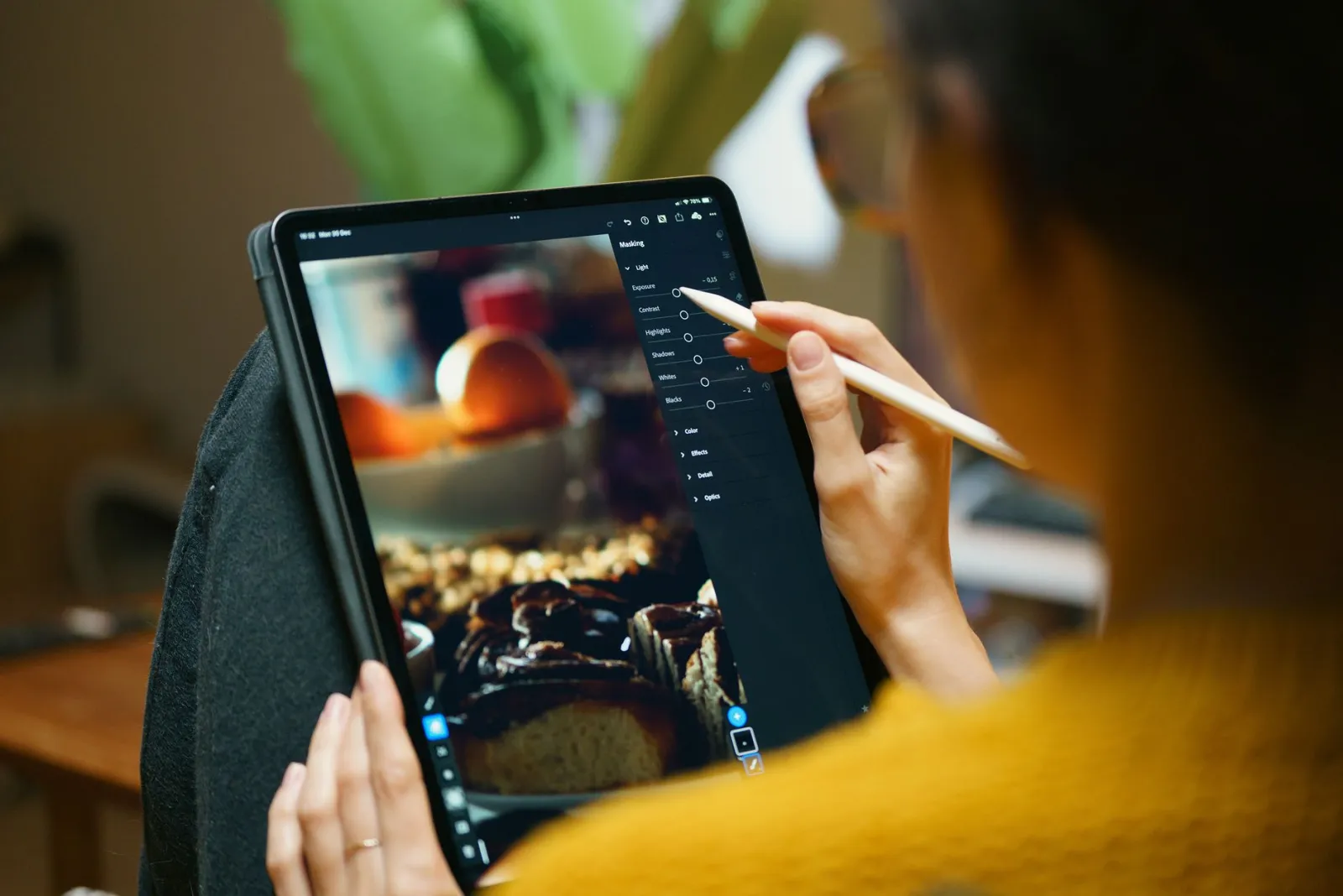
- RawTherapee — enjin RAW yang berkuasa, kawalan perincian dan warna yang mendalam. Antaramuka ini bersifat teknikal.
- Darktable — katalogisasi gaya Lightroom ditambah pemprosesan RAW. Kuat untuk menyusun sesi penggambaran yang besar.
- Kedua-duanya mengendalikan tugas teras yang sama; pilihan adalah lebih kepada keutamaan antara muka.
Pemprosesan RAW adalah tempat perisian percuma paling jelas menandingi alat berbayar, kerana matematik asas demosaicing dan lengkungan nada difahami dengan baik. Bagi kebanyakan jurugambar, RawTherapee atau Darktable menghapuskan keperluan langganan Lightroom. Pertukaran utama ialah prestasi — pemprosesor RAW percuma boleh menjadi lebih perlahan pada kelompok yang sangat besar berbanding enjin berbayar yang dioptimumkan, jadi seorang jurugambar perkahwinan yang memproses 2000 imej mungkin perasan perbezaannya manakala seorang hobiis yang mengambil 50 tidak akan merasainya.
Alat Pelayar dan Dalam Talian
Alat pelayar menukar kedalaman untuk kemudahan dan kebolehcapaian. Ia boleh dijalankan di mana-mana, tidak memerlukan pemasangan, dan sesuai untuk penyuntingan pantas serta pengguna yang jarang menyunting. Ia juga berfungsi dengan identik merentasi sistem operasi, yang menghilangkan kesukaran mencari alat khusus Mac atau Windows sahaja.
- Potong, ubah saiz, mampatkan — tugas sekali sahaja yang siap dalam saat, tanpa pemasangan.
- Penukaran format — Penukar Format mengendalikan PNG, JPG, WebP.
- Penghapusan latar belakang — Penyingkir Latar Belakang mengautomasikan penopeng (masking).
- Operasi kelompok — Pemproses Kelompok menggunakan satu operasi pada banyak fail.
Batasan alat pelayar adalah kedalamannya — ia tidak dibina untuk komposit 20-lapisan atau pembangunan RAW. Tetapi untuk penyuntingan yang kebanyakan orang lakukan, ia lebih pantas dan lebih mudah daripada melancarkan aplikasi desktop. Kumpulan alat imej percuma merangkumi lebih banyak utiliti ini.
Apabila Perisian Percuma Tidak Mencukupi
Editor percuma merangkumi majoriti besar kerja imej, tetapi beberapa aliran kerja profesional masih mendapat manfaat daripada perisian berbayar, dan mengetahui sempadan ini dapat mengelakkan kekecewaan.
- Retouching Berat Secara Kuantiti — alat berbayar dengan prestasi dan automasi yang lebih baik boleh menampung kosnya sendiri dalam studio yang sibuk.
- Pembetulan Lensa RAW Khusus — sesetengah gabungan kamera atau lensa mempunyai profil yang lebih baik dalam pemproses RAW berbayar.
- Kolaborasi Pasukan — alat awan berbayar selalunya mempunyai aliran kerja aset dikongsi yang tidak dimiliki oleh alat percuma.
- Pengurusan Warna Pengeluaran Cetakan — proofing CMYK berprestasi tinggi masih lebih kukuh dalam perisian berbayar.
Bagi kebanyakan individu dan pasukan kecil, had ini tidak pernah timbul, dan perisian percuma mengendalikan semuanya. Sempadan itu berbaloi untuk diketahui hanya supaya anda tidak menyalahkan alat apabila kekangan sebenar adalah aliran kerja anda. print-ready image guide meliputi kes pengurusan warna secara terperinci.
Bagaimana memilih tanpa membuang masa
Kesilapan yang paling ramai orang lakukan ialah memasang beberapa editor sambil cuba mencari yang terbaik. Jawapan yang betul adalah memadankan editor itu dengan tugas tunggal yang paling kerap mereka lakukan. Jika 80 percent suntingan anda adalah potong dan mampatkan (crop-and-compress), alat pelayar web (browser tool) adalah jawapannya dan GIMP hanya akan memperlahankan anda. Jika anda membuat komposit secara berkala, luangkan masa seminggu untuk mempelajari GIMP atau Photopea dengan betul.
Panduan alat suntingan imej percuma dan perbandingan alternatif Photoshop meneroka lebih mendalam tentang alat-alat tertentu. Untuk rujukan yang berautoriti, dokumentasi GIMP dan bantuan Photopea adalah sumber utama. Pilih satu alat untuk tugas utama anda, pelajari dengan baik, dan gunakan yang lain hanya apabila alat itu benar-benar tidak dapat melakukan tugas tersebut.
Soalan Lazim
Editor imej percuma manakah yang patut saya gunakan?
GIMP untuk suntingan desktop yang mendalam, Photopea untuk editor pelayar web yang mencerminkan Photoshop, dan pemproses RAW (darktable, RawTherapee) untuk foto. Pilih mengikut keperluan anda: kedalaman (GIMP), kemudahan penggunaan (pelayar web), atau kesetiaan foto (RAW).
Adakah GIMP benar-benar percuma?
Ya — GIMP adalah sumber terbuka di bawah GPL, tanpa watermark, tanpa percubaan, dan tanpa peringkat berbayar. Kekurangannya ialah lengkungan pembelajaran dan antara muka, bukan harga. Ia melakukan hampir semua yang dilakukan oleh editor berbayar untuk kerja imej umum.
Adakah editor percuma menyokong lapisan (layers) dan topeng (masks)?
GIMP dan Photopea melakukannya — sokongan lapisan dan topeng penuh, yang meliputi kebanyakan aliran kerja suntingan tanpa memusnahkan (non-destructive). Sesetengah editor pelayar web yang lebih ringkas tidak menyokongnya, jadi semak sebelum anda bergantung pada lapisan untuk sesebuah projek.
Bila perisian percuma tidak mencukupi?
Untuk kerja khusus — pemprosesan RAW berat dengan profil tertentu, plugin retouching lanjutan, atau saluran paip cetakan/penerbitan yang bersepadu rapat. Untuk suntingan umum (potong, ubah saiz, lapisan, warna, format), perisian percuma sudah memadai.
Adakah editor percuma menyokong fail RAW?
Sesetengahnya — darktable dan RawTherapee adalah pemprosesor RAW percuma khusus; GIMP mengendalikan RAW dengan plugin. Pemprosesan RAW adalah tugas yang khusus; pilih alat yang dibina untuk tujuan itu daripada editor umum.
Adakah editor percuma boleh mengendalikan fail besar?
Ya, tetapi dengan had. GIMP dan Photopea mengendalikan imej besar, tetapi fail resolusi sangat tinggi (ratusan megapiksel) akan membebankan memori, terutamanya dengan banyak lapisan. Untuk fail yang benar-benar besar, alat khusus atau salinan kerja resolusi lebih rendah adalah lebih stabil. Simpan sering, dan bekerja pada salinan supaya kerosakan tidak pernah menjejaskan asal.
Adakah editor percuma boleh berjalan pada mesin berprestasi rendah?
Ya — Photopea dalam pelayar web ringan, dan GIMP berjalan pada perkakasan sederhana jika anda mengekalkan kiraan lapisan dan saiz fail yang munasabah. Fail yang sangat besar dan banyak lapisan membebankan memori pada mana-mana mesin. Untuk komputer lama, editor pelayar web mengelakkan pemasangan dan beban memori aplikasi desktop, dan mengendalikan kebanyakan suntingan harian dengan baik.
Gunakan alat percuma kami semasa mengikuti panduan ini.
Teruskan membaca

2026-09-13
Cara Kaburkan Wajah dan Plat Nombor Sebelum Anda Muat Naik
Kaburkan atau pikselkan wajah dan plat nombor supaya tidak boleh dibaca: kaedah yang benar-benar menganonimkan, yang gagal, dan cara elak lokasi bocor melalui EXIF.

2026-08-27
Tera air halimunan: apa yang fail imej anda bawa pada 2026
Paint menanam GUID pelayan ke dalam imej AI, media sosial membuang manifest C2PA, dan satu penukaran WebP melenyapkan semuanya. Apa yang fail anda bawa.

2026-07-28
Pemprosesan Imej Secara Pukal: Susunan Paip, Tetapan, dan Alat
Pemprosesan imej secara pukal menjalankan kerja resize, compress, dan convert merentas seluruh folder. Susunan paip, tetapan kualiti yang diukur, pilihan alat, dan automasi.