2026-06-28 · Dikemas kini 2026-07-04
Alternatif Photoshop Percuma: Alat Terbaik Untuk Semua Tugas Suntingan
Gantikan Photoshop dengan alat percuma yang sesuai dengan aliran kerja anda. Perbandingan jujur antara GIMP, Photopea, Krita, dan editor pelayar web, termasuk kekuatan dan had setiap satunya.
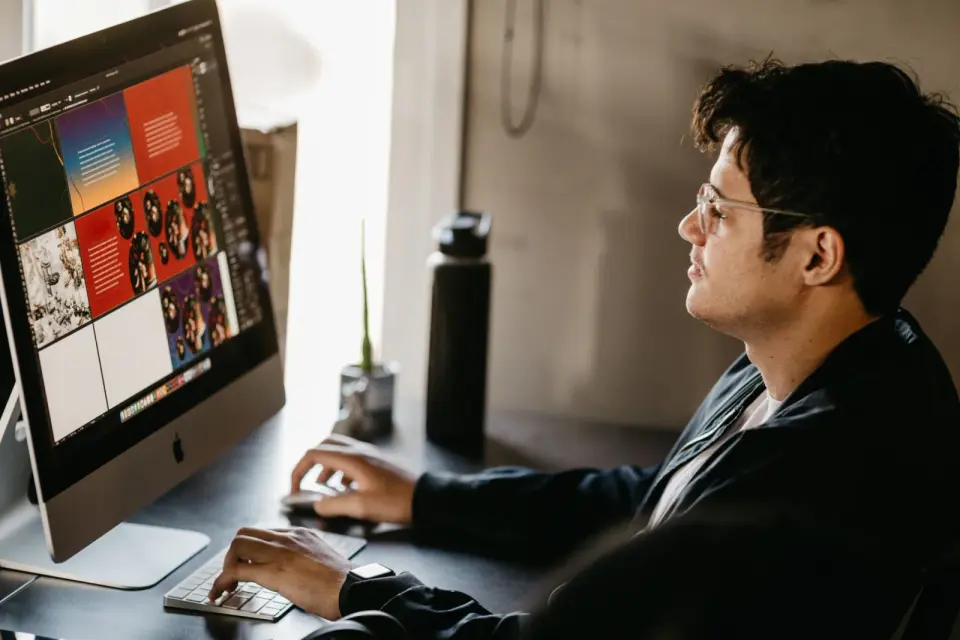
Dikemaskini kali terakhir: 4 Julai 2026. Panduan ini dikemas kini kerana alat percuma berevolusi setiap tahun.
Photoshop adalah pilihan utama yang dicari orang, tetapi kebanyakan penyuntingan imej tidak memerlukan langganan. Alternatif percuma telah matang sehingga soalan yang tepat bukan sama ada ia wujud, tetapi yang mana sesuai dengan kerja yang anda lakukan. Panduan ini membandingkan alternatif Photoshop percuma sebenar secara jujur — termasuk di mana setiap satu kurang — supaya anda boleh memilih berdasarkan aliran kerja dan bukannya senarai ciri.
Jawapan pantas: apakah alternatif gratis terbaik untuk Photoshop?
Untuk penyuntingan lapisan gaya Photoshop, GIMP pada desktop dan Photopea dalam pelayar adalah padanan gratis yang paling dekat, dengan lapisan (layers), topeng (masks), dan mod gabungan (blend modes). Untuk melukis, Krita lebih kuat. Untuk pembaikan pantas dan reka bentuk, alat pelayar adalah lebih cepat. Tiada yang terbaik secara mutlak — pilihan yang tepat bergantung pada sama ada anda menggabungkan lapisan, melukis, melakukan penyuntingan pantas, atau memproses fail RAW. Padankan alat dengan tugas, dan pilihan gratis meliputi kebanyakan kerja penyuntingan tanpa langganan.
Bagaimana alternatif percuma dibandingkan dengan Photoshop?
Setiap alat percuma menggantikan bahagian yang berbeza daripada apa yang dilakukan oleh Photoshop, dan tiada satu pun yang menggantikannya dengan sempurna. Perbandingan yang penting adalah mengikut tugas, kerana alat yang cemerlang dalam melukis mungkin lemah dalam penyuntingan foto (photo retouching), dan alat yang dibina untuk suntingan pantas tidak dapat mengendalikan komposit 30 lapisan. Menyebutkan pekerjaan spesifik terlebih dahulu — seperti retouching, compositing, melukis, reka bentuk (design), pemprosesan RAW — menunjukkan terus kepada alat percuma yang betul dan jauh daripada yang akan membuat anda kecewa.
| Alat | Paling menggantikan Photoshop untuk | Batasan |
|---|---|---|
| GIMP | Penyuntingan lapisan, sentuhan semula | UI padat, beberapa jurang CMYK |
| Photopea | Penyuntingan lapisan, fail PSD | Lebih perlahan pada fail sangat besar |
| Krita | Mengecat, berus | Kurang fokus foto |
| Canva | Reka bentuk pantas, templat | Bukan editor piksel |
| Alat pelayar | Suntingan sekali-sekala | Tiada komposit mendalam |
- GIMP dan Photopea adalah pengganti Photoshop sebenar untuk penyuntingan piksel (pixel editing).
- Krita menang untuk melukis digital, di mana alat berus (brush tools) Photoshop menjadi tarikan utama.
- Canva dan alat pelayar web berfungsi untuk kerja pantas, berasaskan templat, atau sekali sahaja.
Bila GIMP adalah pilihan yang tepat?
GIMP ialah editor percuma yang paling mendalam dan padanan fungsi terdekat dengan Photoshop. Ia mengendalikan layers, masks, blend modes, filters, dan plugins, dan ia berjalan secara asli pada Windows, Mac, dan Linux. Kosnya adalah lengkungan pembelajaran — antara muka ini padat dan sesetengah tabiat Photoshop tidak dipindahkan secara langsung.
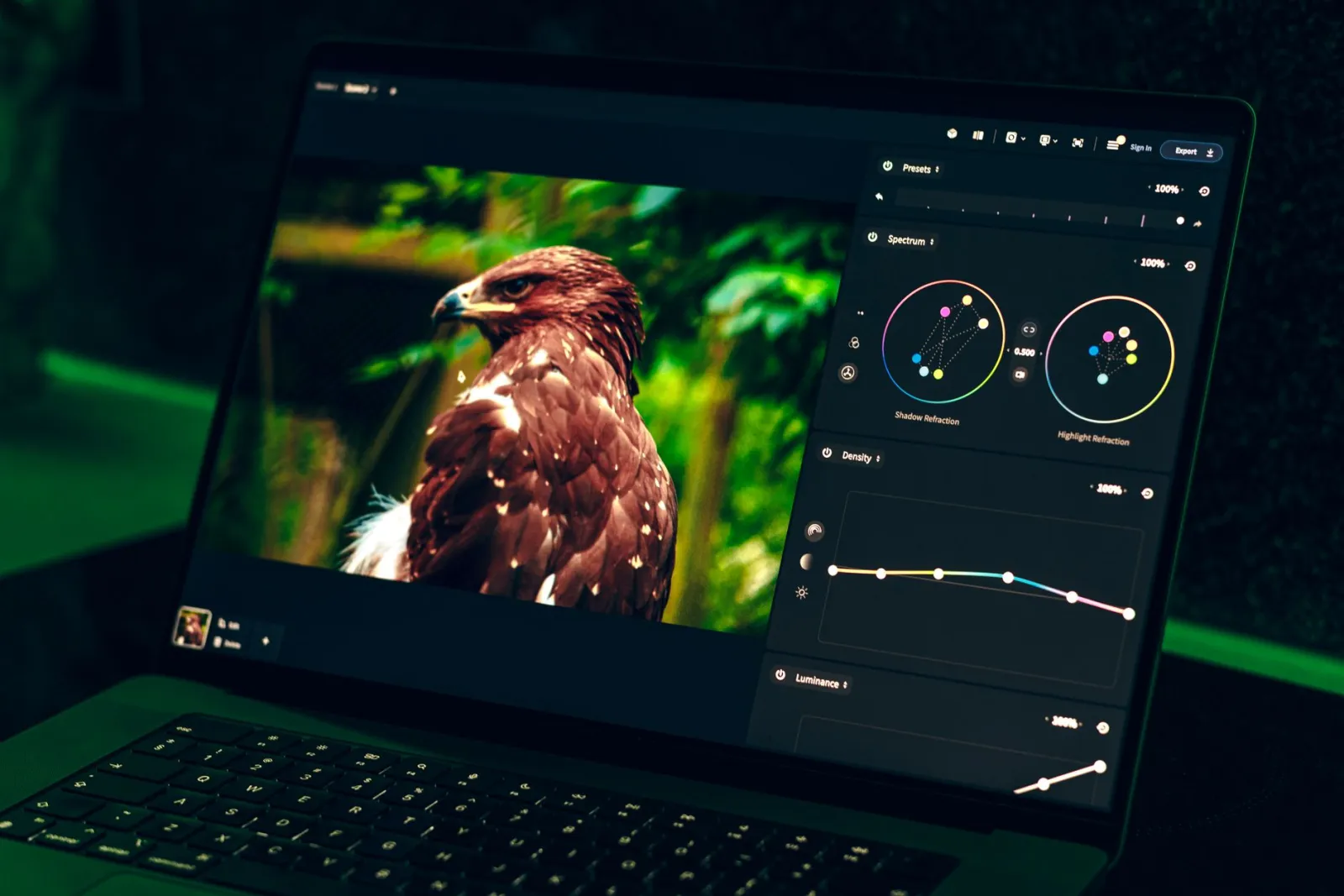
- Pilih GIMP jika anda melakukan komposisi layers, retouch secara intensif, atau memerlukan kebolehembangan plugin.
- Terima lengkungan pembelajaran sebagai harga kemampuan.
- Pasangkan ia dengan tablet untuk kerja retouching dan pemilihan.
- Ia lebih lemah daripada Photoshop dalam workflow CMYK dan 16-bit.
Reputasi GIMP yang sukar adalah adil, tetapi ia mencerminkan kedalaman. Pengguna yang meluangkan masa seminggu untuk mempelajari modelnya mendapati ia mengendalikan komposisi profesional yang tiada alat pantas yang dapat menandinginya. Panduan perisian penyuntingan imej percuma meletakkan GIMP dalam konteks editor percuma yang lebih luas.
Kapan Photopea lebih baik daripada penyunting desktop?
Photopea berjalan dalam pelayar (browser), kelihatan seperti Photoshop, dan membuka fail PSD secara langsung. Bagi pengguna yang menyunting pada banyak mesin, yang tidak dapat memasang perisian, atau yang beralih daripada Photoshop, ia menghilangkan geseran yang dikenakan oleh GIMP.
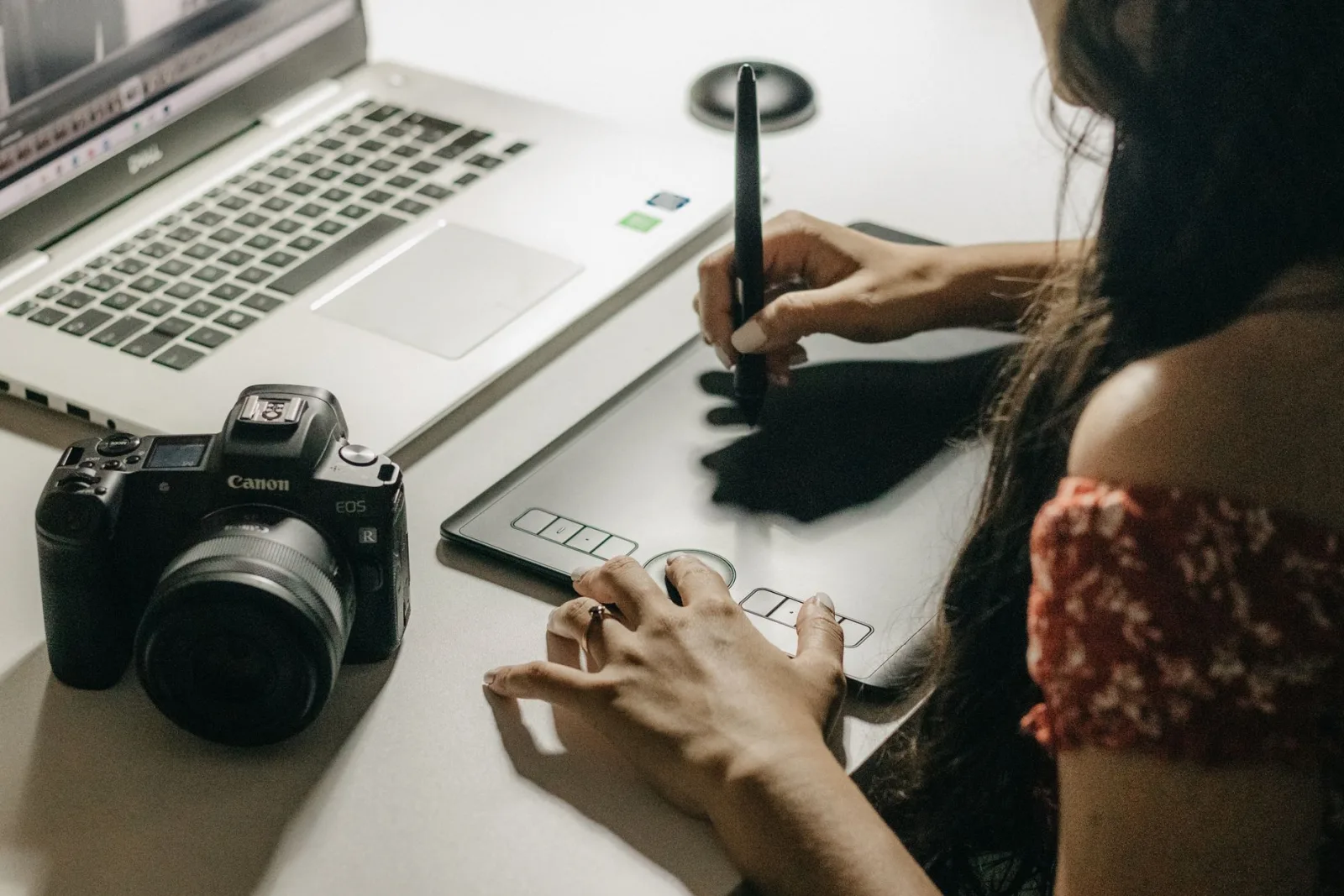
- Pilih Photopea jika anda memerlukan keserasian PSD atau bekerja merentasi peranti.
- Menu yang menyerupai Photoshop memudahkan peralihan daripada perisian berbayar.
- Ia lebih perlahan daripada GIMP pada fail yang sangat besar kerana ia berjalan dalam pelayar (browser).
- Tanpa pemasangan bermakna ia berfungsi pada mesin kerja yang dikunci.
Keserasian PSD adalah ciri utama Photopea — ia membuka fail Photoshop berlapis yang dirosakkan oleh alat percuma lain, menjadikannya pilihan semula jadi bagi sesiapa sahaja yang bekerjasama dengan pengguna Photoshop. Untuk Penukar Format dan tugas pantas, alat pelayar seperti kami melengkapkannya dengan baik.
Alternatif mana yang terbaik untuk melukis dan reka bentuk?
Tidak semua pengguna Photoshop adalah penyunting foto. Untuk melukis digital, Krita adalah pilihan percuma yang lebih kuat, dengan enjin berus yang menyaingi perisian lukisan berbayar. Untuk reka bentuk berasaskan templat — grafik sosial, poster, susun atur ringkas — Canva dan alat pelayar serupa lebih pantas daripada mana-mana penyunting piksel.
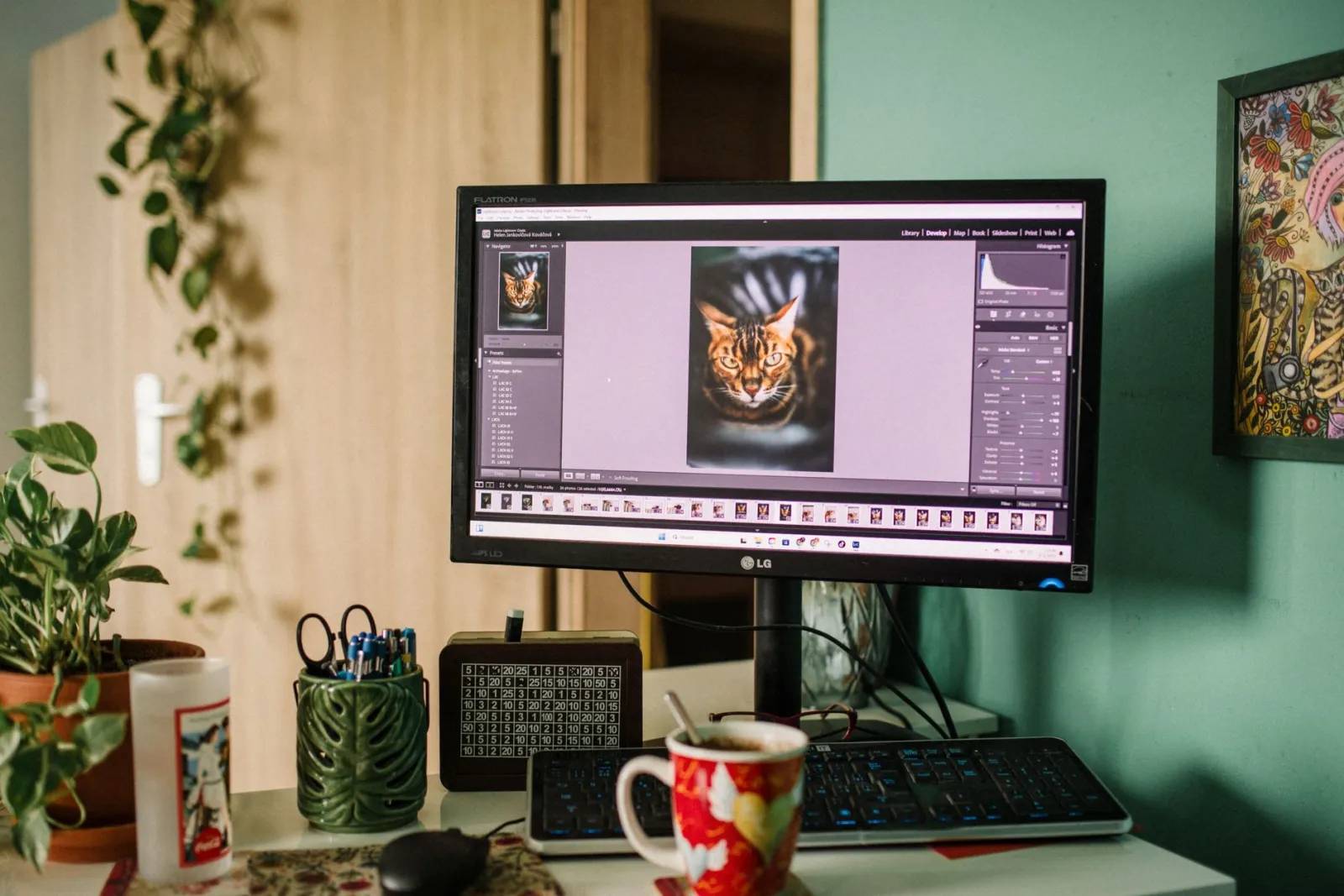
- Krita untuk ilustrasi dan melukis, di mana berus adalah yang paling penting.
- Canva untuk reka bentuk dari templat, di mana kelajuan dan aset adalah yang penting.
- Tiada satu pun menggantikan penyunting piksel untuk retus foto — gunakan ia bersama GIMP atau Photopea.
Kesilapan adalah memperlakukan satu alat sebagai pengganti sejagat. Persediaan yang berfungsi sering menggabungkan penyunting piksel (GIMP atau Photopea) dengan alat reka bentuk (Canva) dan alat pelayar untuk pembaikan pantas, di mana setiap satunya melakukan apa yang terbaik.
Bila anda sebenarnya masih memerlukan Photoshop?
Alat percuma meliputi kebanyakan kerja, tetapi beberapa kes masih memerlukan Photoshop. Pengeluaran cetakan CMYK yang berat, integrasi mendalam dengan aplikasi Adobe lain, dan automasi studio berisiko tinggi adalah bidang di mana perisian berbayar mengekalkan kelebihan. Bagi semua orang yang lain — hobi, pekerja bebas (freelancers), pasukan kecil, dan kebanyakan kerja web — alternatif percuma sudah memadai. Perbandingan alternatif Photoshop dan senarai alat imej percuma yang lebih luas meliputi lebih banyak pilihan, dan rujukan berwibawa untuk alat utama ialah dokumentasi GIMP dan bantuan Photopea. Penilaian jujur: cuba alat percuma untuk tugas utama anda dahulu, dan hanya pertimbangkan perisian berbayar apabila anda menemui tembok konkrit yang tidak dapat dilalui oleh alat percuma itu.
Cara Migrasi dari Photoshop dengan Lancar
Menukar alat boleh mengganggu, dan migrasi berperingkat menghalang kehilangan kerja serta kekecewaan. Pendekatan yang berhasil adalah menjalankan alat percuma bersama-sama dengan Photoshop, memindahkan tugas apabila anda mengesahkan setiap satu berfungsi.
- Pasang GIMP atau Photopea dan buka projek terkini di dalamnya.
- Kenal pasti lapisan (layers), fon, dan kesan mana yang boleh dipindahkan dengan bersih.
- Pindah satu aliran kerja pada satu masa — mulakan dengan suntingan yang paling mudah.
- Simpan asal PSD sehingga anda benar-benar yakin dengan alat baharu itu.
- Bina projek baharu dalam alat percuma berbanding memindahkan projek lama.
| Langkah migrasi | Risiko | Mitigasi |
|---|---|---|
| Membuka PSD lama | Kesan lapisan mungkin berubah | Semak setiap lapisan |
| Ketersediaan fon | Sesetengah fon mungkin hilang | Pasang padanan yang setara |
| Lapisan penyesuaian (Adjustment layers) | Mungkin tidak diterjemahkan | Bina semula mengikut keperluan |
| Tabiat dan pintasan | Perlahan pada mulanya | Tetapkan semula atau pelajari semula |
Migrasi menjadi lebih mudah selepas minggu pertama kerana memori otot dibina semula, dan kebanyakan pengguna mendapati mereka tidak pernah kembali kepada langganan setelah alat percuma mengendalikan kerja rutin mereka. Penjimatan kos itu berganda — yuran langganan setahun boleh membeli banyak alat atau latihan lain — dan kemahiran yang anda bina dipindahkan ke mana-mana editor masa depan kerana konsep asas lapisan, topeng (masks), dan mod gabungan (blend modes) adalah universal.
Soalan Lazim
Apakah alternatif Photoshop percuma terbaik?
Untuk penyuntingan lapisan seperti Photoshop, Photopea (pelayar web, mencerminkan antara muka Photoshop) atau GIMP (desktop, lebih berkuasa tetapi lengkungan pembelajaran yang curam). Untuk melukis, Krita. Untuk reka bentuk, Figma atau Canva. Pilih mengikut tugas spesifik, bukan berdasarkan satu "yang terbaik".
Bolehkah GIMP benar-benar menggantikan Photoshop?
Untuk kebanyakan penyuntingan — memotong (crop), mengubah saiz (resize), lapisan (layers), topeng (masks), pembetulan warna, penukaran format — ya. Di mana Photoshop masih unggul ialah ciri khusus: pemprosesan RAW lanjutan, plugin retouching berat, dan saluran kerja cetak/terbit yang ketat. Untuk kerja umum, GIMP sudah memadai.
Adakah Photopea sebaik editor desktop?
Untuk kebanyakan penyuntingan, ya, dan ia tidak memerlukan pemasangan. Untuk fail yang sangat besar atau kerja kelompok (batch work) yang berat, editor desktop mengendalikan memori dengan lebih baik. Antara muka Photopea yang menyerupai Photoshop menjadikannya peralihan paling mudah untuk pengguna Photoshop.
Bila anda benar-benar perlukan Photoshop?
Untuk aliran kerja khusus dan mendalam yang bergantung pada plugin spesifik Photoshop, saluran paip cetak CMYK, atau pemprosesan RAW lanjutan. Untuk penyuntingan imej umum, alternatif percuma sudah mencukupi. Bayar untuk Photoshop hanya apabila keperluan tertentu tidak dapat dipenuhi oleh alat percuma.
Alternatif manakah terbaik untuk pemprosesan RAW?
darktable atau RawTherapee — kedua-duanya adalah pemroses RAW sumber terbuka dan percuma yang menyaingi alat berbayar untuk pembangunan foto tanpa merosakkan (non-destructive). Untuk penyuntingan umum, gunakan GIMP atau Photopea. Pilih mengikut tugas spesifik.
Bolehkah alternatif percuma membuka fail PSD?
Photopea membuka fail PSD secara langsung, mengekalkan lapisan dan kebanyakan kesan, itulah sebabnya ia adalah peralihan paling mudah daripada Photoshop. GIMP membuka PSD dengan beberapa batasan pada kesan lapisan. Untuk kesetiaan PSD penuh, Photopea adalah padanan percuma yang terdekat; untuk penyuntingan umum, kedua-duanya berfungsi.
Bolehkah alternatif percuma membuka fail RAW?
Tidak secara langsung dalam editor umum. RAW memerlukan pemproses khusus — darktable dan RawTherapee adalah pilihan percuma — yang menukar RAW kepada imej boleh sunting yang kemudian anda buka di GIMP atau Photopea. Aliran kerjanya ialah pemroses RAW (develop) diikuti oleh editor (retouch). RAW menyimpan julat ton yang jauh lebih banyak daripada JPEG, itulah sebabnya langkah pemprosesan berasingan itu berbaloi.
Gunakan alat percuma kami semasa mengikuti panduan ini.
Teruskan membaca

2026-09-13
Cara Kaburkan Wajah dan Plat Nombor Sebelum Anda Muat Naik
Kaburkan atau pikselkan wajah dan plat nombor supaya tidak boleh dibaca: kaedah yang benar-benar menganonimkan, yang gagal, dan cara elak lokasi bocor melalui EXIF.

2026-08-27
Tera air halimunan: apa yang fail imej anda bawa pada 2026
Paint menanam GUID pelayan ke dalam imej AI, media sosial membuang manifest C2PA, dan satu penukaran WebP melenyapkan semuanya. Apa yang fail anda bawa.

2026-07-28
Pemprosesan Imej Secara Pukal: Susunan Paip, Tetapan, dan Alat
Pemprosesan imej secara pukal menjalankan kerja resize, compress, dan convert merentas seluruh folder. Susunan paip, tetapan kualiti yang diukur, pilihan alat, dan automasi.