2026-06-28 · Dikemas kini 2026-07-10
Penjana Sempadan Imej: Tambah Bingkai dan Sempadan pada Foto
Tambahkan sempadan dan bingkai kepada foto anda untuk Instagram, cetakan, dan gambar produk. Nikmati gaya sempadan sebenar, tetapan lebar yang tepat, serta alat yang menghasilkan bingkai bersih dan konsisten.
Dikemas kini terakhir: 10 Julai 2026
Bingkai adalah cara termurah untuk menjadikan foto kelihatan kemas. Bingkai putih bersih di sekeliling kiriman Instagram, garisan nipis di sekitar gambar produk, atau bingkai matte tebal untuk cetakan—setiap satunya menandakan konteks yang berbeza, dan yang tepat akan menjadikan foto biasa kelihatan disengajakan. Panduan ini merangkumi gaya bingkai yang benar-benar digunakan, tetapan lebar dan warna yang berkesan, serta cara untuk menggunakan bingkai konsisten pada satu set imej.
Jawapan ringkas: cara menambah sempadan pada foto?
Buka foto dalam alat sempadan atau pembingkaian, pilih gaya sempadan (warna solid, matte, Polaroid, atau keyline), tetapkan lebar sebagai peratusan daripada imej dan bukannya nilai piksel tetap, dan eksport. Untuk set imej yang memerlukan bingkai yang sepadan, gunakan Pemproses Kelompok supaya setiap foto mendapat nisbah sempadan yang sama. Elakkan sempadan piksel tetap — bingkai 40px kelihatan sesuai pada imej 1000px tetapi akan membanjiri pratonton 400px.
Mengapa Menambah Sempadan Pada Foto?
Sempadan melakukan dua tugas: ia memisahkan imej daripada latar belakangnya, dan ia menandakan konteks. Pada laman web putih, foto yang terang tanpa sempadan boleh bercampur dengan halaman dan kelihatan belum siap. Garisan kunci satu piksel dapat membetulkan ini serta-merta. Di media sosial, sempadan yang konsisten menjadi tandatangan visual — pengikut mengenali siaran anda melalui bingkai itu sebelum mereka membaca kandungannya.
| Konteks | Gaya Sempadan | Mengapa Ia Berkesan |
|---|---|---|
| Instagram feed | White matte, even margins | Grid konsisten, rasa galeri |
| Product shot | Thin keyline, 1-2px | Pemisahan tanpa gangguan |
| Thick matte border | Ruang untuk pemat dan tandatangan | |
| Portfolio | Polaroid-style | Suasana kasual, analog |
| Thumbnail | Subtle inner shadow | Kedalaman tanpa tepi yang keras |
Gaya sempadan manakah yang patut anda pilih?
Sempadan itu harus sepadan dengan tempat imej berada. Bingkai Polaroid pada gambar produk korporat kelihatan janggal; manakala garisan kunci yang nipis pada foto santai pula kelihatan steril.
- Sempadan warna pepejal — lalai. Putih selamat, hitam dramatik, warna jenama menyambung kepada identiti.
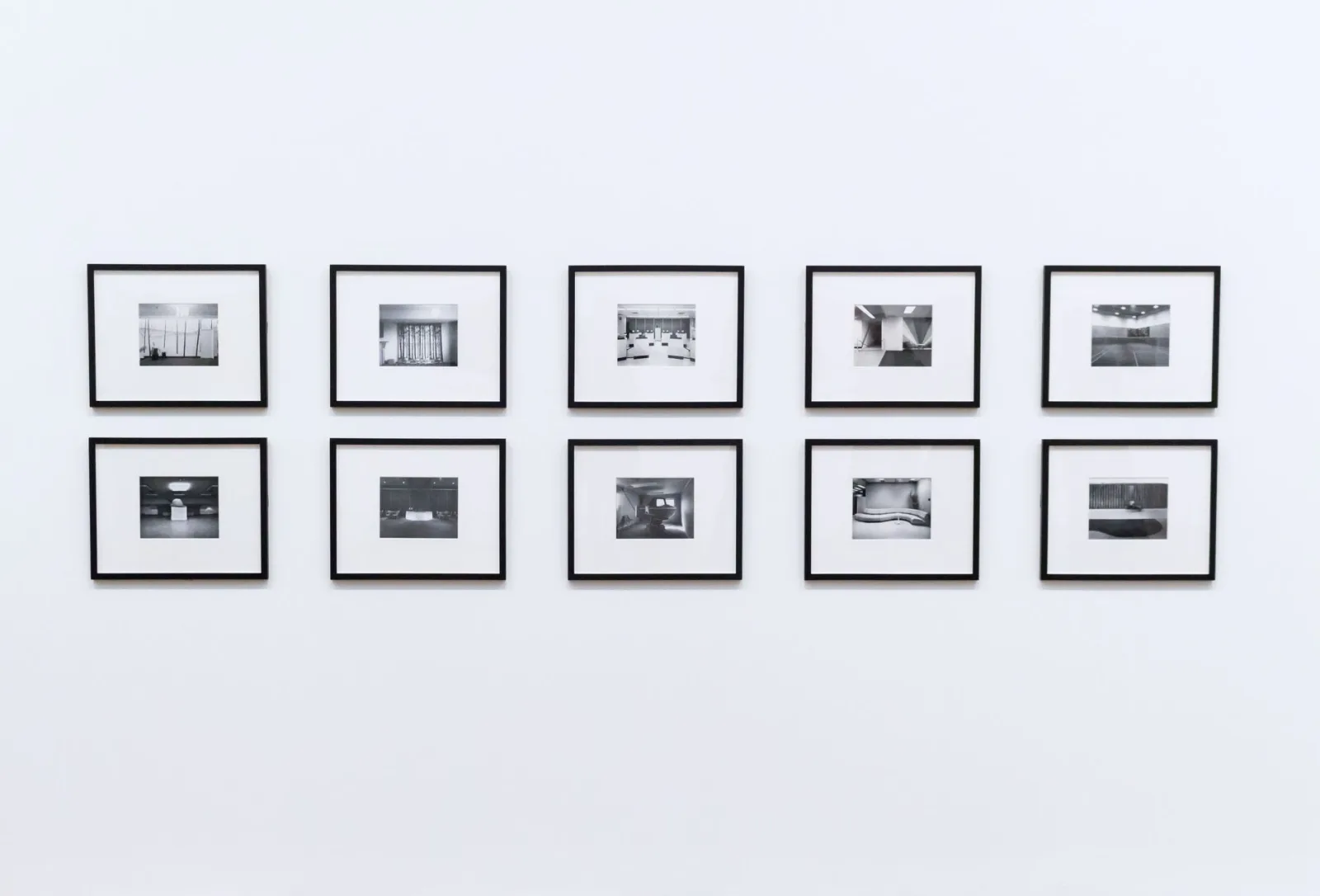
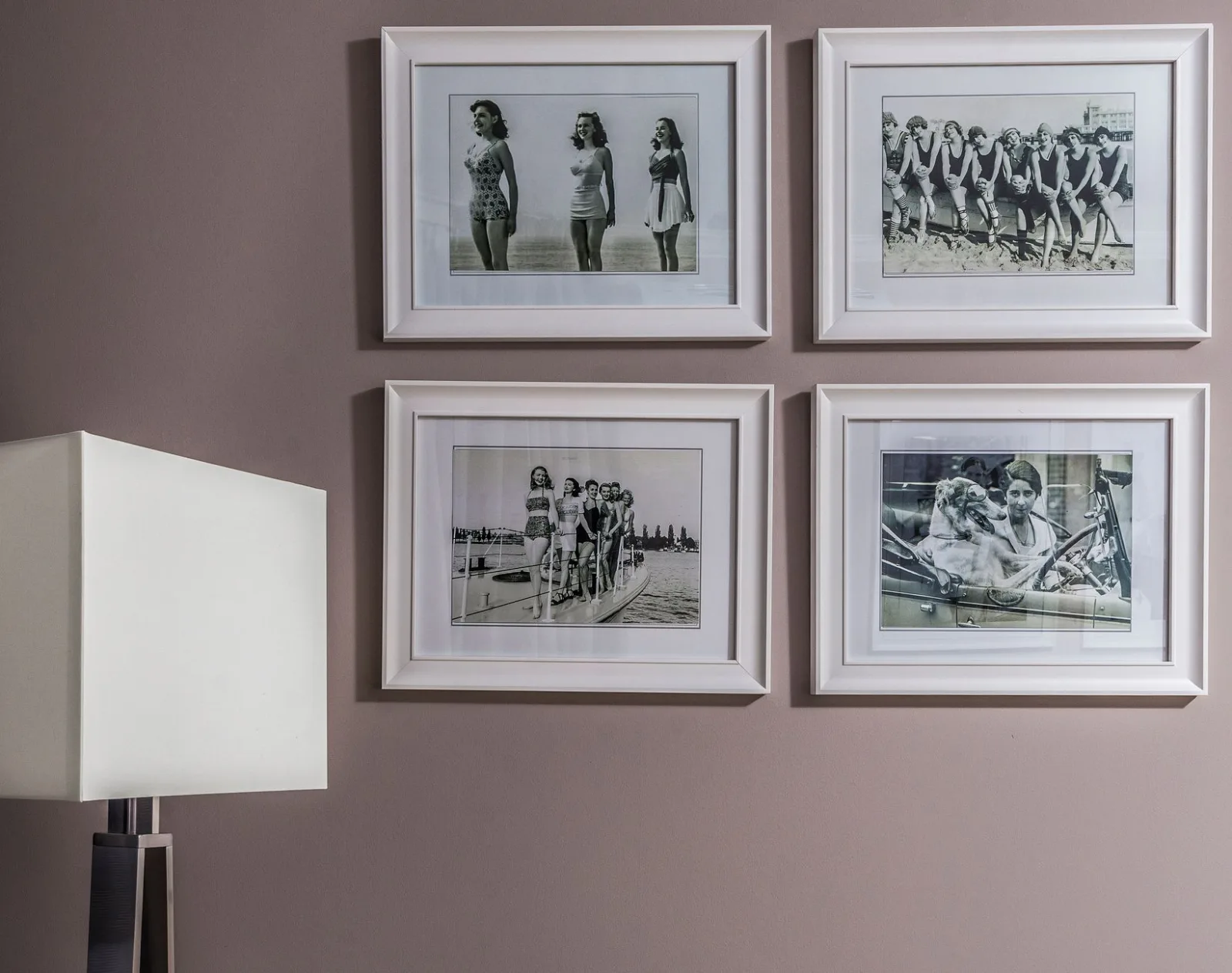
- Sempadan matte — sempadan yang lebar dan sekata yang meniru cetakan berbingkai (matted). Berfungsi untuk portfolio dan galeri.
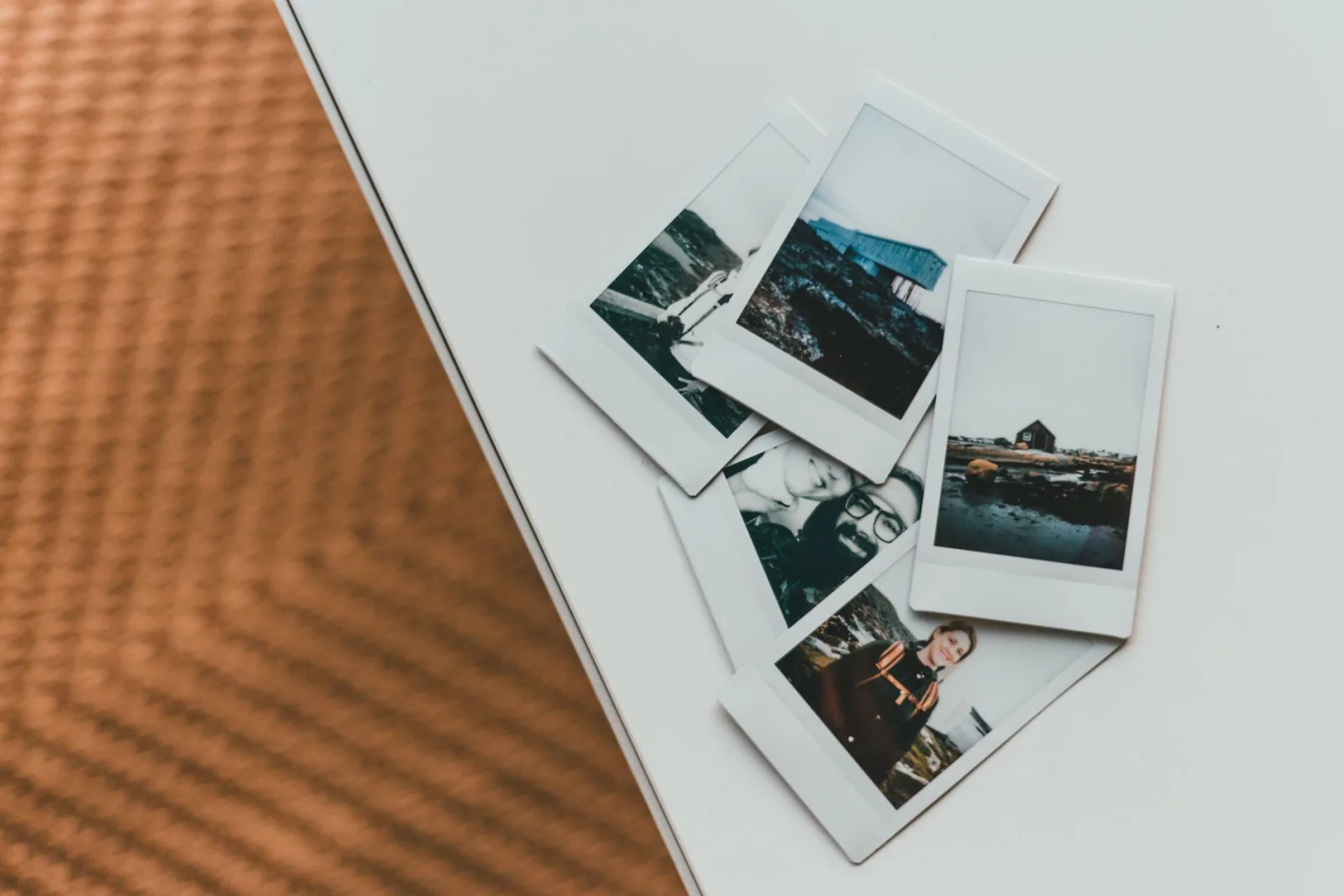
- Sempadan Polaroid — tepi bawah yang lebih tebal daripada tiga sisi lain, membangkitkan suasana filem segera (instant film).
- Keyline — sapuan satu hingga dua piksel, selalunya dalam warna kelabu, yang mendefinisikan tepi tanpa membingkainya.
- Sempadan dalaman (Inner border) — sapuan yang dilukis di dalam tepi imej, mengekalkan dimensi asal.
Bagaimana menetapkan lebar sempadan dengan betul?
Kesilapan paling biasa ialah menggunakan lebar piksel yang tetap. Sempadan 40px kelihatan mewah pada imej 1200px dan tidak masuk akal pada imej 300px. Sebaliknya, tetapkan lebar sebagai peratusan daripada sisi terpendek.
- Ukur sisi terpendek imej anda.
- Tetapkan sempadan kepada 4-8% daripada sisi itu untuk rupa matte, atau 1-2% untuk keyline.
- Terapkan peratusan yang sama pada setiap imej dalam satu set supaya bingkai sepadan.
- Eksport dan semak hasilnya pada saiz paparan, bukan hanya skrin penuh.
Untuk satu set siaran Instagram, sempadan putih 6% pada segi empat sama 1080px memberikan bingkai kira-kira 65px yang kelihatan konsisten merentasi grid. Untuk cetakan, sempadan matte mungkin 5% dengan margin bawah tambahan untuk tandatangan.
Pilihan warna dan konsistensi
Warna sempadan mengubah suasana lebih daripada yang dijangka orang. Putih terasa bersih dan seperti galeri. Hitam terasa dramatik dan moden. Warna jenama mengukuhkan identiti tetapi boleh bercanggah dengan palet foto. Panduan ekstraksi warna menerangkan cara mengambil palet daripada foto itu sendiri supaya sempadan sepadan dan bukannya bertentangan dengan imej.
- Sempadan putih sesuai untuk hampir semua perkara dan merupakan pilihan lalai yang selamat.
- Sempadan hitam menambah drama tetapi menggelapkan imej yang dirasakan.
- Kelabu neutral (10-20% kelabu) melembutkan tanpa bersaing.
- Padankan warna sempadan dengan latar belakang paparan supaya ia kelihatan seperti bingkai, bukan kotak.
Mengaplikasikan Sempadan Secara Berkelompok
Jika anda membingkaikan imej secara berkala—set mingguan Instagram, katalog produk, atau cetakan pukal—mengaplikasikan sempadan satu persatu adalah perlahan dan tidak konsisten. Penyelesaiannya ialah dengan mengaplikasikan tetapan sempadan yang sama kepada keseluruhan folder secara kelompok.
- Tentukan sempadan sekali sahaja sebagai peratusan daripada tepi terpendek.
- Jalankan Pemproses Kelompok ke atas folder dengan tetapan tersebut.
- Eksport ke folder baharu supaya imej asal tanpa sempadan kekal utuh.
- Semak secara rawak tiga atau empat imej pada saiz paparan untuk mengesahkan bingkai tersebut masih baik.
Konsistensi adalah tujuan utama proses kelompok ini. Apabila setiap imej dalam suapan atau katalog berkongsi nisbah bingkai yang sama, koleksi itu kelihatan seperti set rekaan berbanding timbunan fail. Untuk tugas berkaitan memasukkan imej ke dalam bingkai aspek tetap tanpa herotan, panduan nisbah aspek merangkumi matematik saiz semula dan pemotongan (resize-and-crop).
Kesilapan Bingkai Biasa
- Lebar piksel tetap — gunakan peratusan supaya bingkai boleh berskala mengikut imej.
- Bingkai yang sama dengan warna tepi foto — bingkai itu akan lenyap. Pilih tona yang berbeza (kontras).
- Bingkai yang terlalu tebal pada imej kecil — bingkai itu akan menenggelamkan foto.
- Bingkai yang tidak seragam dalam satu set — guna fungsi kelompok (batch-apply) untuk mengekalkannya seragam.
- Melupakan format eksport — bingkai dengan tepi tajam akan mampat lebih baik sebagai PNG atau lossless WebP berbanding JPEG. Perbandingan format menerangkan kompromi tersebut.
Kes penggunaan sempadan mengikut platform
Setiap platform menawarkan pendekatan bingkai yang sedikit berbeza, terutamanya kerana cara imej dipaparkan dalam suapan berbanding halaman mandiri.
| Platform | Pendekatan sempadan | Sebab |
|---|---|---|
| Matte putih sekata, 5-7% | Mencipta grid yang konsisten | |
| Tiada sempadan atau garisan kunci nipis | Pin memotong secara tidak menentu | |
| E-commerce | Garisan kunci 1px yang halus | Pemisahan daripada halaman putih |
| Matte tebal, bahagian bawah ditandatangani | Pewarnaan dan persembahan | |
| Sempadan atau bayangan nipis | Dibaca pada klien gelap dan terang |
Sempadan yang berfungsi pada Instagram mungkin gagal pada Pinterest kerana Pinterest memotong imej menjadi kad tinggi, dan matte lebar akan terpotong. Uji bingkai tersebut pada platform sebenar sebelum menetapkan satu set. Panduan saiz imej media sosial menyenaraikan dimensi paparan semasa supaya anda boleh menentukan saiz dan membingkaikannya untuk setiap platform dengan betul. Dokumen [spesifikasi media untuk perniagaan] Instagram sendiri (https://business.instagram.com/) mendokumentasikan nisbah pemotongan yang disyorkan yang menentukan berapa banyak sempadan anda kekal dalam suapan.
Untuk butiran teknikal tentang cara CSS borders dan box-shadow merender bingkai di web berbanding sempadan imej yang dibakar, rujukan box-shadow Mozilla mendokumentasikan lapisan yang membolehkan sempadan web berada di luar imej tanpa mengubah dimensinya.
Bila anda patut tinggalkan sempadan itu?
Tidak semua foto memerlukan bingkai. Imej hero full-bleed pada halaman pendaratan (landing page) lebih kuat tanpa sempadan kerana imej itu membawa keseluruhan ruang. Foto dengan latar belakang yang sibuk mungkin sudah menentukan tepinya sendiri dan kelihatan serabut dengan bingkai tambahan. Gunakan sempadan apabila imej memerlukan pemisahan atau konteks, dan tinggalkannya apabila imej itu cukup kuat untuk berdiri sendiri. Sebelum anda Pengubah Saiz Imej atau Pemampat Imej imej bersempadan untuk web, aplikasikan bingkai itu dahulu supaya sempadan dikira pada dimensi akhir, bukan sumbernya.
Soalan Lazim
Seberapa lebar bingkai foto itu patut?
Anggaran 2 hingga 8 peratus daripada sisi terpendek imej. Terlalu nipis kelihatan seperti kemalangan; terlalu tebal menenggelamkan foto. Lebar bingkai yang konsisten merentasi satu set menunjukkan pembingkaian yang disengajakan.
Warna bingkai apa yang paling sesuai?
Putih atau hitam untuk rupa galeri yang bersih; warna yang diambil sampel daripada foto akan mengaitkan bingkai itu dengan imej. Elakkan warna bercanggah yang bertentangan dengan subjek. Konsistensi merentasi satu kelompok lebih penting daripada warna tertentu.
Bolehkah saya menggunakan bingkai secara pukal (batch)?
Ya — alat baris perintah atau Alat Potong Imej akan menggunakan bingkai yang sama pada keseluruhan folder. Pastikan lebar bingkai konsisten merentasi set supaya pembingkaian itu kelihatan seperti siri yang disengajakan, bukan rawak.
Patutkah saya menambah bingkai sebelum atau selepas mengubah saiz (resizing)?
Selepas mengubah saiz, supaya lebar bingkai adalah betul berbanding dimensi akhir. Menambah bingkai sebelum mengubah saiz akan mengubah skala bingkai secara tidak menentu. Ubah saiz dahulu, kemudian tambah bingkai pada lebar yang dimaksudkan.
Bolehkah saya menambah bingkai kepada PNG dengan ketelusan (transparency)?
Ya, tetapi letakkan bingkai di dalam kanvas supaya ia tidak menutup sudut transparan, atau biarkan bingkai itu mengisi ketelusan dengan warnanya sendiri. Kekalkan bingkai sebagai lapisan berasingan supaya anda boleh melaraskannya tanpa menyentuh potongan (cutout).
Gunakan alat percuma kami semasa mengikuti panduan ini.
Teruskan membaca

2026-09-13
Cara Kaburkan Wajah dan Plat Nombor Sebelum Anda Muat Naik
Kaburkan atau pikselkan wajah dan plat nombor supaya tidak boleh dibaca: kaedah yang benar-benar menganonimkan, yang gagal, dan cara elak lokasi bocor melalui EXIF.

2026-08-27
Tera air halimunan: apa yang fail imej anda bawa pada 2026
Paint menanam GUID pelayan ke dalam imej AI, media sosial membuang manifest C2PA, dan satu penukaran WebP melenyapkan semuanya. Apa yang fail anda bawa.

2026-07-28
Pemprosesan Imej Secara Pukal: Susunan Paip, Tetapan, dan Alat
Pemprosesan imej secara pukal menjalankan kerja resize, compress, dan convert merentas seluruh folder. Susunan paip, tetapan kualiti yang diukur, pilihan alat, dan automasi.