2026-03-28 · Dikemas kini 2026-07-12
Pengecil Imej LinkedIn: Saiz, Potongan, dan Tip Eksport
Ubah saiz imej LinkedIn untuk siaran, profil, banner, dan iklan dengan dimensi tepat, panduan selamat potong, jadual, dan senarai semak eksport yang boleh diulang.
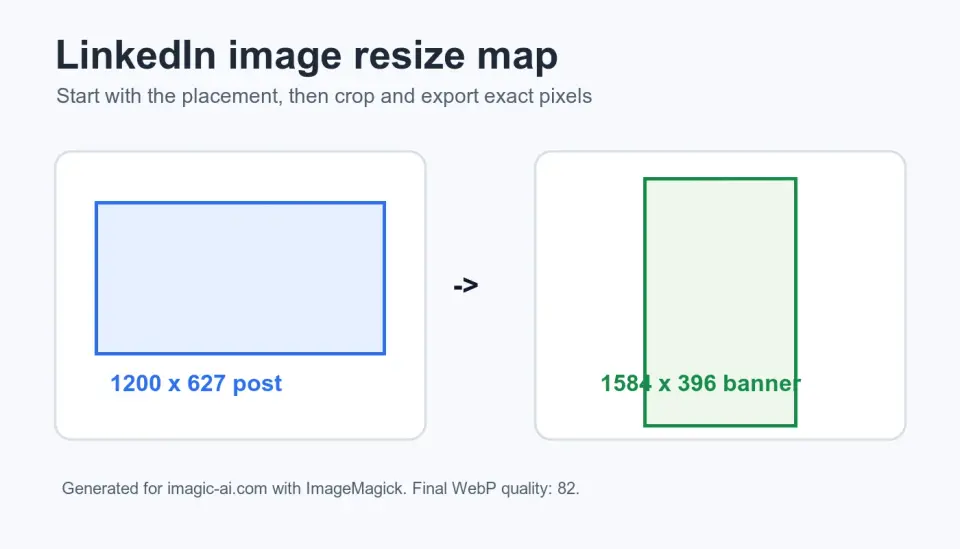
Dikemaskini kali terakhir: 12 Julai 2026
Imej LinkedIn gagal dalam cara yang boleh diramalkan: sepanduk memotong logo, kiriman perkongsian kelihatan lembut, foto profil mempunyai terlalu banyak ruang kosong, atau fail iklan ditolak semasa muat naik. Penyelesaiannya biasanya mudah. Pilih penempatan LinkedIn dahulu, potong di sekeliling subjek, kemudian ubah saiz kepada dimensi piksel akhir sebelum anda mampatkan.
Jawapan ringkas: saiz imej apa yang patut digunakan untuk LinkedIn?
Gunakan 1200 x 627 pixels untuk imej dikongsi standard atau siaran gaya pratonton pautan LinkedIn, 400 x 400 pixels atau lebih besar untuk foto profil segi empat sama atau master logo syarikat, dan 1584 x 396 pixels untuk sepanduk latar belakang profil peribadi. Untuk iklan imej tunggal berbayar, semak dokumentasi format iklan LinkedIn semasa sebelum pelancaran kerana penempatan iklan mempunyai nisbah dan peraturan failnya sendiri.
Mulakan dengan imej sumber bersih terbesar yang anda miliki. Potong untuk penempatan, eksport piksel tepat, kemudian mampatkan sekali. Jika anda hanya perlu menukar dimensi, gunakan Pengubah Saiz Imej. Jika subjek berada di luar pusat, potong dahulu dengan Alat Potong Imej, kemudian ubah saiz.
Peraturan praktikalnya ialah: LinkedIn menghargai potongan yang bersih lebih daripada fail yang besar. Imej 5000-pixel masih boleh kelihatan amatur jika tajuk berada di tepi atau foto profil meninggalkan muka menjadi kecil dalam potongan bulatan.
Saiz imej LinkedIn mana yang patut anda gunakan?
Pilih penempatan sebelum memilih fail. Banner halaman syarikat, banner peribadi, gambar kepala profil, siaran organik, dan kreatif iklan adalah tugas yang berbeza. Satu imej saiz semula tidak boleh dipaksa ke dalam semuanya.
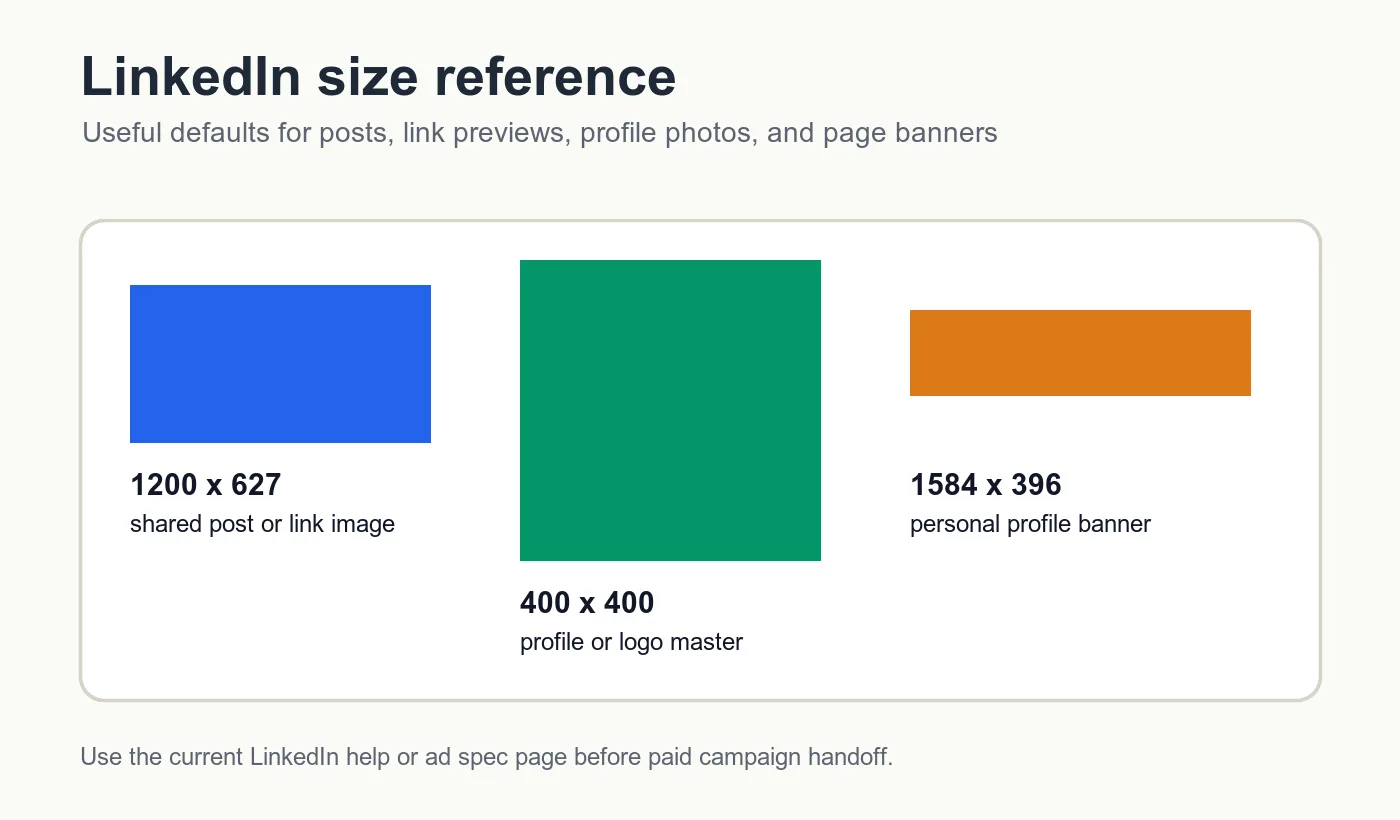
| Penempatan LinkedIn | Saiz eksport praktikal | Nisbah aspek | Nota pemotongan |
|---|---|---|---|
| Siaran imej organik atau imej gaya pautan | 1200 x 627 | 1.91:1 | Kekalkan subjek dan tajuk utama di tengah kerana suapan boleh membuat pratonton dengan ketat. |
| Kreatif iklan imej tunggal | Sahkan dalam Panduan Iklan LinkedIn | Berbeza mengikut penempatan | Gunakan spesifikasi iklan langsung LinkedIn sebelum membeli media. |
| Latar belakang profil peribadi | 1584 x 396 | 4:1 | Jauhkan teks dari kawasan kiri bawah tempat imej profil bertindih. |
| Master foto profil atau logo syarikat | 400 x 400 atau lebih besar | 1:1 | Eksport segi empat sama, kemudian semak pratonton bulatan. |
| Imej penutup halaman syarikat | Potongan banner lebar | Lebar | Kekalkan tanda jenama di tengah dan elakkan teks nipis di tepi. |
| Miniatur artikel atau buletin berita | 1200 x 627 | 1.91:1 | Padankan pemotongan gaya Open Graph supaya aset yang sama berfungsi untuk LinkedIn juga. |
single image ads guide milik LinkedIn sendiri adalah rujukan yang tepat untuk kreatif berbayar kerana spesifikasi iklan berubah mengikut objektif dan penempatan. Untuk kad pautan laman web, Open Graph protocol menerangkan corak metadata di sebalik imej pratonton sosial, termasuk og:image.
Bagaimana cara mengubah saiz foto untuk LinkedIn tanpa kehilangan kualiti?
Ubah saiz ke bawah dari sumber yang lebih besar jika mungkin. Meningkatkan resolusi (upscaling) foto kepala kecil dari lebar 320 pixels kepada sepanduk besar tidak akan mencipta perincian wajah; ia hanya menyebarkan piksel yang sama merentasi kanvas yang lebih besar. Jika sumber itu kecil, pilih penempatan yang lebih kecil atau gantikan foto tersebut.
Gunakan urutan ini untuk kebanyakan aset LinkedIn:
- Buka imej asal, bukan muat turun sosial yang dimampatkan.
- Gandakan ia supaya sumber kekal tidak disentuh.
- Pilih penempatan LinkedIn.
- Potong mengikut nisbah penempatan.
- Letakkan wajah, logo, dan tajuk utama di dalam kawasan tengah yang selamat.
- Ubah saiz kepada dimensi piksel akhir.
- Eksport sebagai JPEG, PNG, atau WebP bergantung pada destinasi muat naik.
- Mampatkan hanya eksport akhir.
- Pratonton pada desktop dan mudah alih.
- Simpan sumber resolusi penuh untuk pemotongan masa depan.
Untuk halaman web yang akan dikongsi ke LinkedIn, prestasi web masih penting. Panduan prestasi imej Google web.dev image performance guide menjelaskan mengapa imej bersaiz betul dan dimampatkan mengurangkan bait terbuang. Tabiat yang sama membantu dengan LinkedIn: ubah saiz kepada kes penggunaan sebenar berbanding memuat naik sumber asal gergasi yang tidak disentuh.
Jika kualiti adalah kebimbangan utama, baca cara mengubah saiz imej tanpa kehilangan kualiti. Jika berat fail adalah masalahnya, jalankan eksport akhir melalui Pemampat Imej.
Apa yang perlu kekal di dalam zon selamat pemotongan LinkedIn?
Lindungi maklumat yang akan menjadikan imej itu tidak berguna jika dipotong: wajah, nama syarikat, label produk, tarikh acara, tawaran, nombor carta, atau panggilan perhatian. Letakkan kandungan itu jauh dari tepi luar sebelum eksport.
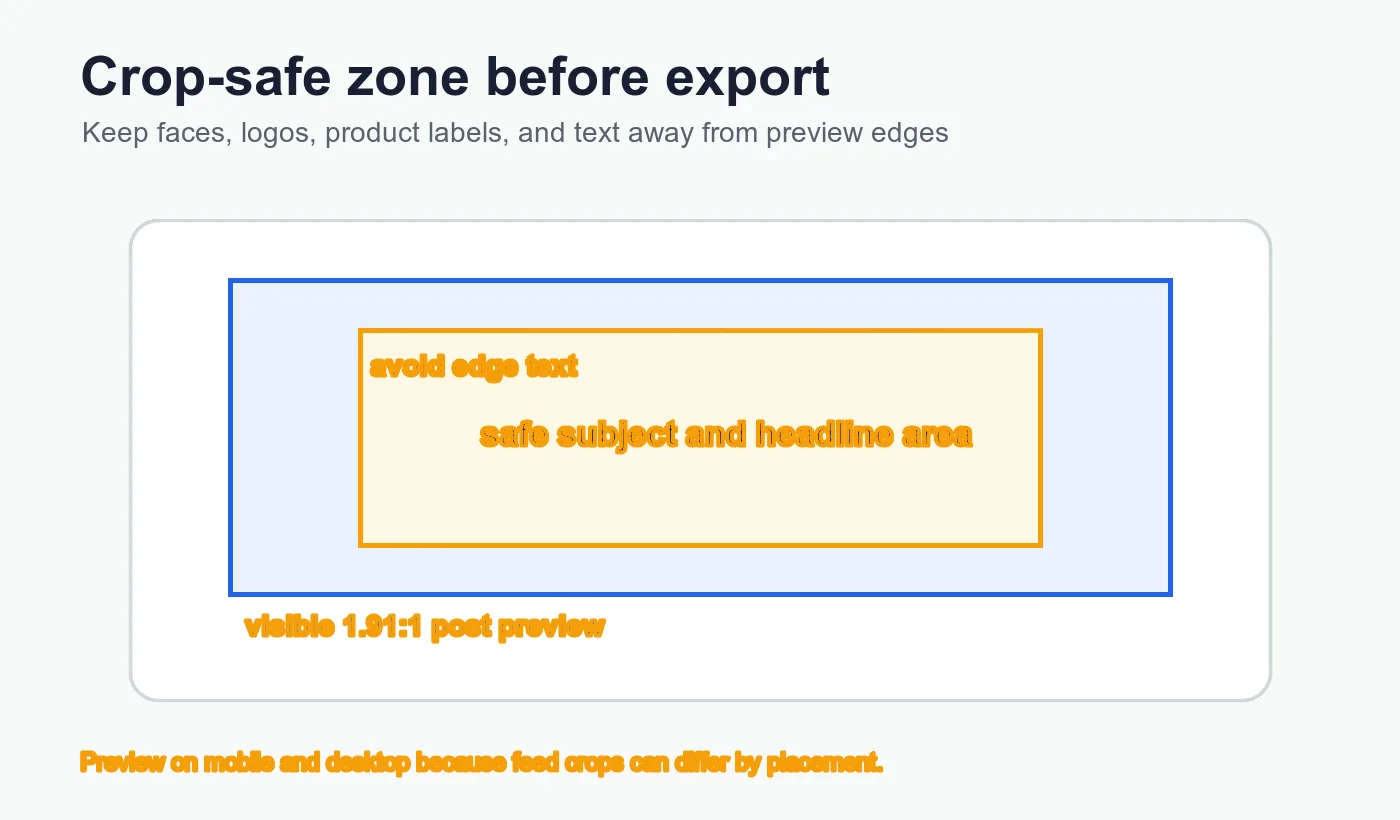
| Jenis Aset | Kekalkan di tengah | Jauhkan dari tepi | Semak sebelum menerbitkan |
|---|---|---|---|
| Foto profil | Mata, wajah, bahu | Bahagian atas rambut dan dagu | Pratonton avatar bulatan |
| Logo syarikat | Keseluruhan tanda logo | Slogan dan teks undang-undang | Avatar komen suapan kecil |
| Banner peribadi | Nama, baris kedudukan ringkas | Teks penting berhampiran bawah-kiri | Profil desktop dan profil mudah alih |
| Imej siaran organik | Subjek, tajuk utama, produk | Teks CTA dan wajah berhampiran sisi | Pratonton suapan pada mudah alih |
| Grafik acara atau webinar | Tarikh, tajuk, wajah penceramah | Logo penaja di sudut-sudut | Kebolehbacaan pratonton kecil |
| Imej pratonton pautan | Topik halaman dan petunjuk jenama | Teks nipis dan elemen sempadan | Debugger kongsi laman web atau siaran draf |
Untuk banner peribadi, tinggalkan ruang tambahan berhampiran kawasan bawah-kiri kerana foto profil boleh bertindih dengan imej latar belakang pada banyak paparan. Untuk logo syarikat, mulakan dengan master segi empat sama dan semak sama ada tanda itu kekal pada saiz kecil. Logo yang kelihatan tajam pada 1200 pixels boleh menjadi kesan kusam kelabu dalam utas komen.
Perlu potong (crop), sesuaikan (fit), atau tambah ruang kosong (padding)?
Gunakan crop apabila imej perlu mengisi bingkai LinkedIn. Gunakan fit apabila aset penuh mesti kekal kelihatan. Gunakan padding apabila sumber adalah logo, tangkapan skrin (screenshot), sijil, kad petikan, atau grafik gaya dokumen yang tidak boleh kehilangan tepi.
| Kaedah | Apa yang dilakukannya | Terbaik untuk | Berhati-hati dengan |
|---|---|---|---|
| Crop to fit | Mengisi nisbah sasaran dengan memotong sisi atau ketinggian tambahan. | Potret kepala, foto produk, foto acara, imej pos. | Boleh menghilangkan wajah, logo, tangan, tarikh, atau label carta. |
| Fit inside | Mengekalkan paparan imej penuh dan mungkin meninggalkan ruang kosong. | Tangkapan skrin, laporan, carta, sijil. | Imej mungkin kelihatan lebih kecil dalam suapan (feed). |
| Add padding | Meletakkan imej penuh pada kanvas yang lebih besar dengan warna jenama atau latar belakang neutral. | Logo, grafik petikan, penukaran segi empat ke lebar. | Warna padding rawak boleh membuat aset kelihatan belum siap. |
Grafik pos LinkedIn dengan teks yang padat biasanya memerlukan susun atur baharu, bukan sekadar saiz semula. Flyer webinar berbentuk segi empat yang dipaksa ke dalam bingkai 1200 x 627 akan menjadikan nama penceramah terlalu kecil. Bina semula versi lebar dengan perkataan yang lebih sedikit, fon yang lebih besar, dan tarikh di tengah.
Senarai semak eksport apa yang menangkap kebanyakan masalah imej LinkedIn?
Gunakan senarai semak ringkas sebelum memuat naik. Ia menangkap kesilapan yang kelihatan remeh tetapi mahal: pemotongan yang salah, teks yang kabur, fail bersaiz besar, dan nama fail yang tidak memberitahu sesiapa apa imej itu.
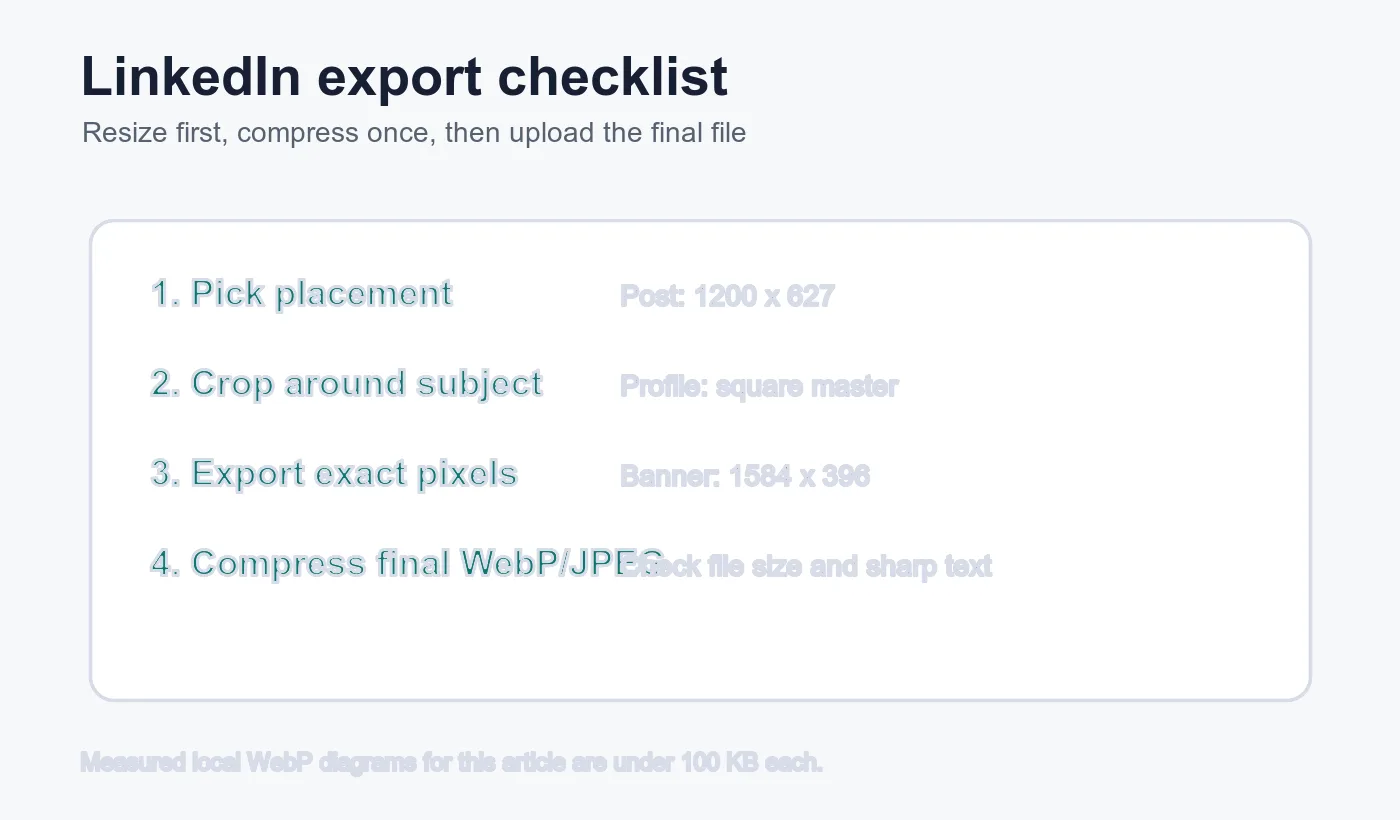
- Beri nama penempatan sebelum menyunting, seperti
founder-profile-banneratauq3-report-post. - Sahkan nisbah sasaran sebelum mengubah saiz.
- Potong di sekeliling subjek, bukan di sekitar pusat kanvas secara lalai.
- Semak sama ada teks boleh dibaca pada saiz suapan (feed).
- Eksport saiz piksel tepat yang diperlukan untuk penempatan tersebut.
- Gunakan warna sRGB untuk muat naik pelayar dan media sosial.
- Elakkan eksport JPEG berulang daripada fail yang sama.
- Mampatkan selepas mengubah saiz, bukan sebelum.
- Buka fail yang dieksport pada zum 100%.
- Muat naik draf atau pratonton sebelum menjadualkan kempen.
Untuk artikel ini, rajah rujukan telah dirender pada lebar 1400 pixels menggunakan ImageMagick dan dieksport sebagai WebP pada kualiti 82. Fail tempatan adalah kira-kira 25 KB hingga 32 KB setiap satu, yang mengekalkan artikel pantas sambil memelihara label yang boleh dibaca. Aliran kerja terukur itu sama yang perlu digunakan untuk LinkedIn: cipta piksel yang diperlukan, kemudian mampatkan fail akhir.
Bagaimana pasukan harus menyusun eksport LinkedIn yang berulang?
Gunakan struktur folder yang memisahkan fail sumber daripada muat naik akhir. Ini menghalang kesilapan biasa menyiarkan banner-final-final-2.jpg kerana tiada siapa tahu fail mana yang lulus semakan.
Struktur ringkas berfungsi:
sourceuntuk foto asal, tangkapan skrin, dan fail reka bentuk berlapis.profileuntuk potret kepala dan logo syarikat.bannersuntuk imej latar belakang peribadi dan halaman.organic-postsuntuk grafik suapan (feed).adsuntuk kreatif berbayar yang mesti sepadan dengan spesifikasi LinkedIn langsung.compresseduntuk muat naik akhir yang diluluskan.
Apabila setiap foto kepala memerlukan output segi empat sama yang sama, gunakan proses kelompok (batch process). batch resize guide meliputi aliran kerja itu. Apabila setiap imej mempunyai posisi wajah yang berbeza, potong secara manual. Pengsaiz semula kelompok tidak dapat mengetahui bahawa seseorang bersandar ke tepi kiri atau bahawa satu logo syarikat mempunyai teks kecil di bawahnya.
Kesilapan Saiz Semula Imej LinkedIn Yang Biasa Berlaku
Kebanyakan isu imej LinkedIn datang daripada urutan, bukan perisian. Betulkan susunan dan hasilnya biasanya akan bertambah baik.
- Menukar saiz dahulu, kemudian mendapati nisbah potong (crop ratio) itu salah.
- Memuat naik foto profil yang kecil dan menjangkakan ia akan menjadi lebih tajam.
- Meletakkan teks sepanduk di bawah kawasan tindihan (overlap) foto profil.
- Mereka bentuk imej siaran dengan teks kecil yang ditujukan untuk monitor desktop.
- Mengeksport tangkapan skrin sebagai JPEG berkualiti rendah.
- Menggunakan semula satu grafik siaran segi empat sama untuk setiap penempatan LinkedIn.
- Membiarkan LinkedIn memotong secara automatik pratonton pautan dengan teks penting berhampiran tepi.
- Mampatkan fail sumber sebelum mencipta dimensi akhir.
- Lupa untuk menyemak pemotongan (crop) avatar berbentuk bulatan.
- Menamakan fail dengan label kabur seperti
linkedin-image-new.png.
Untuk kempen merentasi platform, gunakan panduan saiz imej media sosial selepas anda selesai versi LinkedIn. LinkedIn hanyalah satu potongan dalam set aset yang lebih luas, dan imej hero yang sama mungkin memerlukan segi empat sama, cerita (story), pratonton pautan, dan thumbnail YouTube.
Alat dan panduan berkaitan
- Pengubah Saiz Imej untuk dimensi piksel LinkedIn yang tepat.
- Alat Potong Imej untuk membetulkan komposisi sebelum eksport.
- Pemampat Imej untuk fail muat naik akhir yang lebih kecil.
- Social Media Image Sizes Complete Guide untuk dimensi seluruh kempen.
- Resize an Image Without Losing Quality untuk semakan kualiti.
Soalan lazim
Berapakah saiz imej siaran LinkedIn?
Gunakan 1200 x 627 piksel untuk siaran organik standard atau imej pratonton pautan — potongan yang sama turut berfungsi sebagai imej Open Graph di luar LinkedIn.
Apakah saiz betul sepanduk peribadi LinkedIn?
Eksport latar profil peribadi pada 1584 x 396 piksel dan jauhkan teks penting daripada kawasan bawah kiri tempat foto profil bertindih.
Berapakah saiz foto profil atau logo syarikat?
Eksport induk segi empat sama 400 x 400 piksel atau lebih besar, kemudian sahkan tanda itu masih jelas di dalam pratonton avatar berbentuk bulat.
Mengapa imej LinkedIn saya kabur selepas diubah saiz?
Kekaburan hampir selalu datang daripada membesarkan fail kecil, jadi kecilkan daripada imej asal yang lebih besar apabila ada.
Perlu potong, muat, atau tambah pad sebelum memuat naik?
Potong foto yang perlu memenuhi bingkai, muatkan tangkapan skrin dan sijil yang mesti kelihatan sepenuhnya, dan tambah pad pada logo atau kad petikan yang tidak boleh hilang tepinya.
Format apa untuk mengeksport imej LinkedIn?
Eksport sebagai JPEG, PNG atau WebP bergantung pada destinasi muat naik, dan mampatkan hanya selepas imej diubah ke dimensi piksel akhirnya.
Di mana boleh dapat saiz tepat iklan imej tunggal?
Semak panduan iklan imej tunggal LinkedIn sendiri sebelum pelancaran, kerana nisbah dan peraturan fail berubah mengikut penempatan dan objektif.
Bagaimana mengelak wajah atau logo terpotong di LinkedIn?
Kekalkan wajah, logo dan teks tajuk di tengah serta jauh daripada tepi luar sebelum mengeksport potongan akhir.
Kredit Imej
Imej peta saiz semula LinkedIn, rujukan saiz, zon selamat pemotongan, dan senarai semak eksport ini dijana untuk artikel ini menggunakan ImageMagick, berdasarkan dimensi eksport LinkedIn yang praktikal, dan ditukar kepada WebP untuk penghantaran CDN.
Gunakan alat percuma kami semasa mengikuti panduan ini.
Teruskan membaca

2026-07-26
Cara Saiz Semula Imej Secara Berkelompok: Perbandingan Alat dan Skrip Percuma
Saiz semula ratusan imej serentak menggunakan alat dalam talian percuma, ImageMagick, XnConvert, dan skrip Python. Pelajari perintah salin-tampal, saiz pratetap, dan aliran kerja praktikal.

2026-07-26
Pengubah Saiz Imej Pukal: Ubah Saiz Ratusan Imej Sekeligus (Percuma)
Ubah saiz ratusan imej secara pukal dan percuma menggunakan alat pelayar, ImageMagick, XnConvert, atau skrip Python. Nikmati penjimatan bait sebenar dan aliran kerja kelompok yang selamat.

2026-07-26
Cara Memotong Imej kepada Bulatan (Foto Profil dan Avatar)
Potong imej kepada bulatan untuk avatar dan foto profil: peraturan segi empat dahulu, membuat PNG bulatan lutsinar atau bulatan pada latar belakang, serta kegunaan bulatan.