2026-03-28 · Dikemas kini 2026-07-12
Pembuat Ketelusan Imej: Aliran Kerja PNG dan WebP
Belajar cara menjadikan imej lutsinar, pilih antara PNG atau WebP, periksa tepi alpha, dan terbitkan potongan yang kemas untuk kedai, iklan, dan laman web.
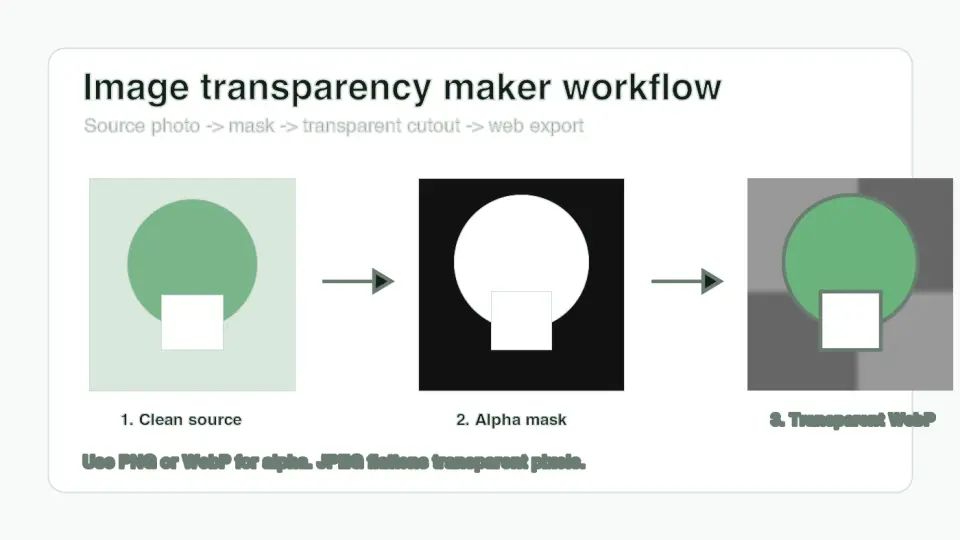
Dikemaskini kali terakhir: 12 Julai 2026
Pembuat transparansi imej berguna apabila produk, logo, potret, atau elemen reka bentuk perlu diletakkan dengan kemas pada lebih daripada satu latar belakang. Bahagian yang sukar bukanlah menekan "remove background". Bahagian yang sukar adalah mengekalkan tepi lembut (soft edges), memilih format yang menyimpan alpha, dan memeriksa fail itu sebelum ia sampai ke tema kedai, templat iklan, atau CMS.
Jawapan ringkas: cara membuat imej lutsinar?
Gunakan pembuang latar belakang atau editor topeng untuk memisahkan subjek, periksa tepi alpha pada latar belakang papan catur, putih, dan gelap, kemudian eksport sebagai PNG atau WebP. Jangan eksport potongan akhir sebagai JPEG, kerana JPEG tiada saluran ketelusan dan akan meratakan piksel kosong menjadi warna pepejal.
Untuk kebanyakan halaman web, WebP lutsinar adalah salinan penghantaran terbaik kerana ia menyokong alpha dan biasanya lebih ringan daripada PNG. Simpan master PNG apabila anda memerlukan keserasian editor yang luas, penyerahan cetakan (print handoff), atau arkib tanpa kehilangan (lossless archive). Jika imej masih perlu latar belakangnya dikeluarkan, mulakan dengan AI background removal guide, kemudian gunakan aliran kerja ini untuk menyelesaikan dan mengeksport aset lutsinar.
Diukur semasa menyediakan artikel ini, empat imej WebP 1400 by 788 dalam folder artikel tempatan dieksport antara 28 KB dan 38 KB. Ia adalah grafik ringkas, jadi foto produk sebenar dengan rambut, kaca, bayangan, atau tekstur halus boleh lebih besar. Periksa fail akhir berbanding mengandaikan setiap WebP lutsinar akan kecil.
Apa yang sebenarnya dihasilkan oleh pembuat transparansi imej?
Transparansi disimpan dengan alpha channel. Imej yang kelihatan masih mempunyai data warna normal, tetapi setiap piksel juga mempunyai nilai opasiti. Piksel yang sepenuhnya legap menunjukkan subjek. Piksel yang sepenuhnya telus hilang. Piksel separa-telus mencipta tepi lembut di sekeliling rambut, kaca, asap, bayang-bayang, fabrik, dan logo anti-aliased.
Spesifikasi PNG menerangkan alpha sebagai saluran yang digunakan untuk maklumat transparansi, dan tinjauan W3C PNG masih merupakan rujukan berguna mengapa PNG menjadi format imej transparan yang boleh dipercayai. Panduan jenis fail imej MDN image file type guide juga menyatakan bahawa WebP menyokong mampatan lossy dan lossless dengan transparansi.
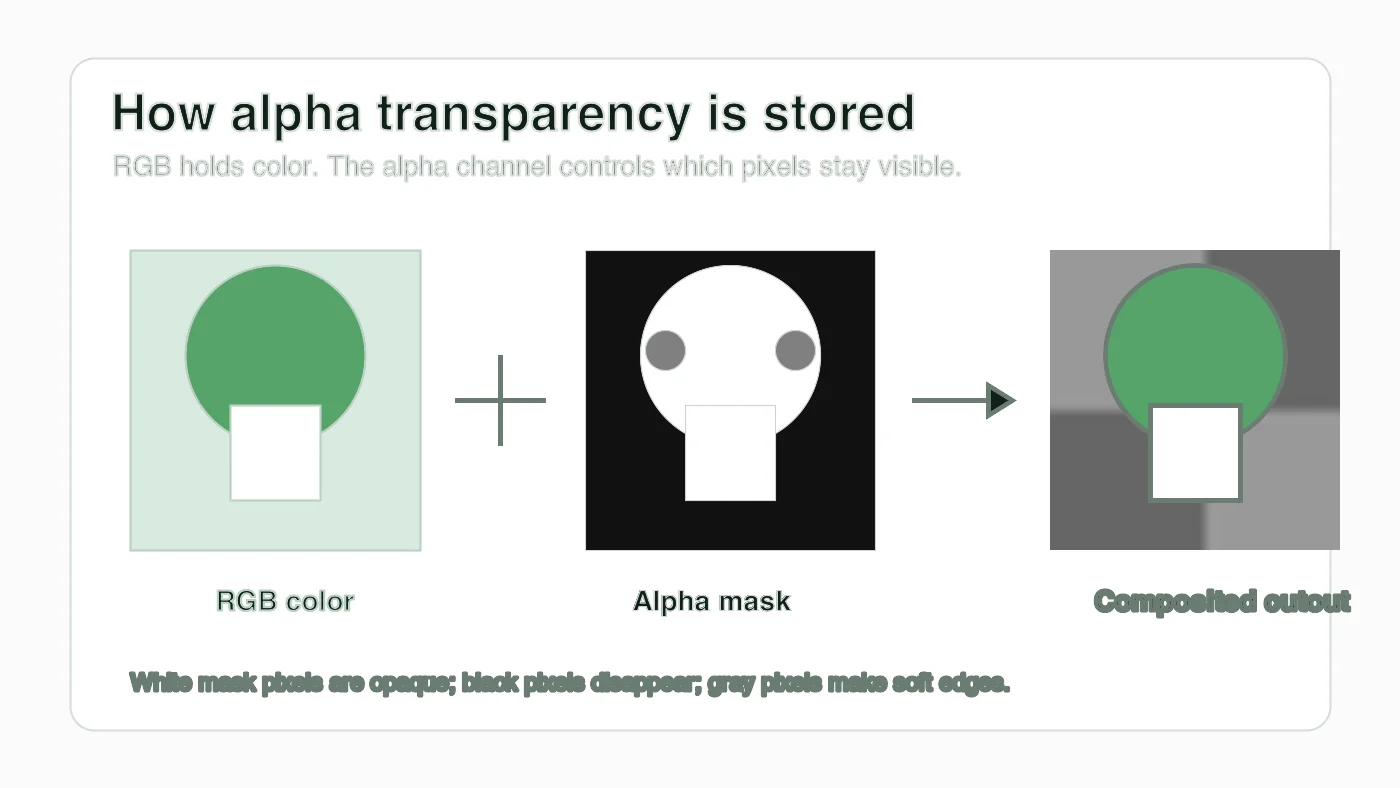
| Istilah Transparansi | Maksud Ringkas | Apa yang perlu diperiksa |
|---|---|---|
| Alpha channel | Data opasiti per-piksel | Fail mesti PNG atau WebP, bukan JPEG |
| Mask | Peta hitam, putih, dan kelabu yang mengawal keterlihatan | Rambut, lubang, dan jurang produk harus sepadan dengan subjek |
| Feathering | Peralihan lembut di tepi | Terlalu banyak feathering mencipta kabus; terlalu sedikit mencipta tepi kertas potong |
| Matte color | Warna latar belakang yang bercampur ke piksel tepi | Halos putih atau kelabu sering datang dari matte lama |
| Checkerboard preview | Corak penyunting yang menunjukkan kawasan transparan | Papan catur tidak boleh dieksport sebagai piksel sebenar |
Papan catur itu hanyalah pratonton. Jika anda dapat melihat petak papan catur selepas memuat naik fail, penyunting telah mengeksport tangkapan skrin atau imej rata berbanding aset transparan sebenar.
Imej manakah yang perlu anda jadikan lutsinar?
Jadikan imej transparan apabila subjek perlu digunakan semula merentasi latar belakang yang berbeza. Seorang pemilik kedai mungkin memerlukan satu potongan produk untuk halaman pasaran putih, hero halaman utama yang gelap, dan sepanduk jualan bermusim. Seorang pereka mungkin memerlukan tanda logo yang diletakkan pada tangkapan skrin (screenshots), pembentangan pitch deck, dan grafik sosial tanpa kotak segi empat tepat.
Kandidat yang baik termasuk:
- Foto produk dengan subjek latar depan yang jelas.
- Logo yang dieksport dari fail raster apabila SVG asal tidak tersedia.
- Potret profil untuk lencana, thumbnail, dan halaman pasukan.
- Pelekat (stickers), ikon, dan aset hiasan kecil yang digunakan dalam susun atur.
- Foto objek yang memerlukan bayangan baharu atau latar belakang yang dijana.
- Tangkapan skrin di mana bingkai peranti harus terapung di atas bahagian halaman.
Kandidat yang kurang sesuai termasuk:
- Dokumen imbasan di mana kertas putih mesti kekal boleh dibaca.
- Foto di mana latar belakang adalah sebahagian daripada cerita atau bukti.
- Logo yang boleh dieksport dari SVG, PDF, atau sumber reka bentuk.
- Foto produk dengan kabur gerakan (motion blur) atau tepi yang terhalang.
- Imej di mana lubang transparan akan mengelirukan pembeli.
Jika matlamat anda adalah imej katalog yang bersih dan bukannya potongan yang boleh digunakan semula, baca panduan pembuangan latar belakang foto produk. Ia merangkumi persediaan rakaman, bayangan, dan persembahan pasaran sebelum membuat keputusan eksport.
Bagaimana cara membuang latar belakang tanpa merosakkan tepi?
Mulakan dengan fail sumber terbaik. Fail asal beresolusi tinggi dengan kontras subjek yang jelas memberikan maklumat tepi sebenar yang lebih banyak kepada editor topeng. Salinan media sosial yang dimampatkan sering mempunyai tepi berbentuk blok, kebocoran warna (color bleed), dan rambut yang lembut sebelum anda mula.
Gunakan susunan ini untuk imej tunggal:
- Buka foto asal, bukan tangkapan skrin atau salinan aplikasi sembang.
- Jalankan pembuangan latar belakang atau cipta topeng manual.
- Zum ke tepi yang paling rapuh dahulu: rambut, kaca, pemegang produk, tali pinggang (straps), label, dan lubang.
- Pulihkan piksel subjek yang hilang dengan berus sebelum menyempurnakan tepi luar.
- Buang sisa latar belakang ketara di dalam celah dan antara bahagian kecil.
- Semak potongan pada latar belakang putih, gelap, dan warna jenama.
- Eksport fail induk PNG jika pengeditan lanjut berkemungkinan berlaku.
- Eksport salinan penghantaran WebP untuk laman web apabila sasaran adalah penghantaran pelayar (browser).
Gunakan pemprosesan kelompok (batch processing) hanya selepas satu imej wakil lulus ujian. Jika sepuluh foto produk diambil di bawah cahaya yang sama pada meja yang sama, satu kelompok boleh menjimatkan masa. Jika folder itu mencampurkan botol berkilat, fabrik, rambut, dan pembungkusan lutsinar, periksa setiap jenis secara rawak sebelum mempercayai kelompok tersebut.
Untuk butiran topeng berasaskan model, artikel praktik terbaik pembuangan latar belakang adalah langkah seterusnya yang lebih baik daripada mengulangi eksport yang sama. Artikel ini memfokuskan pada menjadikan hasil lutsinar itu boleh diterbitkan.
Patutkah anda mengeksport imej transparan sebagai PNG, WebP, atau JPEG?
Gunakan PNG apabila anda memerlukan master penyuntingan yang boleh dipercayai atau apabila alat lain dalam aliran kerja mengharapkan PNG. Gunakan WebP apabila imej transparan itu akan digunakan pada laman web moden dan saiz fail adalah penting. Elakkan JPEG untuk aset transparan kerana ia tidak dapat mengekalkan saluran alfa.
Dokumentasi WebP Google menjelaskan bahawa WebP menyokong ketelusan dalam mod lossless dan lossy, itulah sebabnya ia berfungsi dengan baik untuk potongan web dan aset antara muka. Spesifikasi W3C PNG kekal sebagai rujukan rasmi untuk tingkah laku PNG, termasuk ketelusan saluran alfa.
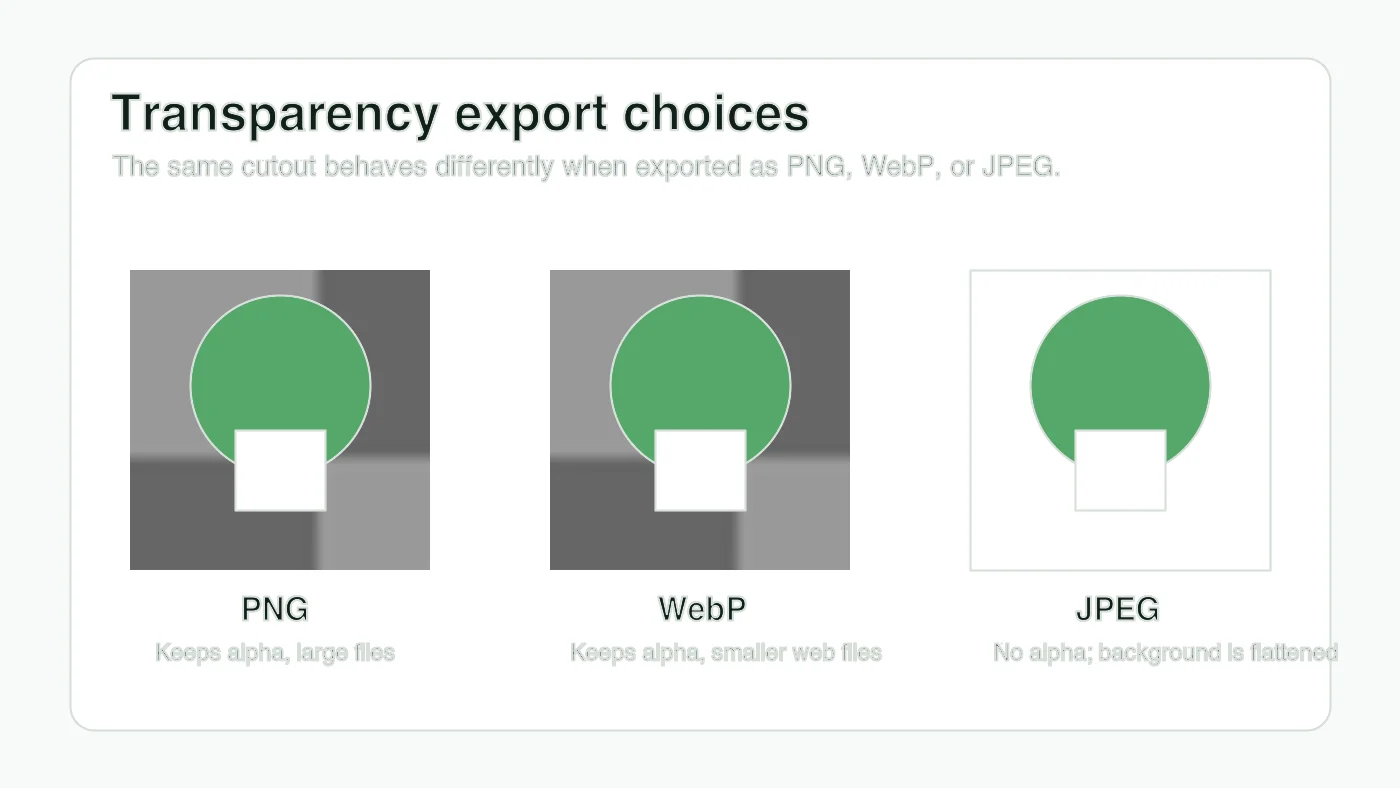
| Format eksport | Kekalkan lutsinar? | Kegunaan terbaik | Perhatian |
|---|---|---|---|
| PNG | Yes | Master penyuntingan, logo, aset UI yang tajam, serahan cetakan | Boleh menjadi besar untuk foto dan produk bertekstur |
| WebP | Yes | Penghantaran laman web, potongan produk, grafik pemasaran transparan | Sesetengah alat lama mungkin tidak menyuntingnya dengan bersih |
| JPEG | No | Foto rata tanpa kawasan transparan | Piksel kosong menjadi putih, hitam, atau warna matte lain |
| SVG | Yes, untuk seni vektor | Logo dan ikon dari fail sumber reka bentuk | Bukan bekas yang baik untuk foto biasa |
| AVIF | Yes dalam pelayar moden | Penghantaran web lanjutan apabila paip anda menyokongnya | Sokongan editor dan CMS lebih berbeza daripada WebP |
Jika anda sudah mempunyai PNG transparan dan hanya memerlukan salinan web yang lebih kecil, gunakan panduan penukar PNG ke WebP. Jika anda tergoda untuk menukar hasil transparan itu kepada JPEG, bacalah tukar PNG ke JPG dahulu supaya kehilangan ketelusan adalah sengaja.
Bagaimana anda tahu jika ketelusan itu bersih?
Periksa imej transparan pada latar belakang yang mendedahkan kegagalan yang berbeza. Papan catur (checkerboard) menunjukkan lubang yang hilang. Putih mendedahkan kabus kelabu dan bayangan sisa. Latar belakang gelap atau tepu mendedahkan halo cahaya di sekeliling rambut, tepi produk, dan lengkungan logo antialiased.
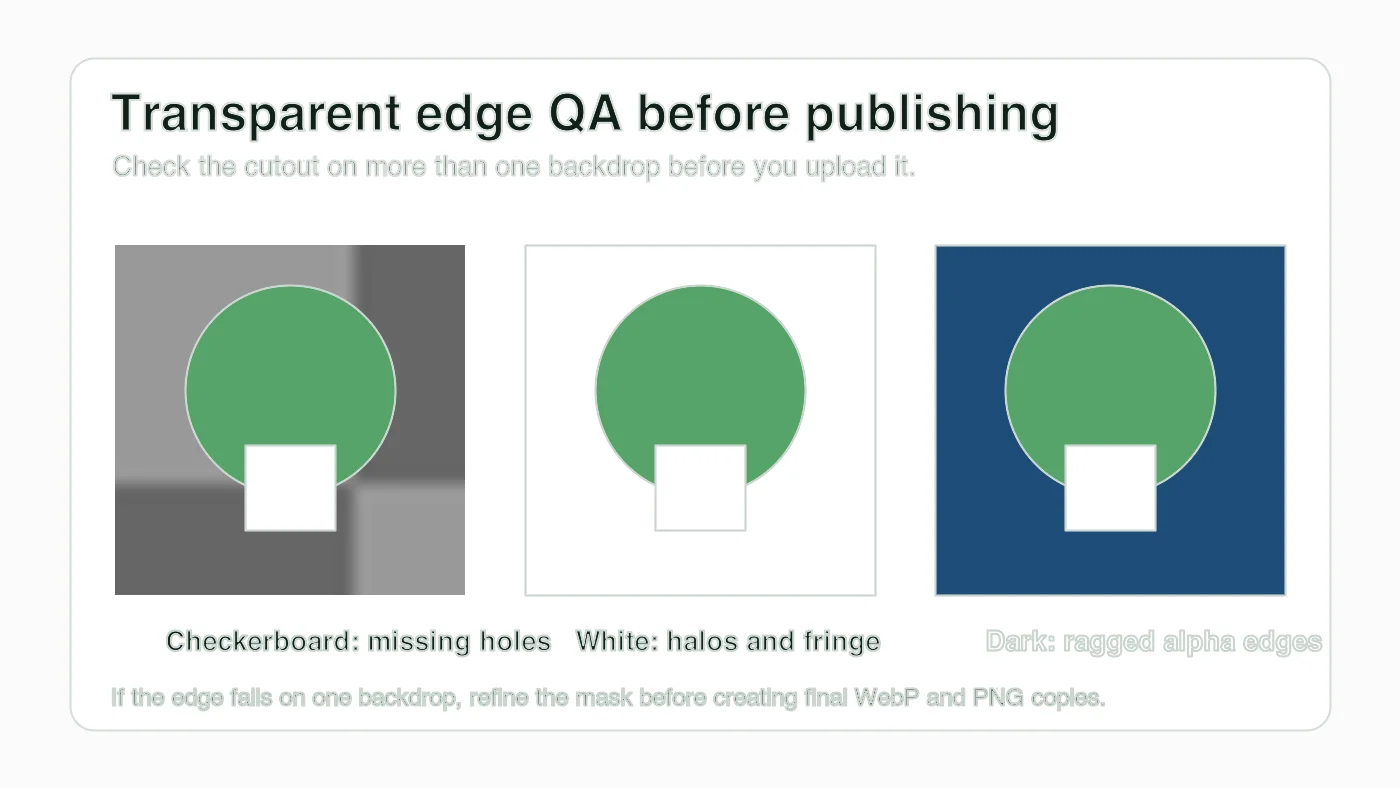
| Latar Belakang Ujian | Masalah yang didedahkan | Pembetulan sebelum eksport |
|---|---|---|
| Papan Catur (Checkerboard) | Lubang yang penuh, pulau yang tidak disengajakan, serpihan latar belakang sisa | Padamkan jurang dalaman dan pulihkan perincian subjek yang hilang |
| Putih | Rona kelabu, matte putih lama, pembersihan bayangan lemah | Kontrak topeng sedikit atau buang kontaminasi matte |
| Warna Gelap | Halo cahaya, alpha bergerigi, piksel tepi bising | Perhalusi tepi, kurangkan feathering, atau lukis semula topeng |
| Warna Jenama | Percanggahan warna dan tepi separa transparan yang diwarnakan | Laraskan topeng berbanding dengan warna reka bentuk sebenar |
| Susun Atur Halaman Akhir | Fail bersaiz terlalu besar, pemotongan salah, kotak kelihatan | Saizkan semula, potong, dan eksport salinan penghantaran semula |
Jangan menilai potongan itu hanya di dalam editor. Letakkannya ke bahagian halaman sebenar, templat iklan, pratonton pasaran, atau latar belakang slaid. Potongan yang kelihatan boleh diterima pada papan catur masih boleh menunjukkan garis luar pucat pada imej hero gelap.
Tetapan apa yang sesuai untuk foto produk, logo, dan potret?
Tetapan yang betul bergantung pada subjeknya. Foto produk memerlukan bentuk sebenar dan bayangan sentuhan yang meyakinkan. Logo memerlukan lekuk tajam dan tiada kotak matte. Potret memerlukan tepi rambut yang lebih lembut dan semakan teliti di sekitar telinga, bahu, dan pakaian.
Gunakan titik permulaan ini:
- foto produk: kekalkan subjek, buang latar belakang, kemudian tambah bayangan berasingan hanya jika susun atur akhir memerlukan kedalaman.
- botol berkilat: periksa pantulan dan pembungkusan lutsinar; alat automatik sering mengelirukannya dengan latar belakang.
- logo: cari sumber SVG atau reka bentuk dahulu; ketelusan raster adalah pilihan sandaran.
- potret: benarkan tepi rambut separa lutsinar, tetapi tolak perubahan wajah seperti lilin atau helai yang hilang.
- lapisan tangkapan skrin: potong rapat dan kekalkan tepi tajam; ketelusan kabur membuatkan UI kelihatan rosak.
- ikon kecil: eksport dari vektor apabila mungkin, kemudian cipta saiz PNG atau WebP daripada sumber itu.
Untuk penerbitan web, juga sahkan dimensi piksel. Potongan produk lutsinar 4000 px boleh melambatkan halaman walaupun apabila mampatan WebP kelihatan bagus. check image size and dimensions guide menerangkan cara mengesahkan dimensi sebelum memuat naik, dan image compression deep dive meliputi proses mampatan selepas ketelusan diluluskan.
Apa kesilapan yang merosakkan imej transparan?
Kebanyakan kegagalan transparansi berlaku selepas penyingkiran latar belakang kelihatan "siap". Format eksport, warna matte, dan konteks halaman akhir masih penting.
Elakkan kesilapan-kesilapan ini:
- Mengeksport potongan transparan sebagai JPEG.
- Meratakan fail dalam penyunting sebelum menyimpan salinan penghantaran.
- Meninggalkan halo putih dari latar belakang asal.
- Memotong terlalu ketat dan membuang bayangan atau rambut lembut.
- Menganggap petak papan catur sebagai sebahagian daripada imej sebenar.
- Memuat naik PNG yang besar sedangkan WebP bersaiz sesuai sudah memadai.
- Mengompres semula aset transparan yang sama berulang kali.
- Menggunakan logo transparan apabila SVG asal tersedia.
- Lupa menguji potongan itu pada latar belakang halaman sebenar.
- Mengandaikan setiap CMS mengekalkan alpha semasa pengoptimuman.
Perkara mengenai CMS ini berbaloi untuk diperiksa. Sesetengah saluran muat naik menukar segala-galanya kepada JPEG secara lalai. Jika itu berlaku, PNG atau WebP tempatan anda mungkin betul manakala halaman yang diterbitkan masih menunjukkan segi empat putih.
Senarai Semak Penerbitan Imej Transparan
Gunakan senarai semak ini sebelum anda menghantar aset kepada klien, memuat naiknya ke kedai, atau menerbitkannya dalam sistem reka bentuk.
| Semakan | Syarat Lulus | Baiki Jika Gagal |
|---|---|---|
| Source | Imej asal adalah fail paling bersih yang tersedia | Cari fail sumber atau ambil semula gambar sebelum membuat topeng (mask) |
| Edge | Rambut, lubang, pemegang, dan lengkungan kekal pada tiga latar belakang | Perhalusi topeng dan buang warna matte |
| Format | PNG master dan/atau salinan penghantaran WebP mengekalkan alpha | Eksport semula; jangan gunakan JPEG untuk transparensi |
| Dimensions | Saiz piksel sepadan dengan keperluan susun atur akhir | Saizkan dari master yang diluluskan |
| File size | Salinan penghantaran cukup kecil untuk halaman | Tukar PNG kepada WebP atau mampatkan selepas kelulusan |
| Upload | URL CDN atau CMS mengembalikan fail transparan | Semak URL diterbitkan dan gantikan derivatif yang rosak |
Aliran kerja pembuat transparensi imej yang baik berakhir dengan fail dalam konteks. Buat topeng (mask), uji tepi (edge), pilih PNG atau WebP secara sengaja, kemudian sahkan aset yang diterbitkan berbanding mempercayai pratonton editor.
Gunakan alat percuma kami semasa mengikuti panduan ini.
Teruskan membaca

2026-09-13
Cara Kaburkan Wajah dan Plat Nombor Sebelum Anda Muat Naik
Kaburkan atau pikselkan wajah dan plat nombor supaya tidak boleh dibaca: kaedah yang benar-benar menganonimkan, yang gagal, dan cara elak lokasi bocor melalui EXIF.

2026-08-27
Tera air halimunan: apa yang fail imej anda bawa pada 2026
Paint menanam GUID pelayan ke dalam imej AI, media sosial membuang manifest C2PA, dan satu penukaran WebP melenyapkan semuanya. Apa yang fail anda bawa.

2026-07-28
Pemprosesan Imej Secara Pukal: Susunan Paip, Tetapan, dan Alat
Pemprosesan imej secara pukal menjalankan kerja resize, compress, dan convert merentas seluruh folder. Susunan paip, tetapan kualiti yang diukur, pilihan alat, dan automasi.