2026-03-28 · Atualizado em 2026-07-12
Redutor de Ruído de Imagem AI: Grão Limpo Sem Desfoque
Aprenda a reduzir ruído de imagem com AI, escolha a força segura de denoise, inspecione artefatos e exporte fotos WebP limpas para publicação web.
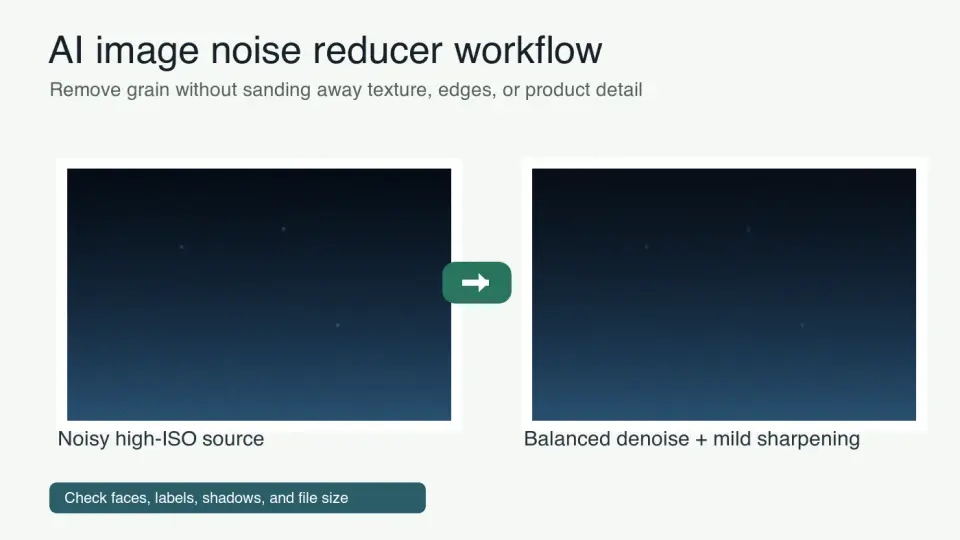
Última atualização: 12 de julho de 2026
A redução de ruído por IA é útil quando uma foto com pouca luz, um recorte de celular, uma foto de produto ou uma imagem digitalizada tem grãos visíveis que distraem do assunto. No entanto, também é fácil exagerar. Um processo pesado de desruidização pode fazer a pele parecer cerosa, o tecido parecer pintado e pequenos textos em etiquetas parecerem não confiáveis.
Use este guia quando precisar de uma imagem mais limpa para uma página de produto, post de blog, listagem de marketplace ou recorte social, mas ainda se importar com a textura real.
Resposta rápida: como reduzir ruído de imagem com IA?
Use o arquivo original maior, aplique desruidização por IA apenas uma vez e escolha a força mais baixa que limpe as sombras sem achatar o assunto. Verifique o resultado no tamanho de exibição final e em 100% de zoom antes de exportar.
Comece removendo os pontos coloridos porque eles são distrativos e geralmente mais fáceis de corrigir. Em seguida, reduza apenas o grão de luminância na medida necessária. Se você aumentar demais ambos os controles deslizantes, a imagem pode parecer limpa em uma pré-visualização pequena, mas falsa em uma página de produto ou prova de impressão.
Exporte a cópia web aprovada como WebP ou AVIF, não como um arquivo gigante sem compressão. Se também precisar reduzir o ativo final, use o guia de razão de compressão de imagem após desruidizar para que você possa medir a economia de bytes sem esconder um novo borrão.
Como é o ruído de imagem?
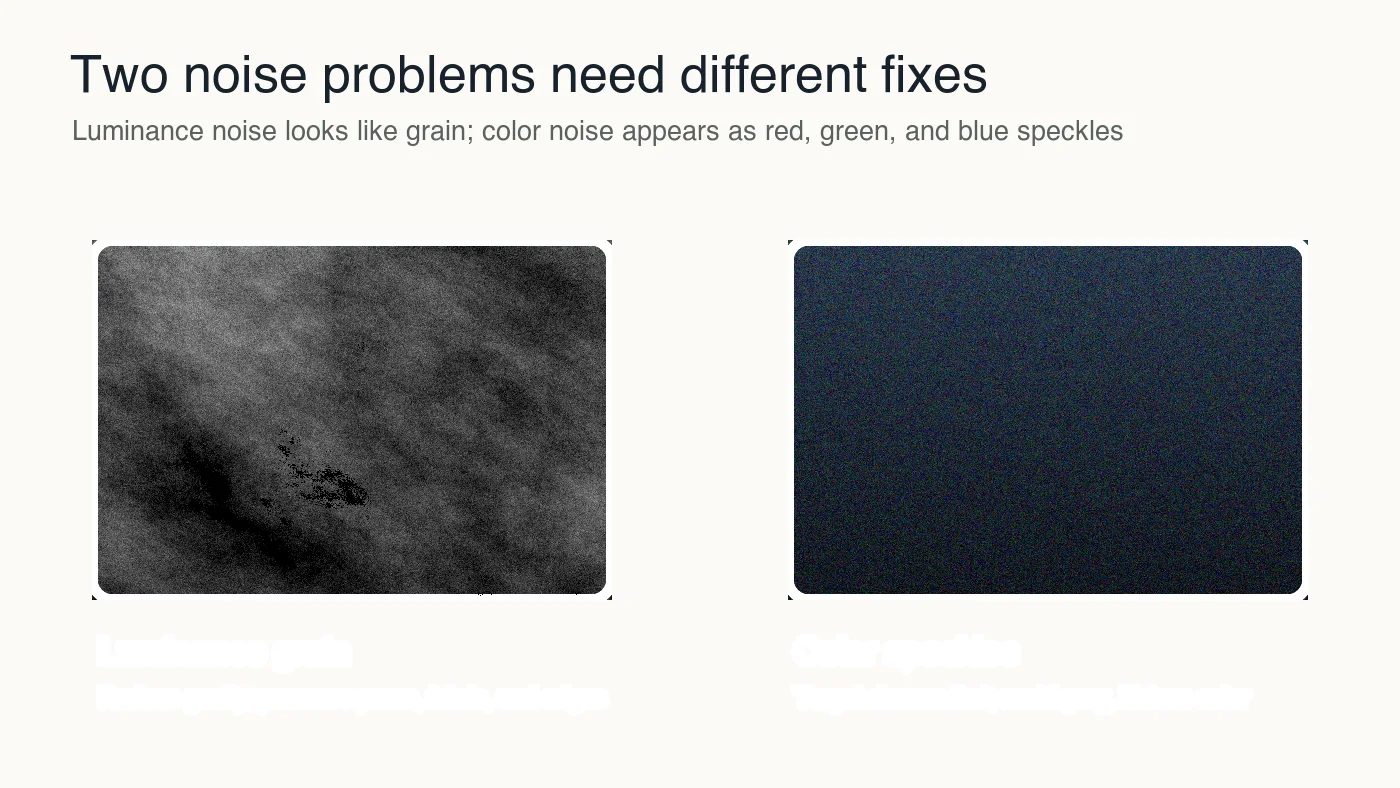
Ruído é uma variação aleatória indesejada em brilho ou cor. Ele frequentemente aparece em fotos tiradas com ISO alto, imagens subexpostas e clareadas na edição, scans antigos, uploads compactados e fotos de celular tiradas em cômodos escuros.
Existem dois problemas comuns:
| Tipo de ruído | Como parece | Primeiro ajuste a tentar | O que proteger |
|---|---|---|---|
| Ruído de luminância | Grão cinza, sombras ásperas, pele granulada | Desruidização moderada de luminância | Poros, cabelo, tecido, textura do produto |
| Ruído de cor | Pontos vermelhos, verdes ou azuis | Desruidização cromática ou de cor | Cor natural e contraste de borda |
| Ruído de compressão | Blocos, artefatos de mosquito perto das bordas | Usar uma fonte melhor, depois desruidizar levemente | Texto, logotipos, bordas definidas |
| Ruído de scan | Poeira, arranhões, grão irregular | Reparo pontual antes da desruidização por IA | Rosto, textura do papel, marcas manuscritas |
Os modelos de desruidização por IA geralmente fazem mais do que apenas borrar pixels. Eles estimam como deve ser a versão limpa com base nos detalhes próximos e em padrões de imagem aprendidos. É por isso que o resultado pode ser muito melhor do que um filtro de borrão básico, mas também é por isso que a inspeção é importante.
A documentação de desruidização do OpenCV descreve "non-local means" (médias não locais) como uma abordagem que compara patches semelhantes em toda uma imagem, em vez de apenas pixels próximos. As ferramentas modernas de IA são diferentes internamente, mas a ideia prática é semelhante: preservar estruturas reais repetidas enquanto se reduz a variação aleatória. Consulte a documentação de desruidização de imagem do OpenCV para a linha de base clássica.
Quando você deve usar um redutor de ruído de imagem por IA?
Use desruidização por IA quando o ruído estiver prejudicando a capacidade do visualizador de inspecionar o assunto e você não puder refazer ou recuperar um original mais limpo. Um lojista pode precisar resgatar fotos de fornecedores. Um designer pode precisar de um recorte editorial mais limpo. Um fotógrafo pode precisar entregar uma imagem de evento escura onde o flash não foi possível.
Bons candidatos incluem:
- Fotos internas com ISO alto e sombras ruidosas.
- Fotos de produtos tiradas em celular com pouca luz.
- Scans com grão visível após correção de brilho.
- Imagens sociais recortadas de um quadro ruidoso maior.
- Fotos de eventos onde os rostos são mais importantes do que a textura do fundo.
- Imagens de marketplace onde o arquivo original da câmera está indisponível.
Paus candidatos incluem:
- Logotipos, capturas de tela e imagens de UI com texto pequeno.
- Documentos técnicos onde a letra exata importa.
- Fotos de estúdio já limpas que só precisam de compressão.
- Etiquetas de produtos onde a IA poderia alterar detalhes impressos.
- Imagens que estão borradas por causa do foco ou movimento, e não ruído.
Se a imagem for principalmente muito pequena, comece com o guia de upscaler de imagens por IA. Upscaling e desruidização são relacionados, mas a ordem e os critérios de revisão são diferentes.
Qual força de desruidização você deve aplicar?
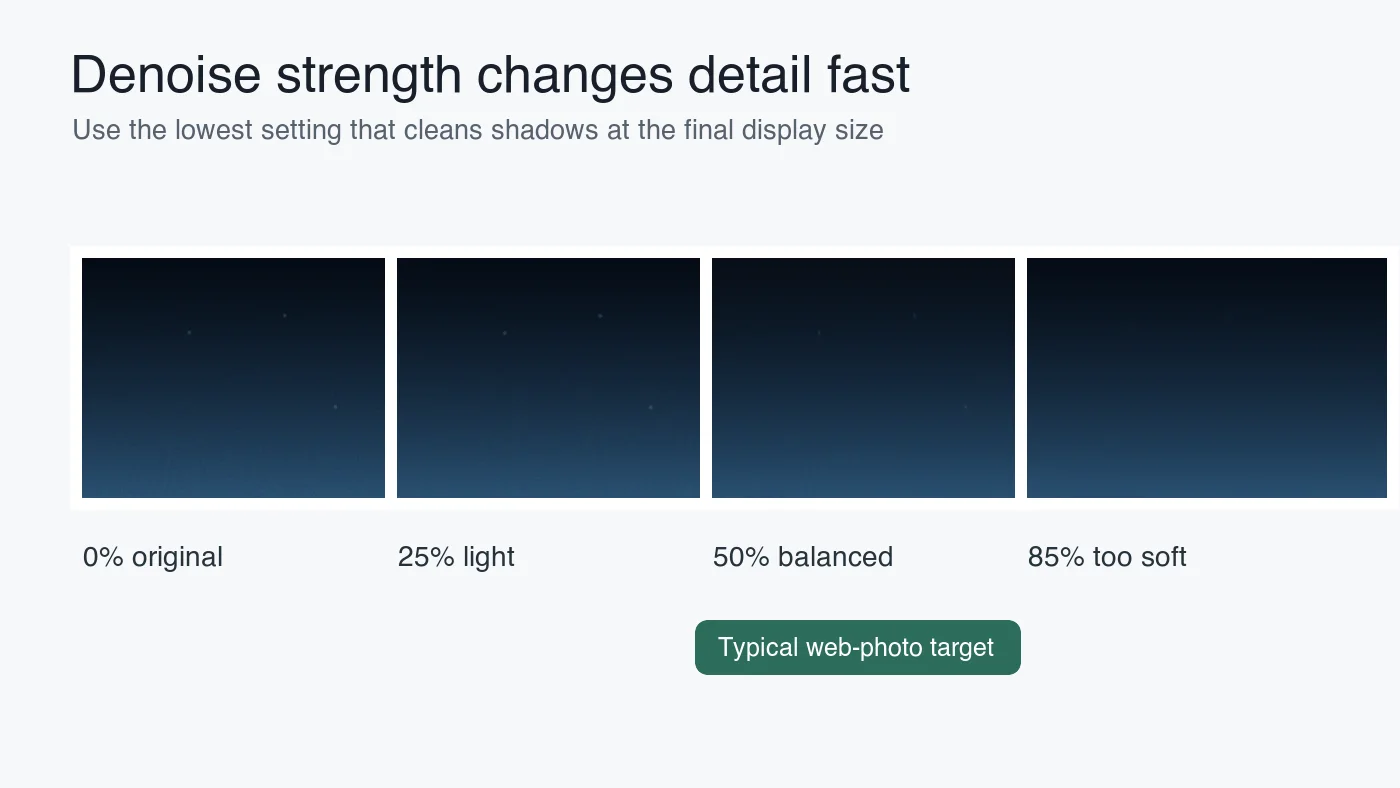
Use a configuração mais fraca que resolva o problema visível. Uma imagem ruidosa com textura crível é geralmente melhor do que uma imagem impecável com pele plástica ou bordas de produto borradas.
| Nível de força | Use quando | Resultado típico | Rejeite se |
|---|---|---|---|
| Leve | O ruído é visível apenas nas sombras ou no fundo | O grão amacia enquanto o detalhe permanece | Os pontos coloridos continuam distrativos |
| Médio | O grão de ISO alto compete com o assunto | Limpeza equilibrada para imagens web | Cabelo, tecido ou etiquetas começarem a borrar |
| Pesado | A imagem é para um pequeno thumbnail ou fundo ruidoso | Pré-visualização muito limpa | Rostos parecerem cerosos ou detalhes finos desaparecerem |
| Seletivo | O ruído está principalmente no céu, parede ou áreas de sombra | O assunto permanece mais nítido | As máscaras criarem halos ao redor das bordas |
Para e-commerce, inspecione etiquetas de produtos, costuras, bordas transparentes e gradientes de sombra. Para retratos, inspecione olhos, linha do cabelo, dentes e textura da pele. Para comida, inspecione migalhas, vapor, bordas de molho e destaques. Esses detalhes dizem se o modelo preservou informações úteis ou adivinhou muito agressivamente.
Medido enquanto preparávamos este artigo, os quatro gráficos WebP locais de 1400 px exportados variaram entre 26 KB e 137 KB. Infográficos planos comprimem bem. Uma foto real desruidizada nas mesmas dimensões pode ser muito maior porque a textura restaurada por IA adiciona detalhes ao arquivo.
Qual é o fluxo de trabalho mais seguro para fotos ruidosas?
Trabalhe da fonte em direção ao arquivo de entrega final. Não salve cópias com perdas repetidamente e depois peça à IA para limpar os danos. Cada salvamento pode adicionar artefatos que se tornam mais difíceis de separar do detalhe real.
Use esta ordem:
- Encontre o arquivo original maior, idealmente RAW, TIFF, PNG ou o melhor JPEG disponível.
- Corrija a exposição o suficiente para ver o problema do ruído, mas evite levantamentos extremos de sombras.
- Remova poeira ou defeitos de scan óbvios antes da desruidização global.
- Aplique a redução de ruído de cor primeiro se pontos coloridos forem visíveis.
- Adicione desruidização de luminância lentamente, observando a textura real.
- Compare o antes e depois no tamanho renderizado final.
- Verifique um recorte em 100% do detalhe mais importante.
- Adicione nitidez suave apenas após o ruído ser controlado.
- Redimensione para a página, slot de produto ou plataforma social.
- Exporte uma cópia de entrega WebP ou AVIF e mantenha o master original.
Se você não tiver certeza se a imagem é grande o suficiente antes de começar, verifique as dimensões primeiro. O guia de verificação de tamanho e dimensões de imagem explica como verificar o tamanho do pixel antes de editar.
Como inspecionar artefatos de desruidização por IA?
Inspecione a imagem onde o visualizador tomará uma decisão. Um comprador de marketplace estuda etiquetas e materiais. Um leitor de blog escaneia rapidamente a imagem principal. Um gerente de redes sociais se preocupa principalmente com a clareza do thumbnail e compressão após o upload.
Use esta tabela de revisão antes de publicar:
| Uso da imagem | Inspecionar primeiro | Artefato comum de desruidização por IA | Correção |
|---|---|---|---|
| Foto de produto | Logotipo, etiqueta impressa, textura da superfície | Texto distorcido ou grão de material falso | Reduzir a força ou mascarar a etiqueta |
| Retrato | Olhos, dentes, cabelo, pele | Pele cerosa e cabelo crocante | Reduzir desruidização de luminância, nitidez menos |
| Foto de comida | Migalhas, vapor, destaques brilhantes | Textura plástica ou sombras manchadas | Usar desruidização média e nitidez local |
| Foto imobiliária | Paredes, janelas, linhas do piso | Bordas borradas ou janelas com halo | Aplicar desruidização seletiva nas sombras |
| Foto digitalizada | Rostos, mãos, notas manuscritas | Detalhe facial inventado ou escrita perdida | Reparar manualmente e desruidizar levemente |
Verifique três visualizações: tamanho da página final, 100% de zoom e uma pré-visualização pequena. O tamanho final revela o que os leitores veem. Um recorte em 100% captura danos ocultos. A pré-visualização pequena mostra se a nitidez e a desruidização combinam em um thumbnail áspero.
O guia de SEO de imagens do Google recomenda alt text descritivo, texto circundante relevante e URLs de imagem rastreáveis em melhores práticas de imagens do Google. Uma imagem desruidizada ainda precisa desses fundamentos para funcionar bem na busca e nas pré-visualizações.
Qual formato você deve exportar após a redução de ruído?
Mantenha um master e crie uma cópia web separada. O master pode permanecer como RAW, TIFF, PNG ou JPEG de alta qualidade dependendo do seu fluxo de trabalho. A imagem da página geralmente deve ser WebP ou AVIF porque ambos os formatos podem entregar imagens fotográficas eficientemente.
O guia de formato de imagem da MDN nota que o WebP suporta compressão com perdas e sem perdas, além de transparência e animação. Ele também cobre AVIF, JPEG, PNG e compensações do navegador no guia de tipo e formato de arquivo de imagem.
Use esta tabela de exportação:
| Uso final | Exportação recomendada | Porquê |
|---|---|---|
| Imagem de blog | WebP em q78-q86 | Bom equilíbrio entre detalhe e tamanho do arquivo |
| Herói de produto | WebP q82-q90 mais master retido | Preserva a textura para os compradores |
| Recorte de produto transparente | WebP lossless ou PNG | Protege as bordas alfa |
| Entrega para impressão | Master TIFF ou PNG | Evita compressão com perdas extra |
| Thumbnail social | WebP redimensionado para o slot da plataforma | Impede uploads superdimensionados |
Não publique o master editado completo se a página renderizar apenas uma imagem de 1200 px. Redimensione para o layout e depois comprima. O comparativo AVIF vs WebP é útil quando você precisa escolher um formato de entrega moderno.
Como a desruidização afeta SEO e qualidade da página?
A redução de ruído ajuda no SEO apenas quando torna a imagem mais clara sem tornar a página mais lenta. Um herói limpo, mas superdimensionado, pode prejudicar a mesma página que ele deveria melhorar.
Antes de publicar, confirme estes itens:
- O URL final está estável e retorna HTTP 200.
- O arquivo é um formato web moderno, geralmente WebP ou AVIF.
- As dimensões correspondem ao layout em vez do original da câmera.
- O alt text descreve o que a imagem mostra.
- O texto circundante explica por que a imagem é útil.
- A imagem não é um substituto genérico que poderia se encaixar em qualquer artigo.
- O tamanho do arquivo é razoável para seu papel visual.
- O master original é salvo separadamente da exportação web.
Para trabalhos mais amplos de busca de imagens, combine a desruidização com o guia de otimização de imagem para SEO. Se o tamanho do arquivo se tornar o problema maior após a limpeza, use reduzir o tamanho da imagem sem perder qualidade como próximo passo.
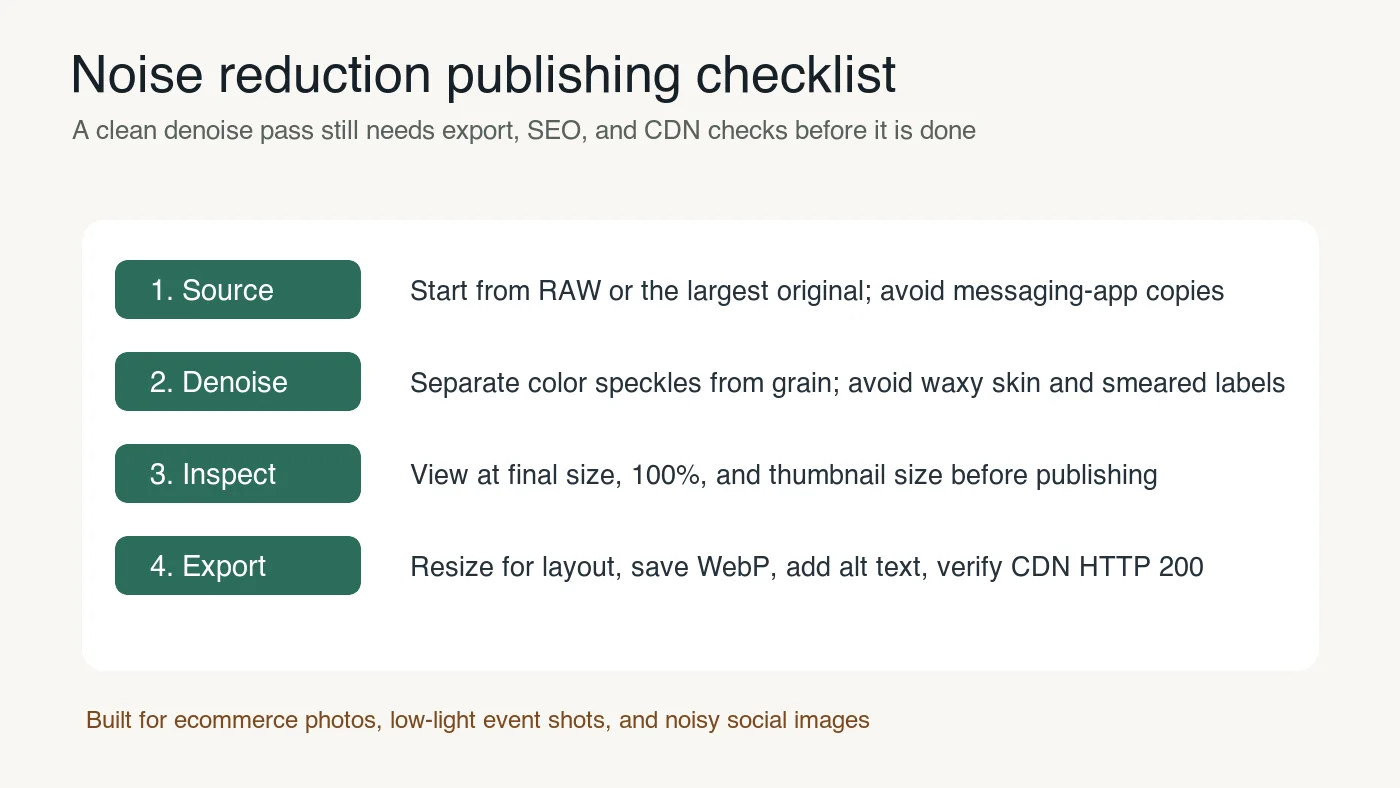
Checklist do redutor de ruído de imagem por IA
Execute esta verificação final antes de publicar ou entregar o arquivo:
| Verificação | Condição de sucesso | Correção se falhar |
|---|---|---|
| Fonte | Foi usado o original disponível maior | Encontrar o original ou refazer a foto, se possível |
| Tipo de ruído | Ruído de cor e luminância foram tratados separadamente | Começar com limpeza cromática, depois ajustar o grão |
| Força | O detalhe sobrevive no tamanho final e em 100% de zoom | Reduzir desruidização ou usar mascaramento seletivo |
| Precisão | Texto, logotipos, rostos e etiquetas não foram alterados | Usar reparo manual ou uma fonte mais limpa |
| Exportação | A cópia web é redimensionada e salva como WebP ou AVIF | Exportar um arquivo de entrega a partir do master |
| SEO | URL CDN, alt text e texto circundante estão prontos | Reescrever o alt text ou republicar a imagem |
A desruidização por IA é mais forte quando tratada como uma etapa de reparo, não como um filtro embelezador. Limpe a distração, proteja o detalhe e depois exporte uma imagem com tamanho adequado para a página onde ela será realmente vista.
Use as ferramentas gratuitas enquanto segue o guia.
Continue lendo

2026-07-28
Como Melhorar a Qualidade da Foto: Nitidez, Redução de Ruído e Brilho
Melhore a qualidade das fotos através de nitidez, redução de ruído e aumento de brilho. Descubra o que cada melhoria pode e não pode corrigir, as ferramentas necessárias e um comparativo antes/depois real.

2026-07-26
Aprimorador de Rosto por IA: Guia de Retoque de Retratos Naturais
Use um aprimorador de rosto por IA sem pele plástica: escolha o retrato ideal, proteja sua identidade, verifique artefatos e exporte fotos profissionais nítidas prontas para web.

2026-07-26
Restauração Facial por IA: GFPGAN vs CodeFormer Comparados
GFPGAN e CodeFormer reparam rostos danificados, mas trocam precisão por polimento de formas diferentes. Qual usar, como funcionam de verdade, e onde ambos podem inventar silenciosamente um rosto que não é a pessoa real.