2026-03-04 · Atualizado em 2026-07-12
Melhor Redimensionador de Imagens para Fluxos de Trabalho em Mídias Sociais
Redimensione imagens de redes sociais com as proporções corretas, recorte zonas seguras, tamanhos de exportação, configurações de compressão e um fluxo de trabalho repetível para cada plataforma.
Última atualização: 12 de julho de 2026
Criadores e profissionais de marketing geralmente não precisam apenas de uma imagem redimensionada. Eles precisam de um post quadrado para o feed, um corte para stories, uma prévia de link, uma miniatura do YouTube e, às vezes, um pin do Pinterest a partir do mesmo arquivo fonte. A parte difícil é decidir o que cortar, o que proteger e o que exportar antes que a plataforma tome essa decisão por você.
Resposta rápida: qual é a melhor maneira de redimensionar imagens para redes sociais?
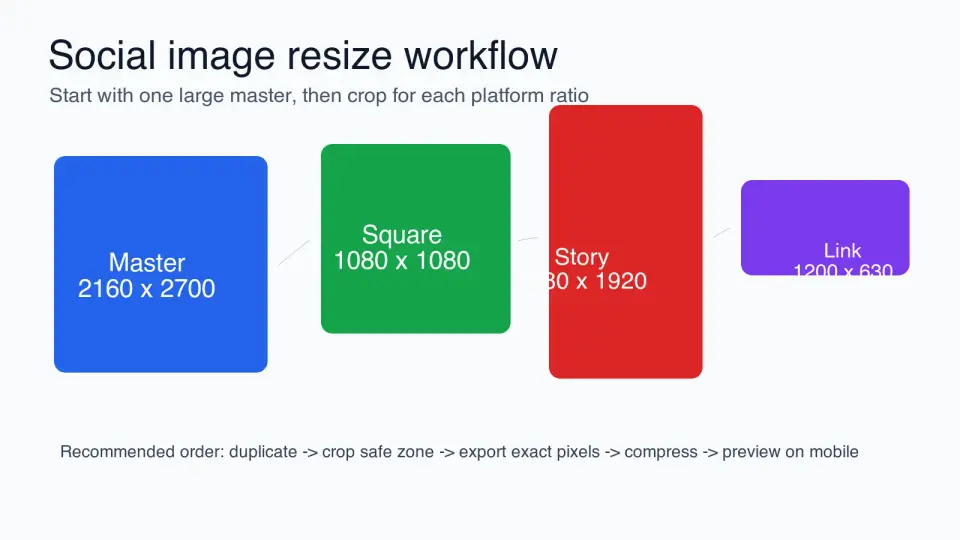
Use um redimensionador de imagens que permita definir uma proporção exata, pré-visualizar o corte, travar conteúdo importante dentro de uma zona segura e exportar um arquivo separado para cada plataforma. Para a maioria das campanhas sociais, o conjunto útil é 1080x1080, 1080x1350, 1080x1920, 1200x630, 1200x675, 1280x720 e 1000x1500.
Comece com a imagem fonte limpa e maior que você tem. Duplique-a, escolha a proporção da plataforma, corte em torno do assunto, exporte o tamanho exato em pixels e depois comprima o arquivo final. Se você precisar produzir uma campanha completa a partir de um único ensaio, use o Redimensionador de Imagens para ativos individuais e o fluxo de trabalho de redimensionamento em lote quando todas as fotos do produto precisarem ter os mesmos tamanhos de saída.
O ponto principal: escolha a proporção antes de redimensionar. Uma imagem com 1080px de largura ainda pode estar errada se o corte cortar um rosto, etiqueta de produto, preço ou título.
Qual proporção de rede social você deve escolher primeiro?
Escolha o posicionamento antes de escolher os pixels. Feed do Instagram, stories, prévias de link, miniaturas do YouTube e pins do Pinterest recompensam formatos diferentes. Se você começar digitando uma largura em uma caixa de redimensionamento, pode preservar a composição errada.
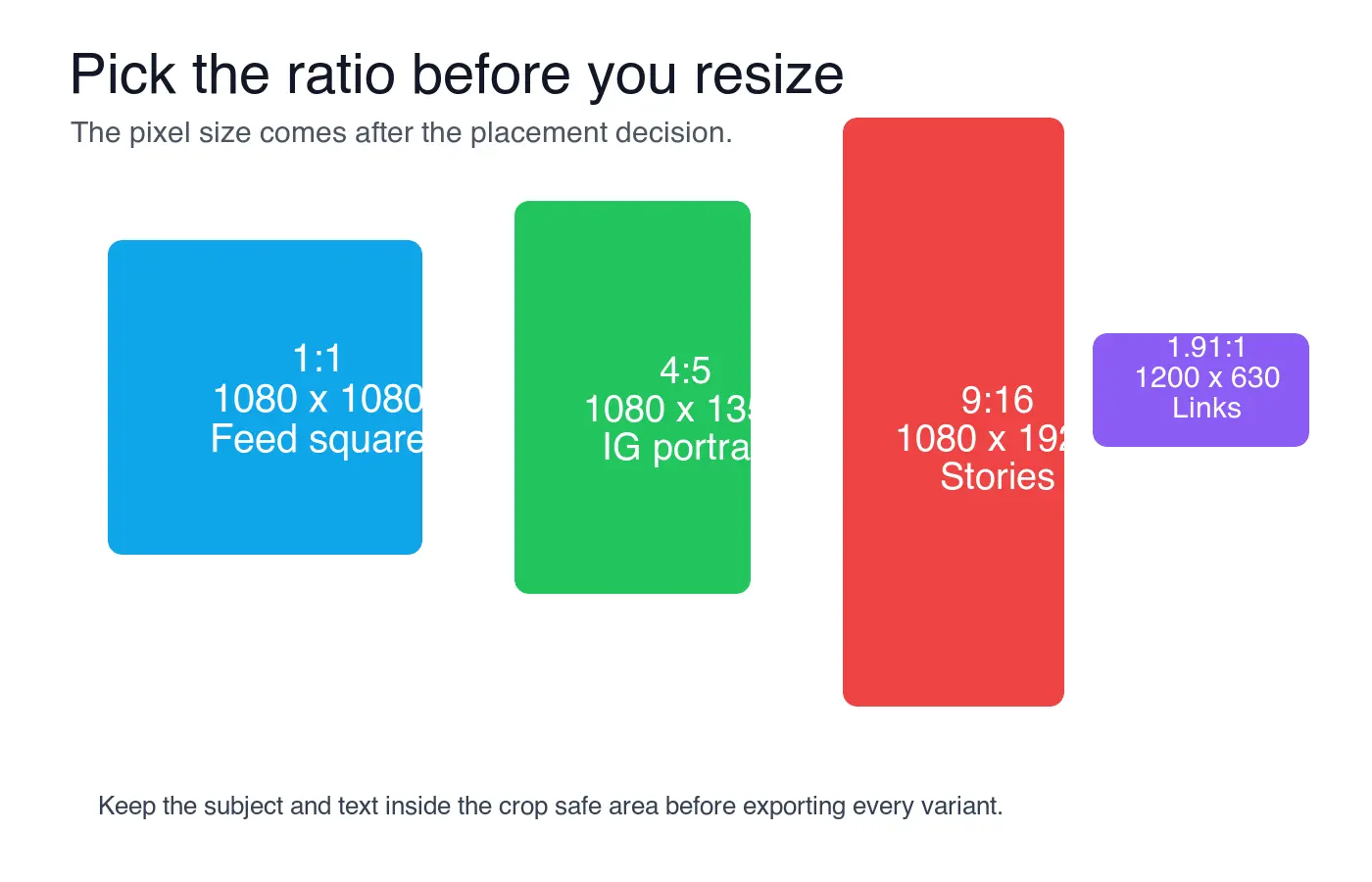
| Objetivo de posicionamento | Comece com esta proporção | Tamanho comum de exportação | Use quando |
|---|---|---|---|
| Quadrado para feed do Instagram ou Facebook | 1:1 | 1080x1080 | O assunto está centralizado e a mesma imagem deve funcionar em um grid de perfil. |
| Feed retrato do Instagram | 4:5 | 1080x1350 | Você quer mais espaço vertical sem usar o formato story. |
| Stories, capas de Reels, fotos estáticas do TikTok | 9:16 | 1080x1920 | A imagem preenche uma tela de celular e pode tolerar sobreposições de interface. |
| Prévia de link Facebook, LinkedIn ou Open Graph | 1.91:1 | 1200x630 | Você precisa de uma imagem reutilizável para website, newsletter ou cartão social. |
| Postagem de imagem no Twitter/X | 16:9 | 1200x675 | A imagem é paisagem e deve pré-visualizar bem em um feed rápido. |
| Miniatura do YouTube | 16:9 | 1280x720 | A imagem precisa de texto grande e um assunto claro em tamanhos de prévia pequenos. |
| Pin padrão do Pinterest | 2:3 | 1000x1500 | O ativo deve ocupar espaço vertical em um feed de descoberta. |
Se uma única imagem fonte deve servir a todas as plataformas, desenhe o mestre em torno do centro. Uma foto de produto com o rótulo no meio pode ser cortada em versões quadrado, retrato e paisagem. Um folheto com texto nas quatro bordas geralmente não consegue.
Que zona segura de corte você deve proteger?
Proteja a parte da imagem que seria cara ou embaraçosa perder: um rosto, nome do produto, oferta, data, código QR, logotipo ou destaque. Coloque esse conteúdo no centro da imagem antes de fazer cortes específicos para plataformas.
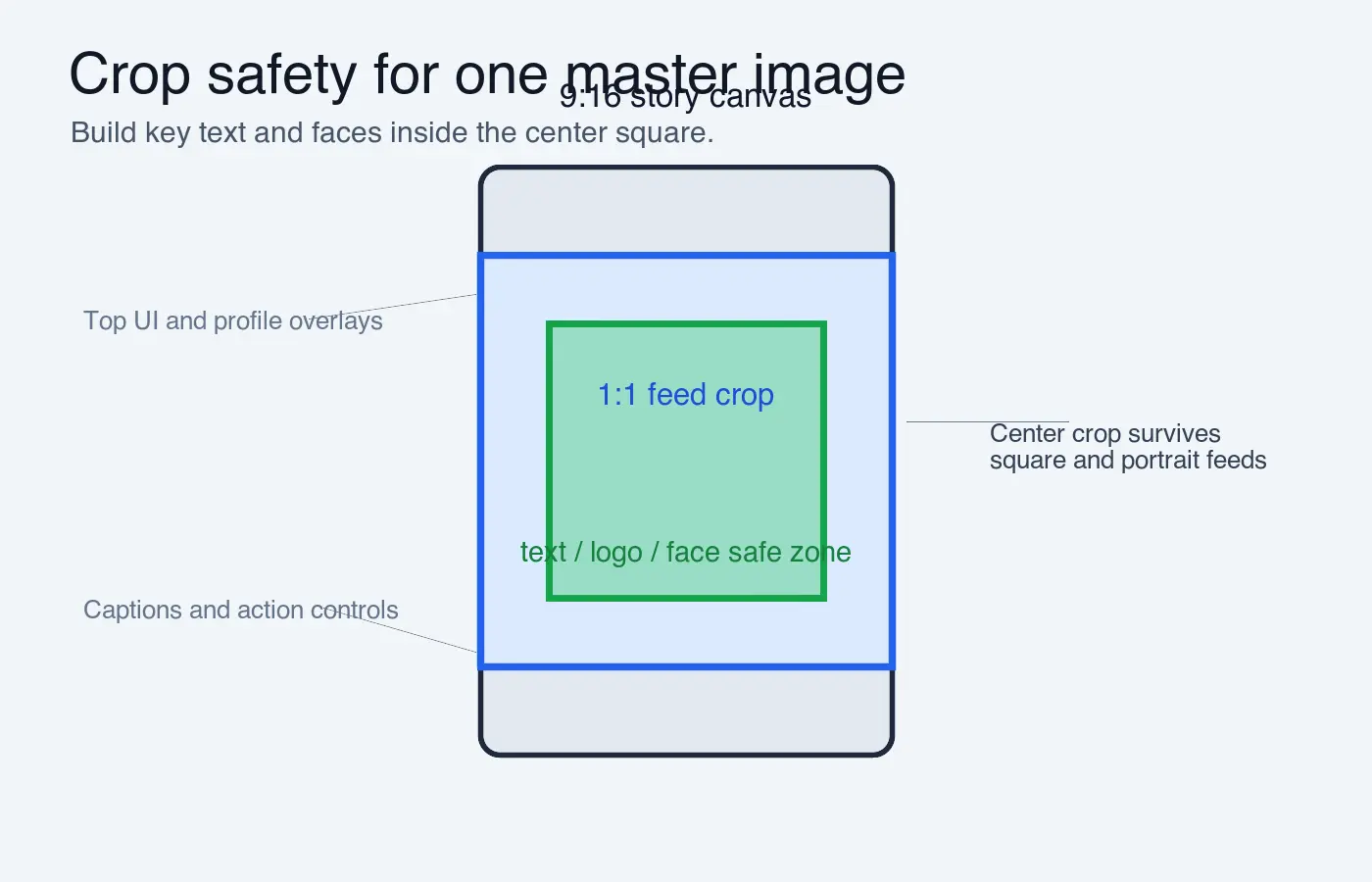
Use esta ordem de corte quando uma única imagem mestre precisar de vários resultados:
- Abra o original em sua resolução total.
- Duplique o arquivo antes de fazer qualquer corte destrutivo.
- Marque o assunto, título, logotipo e preço como conteúdo protegido.
- Faça o corte mais alto primeiro, geralmente 9:16.
- Verifique se o quadrado central ainda contém o conteúdo importante.
- Exporte a versão quadrada para feed.
- Faça o corte de prévia de link paisagem por último.
- Comprima cada exportação final separadamente.
- Pré-visualize os arquivos em um celular, não apenas em um desktop.
- Mantenha o original sem cortar para futuras alterações na plataforma.
Para stories e Reels, mantenha textos importantes longe das faixas superior e inferior. Elementos de interface da plataforma, legendas, nomes de perfil e botões de ação geralmente ficam lá. As próprias páginas de ajuda do Instagram descrevem as proporções de feed suportadas e larguras de imagem, incluindo uploads de fotos quadrado, retrato e paisagem em Instagram Help.
Quais tamanhos você deve exportar para cada plataforma?
A tabela abaixo é um conjunto prático de exportação, não um livro de regras permanente. As especificações das plataformas mudam, e os produtos de anúncios podem ter requisitos separados. Antes de uma campanha paga, verifique o posicionamento na ajuda ou documentos empresariais atuais da plataforma.
| Plataforma | Formato | Tamanho de exportação | Nota de corte |
|---|---|---|---|
| Feed quadrado | 1080x1080 | Mantenha o texto dentro dos 80% centrais para que o corte do grid ainda funcione. | |
| Feed retrato | 1080x1350 | Forte para fotos verticais, fotos de produtos e capas de carrossel. | |
| Instagram, Facebook, TikTok | Story ou capa vertical | 1080x1920 | Deixe espaço para respirar no topo e na parte inferior para controles do aplicativo. |
| Imagem compartilhada ou prévia de link | 1200x630 | Funciona bem para cartões Open Graph e páginas de destino de campanha. | |
| Twitter/X | Postagem única de imagem | 1200x675 | Use um assunto centralizado para prévias de feed. |
| Imagem compartilhada | 1200x627 | Muito próximo de 1200x630; evite texto nas bordas. | |
| YouTube | Miniatura personalizada | 1280x720 | O Google recomenda 1280x720, 16:9 e um arquivo abaixo de 2 MB para miniaturas personalizadas. |
| Pin padrão | 1000x1500 | O guia criativo do Pinterest favorece ativos verticais, e pins 2:3 são o padrão mais seguro para promoção de produtos ou artigos. |
Se você quiser uma tabela de tamanhos mais ampla, use a social media image sizes cheat sheet. Este artigo é sobre a decisão de redimensionamento: como transformar uma fonte no conjunto certo de imagens prontas para plataforma sem cortes acidentais.
Como manter a qualidade após o redimensionamento?
Diminua de uma fonte maior sempre que possível. O upscaling de uma imagem com 700px de largura para uma prévia de link de 1200px não pode criar detalhes reais; ele apenas espalha os pixels existentes por uma tela maior. Se a fonte for muito pequena, escolha um posicionamento menor ou substitua a imagem.
Para esta atualização, renderizei os diagramas de referência em 1400 a 1600 pixels de largura e os converti para WebP com qualidade 82. Os arquivos resultantes têm entre 28 KB e 60 KB localmente, o que é pequeno o suficiente para um carregamento rápido do artigo enquanto mantém os rótulos legíveis. Esse passo medido é o mesmo hábito a ser usado para exportações de campanha: redimensione primeiro, depois comprima as dimensões finais.
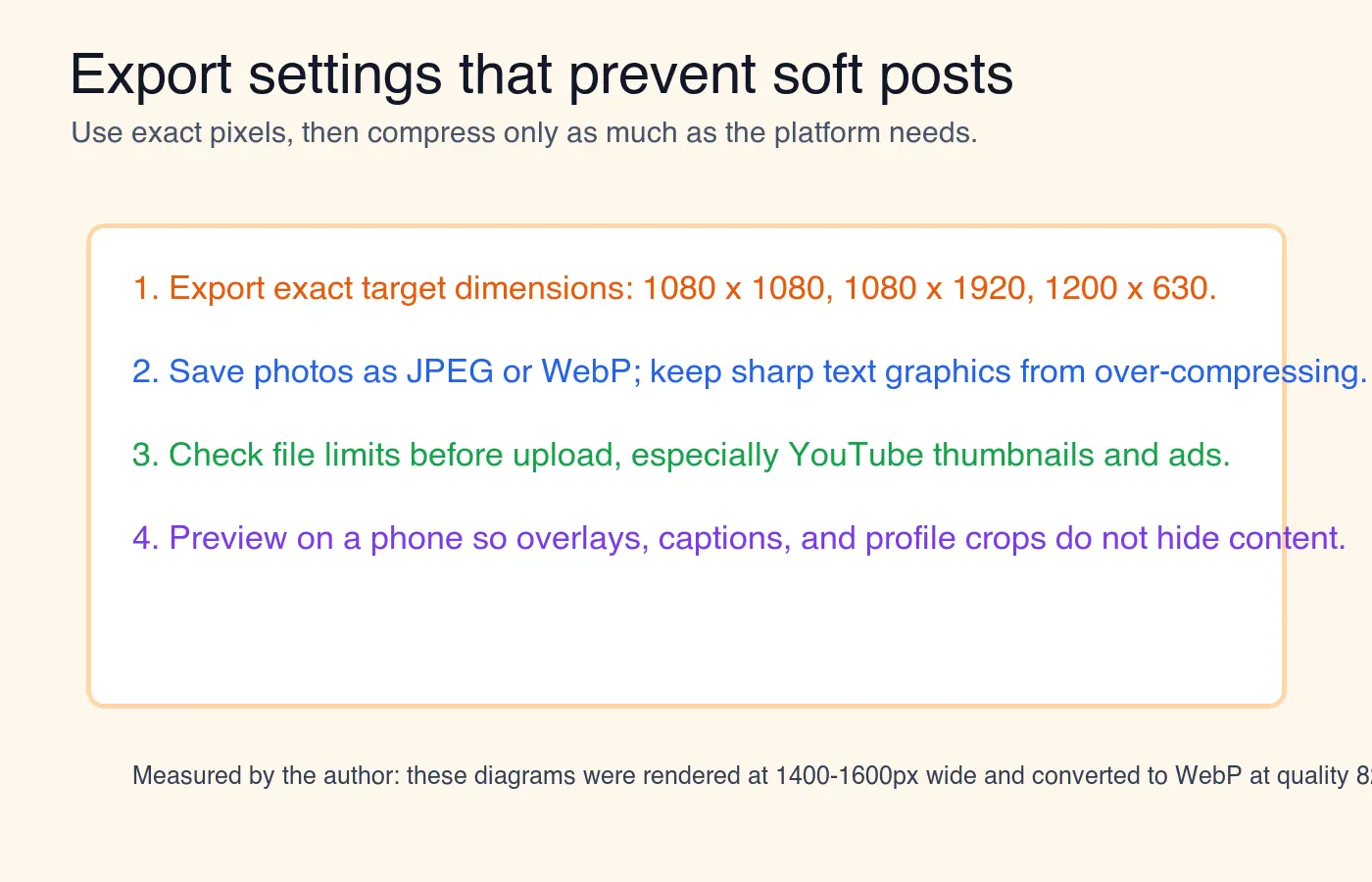
Use estas regras de exportação:
- Salve fotos como JPEG ou WebP quando a plataforma aceitar.
- Salve gráficos com texto nítido em uma configuração de qualidade mais alta do que fotos simples.
- Evite ciclos repetidos de exportação a partir de um arquivo comprimido.
- Mantenha um mestre em camadas ou resolução total fora da pasta de exportação social.
- Verifique textos pequenos no tamanho real do celular antes de postar.
- Comprima depois de redimensionar, não antes.
- Use cor sRGB para uploads web.
- Mantenha os nomes dos arquivos claros, como
product-launch-instagram-story.webp.
O guia de desempenho do Google explica por que imagens com tamanho correto são importantes: imagens exageradas desperdiçam bytes, enquanto imagens responsivas e comprimidas melhoram o carregamento da página. O web.dev image performance guide é uma boa fonte para o princípio subjacente de desempenho web. Para mais detalhes sobre perda de qualidade, leia how to resize an image without losing quality e image compression basics.
Você deve cortar, ajustar ou adicionar preenchimento?
Use crop (cortar) quando o posicionamento da plataforma precisar ser de ponta a ponta (full bleed). Use fit (ajustar) quando a imagem inteira for mais importante do que preencher o quadro. Use padding (preenchimento) quando a imagem for um logotipo, certificado, menu, pôster ou captura de tela que não pode perder bordas.
| Método | O que faz | Melhor para | Cuidado com |
|---|---|---|---|
| Crop to fit | Preenche a proporção alvo cortando os lados extras ou topo/base. | Retratos, produtos, fotos de estilo de vida, imagens de feed. | Pode remover texto, mãos, rótulos de produto ou datas. |
| Fit inside | Mantém a imagem inteira visível e pode deixar espaço vazio. | Capturas de tela, gráficos, pôsteres, documentos. | Pode parecer menor em feeds móveis movimentados. |
| Add padding | Coloca a imagem completa em uma tela maior com uma cor de fundo. | Logotipos, citações, folhetos de vendas, conversões quadrado-para-story. | O preenchimento pode parecer barato se a cor de fundo for aleatória. |
Uma regra simples funciona para a maioria dos ativos de marketing: corte fotos, preencha gráficos e reconstrua folhetos com muito texto na proporção correta. Se um folheto foi projetado para 1:1, esticá-lo para 9:16 geralmente deixa o texto apertado. Recrie a versão story em vez de forçar o quadrado em uma tela alta.
Qual é um fluxo de trabalho rápido para redimensionar um conjunto de campanha?
Use uma estrutura de pastas e nomenclatura repetível. Isso evita o erro comum de fazer upload do corte errado porque todos os arquivos são chamados de final-final-social.png.
- Crie uma pasta com o nome da campanha.
- Coloque os originais em
source. - Coloque as exportações em pastas nomeadas
instagram,story,linkedin,youtubeepinterest. - Redimensione manualmente uma imagem hero e confirme as regras de corte.
- Aplique essas regras às imagens restantes.
- Revise as exportações em um grid para que os cortes desalinhados se destaquem.
- Comprima apenas os arquivos aprovados.
- Faça o upload de um post de teste ou rascunho antes de agendar o lote completo.
Quando todas as imagens fonte precisam dos mesmos tamanhos de saída, use batch resizing. Quando cada imagem tem uma posição de assunto diferente, redimensione manualmente. O processamento em lote é rápido, mas não consegue saber que o rosto de um modelo está perto da borda esquerda ou que um rótulo de produto fica na parte inferior.
Erros comuns a serem evitados
Os erros que causam imagens sociais suaves ou estranhas são geralmente erros de fluxo de trabalho, não erros de ferramenta.
- Redimensionar apenas pela largura e ignorar a proporção final.
- Usar um corte story como quadrado para feed sem verificar o centro.
- Deixar a plataforma cortar automaticamente uma prévia de link com texto perto da borda.
- Exportar de um download comprimido em vez do original.
- Fazer upload de uma imagem maior do que o necessário e, em seguida, confiar no aplicativo para processá-la.
- Usar texto minúsculo em miniaturas do YouTube ou pins do Pinterest.
- Esquecer que imagens de perfil são frequentemente exibidas como círculos.
- Manter o mesmo nome de arquivo para todas as versões da plataforma.
- Recomprimir o mesmo JPEG várias vezes.
- Postar sem verificar o resultado no celular.
O melhor redimensionador de imagens é aquele que ajuda você a tomar essas decisões antes da exportação. Dimensões exatas importam, mas o controle do corte importa mais.
Guias relacionados
- Social Media Image Sizes: Complete Cheat Sheet
- How to Batch Resize Images
- How to Resize an Image Without Losing Quality
- Image Compression Deep Dive
- Mobile Image Optimization Guide
Perguntas frequentes
Que tamanho exportar para uma publicação quadrada do feed do Instagram?
Exporte um corte 1:1 a 1080x1080 pixels e mantenha o texto principal ou o sujeito dentro dos 80% centrais do quadro.
Que tamanho usar para Stories do Instagram, Facebook ou TikTok?
Exporte um corte 9:16 a 1080x1920 pixels e deixe respiro em cima e embaixo para as sobreposições da interface.
Que tamanho para uma imagem de prévia de link no Facebook ou LinkedIn?
Exporte um corte 1.91:1 a 1200x630 pixels (1200x627 para LinkedIn) e mantenha o texto longe das bordas.
Qual o tamanho recomendado para uma miniatura personalizada do YouTube?
Exporte uma imagem 16:9 a 1280x720 pixels e mantenha o arquivo abaixo de 2 MB, seguindo a própria orientação de miniaturas do Google.
Qual proporção funciona melhor para pins do Pinterest?
Use a proporção vertical 2:3 a 1000x1500 pixels, que a orientação criativa do Pinterest favorece para o feed de descoberta.
Cortar, ajustar ou preencher uma imagem para redes sociais?
Corte fotos e cenas de lifestyle para preencher o quadro, ajuste capturas e cartazes para que nada seja cortado, e preencha logotipos ou panfletos sobre uma tela maior em vez de esticá-los.
Por que uma imagem redimensionada fica mole ou borrada depois de postada?
Provavelmente a origem foi ampliada a partir de uma imagem pequena demais, já que aumentar pixels não recria detalhe que nunca foi capturado.
Uma única foto pode ser redimensionada para todas as plataformas de uma vez?
Pode, desde que o sujeito importante fique perto do centro do quadro para sobreviver aos cortes quadrado, vertical e horizontal.
Créditos de imagem
- Diagramas de fluxo de trabalho, grade de proporção, zona segura de corte e lista de verificação de exportação foram gerados para este artigo com ImageMagick usando dimensões reais de exportação de mídias sociais e convertidos para WebP para entrega CDN.
Use as ferramentas gratuitas enquanto segue o guia.
Continue lendo

2026-07-26
Redimensionar Imagens em Lote: Ferramentas e Scripts Gratuitos Comparados
Redimensione centenas de imagens com ferramentas online gratuitas, ImageMagick, XnConvert e scripts Python. Inclui comandos para copiar/colar, tamanhos predefinidos e um fluxo de trabalho prático.

2026-07-26
Redimensionador em Lote de Imagens: Ajuste Centenas de Fotos de Uma Vez (Grátis)
Redimensione centenas de imagens gratuitamente usando ferramentas como ImageMagick, XnConvert ou scripts Python. Garanta economia real de bytes e um fluxo de trabalho em lote seguro.

2026-07-26
Como Cortar uma Imagem em Círculo (Fotos de Perfil e Avatares)
Corte uma imagem para um círculo para avatares e fotos de perfil: a regra do quadrado primeiro, criando um PNG circular transparente ou um círculo sobre fundo, e onde círculos são usados.