2026-03-28 · Atualizado em 2026-07-12
Criador de Transparência de Imagem: Fluxo de Trabalho PNG e WebP
Aprenda a tornar uma imagem transparente, escolher entre PNG ou WebP, inspecionar bordas alfa e publicar recortes limpos para lojas, anúncios e sites.
Última atualização: 12 de julho de 2026
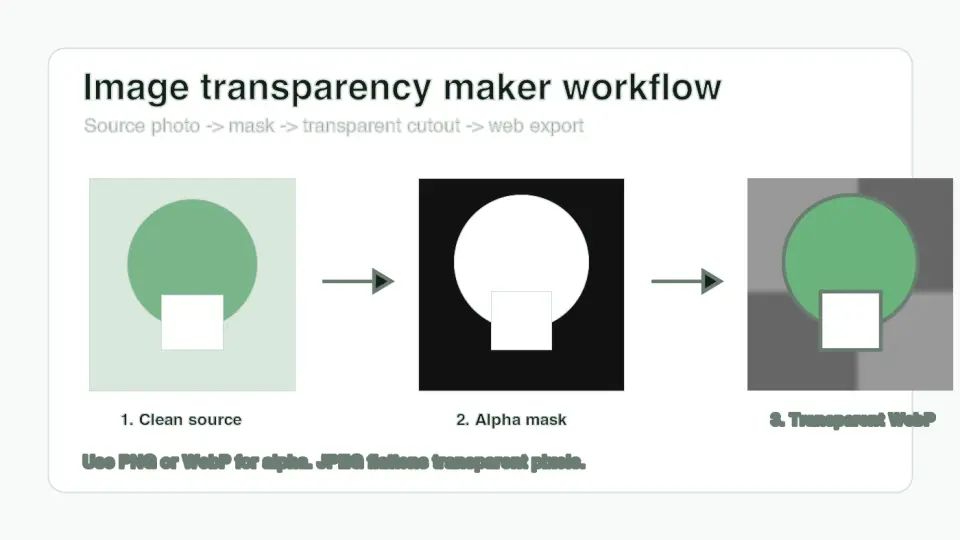
Um criador de transparência de imagem é útil quando um produto, logo, retrato ou elemento de design precisa ficar limpo em mais de um fundo. A parte difícil não é apertar "remover fundo". A parte difícil é manter as bordas suaves, escolher um formato que armazene alfa e verificar o arquivo antes que ele chegue a um tema de loja, modelo de anúncio ou CMS.
Resposta rápida: como tornar uma imagem transparente?
Use um removedor de fundo ou editor de máscara para separar o assunto, inspecione a borda alfa em fundos quadriculados, brancos e escuros, e depois exporte como PNG ou WebP. Não exporte o recorte final como JPEG, porque JPEG não tem canal de transparência e irá achatar os pixels vazios em uma cor sólida.
Para a maioria das páginas da web, o WebP transparente é a melhor cópia para entrega porque suporta alfa e geralmente pesa menos que PNG. Mantenha um master PNG quando precisar de ampla compatibilidade do editor, entrega para impressão ou um arquivo de arquivo sem perdas. Se a imagem ainda precisar que o fundo seja removido, comece com o guia de remoção de fundo por IA, e depois use este fluxo de trabalho para finalizar e exportar o ativo transparente.
Medidos enquanto se preparava este artigo, os quatro gráficos WebP de 1400 por 788 na pasta local do artigo foram exportados entre 28 KB e 38 KB. São gráficos simples, então uma foto real de produto com cabelo, vidro, sombras ou textura fina pode ser maior. Verifique o arquivo final em vez de assumir que todo WebP transparente será minúsculo.
O que um criador de transparência de imagem realmente cria?
A transparência é armazenada com um canal alfa. A imagem visível ainda tem dados de cor normais, mas cada pixel também tem um valor de opacidade. Pixels totalmente opacos mostram o assunto. Pixels totalmente transparentes desaparecem. Pixels semitransparentes criam bordas suaves ao redor do cabelo, vidro, fumaça, sombras, tecido e logos anti-aliased.
A especificação PNG descreve alfa como um canal usado para informações de transparência, e a visão geral PNG da W3C ainda é uma referência útil sobre por que o PNG se tornou o formato confiável de imagem transparente. O guia de tipos de arquivo de imagem do MDN também observa que WebP suporta compressão com perdas e sem perdas com transparência.
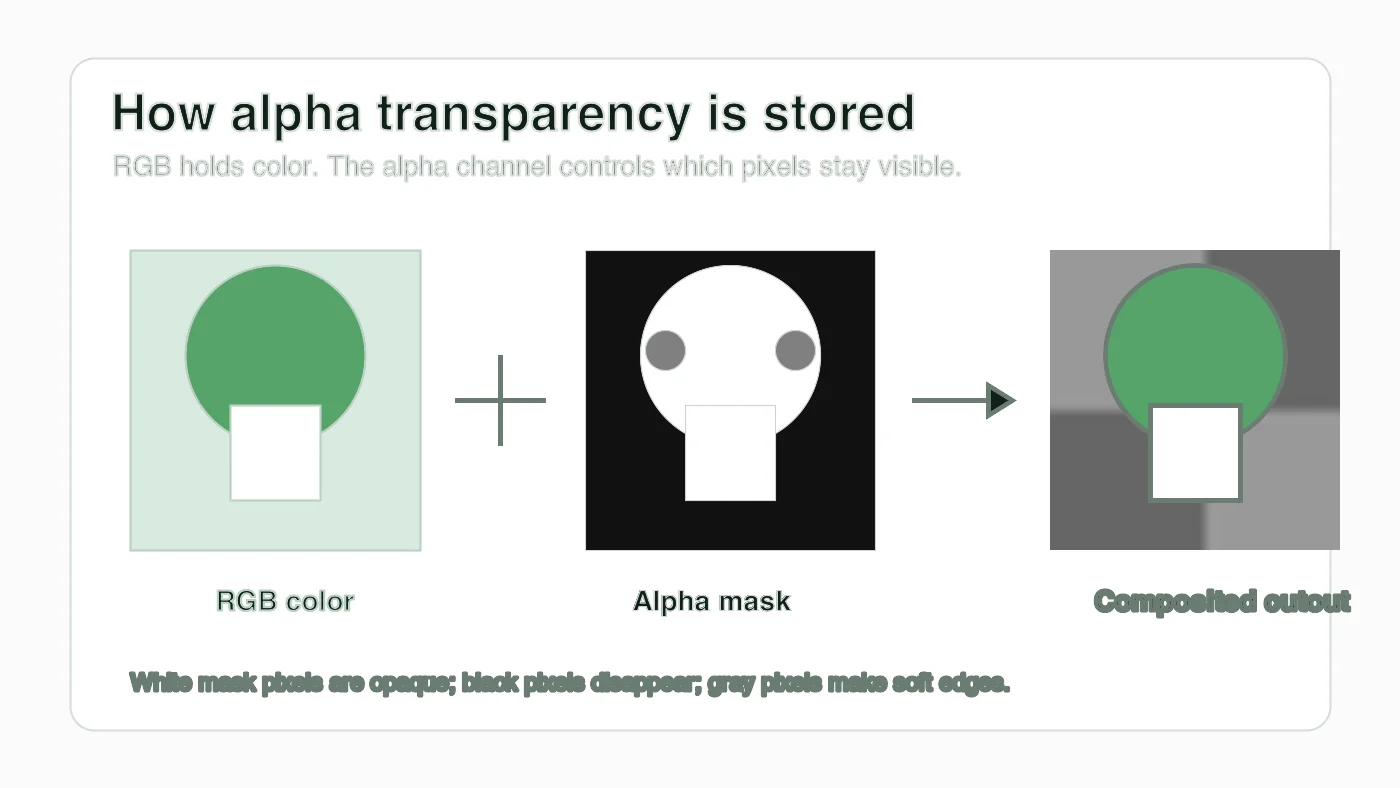
| Termo de Transparência | Significado Simples | O que verificar |
|---|---|---|
| Canal Alfa | Dados de opacidade por pixel | O arquivo deve ser PNG ou WebP, não JPEG |
| Máscara | Mapa preto, branco e cinza que controla a visibilidade | Cabelo, buracos e lacunas do produto devem corresponder ao assunto |
| Penugem (Feathering) | Transição suave na borda | Muita penugem cria névoa; pouca cria uma borda de papel cortado |
| Cor Matte | Cor de fundo misturada nos pixels da borda | Halos brancos ou cinzas muitas vezes vêm do matte antigo |
| Pré-visualização Quadriculada | Padrão do editor que mostra áreas transparentes | A quadriculada não deve ser exportada como pixels reais |
A quadriculada é apenas uma pré-visualização. Se você puder ver quadrados quadriculados depois de carregar o arquivo, o editor exportou um screenshot ou imagem achatada em vez de um ativo transparente real.
Quais imagens você deve tornar transparentes?
Torne uma imagem transparente quando o assunto precisar ser reutilizado em diferentes fundos. Um proprietário de loja pode precisar de um recorte de produto para uma página de marketplace branca, um herói de página inicial escura e um banner de venda sazonal. Um designer pode precisar de um logo que fique em screenshots, pitch decks e gráficos sociais sem uma caixa retangular.
Bons candidatos incluem:
- Fotos de produtos com um assunto claro em primeiro plano.
- Logos exportados de um arquivo raster quando o SVG original não está disponível.
- Retratos de perfil para emblemas, miniaturas e páginas de equipe.
- Adesivos, ícones e pequenos ativos decorativos usados em layouts.
- Fotos de objetos que precisam de sombras novas ou fundos gerados.
- Screenshots onde uma moldura de dispositivo deve flutuar sobre uma seção da página.
Paus candidatos incluem:
- Documentos digitalizados onde o papel branco deve permanecer legível.
- Fotos onde o fundo faz parte da história ou evidência.
- Logos que podem ser exportados de SVG, PDF ou da fonte de design.
- Fotos de produtos com desfoque de movimento pesado ou bordas bloqueadas.
- Imagens onde buracos transparentes confundiriam o comprador.
Se o objetivo é uma imagem de catálogo limpa em vez de um recorte reutilizável, leia o guia de remoção de fundo para fotos de produto. Ele cobre a configuração da captura, sombras e apresentação no marketplace antes da decisão de exportação.
Como remover o fundo sem danificar as bordas?
Comece com o melhor arquivo fonte. Um original de alta resolução com contraste claro do assunto dá mais informações reais de borda ao editor de máscara. Uma cópia comprimida de mídia social geralmente tem bordas blocadas, sangramento de cor e cabelo suavizado antes que você comece.
Use esta ordem para imagens únicas:
- Abra a foto original, não um screenshot ou uma cópia de aplicativo de bate-papo.
- Execute a remoção de fundo ou crie uma máscara manual.
- Amplie as bordas mais frágeis primeiro: cabelo, vidro, alças de produtos, tiras, etiquetas e buracos.
- Restaure pixels ausentes do assunto com um pincel antes de refinar a borda externa.
- Remova sobras óbvias de fundo dentro de lacunas e entre pequenas partes.
- Verifique o recorte em fundos brancos, escuros e da cor da marca.
- Exporte um master PNG se for provável mais edição.
- Exporte uma cópia de entrega WebP para o site quando o alvo for a entrega pelo navegador.
Use processamento em lote apenas depois que uma imagem representativa passar. Se dez fotos de produtos foram tiradas sob a mesma luz na mesma mesa, um lote pode economizar tempo. Se a pasta mistura garrafas brilhantes, tecido, cabelo e embalagens transparentes, verifique cada tipo antes de confiar no lote.
Para detalhes de mascaramento baseados em modelos, o artigo melhores práticas de remoção de fundo é um próximo passo melhor do que repetir a mesma exportação. Este artigo se concentra em tornar o resultado transparente publicável.
Você deve exportar imagens transparentes como PNG, WebP ou JPEG?
Use PNG quando precisar de um master de edição confiável ou quando outra ferramenta no fluxo de trabalho esperar PNG. Use WebP quando a imagem transparente for para um site moderno e o tamanho do arquivo importar. Evite JPEG para ativos transparentes porque ele não consegue manter o canal alfa.
A documentação WebP do Google explica que WebP suporta transparência tanto em modos com perdas quanto sem perdas, razão pela qual funciona bem para recortes web e ativos de interface. A especificação PNG da W3C permanece a referência formal para o comportamento do PNG, incluindo transparência de canal alfa.
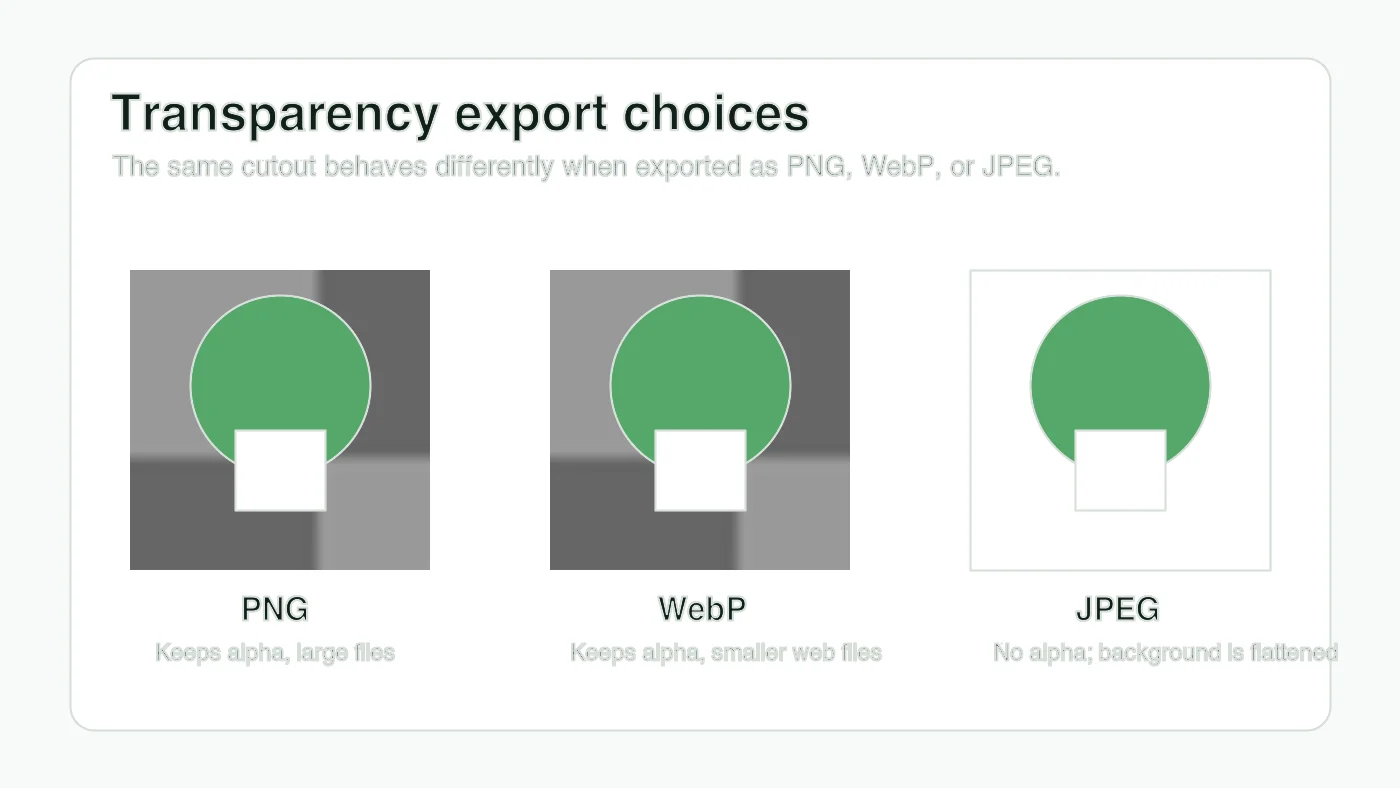
| Formato de Exportação | Mantém Transparência? | Melhor Uso | Cuidado com |
|---|---|---|---|
| PNG | Sim | Master de edição, logos, ativos UI nítidos, entrega para impressão | Pode ser grande para fotos e produtos texturizados |
| WebP | Sim | Entrega em site, recortes de produto, gráficos de marketing transparentes | Algumas ferramentas mais antigas podem não editá-lo limpo |
| JPEG | Não | Fotos planas sem áreas transparentes | Pixels vazios tornam-se brancos, pretos ou outra cor matte |
| SVG | Sim, para arte vetorial | Logos e ícones de arquivos fonte de design | Não é um bom recipiente para fotos normais |
| AVIF | Sim em navegadores modernos | Entrega web avançada quando seu pipeline suporta | O suporte do editor e CMS varia mais que o WebP |
Se você já tem um PNG transparente e só precisa de uma cópia web menor, use o guia conversor PNG para WebP. Se estiver tentado a converter o resultado transparente para JPEG, leia primeiro converter PNG para JPG para que a perda de transparência seja intencional.
Como você pode dizer se a transparência está limpa?
Inspecione a imagem transparente em fundos que exponham diferentes falhas. A quadriculada revela buracos ausentes. O branco revela névoa cinza e sombras restantes. Um fundo escuro ou saturado revela halos de luz ao redor do cabelo, bordas do produto e curvas de logo anti-aliased.
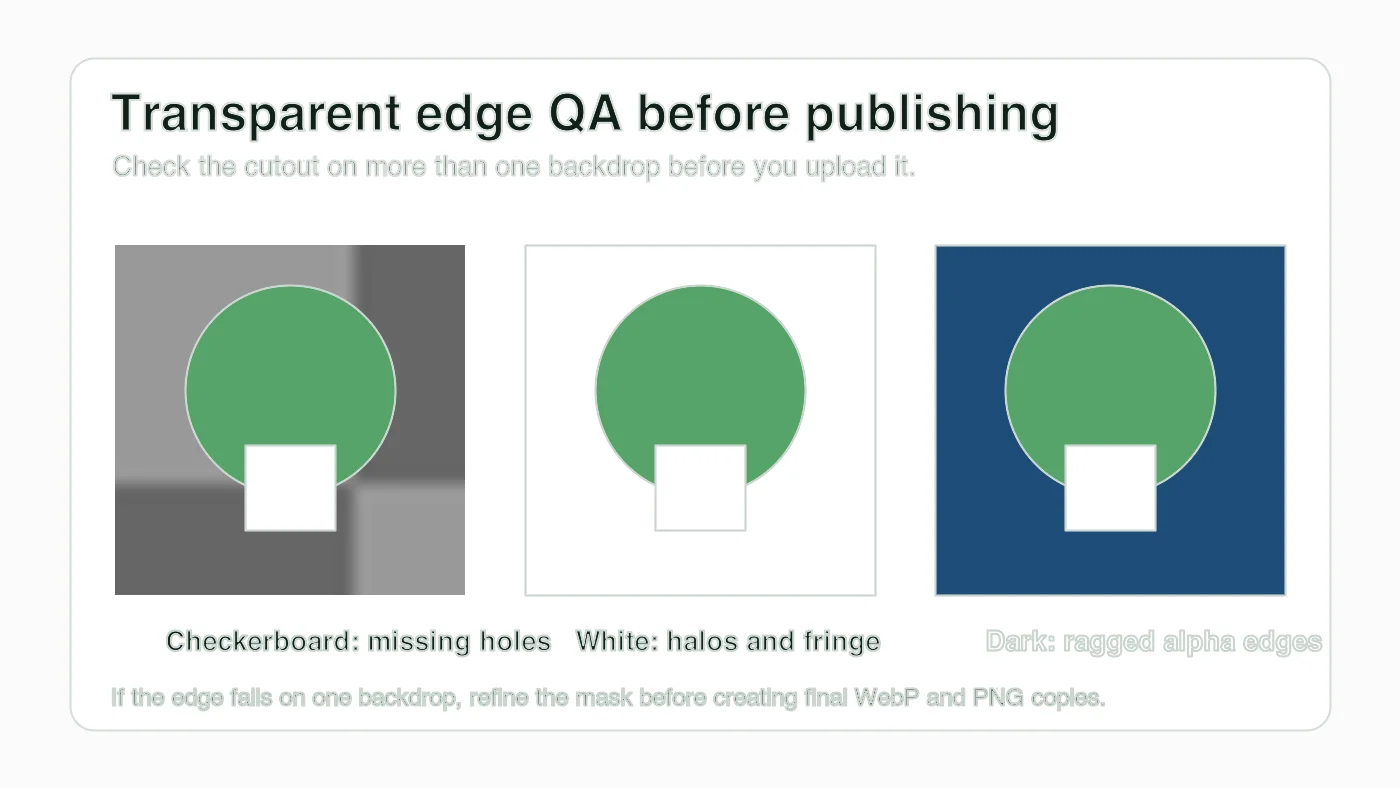
| Fundo de Teste | Problema que expõe | Correção antes da exportação |
|---|---|---|
| Quadriculada | Buracos preenchidos, ilhas acidentais, fragmentos de fundo restantes | Apagar lacunas internas e restaurar detalhes ausentes do assunto |
| Branco | Bainha cinza, matte branco antigo, limpeza fraca de sombras | Contrair a máscara ligeiramente ou remover contaminação matte |
| Cor Escura | Halo de luz, alfa irregular, pixels de borda ruidosos | Refinar a borda, reduzir a penugem ou repintar a máscara |
| Cor da Marca | Conflitos de cores e bordas semitransparentes tingidas | Ajustar a máscara contra a cor real do design |
| Layout final da página | Arquivo superdimensionado, corte errado, caixa visível | Redimensionar, cortar e reexportar a cópia de entrega |
Não julgue o recorte apenas dentro do editor. Solte-o na seção real da página, modelo de anúncio, pré-visualização do marketplace ou fundo de slide. Um recorte que parece aceitável em uma quadriculada ainda pode mostrar um contorno pálido em uma imagem herói escura.
Quais configurações funcionam para fotos de produtos, logos e retratos?
As configurações certas dependem da borda. Fotos de produtos precisam de forma verdadeira e sombras de contato críveis. Logos precisam de curvas nítidas e sem caixa matte. Retratos precisam de bordas capilares mais suaves e revisão cuidadosa ao redor das orelhas, ombros e roupas.
Use estes pontos de partida:
- Foto de produto: preservar o assunto, remover o fundo e depois adicionar uma sombra separada apenas se o layout final precisar de profundidade.
- Garrafa brilhante: inspecionar reflexos e embalagens transparentes; ferramentas automáticas muitas vezes os confundem com o fundo.
- Logo: encontrar primeiro o SVG ou a fonte de design; a transparência raster é um fallback.
- Retrato: permitir bordas capilares semitransparentes, mas rejeitar mudanças faciais cerosas ou fios ausentes.
- Sobreposição de screenshot: cortar apertado e manter as bordas nítidas; transparência embaçada faz o UI parecer quebrado.
- Ícone pequeno: exportar de vetor quando possível, depois criar tamanhos PNG ou WebP a partir dessa fonte.
Para publicação web, confirme também as dimensões em pixels. Um recorte de produto transparente de 4000 px pode desacelerar a página mesmo quando a compressão WebP parece boa. O guia para verificar tamanho e dimensões da imagem explica como verificar as dimensões antes do upload, e o aprofundamento em compressão de imagens cobre a passagem de compressão depois que a transparência é aprovada.
Quais erros estragam imagens transparentes?
A maioria das falhas de transparência acontece depois que a remoção do fundo parece "finalizada". O formato de exportação, a cor matte e o contexto final da página ainda importam.
Evite estes erros:
- Exportar um recorte transparente como JPEG.
- Achatar o arquivo em um editor antes de salvar a cópia de entrega.
- Deixar um halo branco do fundo original.
- Cortar muito apertado e cortar sombras ou cabelos suaves.
- Tratar quadrados quadriculados como parte da imagem real.
- Fazer upload de um PNG massivo quando um WebP com tamanho adequado é suficiente.
- Recomprimir o mesmo ativo transparente repetidamente.
- Usar um logo transparente quando o SVG original está disponível.
- Esquecer de testar o recorte no fundo real da página.
- Assumir que todo CMS preserva alfa durante a otimização.
O ponto do CMS vale a pena verificar. Alguns pipelines de upload convertem tudo para JPEG por padrão. Se isso acontecer, seu PNG ou WebP local pode estar correto enquanto a página publicada ainda mostra um retângulo branco.
Checklist de publicação de imagem transparente
Use esta lista de verificação antes de enviar o ativo a um cliente, fazer upload em uma loja ou publicá-lo em um sistema de design.
| Verificação | Condição de Aprovação | Correção se falhar |
|---|---|---|
| Fonte | A imagem original é o arquivo mais limpo disponível | Encontrar o arquivo fonte ou refazer a foto antes da máscara |
| Borda | Cabelo, buracos, alças e curvas sobrevivem em três fundos | Refinar a máscara e remover cor matte |
| Formato | Master PNG e/ou cópia de entrega WebP mantêm alfa | Reexportar; não usar JPEG para transparência |
| Dimensões | Tamanho em pixels corresponde à necessidade do layout final | Redimensionar a partir do master aprovado |
| Tamanho do arquivo | A cópia de entrega é pequena o suficiente para a página | Converter PNG para WebP ou comprimir após aprovação |
| Upload | URL CDN ou CMS retorna o arquivo transparente | Verificar a URL publicada e substituir derivados quebrados |
Um bom fluxo de trabalho de criador de transparência de imagem termina com o arquivo em contexto. Faça a máscara, teste a borda, escolha PNG ou WebP deliberadamente e depois verifique o ativo publicado em vez de confiar na pré-visualização do editor.
Use as ferramentas gratuitas enquanto segue o guia.
Continue lendo

2026-09-13
Como Desfocar Rostos e Placas Antes de Postar
Desfoque ou pixele rostos e placas para mantê-los ilegíveis. Qual método realmente anonimiza, o que falha e como evitar vazamento de dados de localização EXIF.

2026-08-27
Marcas d'água invisíveis: o que suas imagens carregam em 2026
O Paint grava um GUID de servidor nas imagens de IA, as redes apagam o manifesto C2PA e converter para WebP leva tudo embora. O que seus arquivos carregam.

2026-07-28
Processamento em Lote de Imagens: Ordem do Pipeline, Configurações e Ferramentas
O processamento em lote executa tarefas de redimensionar, comprimir e converter imagens em pastas inteiras. Cobrimos a ordem do pipeline, configurações de qualidade, escolha de ferramentas e automação.