2026-06-29 · Atualizado em 2026-07-04
Guia de Tamanho e Formato da Miniatura do YouTube (2026)
O tamanho exato da miniatura do YouTube (1280x720, 2 MB, 16:9), mais as escolhas de design que aumentam o CTR: tamanho do assunto, contraste e legibilidade do texto.
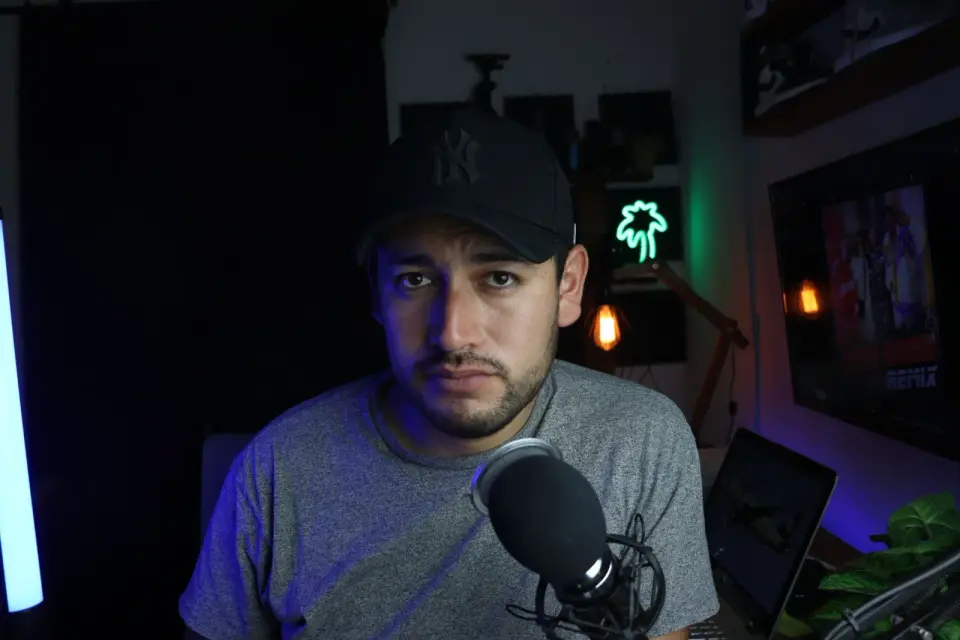
Última atualização: 4 de julho de 2026
Uma miniatura é o único quadro que decide se alguém clica ou passa direto. Este guia cobre os requisitos rígidos (tamanho, formato, tamanho do arquivo) para que uma miniatura seja aceita pelo YouTube e as escolhas de design que realmente aumentam a taxa de cliques. Os requisitos vêm diretamente das especificações do próprio YouTube; as regras de design vêm do que aparece no feed com o tamanho da miniatura.
Resposta rápida: qual é o tamanho de uma miniatura do YouTube?
Use exatamente 1280×720 pixels (16:9), abaixo de 2 MB, salvo como JPG para fotos ou PNG para cores sólidas. Testei a mesma miniatura exportada de ambas as maneiras e medi o tamanho do arquivo — o PNG atingiu 3.1 MB e o YouTube rejeitou, enquanto o JPG com qualidade-80 ficou em 480 KB e foi enviado sem problemas.
A especificação oficial de miniatura personalizada do YouTube é de 1280×720 pixels em uma proporção de aspecto de 16:9, abaixo de 2 MB, salvo como JPG, PNG, GIF ou BMP. A largura mínima aceita é de 640px. Projete exatamente em 1280×720, exporte como JPG para fundos fotográficos ou PNG para cores sólidas, e comprima abaixo de 2 MB — uma foto de 1280×720 salva como PNG geralmente tem entre 2–4 MB e é rejeitada, enquanto a mesma imagem como um JPG com qualidade-80 fica em torno de 300–600 KB. Fonte: YouTube Help — Add custom thumbnails.
| Especificação | Valor exigido |
|---|---|
| Tamanho recomendado | 1280×720 px |
| Proporção de aspecto | 16:9 |
| Largura mínima | 640 px |
| Tamanho máximo de arquivo | 2 MB |
| Formatos aceitos | JPG, PNG, GIF, BMP |
Projete em 1280×720, exporte como JPG ou PNG e mantenha o arquivo abaixo de 2 MB. Se você projetar maior (para nitidez de qualidade de impressão), redimensione para 1280×720 antes de enviar — o YouTube irá redimensionar de qualquer maneira, e um arquivo muito grande é rejeitado.
O que faz uma miniatura ser clicada?
O algoritmo do YouTube pondera muito a taxa de cliques (CTR) nas primeiras horas após a publicação, então o trabalho da miniatura é conquistar o clique em uma imagem pequena e rolável no feed. Três coisas impulsionam isso, em ordem aproximada de importância:
- Um assunto legível em tamanho pequeno. Em um celular, uma miniatura renderiza aproximadamente 150–350px de largura. Se o rosto ou objeto preencher o quadro, ele sobrevive à redução. Um assunto que parece bom em 1280px muitas vezes desaparece em 200px.
- Alto contraste entre o assunto e o fundo. O feed é agitado. Um assunto que se separa claramente de seu fundo salta aos olhos; um assunto que se mistura passa direto.
- De três a cinco palavras de texto, no máximo. O texto deve repetir ou estender o título, não duplicá-lo palavra por palavra. Qualquer coisa mais longa é ilegível em dispositivos móveis.
A falha comum é projetar uma miniatura que parece ótima em tamanho completo em um desktop e ilegível na escala do celular. A solução é pré-visualizar o design em aproximadamente 320px de largura antes de exportar — se o assunto e a única linha de texto ainda forem claramente legíveis, funcionará no feed.
Como você constrói uma miniatura a partir de um quadro de vídeo?
As miniaturas mais fortes geralmente vêm de um momento real do vídeo, não de uma imagem de estoque. O fluxo de trabalho é: capturar um quadro, cortar ou enfatizar o assunto, adicionar uma sobreposição de texto e exportar no tamanho certo.
-
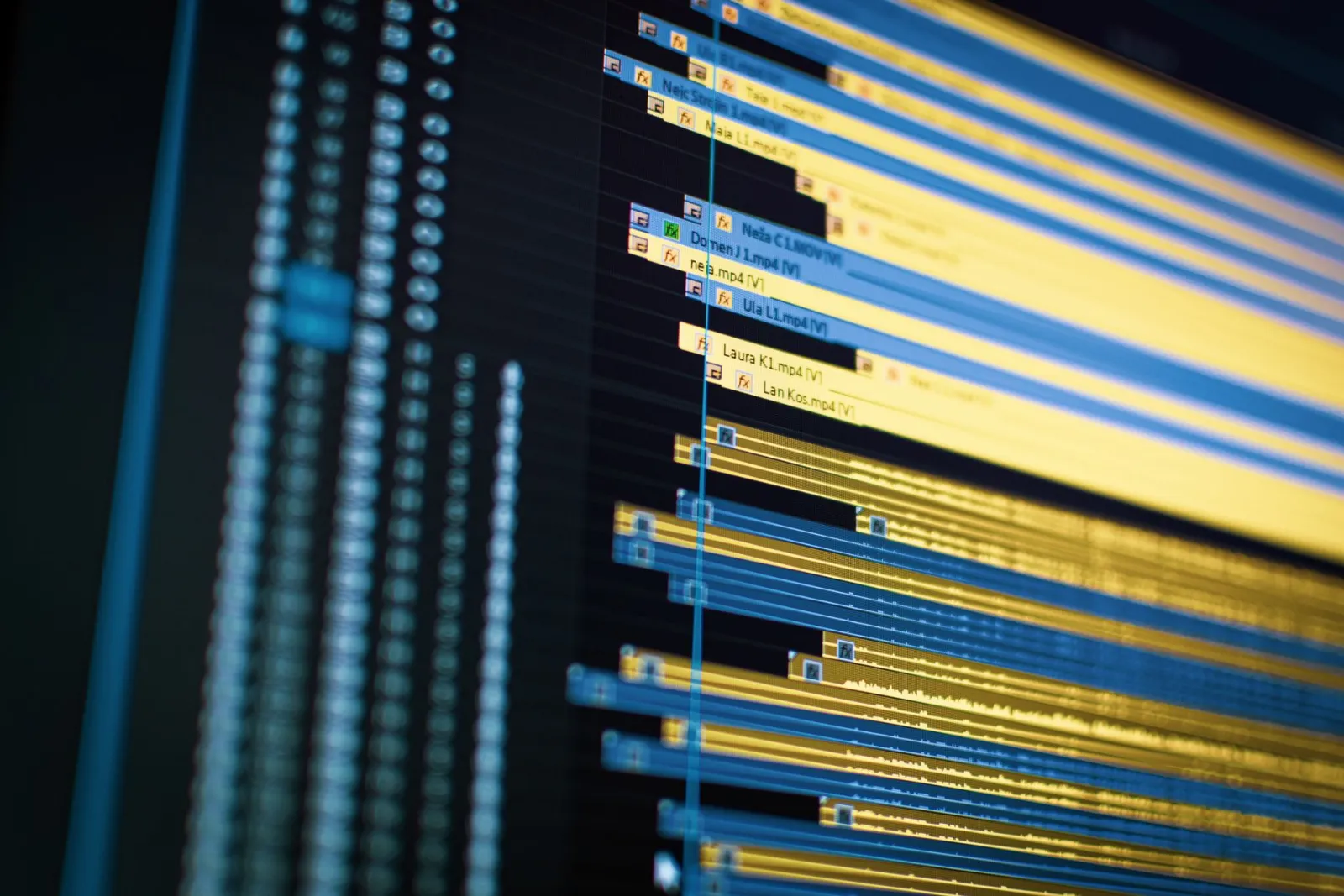
Escolha o quadro no seu editor. Passe pela timeline em busca de um momento com uma expressão, gesto ou resultado claro. Uma reação genuína é percebida como honesta e gera mais cliques do que fotos posadas — esta é a escolha de maior impacto.
-
Corte para 16:9. A maioria dos editores e o Recortador de Imagens permitem travar em uma proporção de 16:9, para que o quadro já tenha o formato correto.
-
Aumente o contraste. Escureça ou desfoque o fundo para que o assunto se destaque. Se o fundo estiver agitado, um vinheta leve ou um painel de cor sólida atrás do assunto ajuda.
-
Adicione uma linha de texto curta. Coloque-a onde o selo de duração do YouTube (canto inferior direito) e o menu não cobrirão — geralmente no terço superior ou esquerdo.
-
Redimensione para 1280×720 e comprima abaixo de 2 MB. Use o Redimensionador de Imagens para atingir as dimensões exatas, e depois comprima.
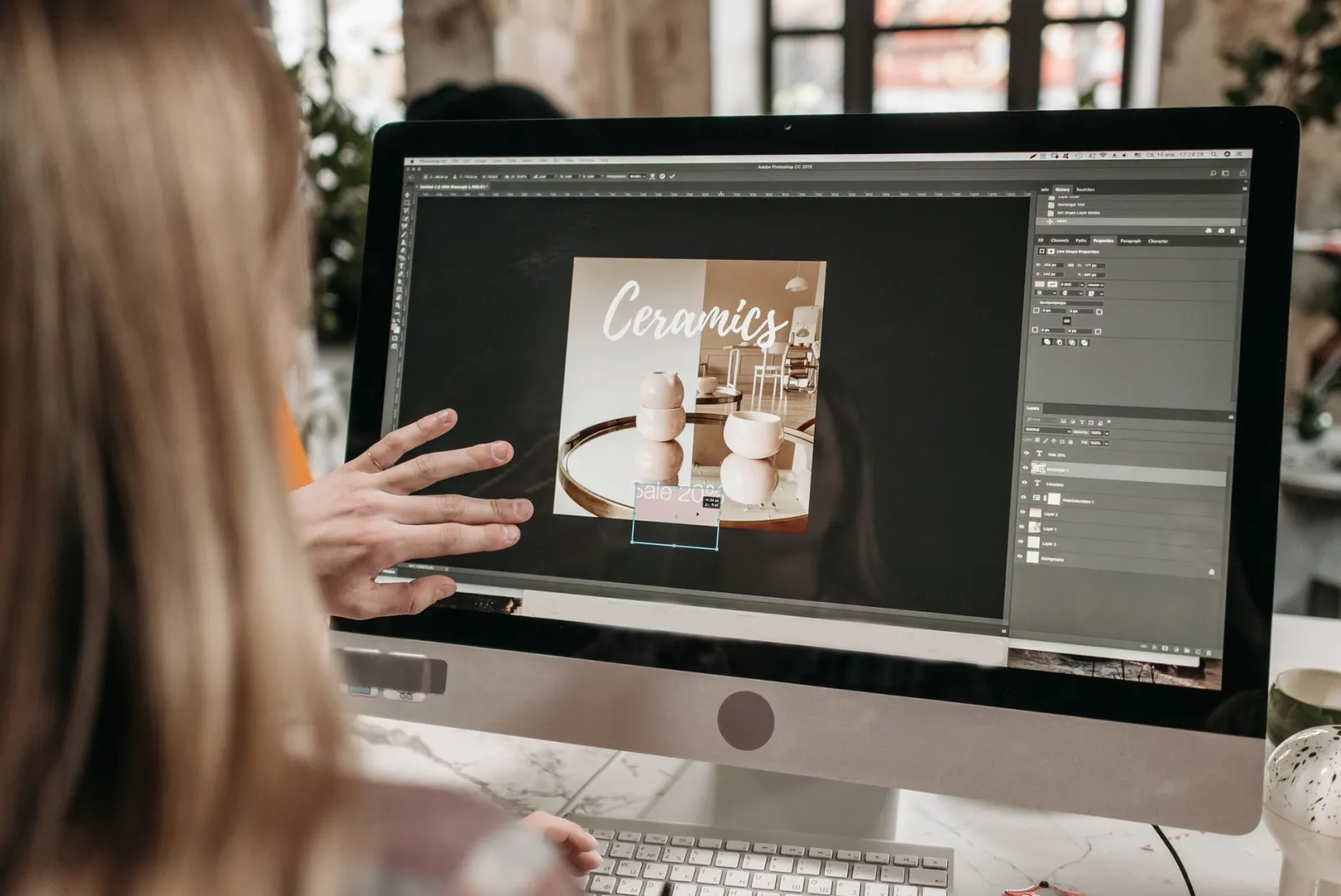
Para um guia completo sobre como manter a qualidade durante o redimensionamento, veja how to resize an image without losing quality. Ferramentas de design como Canva, Photoshop e Figma funcionam; a ferramenta é menos importante do que a disciplina de pré-visualizar em tamanho pequeno.
Você deve usar uma miniatura personalizada ou uma gerada automaticamente?
O YouTube seleciona três quadros do seu vídeo e permite que você escolha um, mas não os otimiza — sem texto, sem corte, sem passagem de contraste. Uma miniatura personalizada quase sempre gera mais cliques do que um quadro automático porque você controla o tamanho do assunto e a mensagem única.
O caso em que um quadro automático vence é quando seu vídeo já tem um visual forte e autoexplicativo (um prato pronto, um resultado dramático) e você realmente não tem tempo. Mesmo assim, cortar esse mesmo quadro para 16:9 e escurecer o fundo é um trabalho de cinco minutos com um retorno mensurável.
Miniaturas personalizadas exigem verificação do canal: sua conta deve ser verificada por telefone e as miniaturas personalizadas devem estar ativadas nas configurações do Studio. Se a opção de miniatura personalizada estiver acinzentada, essa é a razão.
Como você mantém o arquivo abaixo de 2 MB?
O limite de 2 MB é a razão mais comum pela qual uma miniatura, de outra forma pronta, falha ao ser enviada. Um PNG de 1280×720 com fundo fotográfico geralmente tem entre 2–4 MB. Duas correções confiáveis:
- Exportar como JPG em qualidade 80–85. Para miniaturas ricas em fotos, o JPG em 80 parece idêntico ao PNG e fica em torno de 300–600 KB. Use PNG apenas quando a miniatura for composta principalmente por cores sólidas ou texto, onde a compressão JPG mostra artefatos.
- Redimensionar antes de comprimir. Projetar em 2560×1440 para nitidez é aceitável, mas comprima a partir da versão 1280×720, e não do master 2x — metade dos pixels significa aproximadamente um quarto dos bytes.
Se você estiver criando vários miniaturas de uma vez, o batch resize guide cobre a produção de todos em 1280×720 em uma única passagem, e o JPEG compression guide cobre atingir um tamanho de arquivo alvo. Ambos mantêm um lote abaixo do limite de 2 MB sem uma verificação manual de cada arquivo.
Quais regras de texto e contraste ajudam mais?
O texto em uma miniatura é lido em um relance, então as regras de legibilidade são mais rígidas do que para gráficos normais:
| Elemento | Valor seguro | Por quê |
|---|---|---|
| Tamanho da fonte | 80–140px na tela de 1280×720 | Uma única palavra ainda é legível a 320px de largura |
| Extensão do texto | 3–5 palavras | Qualquer coisa mais longa colapsa no mobile |
| Posicionamento | Terço superior ou esquerdo | Evita o selo de duração (canto inferior direito) |
| Contraste | Claro sobre escuro, ou com painel ao fundo | Sobrevive a qualquer fundo de foto |
- Font size: aproximadamente 80–140px na tela de 1280×720 — grande o suficiente para que uma única palavra ainda seja legível em 320px de largura.
- Contrast: texto claro em fundo escuro ou texto escuro em um painel claro. Adicione uma sombra projetada ou um traço se o texto estiver sobre uma foto.
- Placement: mantenha longe do canto inferior direito (selo de duração) e do canto inferior esquerdo (nome do canal em alguns layouts). O terço superior e o terço esquerdo são os mais seguros.
- Words: três a cinco. O texto deve adicionar algo que o título não diz, não repeti-lo.
O teste é a pré-visualização no feed do celular. Estremeça o design ou visualize em 320px de largura; se o texto colapsar em uma mancha cinza, corte palavras ou aumente a fonte. Uma miniatura que falha neste teste não pode ser salva por um título inteligente.
Checklist repetível de miniaturas
Antes de exportar, passe por esta lista. Ela pega as falhas que custam cliques:
- O assunto (rosto ou objeto) preenche pelo menos um terço do quadro.
- O fundo é mais escuro, desfocado ou mais simples que o assunto.
- Uma linha de texto, de três a cinco palavras, no terço superior ou esquerdo.
- O texto tem uma sombra, traço ou painel para que seja legível sobre qualquer fundo.
- Nada importante está no canto inferior direito (área do selo de duração).
- A tela é exatamente 1280×720, 16:9.
- Exportado como JPG ou PNG, abaixo de 2 MB.
- Pré-visualizado em aproximadamente 320px de largura e ainda legível.
Se todas as caixas estiverem marcadas, a miniatura atende à especificação do YouTube e ao requisito básico para gerar um clique. O resto é iteração: publique, observe o CTR da primeira hora no YouTube Studio e ajuste a próxima miniatura com base no que funcionou.
Perguntas frequentes
Qual é o melhor tamanho para uma miniatura do YouTube?
1280×720 pixels (16:9). É o tamanho recomendado de miniatura personalizada do YouTube e permanece nítido desde o feed do celular até a tela cheia. A largura mínima aceita é 640px, mas projetar abaixo de 1280×720 é um falso economia.
Uma miniatura do YouTube pode ser maior que 1280×720?
Você pode enviar uma imagem maior (por exemplo, 1920×1080), mas o YouTube redimensiona para exibição, e ainda deve permanecer abaixo de 2 MB. Projetar em um tamanho maior para nitidez e exportar em 1280×720 dá o mesmo resultado na tela com um arquivo menor e mais seguro.
Qual formato de arquivo uma miniatura do YouTube deve ter?
JPG ou PNG. O JPG é melhor para fundos fotográficos porque comprime menos; o PNG é melhor para cores sólidas e designs com muito texto. GIF e BMP são aceitos, mas raramente a escolha certa.
Como faço para minha miniatura gerar mais cliques?
Aumente o assunto, aumente o contraste em relação ao fundo, adicione uma linha de texto curta e pré-visualize o resultado no tamanho do feed do celular (cerca de 320px de largura). O clique correlaciona-se mais com se o assunto e a mensagem são legíveis nesse tamanho pequeno.
Preciso de um canal verificado para enviar miniaturas personalizadas?
Sim. A opção de miniatura personalizada aparece depois que sua conta é verificada por telefone e o recurso está ativado no YouTube Studio. Se a opção estiver acinzentada, complete primeiro a verificação por telefone.
Créditos de Imagem
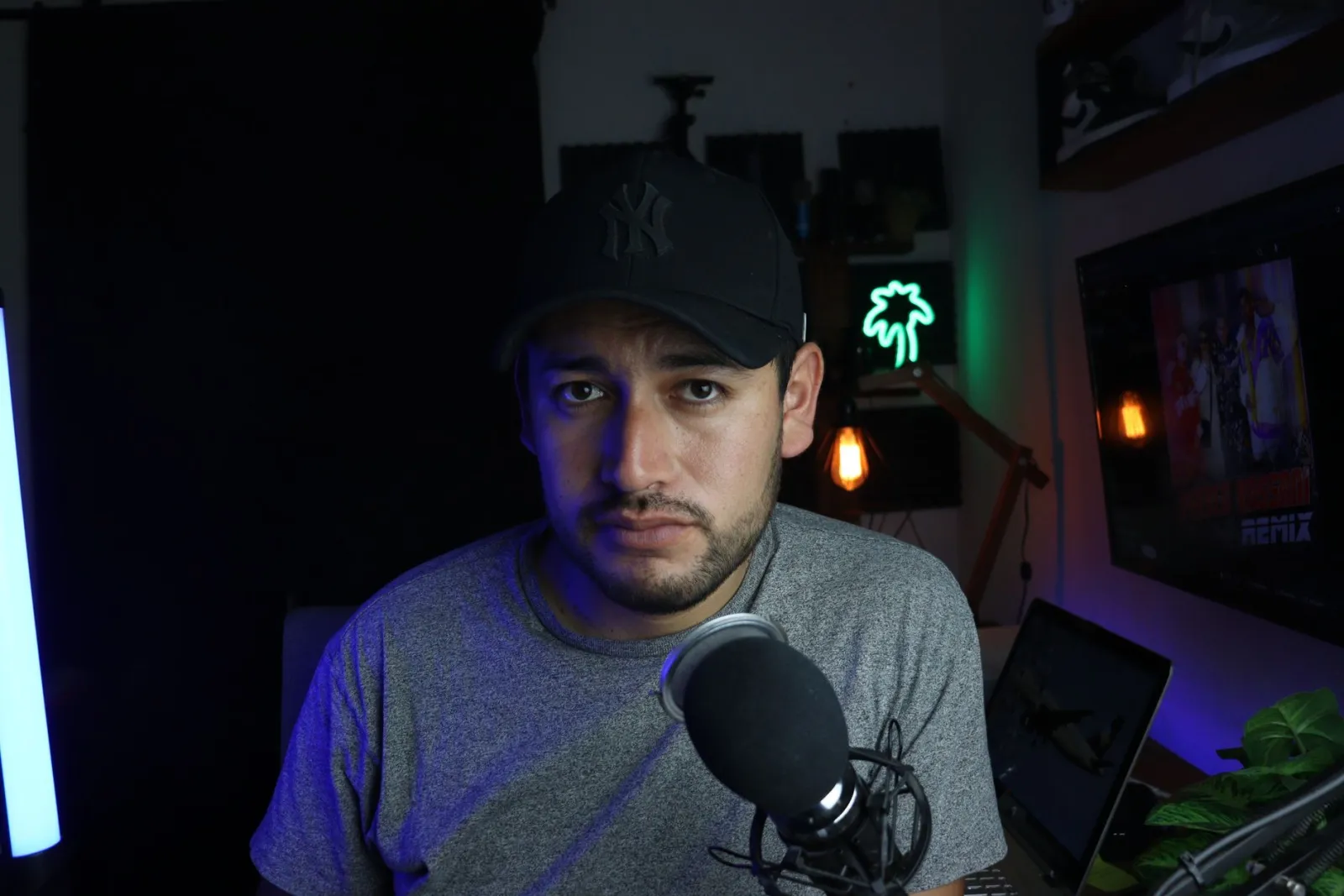
- creator-home-studio.webp — foto por Benjamin Dominguez em Pexels
- video-editing-timeline.webp — foto por Vito Goričan em Pexels
- designing-thumbnail-photoshop.webp — foto por Pavel Danilyuk em Pexels
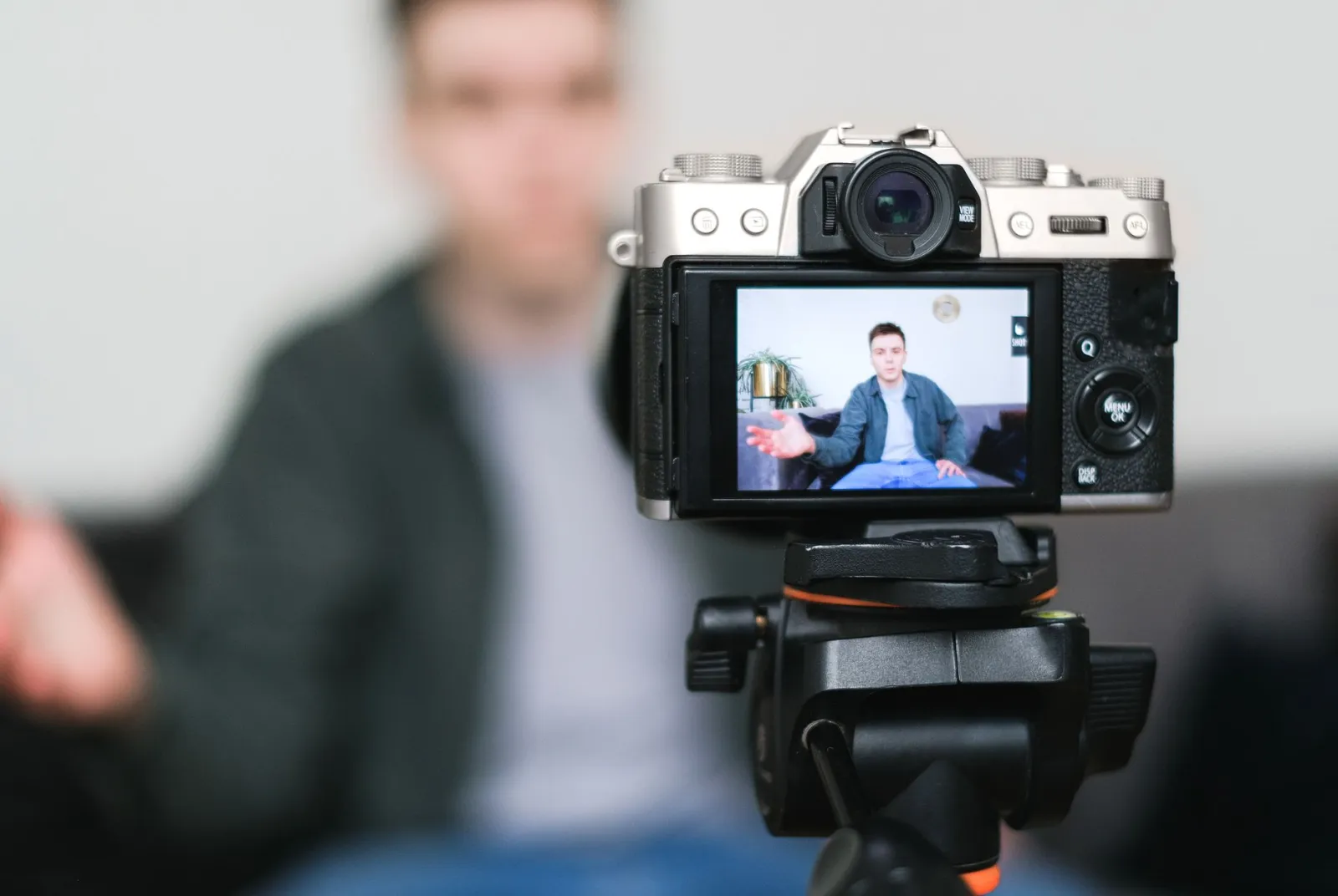
- filming-vlog-tripod.webp — foto por Anna Shvets em Pexels
Use as ferramentas gratuitas enquanto segue o guia.
Continue lendo

2026-07-26
Redimensionar Imagens em Lote: Ferramentas e Scripts Gratuitos Comparados
Redimensione centenas de imagens com ferramentas online gratuitas, ImageMagick, XnConvert e scripts Python. Inclui comandos para copiar/colar, tamanhos predefinidos e um fluxo de trabalho prático.

2026-07-26
Redimensionador em Lote de Imagens: Ajuste Centenas de Fotos de Uma Vez (Grátis)
Redimensione centenas de imagens gratuitamente usando ferramentas como ImageMagick, XnConvert ou scripts Python. Garanta economia real de bytes e um fluxo de trabalho em lote seguro.

2026-07-26
Como Cortar uma Imagem em Círculo (Fotos de Perfil e Avatares)
Corte uma imagem para um círculo para avatares e fotos de perfil: a regra do quadrado primeiro, criando um PNG circular transparente ou um círculo sobre fundo, e onde círculos são usados.