2026-03-01 · Обновлено 2026-07-12
10 лучших бесплатных инструментов для изображений: какой выбрать?
Сравнение 10 бесплатных инструментов для редактирования, изменения размера, сжатия, удаления фона, дизайна и экспорта с практическим рабочим процессом.
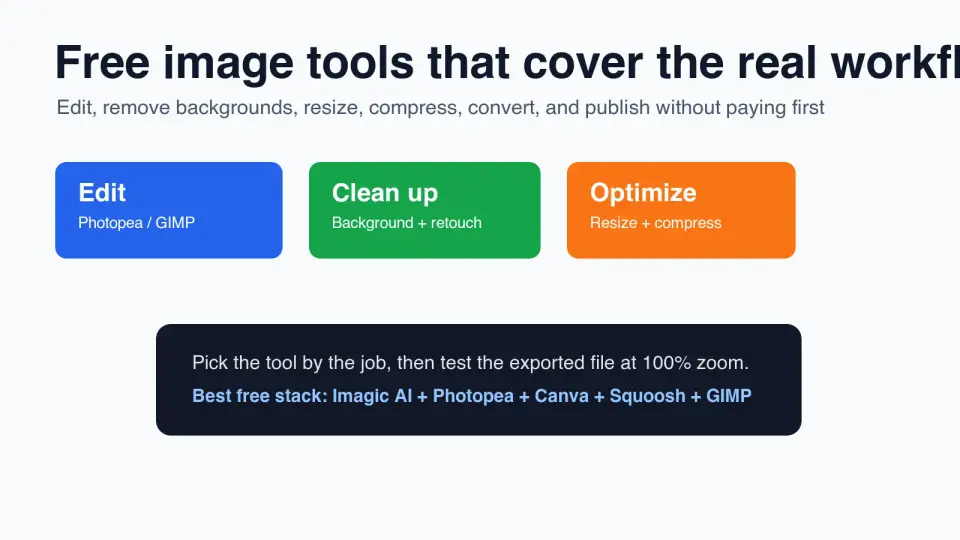
Последнее обновление: 12 июля 2026 г.
Бесплатные инструменты для изображений теперь достаточно хороши для удивительно большого объёма повседневной работы, но они не взаимозаменяемы. Владельцу магазина, исправляющему фотографии товаров, нужен другой инструмент, чем дизайнеру, открывающему PSD, а разработчику, сжимающему hero-изображения, грозят иные риски, чем SMM-менеджеру, меняющему размер десяти постов.
Обновление, октябрь 2026 года: remove.bg, о котором идёт речь ниже, закрывается. Самостоятельный сайт и API самообслуживания отключаются 1 декабря 2026 года, неиспользованные кредиты сгорают в тот же день. Смотрите, чем его заменить.
Это руководство ранжирует лучшие бесплатные инструменты для изображений по задачам, с которыми они справляются лучше всего, а затем показывает, как комбинировать их без ущерба для итогового файла.
Краткий ответ: какой бесплатный инструмент для изображений лучший?
Для большинства людей лучший бесплатный инструмент для изображений — это небольшой набор: Imagic AI для быстрых задач в браузере, Photopea для редактирования со слоями, Canva Free для социальной графики, Squoosh или TinyPNG для сжатия и GIMP, когда нужен десктоп-редактор.
Если вам нужна только одна отправная точка, используйте Imagic AI для простой работы с веб-изображениями: изменение размера, кадрирование, сжатие, конвертация, апскейл и удаление фона. Переходите к Photopea или GIMP, когда задача требует слоёв, масок, кистей или файла PSD.
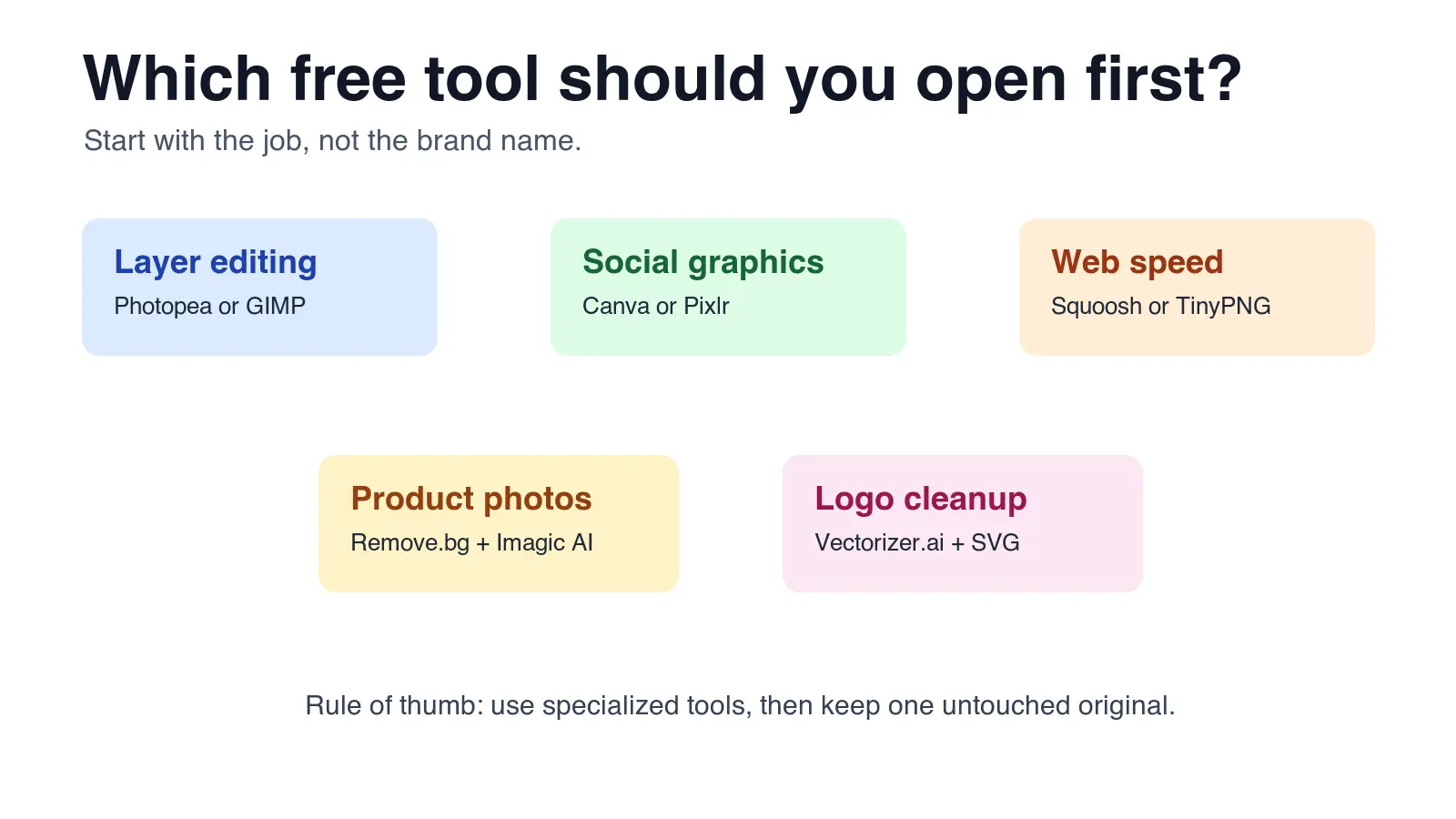
| Если нужно... | Откройте сначала | Почему |
|---|---|---|
| Изменить размер, кадрировать, сжать или конвертировать одно изображение | Imagic AI | Быстрый браузерный рабочий процесс с общими утилитами для изображений в одном месте |
| Редактировать PSD, маски и слои онлайн | Photopea | Интерфейс, похожий на Photoshop, без установки десктоп-программы |
| Делать социальные посты, миниатюры или простые баннеры | Canva Free | Шаблоны и текстовые макеты быстрее ручного дизайна |
| Сжать для веб-сайта | Squoosh или TinyPNG | Чёткий предпросмотр качества относительно размера файла |
| Делать продвинутую ретушь офлайн | GIMP | Полноценный десктоп-редактор с кистями, выделениями, масками и плагинами |
Самое практичное правило: используйте простейший инструмент, сохраняющий достаточный уровень контроля. Бесплатные инструменты экономят деньги, но всё равно стоят времени, если выбрать тот, что скрывает настройки экспорта или блокирует нужную вам функцию.
Как выбрать бесплатный инструмент для изображений?
Начинайте с места назначения. Листинг маркетплейса, hero-изображение блога, карусель Instagram, фото на паспорт, чистка логотипа и вложение к письму — всё это имеет разные ограничения по размеру, формату и качеству.
Я проверял этот список на пяти повседневных задачах: чистка фото товаров, оптимизация изображений для блога, дизайн социальных постов, редактирование PSD и быстрая конвертация форматов. Оценка ниже — не лабораторный бенчмарк; это практическая проверка соответствия, основанная на том, позволяет ли бесплатный рабочий процесс получить пригодный экспорт без принудительного перехода на платный тариф на последнем шаге.
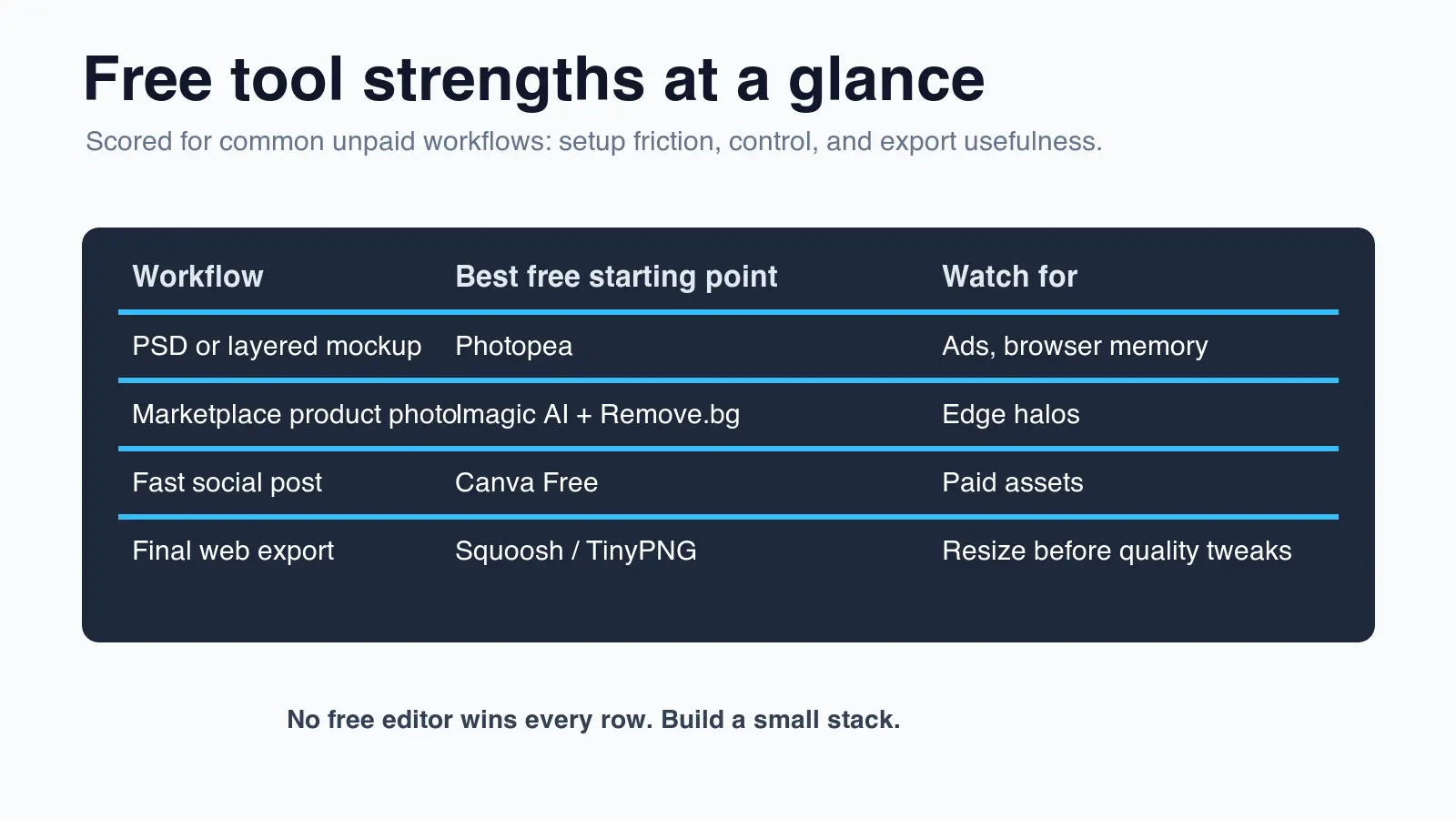
| Инструмент | Лучшее бесплатное применение | Главное ограничение, которое стоит проверить |
|---|---|---|
| Imagic AI | Быстрое изменение размера, кадрирование, сжатие, конвертация, апскейл, чистка фона | Сложное редактирование со слоями лучше делать в другом месте |
| Photopea | PSD и многослойное редактирование в браузере | Реклама и большие файлы могут тормозить на старых компьютерах |
| Canva Free | Социальная графика и маркетинговые шаблоны | Часть ассетов, экспорта и брендовых функций платные |
| GIMP | Продвинутое офлайн-редактирование | Более крутая кривая обучения, чем у шаблонных инструментов |
| Squoosh | Веб-сжатие и тестирование форматов | Поток обработки одного изображения; нет инструментов вёрстки |
| TinyPNG | Быстрое сжатие PNG, JPEG и WebP | Пакетные ограничения и лимиты размера могут иметь значение |
| Remove.bg | Удаление фона | Работа в высоком разрешении и пакетная обработка могут требовать кредитов |
| Pixlr | Лёгкое редактирование в браузере | Продвинутые возможности зависят от тарифа |
| Fotor | Ретушь портретов и улучшение в один клик | Многие AI-функции доступны только за плату |
| Vectorizer.ai | Растеризация логотипа в векторный вывод в стиле SVG | Лучше всего работает на простой, чистой графике |
Перед выбором ответьте на эти вопросы:
- Нужны ли вам слои или только итоговое плоское изображение?
- Экспортирует ли инструмент нужный формат: JPEG, PNG, WebP, AVIF, SVG или PDF?
- Можно ли задать точные размеры в пикселях?
- Можно ли предварительно просмотреть качество при 100% масштабе?
- Не добавит ли бесплатный тариф водяной знак или не уменьшит ли разрешение?
- Разрешено ли вам загружать это изображение в сторонний сервис?
Последние две проверки предотвращают большинство неприятных сюрпризов. Бесплатные дизайнерские инструменты часто выглядят щедрыми, пока кнопка экспорта не обнаруживает водяной знак, платный ассет или более низкое разрешение, чем требует место назначения.
10 лучших бесплатных инструментов для изображений в 2026 году
1. Imagic AI
Используйте Imagic AI, когда задача — небольшая производственная операция, а не полноценная дизайнерская сессия. Он лучше всего проявляет себя в изменении размера, кадрировании, сжатии, конвертации, апскейле и удалении фона. Это делает его полезным для продавцов электронной коммерции, блогеров и маркетологов, которым нужно готовое к загрузке финальное изображение.
Хорошее соответствие:
- Сжать фото товара перед загрузкой в магазин.
- Конвертировать скриншот PNG в WebP для блога.
- Кадрировать квадратное изображение для профиля или карточки товара.
- Удалить простой фон перед помещением объекта на белый.
Связанные следующие шаги: используйте глубокий разбор сжатия изображений, чтобы разобраться в настройках качества, затем используйте руководство по пакетному изменению размера, если вы обрабатываете много файлов.
2. Photopea
Photopea — лучший бесплатный браузерный вариант, когда вам присылают PSD, многослойный макет или файл, требующий масок и корректирующих слоёв. Он ощущается ближе к Photoshop, чем большинство веб-редакторов, что полезно, если вы уже знаете этот рабочий процесс.
Он менее идеален для новичка, которому нужен лишь быстрый кроп. В интерфейсе больше панелей, горячих клавиш и элементов управления, чем в шаблонном инструменте. В этом и заключается его мощь, но это же означает, что первые пять минут могут показаться тяжёлыми.
3. Canva Free
Canva Free лучше всего проявляет себя, когда изображение — часть макета: социальная графика, миниатюры, простая реклама, плакаты и изображения для презентаций. Бесплатный тариф даёт шаблоны, сочетания шрифтов, базовое редактирование фото и быстрый экспорт.
Проверяйте метки ассетов перед публикацией. Дизайн может смешивать бесплатные и платные элементы, и платная часть может быть незаметна до экспорта. Для регулярной брендовой работы держите небольшой набор одобренных бесплатных шаблонов вместо того, чтобы каждую неделю создавать всё с нуля.
4. GIMP
GIMP — бесплатный десктоп-редактор, к которому стоит обратиться, когда браузерные инструменты кажутся слишком тесными. Он работает с выделениями, масками, слоями, ретушью, кистями, плагинами и локальными файловыми рабочими процессами. Он также полезен, когда правила конфиденциальности запрещают загружать изображения в веб-сервис.
Компромисс — время на установку и обучение. GIMP — не самый быстрый инструмент для единичного изменения размера, но он надёжный, когда нужен точный локальный контроль.
5. Squoosh
Squoosh — сфокусированный оптимизатор изображений. Он особенно полезен тем, что позволяет сравнить оригинал и сжатое изображение перед сохранением. Для веб-работы такой предпросмотр ценнее, чем расплывчатая кнопка экспорта «высокое качество».
Используйте его, чтобы протестировать WebP, AVIF, JPEG и настройки изменения размера на репрезентативных изображениях. Затем примените выигрышные настройки в своём обычном производственном конвейере. Справка MDN по форматам изображений — подходящее место, чтобы подтвердить поведение форматов в браузерах, прежде чем стандартизировать один формат.
6. TinyPNG
TinyPNG остаётся одним из самых быстрых способов сжать изображения PNG, JPEG и WebP без открытия полноценного редактора. Он лучше всего подходит людям, у которых уже есть финальные изображения и нужен лишь меньший размер файлов.
Это не дизайнерский инструмент. Сначала измените размер, затем сожмите. Если вы сожмёте файл 4000px и будете показывать его при 800px, вы всё равно отдадите слишком много пикселей. См. сравнение альтернатив TinyPNG, если нужно пакетное поведение, API-варианты или управление форматами.
7. Remove.bg
Remove.bg полезен, когда задача — только удаление фона. Он быстр на портретах и фото товаров с чётким объектом. Для изображений маркетплейсов проверяйте края в полном размере перед публикацией; волосы, стекло, мех и тени всё ещё могут требовать доработки.
Руководство Google Merchant Center по изображениям ожидает чёткую продукцию и предупреждает против наложений, отвлекающих от товара. Их спецификация изображений товаров — полезный чек-лист качества даже за пределами Google Shopping.
8. Pixlr
Pixlr — хороший лёгкий браузерный редактор для быстрых изменений: кадрирование, текст, наложения, эффекты и небольшие изображения для соцсетей. Он занимает место между Canva и Photopea. Вы получаете больше возможностей редактирования, чем в шаблонном инструменте, с меньшей сложностью, чем в PSD-редакторе.
Используйте его, когда изображению нужно несколько визуальных правок, но не полноценный многослойный рабочий процесс.
9. Fotor
Fotor лучше всего проявляет себя в быстром улучшении, портретах и редактировании с помощью шаблонов. Это разумный выбор для продавцов, которым нужно более чистое изображение в листинге, но не хочется изучать маски и кривые.
Будьте осторожны с улучшением в один клик. Оно может улучшить тусклое изображение, но также может сделать кожу, ткань или цвета товара нереалистичными. Для электронной коммерции сравнивайте отредактированную версию с оригиналом перед публикацией.
10. Vectorizer.ai
Vectorizer.ai полезен, когда нужно превратить простой растровый логотип, иконку или плоскую иллюстрацию в масштабируемый векторный файл. Лучше всего работает на чистых формах с резкими краями.
Не ждите, что он спасёт детальную фотографию. Векторный вывод предназначен для графики, надписей, иконок и простых работ. Если в источнике есть тени, градиенты или текстура, сначала упростите его.
Какие бесплатные инструменты лучше всего подходят для веб-изображений?
Для веб-изображений выигрышный рабочий процесс — сначала изменить размер, затем сжать, затем выбрать формат. Выбор формата важен, но он не может исправить слишком большой исходный файл.
Руководство Google по оптимизации изображений для Core Web Vitals сосредоточено на отдаче правильных размеров изображения и сокращении байтов. Именно с этой частью бесплатные инструменты могут справиться хорошо, если использовать их в правильном порядке.
Используйте такой порядок:
- Кадрируйте изображение под фактическую композицию.
- Измените размер до наибольшего отображаемого размера, который вам нужен.
- Сожмите и сравните качество при 100% масштабе.
- Конвертируйте в WebP или AVIF, когда место назначения их поддерживает.
- Сохраняйте JPEG или PNG, когда того требуют email, устаревшие системы или требования прозрачности.
- Сохраните нетронутый оригинал в отдельной папке.
Для решений по формату используйте сравнение AVIF и WebP и руководство по конвертации форматов изображений. Для прозрачных изображений и вырезанных объектов используйте руководство по передовым методам удаления фона перед публикацией.
Что нужно проверить, прежде чем доверять бесплатному редактору?
Бесплатный редактор полезен лишь тогда, когда экспорт выдерживает реальное место назначения. Красивый предпросмотр внутри инструмента не гарантирует, что загруженный файл пройдёт проверку маркетплейса, CMS, почтового клиента или социальной платформы.
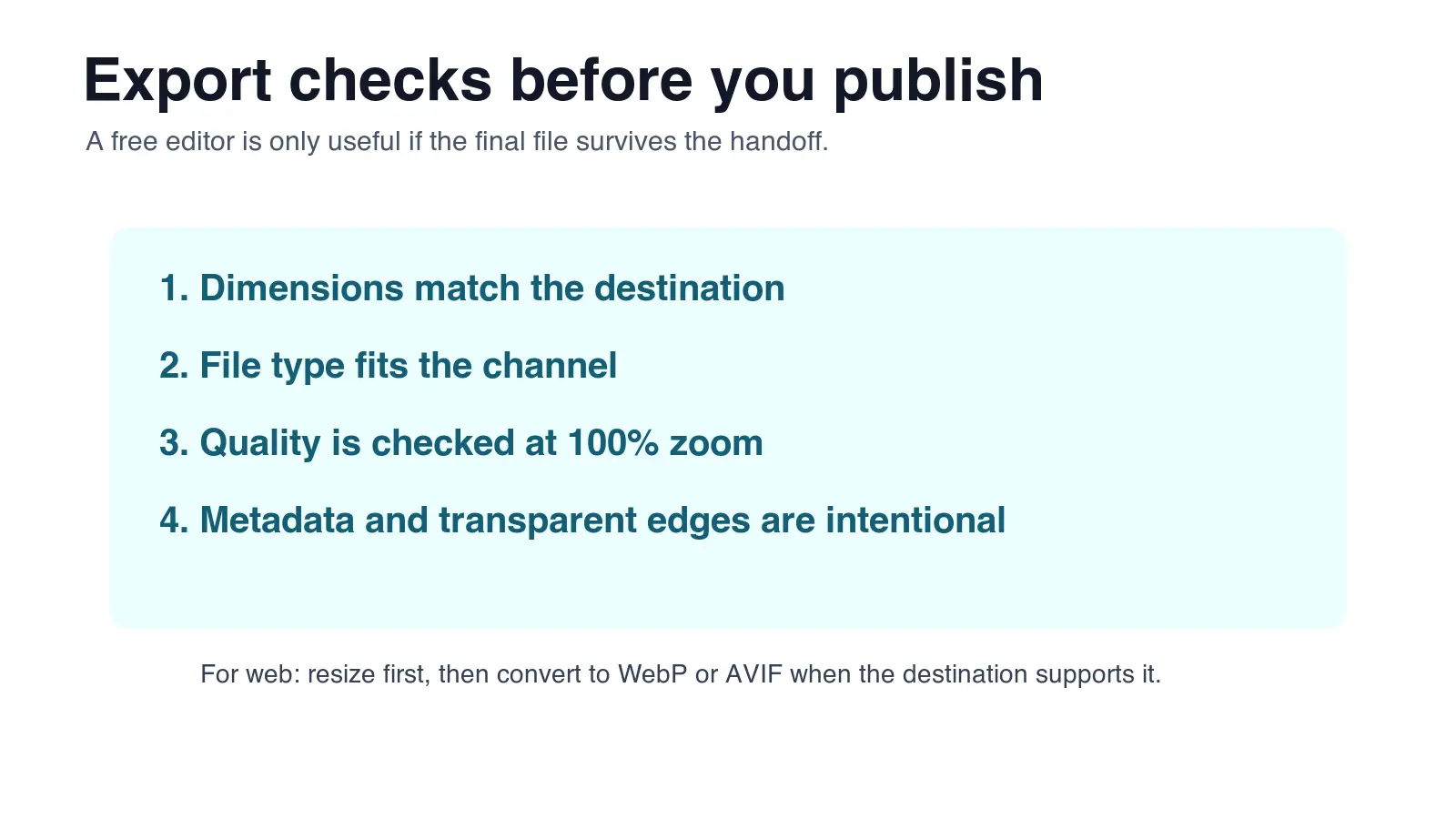
| Проверка | Почему это важно | Быстрый тест |
|---|---|---|
| Размеры | Предотвращает размытие, отказ или медленные страницы | Сравните размер в пикселях с требованиями места назначения |
| Размер файла | Влияет на лимиты загрузки и скорость страницы | Сжимайте после изменения размера, а не до |
| Формат | Управляет прозрачностью, анимацией и совместимостью | Используйте PNG/WebP для прозрачности, JPEG для широкой совместимости |
| Водяной знак или платный ассет | Может сделать файл непригодным для коммерческого использования | Изучите экран экспорта перед финальной загрузкой |
| Качество краёв | Инструменты фона могут оставлять ореолы | Просматривайте при 100% на тёмном и светлом фоне |
| Точность цвета | Автоулучшение может сдвигать цвета товара | Сравните рядом с нетронутым оригиналом |
Для фото товаров я держу простой чек-лист: точный размер, чистые края, без водяного знака, без искажения цвета и размер файла в пределах лимита платформы. Это выявляет больше проблем, чем погоня за идеальным редактором.
Практический бесплатный рабочий процесс для реальных проектов
Используйте набор инструментов, а не заставляйте один инструмент делать всю работу. Вот разумный рабочий процесс для распространённых случаев.
Для изображения в блоге:
- Кадрируйте и изменяйте размер в Imagic AI или Squoosh.
- Сожмите как WebP.
- Проверьте файл в браузере при финальной ширине отображения.
- Добавьте описательный alt-текст перед публикацией.
Для фото товара:
- Сохраните нетронутый оригинал.
- Удалите фон с помощью Remove.bg или Imagic AI.
- При необходимости почистите края в Photopea или GIMP.
- Измените размер под требования маркетплейса.
- Экспортируйте в JPEG или WebP согласно правилам загрузки.
Для социальной графики:
- Начните с макета Canva или Pixlr.
- Используйте только бесплатные ассеты, которые можно экспортировать.
- Скачайте в размере для платформы.
- Сжимайте, только если этого требует платформа или скорость страницы.
Для чистки логотипа:
- Начните с растрового файла максимального доступного разрешения.
- Попробуйте Vectorizer.ai на копии.
- Изучите кривые, углы и формы текста.
- Сохраняйте SVG для дизайнерской работы и PNG/WebP для публикации.
Распространённые ошибки при работе с бесплатными инструментами для изображений
-
Редактирование единственной копии. Всегда сохраняйте нетронутый исходный файл.
-
Сжатие до изменения размера. Сначала уберите лишние пиксели.
-
Доверие к улучшению в один клик. Цвета товара могут сместиться.
-
Игнорирование лимитов экспорта. Бесплатные тарифы могут снижать разрешение или блокировать ассеты.
-
Использование WebP везде без проверки поддержки. Некоторые почтовые и устаревшие системы загрузки всё ещё ожидают JPEG или PNG.
-
Публикация вырезанных фонов без проверки краёв. Ореолы видны на тёмных темах и карточках маркетплейсов.
-
Выбор шаблонного инструмента для ремонта PSD. Используйте Photopea или GIMP, когда важны слои.
-
Выбор профессионального редактора для минутного кропа. Используйте более простой браузерный инструмент, когда важна скорость.
-
Забытый alt-текст. Поисковым системам и вспомогательным технологиям нужно полезное описание.
-
Слишком раннее удаление рабочего файла. Держите редактируемый файл, пока кампания или листинг не будут опубликованы.
Итоговая рекомендация
Используйте Imagic AI как повседневную утилиту, Photopea, когда важны слои, Canva Free, когда важен макет, Squoosh или TinyPNG, когда важны байты, и GIMP, когда важен локальный контроль.
Этот набор покрывает большую часть неоплачиваемой работы с изображениями, не претендуя на то, что один бесплатный инструмент делает всё. Важная привычка — проверка экспорта: размеры, формат, качество, водяной знак и качество краёв до того, как файл выйдет в свет.
Часто задаваемые вопросы
Какой бесплатный инструмент для изображений лучший для большинства людей?
Для большинства повседневных задач Imagic AI покрывает изменение размера, кадрирование, сжатие, конвертацию, апскейл и удаление фона в едином браузерном рабочем процессе.
Какой бесплатный инструмент использовать для редактирования PSD онлайн?
Photopea — лучший бесплатный браузерный вариант для PSD, многослойных макетов, масок и корректирующих слоёв.
Какой бесплатный инструмент лучше всего подходит для сжатия изображений для веба?
И Squoosh, и TinyPNG хорошо сжимают изображения, причём Squoosh добавляет параллельный предпросмотр качества перед сохранением.
Какой бесплатный инструмент удаляет фон с фотографий?
Remove.bg быстрее всего справляется с портретами и фото товаров с чётким объектом, тогда как Imagic AI обрабатывает быструю чистку фона в браузерном рабочем процессе.
Какой бесплатный инструмент лучше всего подходит для социальной графики?
Canva Free — самый сильный выбор для социальных постов, миниатюр и простой рекламы благодаря своим шаблонам и быстрому экспорту.
Следует ли сжимать изображение до или после изменения его размера?
Сначала измените размер, затем сожмите, поскольку сжатие слишком большого файла всё равно отдаёт больше пикселей, чем нужно месту назначения.
Какой бесплатный инструмент превращает логотип в векторный файл?
Vectorizer.ai конвертирует чистый растровый логотип или иконку в масштабируемый векторный файл, хотя он плохо справляется с детальными фотографиями.
Является ли GIMP лучшим выбором, чем браузерные бесплатные редакторы?
GIMP — лучший выбор для офлайн-редактирования с обилием слоёв или когда нельзя загружать изображения в веб-инструмент, но у него более крутая кривая обучения, чем у шаблонных инструментов.
Источники изображений
- Обложка, карта решений, таблица сравнения и чек-лист экспорта созданы автором специально для этой статьи, чтобы обобщить рабочие процессы с бесплатными инструментами для изображений и проверки экспорта.
Используйте бесплатные инструменты, следуя руководству.
Продолжить чтение

2026-09-13
Как размыть лица и номерные знаки перед публикацией
Размойте или пикселизируйте лица и номера, чтобы их нельзя было прочитать: какой метод реально анонимизирует, что не работает и как не выдать место через EXIF.

2026-08-27
Невидимые водяные знаки: что несут файлы изображений в 2026
Paint вшивает выданный сервером GUID в ИИ-изображения, соцсети срезают манифест C2PA, а конвертация в WebP уносит всё разом. Что на самом деле несут ваши файлы.

2026-07-28
Пакетная обработка изображений: порядок конвейера, настройки и инструменты
Пакетная обработка изображений выполняет изменение размера, сжатие и конвертацию по целым папкам. Порядок конвейера, измеренные настройки качества, выбор инструмента и автоматизация.