2026-03-01 · Обновлено 2026-07-26
Инструменты AI для раскрашивания фото: Как раскрасить старые снимки (ограничения)
Сравнение бесплатных AI image colorizer tools. Узнайте, как раскрасить black-and-white photos, увидите реальное before/after и узнаете об ограничениях: цвет угадывается, а не восстанавливается.
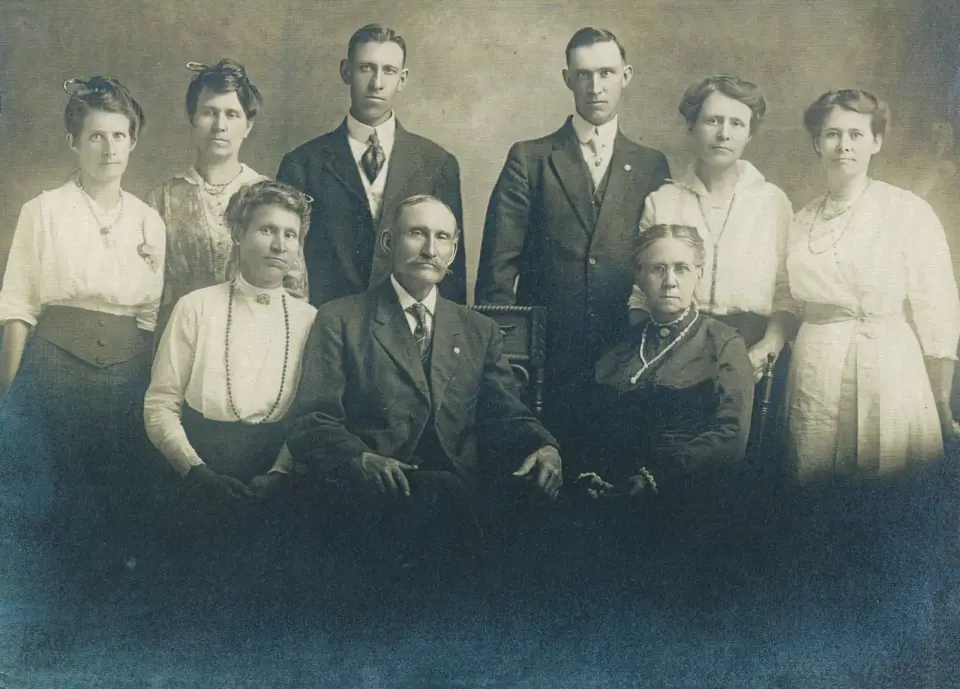
Последнее обновление: 26 июля 2026 г.
ИИ-колоризатор изображений преобразует черно-белую фотографию в цветную версию, предсказывая правдоподобные цвета на основе изученных паттернов. Инструменты просты в использовании, а результаты выглядят убедительно, но у каждого инструмента есть одинаковый жесткий предел: цвет предполагается, а не восстанавливается, потому что черно-белая пленка никогда его не записывала. В этом руководстве мы сравниваем инструменты и устанавливаем ожидания, которые вам нужно знать, прежде чем доверять результату.
Краткий ответ: какой колоризатор вам следует использовать?
| Ситуация | Инструмент | Почему |
|---|---|---|
| Одна фотография, без установки | Колоризатор старых фото | В браузере, мгновенно |
| Партии / контроль | DeOldify (open source) | Скриптовый, локальный |
| Семейные фотографии | MyHeritage | Настроен для портретов |
| Профессиональное редактирование | Photoshop Neural Filters | В рамках существующего рабочего процесса |
Чтобы узнать, как работает эта технология и каковы ее ограничения, ознакомьтесь с руководством по колоризации изображений AI.
Как сравниваются колоризаторы?
Качество вывода зависит от изображения больше, чем от инструмента, поэтому эта таблица охватывает проверяемые функции:
| Tool | Type | Cost | Best for |
|---|---|---|---|
| Колоризатор старых фото | Browser | Free | Одноразовое использование |
| DeOldify | Open source | Free | Пакетная обработка |
| MyHeritage | Service | Freemium | Семья/портрет |
| Photoshop Neural Filters | Plugin | Paid (Photoshop) | Профессиональный рабочий процесс |
Каждый инструмент предполагает цвета, а не восстанавливает их — разница заключается в удобстве, контроле и настройке для определенного типа контента (портреты, пейзажи). Полезный способ рассуждения: задача модели — быстро создать правдоподобное цветное изображение; ваша задача — проверить и исправить конкретные объекты, чей реальный цвет вам известен. Ни один инструмент не устраняет этот шаг проверки, поэтому не выбирайте инструмент в ожидании того, что он будет авторитетным — выберите его исходя из рабочего процесса, к которому он подходит. Браузерные инструменты лидируют по скорости, DeOldify — по контролю и пакетной обработке, а варианты сервисов/плагинов побеждают, когда вам нужна настройка для лиц или интеграция в существующий редактор.
Как на самом деле работает колоризация?
Модель, обученная на цветных фотографиях (преобразованных в оттенки серого в качестве входных данных), изучает закономерности от оттенков серого к цвету, а затем предсказывает цветную версию нового черно-белого изображения.
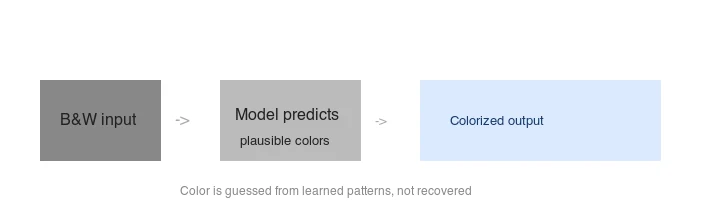 модель предсказывает правдоподобные цвета -> колоризированный вывод">
Цвет синтезируется из изученных ассоциаций (небо часто синее, трава зеленая, кожа — узкий диапазон тонов), а не измеряется по сцене. Проект DeOldify описывает модель и ее варианты Artistic versus Stable.
Что может сделать колоризатор — и чего не может?
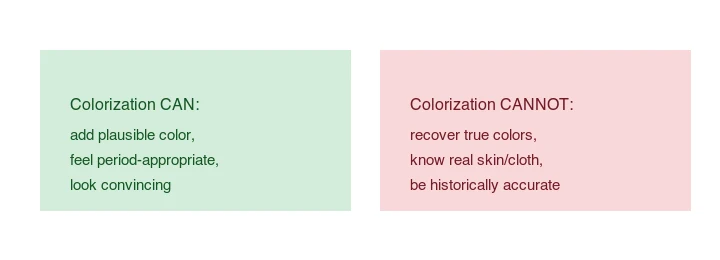
- Может: добавить убедительные, соответствующие эпохе цвета; придать старым фотографиям ощущение жизни.
- Не может: восстановить истинные цвета; знать, был ли платье красным или синим; быть исторически точным.
Колоризированная историческая фотография — это интерпретация, а не фактический цветовой отчет. Более подробное объяснение см. в руководство по колоризации изображений с помощью AI.
Метод 1: Цветной обработчик в браузере
Для одной фотографии используйте Колоризатор старых фото: загрузите черно-белое изображение, запустите и скачайте. Не требует установки, работает на любом устройстве с браузером. Перед использованием проверьте результат при 100%, чтобы убедиться в правильности цветов объектов, потому что браузерные инструменты не дают вам контроля над выбором модели.
Метод 2: DeOldify (пакетная обработка / управление)
DeOldify — это ведущая модель с открытым исходным кодом, которую можно запустить локально и настроить для пакетной обработки. Она предлагает модель Artistic (более яркую, менее стабильную) и модель Stable (более консервативную) — выбирайте в зависимости от того, нужна ли вам выразительность или надежность. Посмотрите файл README проекта для настройки; она работает в среде Python и предоставляет оба варианта модели в качестве опций.
Метод 3: MyHeritage / Photoshop
MyHeritage настроен для семейных портретов и старых фотографий. Он удобный, но freemium, поэтому подходит, если вы хотите получить результаты, оптимизированные для портретов, не запуская модель самостоятельно. Колоризатор Neural Filters от Photoshop встраивается в профессиональный рабочий процесс редактирования и полезен, если вы уже используете Photoshop и хотите вручную скорректировать результат позже.
Стоит ли раскрашивать исторические фотографии?
Это стоит обсудить, потому что колоризация находится на грани реставрации и фабрикации. Для личных и семейных фотографий — портрета прабабушки во время войны, снимка из детства — колоризация является безвредным и часто трогательным способом сделать прошлое ближе. Цвета изобретены, но никто не полагается на них как на фактическую запись, а эмоциональная ценность реальна.
Для опубликованных исторических, журналистских или документальных фотографий расчет другой. Раскрашенная версия знаменитой исторической фотографии может распространиться так, будто это был оригинальный цвет, вводя зрителей в заблуждение относительно того, что было фактически записано. Ответственная практика в этом контексте — четко маркировать раскрашенное изображение как интерпретацию и сохранять черно-белый оригинал как авторитетную версию. Из-за этой причины некоторые архивы и публикации отказываются публиковать раскрашенные исторические фотографии вообще. Технология в обоих случаях одинакова; разница — в ожиданиях аудитории и последствиях ошибочного предположения о цветах. Если сомневаетесь, маркируйте это и позвольте зрителю решить, доверять ли цвету.
Это связано с более широким принципом, который пронизывает редактирование изображений с помощью AI: вывод инструмента — это правдоподобное предположение, а задача человека — проверить и контекстуализировать его. Это так же верно для колоризации, как и для увеличения масштаба (см. how to upscale images) или удаления фона (см. background removal best practices).
Как получить лучший результат?
- Восстановите исходник в первую очередь. Удалите пыль и царапины, улучшите контрастность перед колоризацией — чистый скан дает лучший цвет.
- Выберите правильную модель. Stable для надежности, Artistic для яркости.
- Проверьте при 100%. Ищите неправильные цвета объектов и растекание.
- Вручную исправьте известные цвета. Исправьте объекты, чей настоящий цвет вам известен (машина, форма).
- Отметьте ее как колоризованную. Не представляйте колоризированную историческую фотографию как оригинальный цвет.
Для восстановления исходника см. how to upscale images.
Каковы распространенные сбои?
- Неправильные цвета объектов — автомобиль или одежда получаются произвольного цвета.
- Тусклые тона кожи — некоторые модели недостаточно насыщают лица.
- Цветовой вылив — цвет просачивается через области низкого контраста.
- Мерцание последовательности — раскрашивание видеокадров по одному мерцает; для видео необходима временная согласованность (см. AI video colorization).
Часто задаваемые вопросы
Какой AI colorizer мне использовать?
Браузерный колоризатор для разовых фотографий (быстрый, не требует настройки) или DeOldify для пакетной обработки и воспроизводимости. Браузерные инструменты проще; DeOldify дает вам настройки модели и силы, чтобы вы могли настроить результат. Выбирайте в зависимости от того, нужна ли вам скорость или контроль.
Насколько точна AI colorization?
Это правдоподобное предположение, а не восстановление. Модель присваивает цвета на основе обучения, поэтому распространенные объекты (небо, трава, кожа) выглядят естественно, но конкретные цвета (определьное платье, бренд) невозможно узнать по черно-белой фотографии. Сохраняйте оригинальный скан как источник истины и относитесь к колоризованной версии как к интерпретации.
Могу ли я раскрасить видео?
Да, но видео сложнее фотографий, потому что цвета должны оставаться согласованными во всех кадрах. AI video colorization использует временное отслеживание (temporal tracking), чтобы сохранить цвет рубашки одинаковым кадр за кадром; без него цвета мерцают. См. video colorization guide.
Что делает колоризацию фальшивой?
Перенасыщение, однородный цвет и плоские тона кожи. Настоящие старые фотографии имеют выцветшие, приглушенные цвета; повышение насыщенности, чтобы они «заиграли», выглядит искусственным. Уменьшите непрозрачность слоя колоризации и добавьте легкое зерно, чтобы передать аналоговый вид.
Могу ли я раскрасить поврежденную фотографию?
Сначала восстановите повреждения, а затем выполните колоризацию. Запуск модели на поцарапанном, порванном скане создает колоризацию, основанную на недостающей информации, что выглядит мутным или неправильным. Исправьте разрывы и очистите скан, а затем раскрасьте восстановленную версию для получения связного результата.
Как мне сделать колоризацию аутентичной?
Уменьшите непрозрачность слоя колоризации до 70–80 процентов, чтобы просвечивала оригинальная яркость, добавьте легкое зерно, чтобы имитировать старую пленку, и избегайте перенасыщения — настоящие старые цветные фотографии приглушены, а не яркие. Распространенная ошибка — повышение насыщенности, чтобы результат «заиграл», что выглядит искусственным. Цель — правдоподобный, слегка выцветший вид, а не современное яркое фото. Сравните с реальными цветными фотографиями той эпохи, если у вас есть эталон, и подберите их сдержанную палитру.
Какие фотографии лучше всего колоризовать?
Сканы с высоким контрастом, четкие снимки с понятными объектами и отчетливой текстурой. Выцветшие, низкоконтрастные или поврежденные сканы дают мутную колоризацию, потому что у модели мало слабых ориентиров для работы. Восстановите и очистите скан перед колоризацией — устраните царапины, исправьте контраст — иначе результат разочарует, независимо от того, насколько хороша модель. Качество исходника ограничивает колоризацию.
Как мне выбрать колоризатор?
Выбирайте в зависимости от потребностей в контроле. Браузерный колоризатор самый быстрый для разовых фотографий и не требует настройки. DeOldify, запущенный локально или через ноутбук, дает вам настройки модели и силы, чтобы вы могли настроить результат и воспроизвести его — это полезно, когда вы колоризуете серию и хотите последовательность. Для одной семейной фотографии достаточно браузерного инструмента; для пакета или проекта лучше подходит инструмент со скриптом, потому что вы можете применить одинаковые настройки ко всем изображениям.
Источники изображений
- Диаграммы «до/после колоризации», «как работает колоризация» и «ограничения колоризации» — сгенерированы автором на основе пейзажной фотографии (Pexels #1287145, photo by eberhard grossgasteiger) путем десатурации до черно-белого для демонстрации входных/выходных данных колоризации.
Используйте бесплатные инструменты, следуя руководству.
Продолжить чтение

2026-07-28
Как улучшить качество фото: повышение резкости, шумоподавление и осветление
Улучшите качество фотографий с помощью повышения резкости, шумоподавления и осветления. Мы расскажем, что можно исправить, какие инструменты использовать, и покажем реальный пример до/после.

2026-07-26
AI Face Enhancer: Руководство по естественной ретуши портретов
Используйте AI face enhancer без эффекта "пластиковой кожи": выберите идеальный портрет, защитите личные данные, проверьте артефакты и экспортируйте четкие снимки для веба.

2026-07-26
Восстановление лиц с помощью AI: сравнение GFPGAN и CodeFormer
GFPGAN и CodeFormer одинаково восстанавливают поврежденные лица, но по-разному жертвуют точностью ради внешнего лоска. Какую модель выбрать, как они на самом деле работают и где обе способны незаметно придумать лицо, которое не принадлежит реальному человеку.