2026-03-28 · Обновлено 2026-07-12
AI Image Outpainting: Расширяйте фото без артефактов
Узнайте, когда работает AI image outpainting. Научитесь задавать промпты и маски, очищать края, выбирать соотношение сторон, управлять правами и экспортировать готовые изображения.
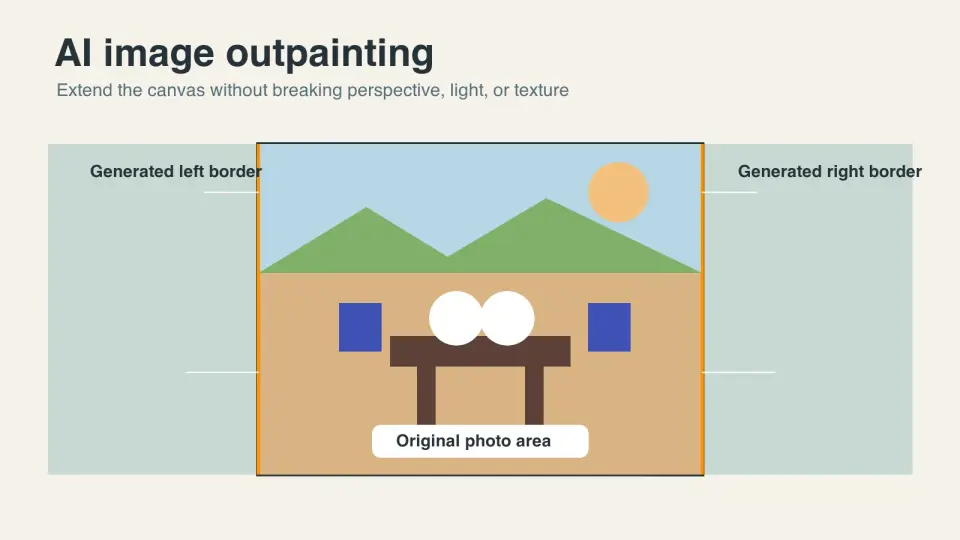
Быстрый ответ: как хорошо выполнить outpainting изображения?
Начните с выбора конечного соотношения сторон, а не со случайной генерации дополнительного пространства. Добавляйте холст только там, где это необходимо для готового дизайна: 16:9 hero, 1:1 marketplace square, 9:16 story или вылеты для печати (print bleed). Оставьте видимыми 10-25 percent реального изображения возле нового края, чтобы модель имела текстуру, свет и перспективу для продолжения.
Используйте короткий запрос, который описывает продолжение, а не новую сцену. Например: "continue the wooden tabletop and soft window light to the right, empty background, no text, no people." Генерируйте небольшими этапами, проверяйте шов в 100 percent, затем исправляйте артефакты с помощью более плотной маски.
Для коммерческого использования сохраняйте ясность оригинальных прав, избегайте добавления защищенных логотипов или узнаваемых людей без разрешения, указывайте на отредактированные с помощью AI элементы, если это требуется вашей платформой или клиентом, и экспортируйте готовый к вебу формат после финальной обрезки.
Когда следует использовать AI-расширение изображения (outpainting)?
Outpainting работает лучше всего, когда модель может вывести продолжение на основе видимых доказательств. Фон, небо, студийная бумага, столешницы, стены, пейзажи и мягкое боке — всё это прощает ошибки. Однако края продукта, человеческие руки, типографика, часы, ювелирные изделия, архитектура и повторяющиеся узоры требуют более тщательной проверки.
Используйте outpainting для:
- Расширения фотографии продукта из квадратного формата в широкий заголовок сайта (hero).
- Добавления безопасного пространства вокруг портрета для миниатюры YouTube.
- Превращения вертикальной туристической фотографии в слайд презентации 16:9.
- Создания вариантов рекламы из одного утвержденного исходного изображения.
- Добавления поля (bleed) вокруг дизайна перед окончательной обрезкой.
- Восстановления сильно обрезанного кадра, где объект слишком близко к краю.
Не используйте outpainting для реконструкции доказательств. Если реальный объект находился за пределами кадра камеры, сгенерированный край — это правдоподобное предположение, а не запись того, что существовало. Для редакционных, юридических, медицинских, объектов недвижимости и инспекционных изображений рынков необходимо маркировать или избегать сгенерированных расширений в тех случаях, когда они могут ввести зрителя в заблуждение.
| Исходное изображение | Сложность outpainting | Практическое замечание |
|---|---|---|
| Простой студийный фон | Низкая | Обычно достаточно одного прохода плюс проверка шва |
| Небо, трава, песок, вода | От низкой до средней | Остерегайтесь повторяющихся блочных текстур |
| Продукт на столе | Средняя | Держите продукт нетронутым и расширяйте только фон |
| Плечи или волосы портрета | Средняя до высокой | Маскируйте осторожно; ошибки анатомии распространены |
| Текст, этикетки, логотипы, UI | Высокая | Не просите модель придумывать точный текст |
| Толпы, руки, украшения | Высокая | Мелкие ошибки быстро становятся очевидными |
Если изображению в основном нужна новая обрезка, сначала воспользуйтесь изменителем соотношения сторон изображения. Outpainting предназначен для заполнения недостающего холста, а не для рутинной обрезки.
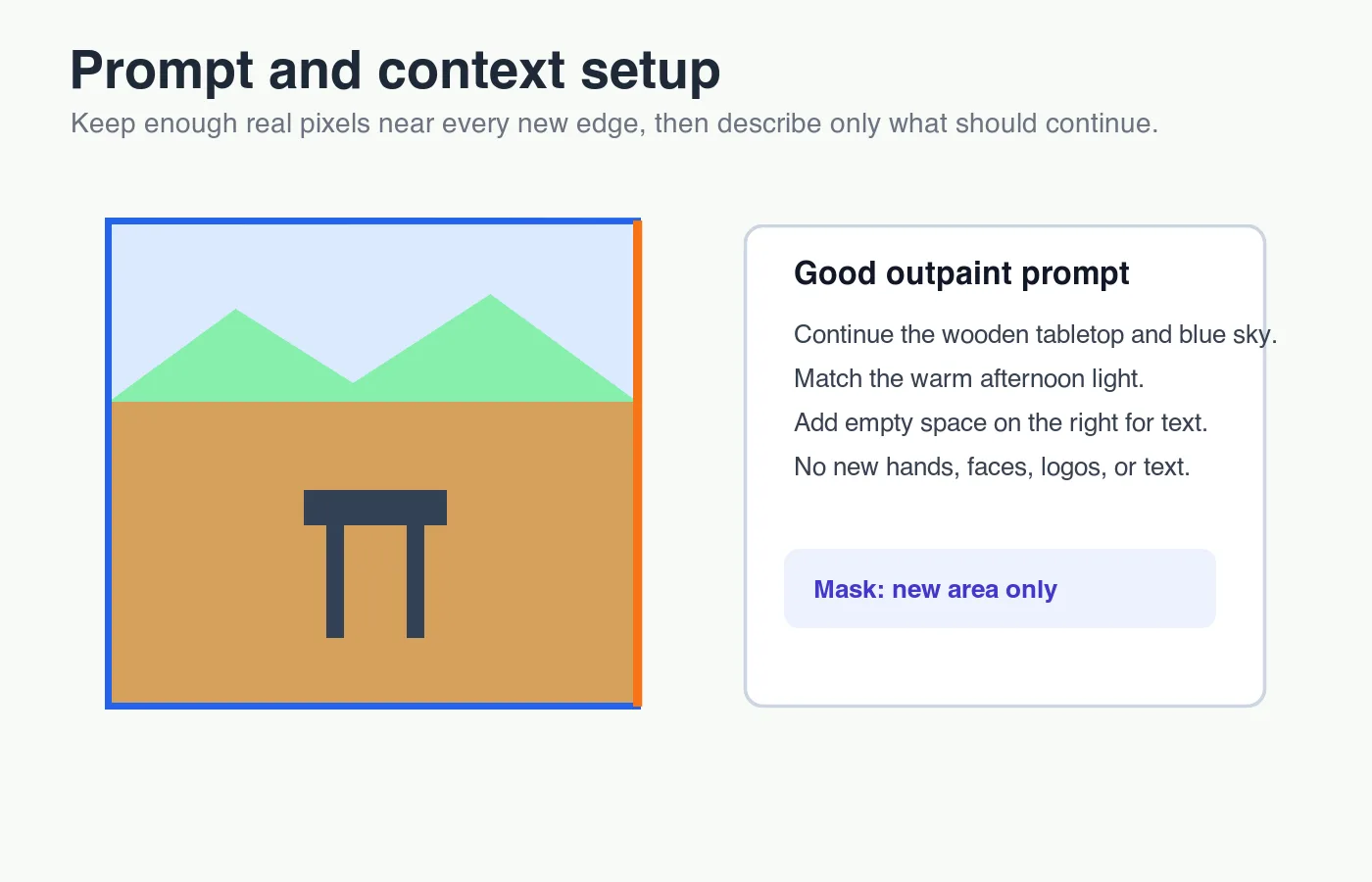
Как настроить холст, маску и промпт?
Используйте этот порядок при подготовке аутпейнта:
- Дублируйте оригинал и оставьте его без изменений.
- Определите конечную цель: героический баннер (hero), карточка товара (listing), пост для соцсетей, печать или баннер.
- Расширьте холст до конечного соотношения сторон или немного больше, если вам нужен вылеты (bleed).
- Заблокируйте или избегайте маскирования объекта, продукта, лица, логотипа и читаемого текста.
- Маскируйте только новую пустую область плюс узкое перекрытие в реальное изображение.
- Напишите промпт, который продолжает материал, свет, угол камеры и пустое пространство.
- Сгенерируйте две-четыре вариации, затем выберите ту, которая требует наименьшего количества исправлений.
- Приблизьте до 100 процентов и проверьте швы, тени, перспективу и повторяющуюся текстуру.
Хороший промпт обычно конкретный, но скучный. Он должен сообщить модели, что продолжать и чего избегать. «Продолжить фон из бежевой студийной бумаги влево, соответствовать направлению тени софтбокса, оставить продукт нетронутым, без текста, без новых объектов» сильнее, чем «сделать это изображение красивым и профессиональным».
Плохие промпты часто вводят новые объекты, потому что они описывают сцену, а не продолжение. Если вы пишете «современная кухня с растениями и солнечным светом», модель может добавить растения, чашки, шкафы или окна, которых никогда не было в оригинале. Если вы пишете «продолжить существующую белую кухонную стену и столешницу, мягкий дневной свет слева, пустое пространство», инструкция остается ближе к фактической границе.
Для работы с продуктами сочетайте это с контролируемым рабочим процессом AI product photo generator только после утверждения исходного изображения. Не позволяйте аутпейнту изменять сам продукт, если только задание не является явно концептуальным.
Какие детали промпта делают расширение реалистичным?
Outpainting не удается, когда новые пиксели противоречат старым. Сначала промптом укажите скучные физические факты:
- Материал: вычищенная бумага, окрашенная стена, льняная ткань, асфальт, древесная текстура, трава.
- Освещение: мягкий оконный свет слева, жесткое полуденное солнце, пасмурное небо, студийная вспышка.
- Камера: малая глубина резкости (shallow depth of field), широкий угол, прямой снимок продукта, вид сверху.
- Композиция: пустое негативное пространство справа, продолжить линию пола, сохранить уровень горизонта.
- Исключения: без текста, без логотипов, без лишних людей, без новых продуктов, без обрезанных рук.
| Компонент промпта | Лучшая формулировка | Почему это помогает |
|---|---|---|
| Continuation | "continue the marble countertop to the right" | Называет объект, который пересекает край |
| Light | "match warm window light from the left" | Снижает изменения направления теней |
| Space | "leave empty space for headline copy" | Избегает беспорядка в макетах рекламы |
| Constraint | "keep the bottle unchanged" | Защищает объект от случайных правок |
| Exclusion | "no labels, no text, no new objects" | Предотвращает галлюцинированные детали |
Для иллюстраций в этой статье я сгенерировал простые измерительные диаграммы вместо стоковых фотографий, потому что понять outpainting проще, когда видны шов (seam), маска (mask) и целевое соотношение (target ratio). То же правило применимо к вашей работе: сделайте невидимую настройку видимой, прежде чем оценивать финальное изображение.
Как устранить швы и артефакты?
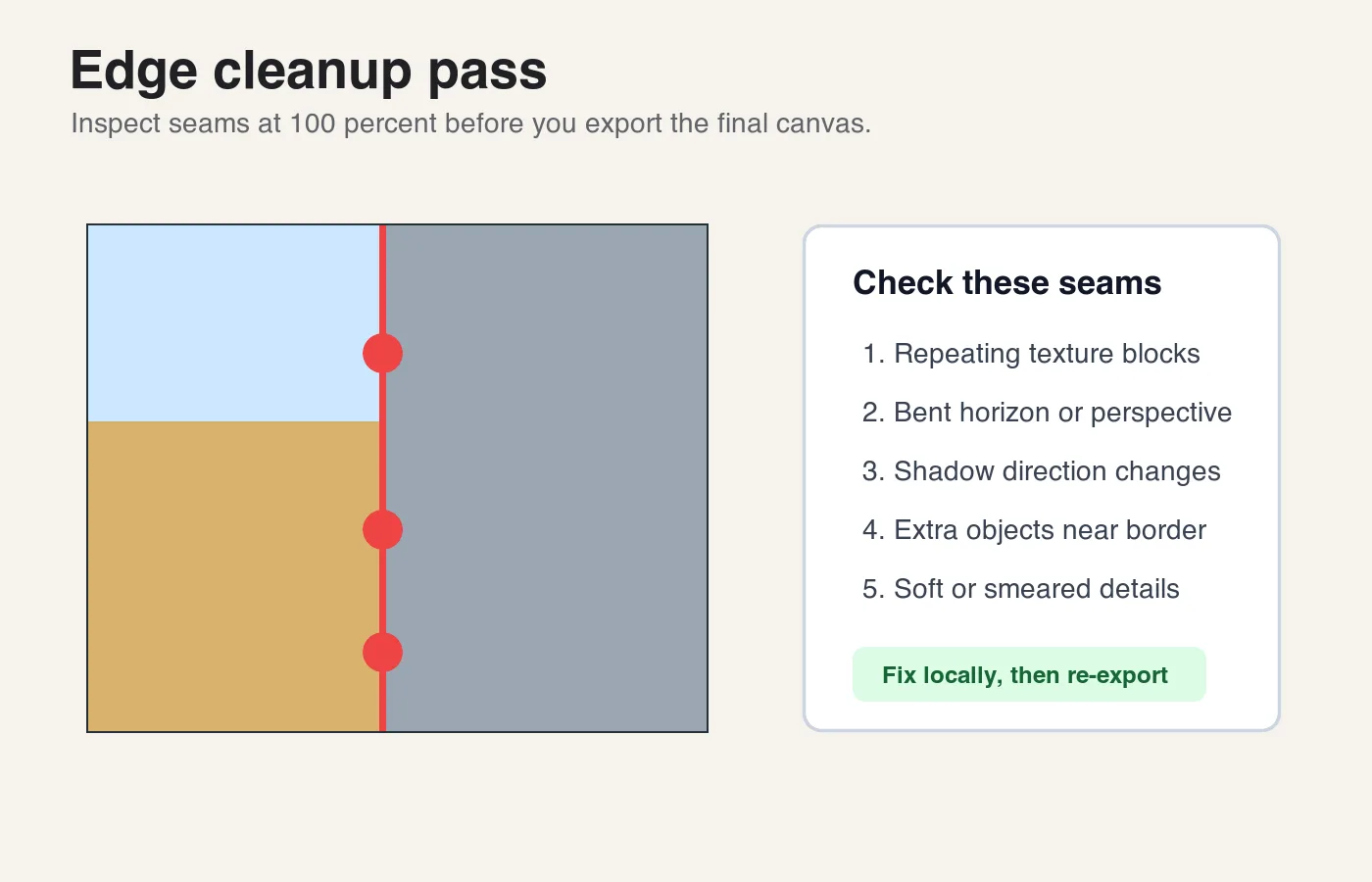
Большинству изображений с расширенным контентом требуется один локальный этап реставрации. Первая генерация задает направление; этап очистки делает изображение пригодным для использования. Увеличьте до 100 percent, прогоните камеру вдоль границы между реальными и сгенерированными пикселями и поищите изменения, которые зритель воспримет как фальшивые.
Проверьте эти области перед экспортом:
- Горизонт или линия стола, которая изгибается в месте шва.
- Повторяющийся узор травы, ткани, облаков или плитки.
- Тени, которые меняют направление или мягкость.
- Фон с размытием, который внезапно становится резким.
- Лишние пальцы, лица, провода, ручки или отражения.
- Марки, похожие на текст и почти читаемые.
- Края продукта, которые были смягчены или изменены по форме.
- Сдвиги цветовой температуры между оригинальными и сгенерированными пикселями.
Восстанавливайте с помощью минимальной маски, которая решает проблему. Если видна линия шва, замаскируйте тонкую полосу вокруг нее и запросите «смешать существующую текстуру через край». Если возле границы появился сгенерированный объект, замаскируйте только этот объект и попросите пустой фон. Если перспектива неправильна, часто быстрее перегенерировать из предыдущего шага, чем исправлять каждую линию.
Чтобы выполнить очистку качества изображения после того, как холст будет корректным, см. AI image editing. Для проверки размера файла и доставки используйте complete image optimization checklist.
Для каких соотношений сторон вы должны делать outpaint?
Правильное соотношение зависит от того, где будет отображаться изображение. Выполнение outpainting после каждого кадрирования тратит время, потому что каждый новый край может потребовать очистки. Сначала спланируйте окончательные размеры, а затем сгенерируйте недостающий холст один раз.
| Назначение | Распространенное соотношение | Направление outpainting | Особая осторожность |
|---|---|---|---|
| Герой сайта | 16:9 или 21:9 | Слева/справа, иногда сверху | Держите объект подальше от навигации и текста |
| Список товаров | 1:1 | Добавление сторон или равномерно сверху/снизу | Не изменяйте форму продукта или этикетку |
| Лента Instagram | 4:5 или 1:1 | Обычно сверху/снизу | Оставьте безопасные поля для обрезки интерфейса |
| Истории/Reels | 9:16 | Сверху и снизу | Избегайте важных деталей возле краев |
| Вылеты для печати | Финальная обрезка плюс вылет | Все стороны | Держите сгенерированные пиксели вне критического контента |
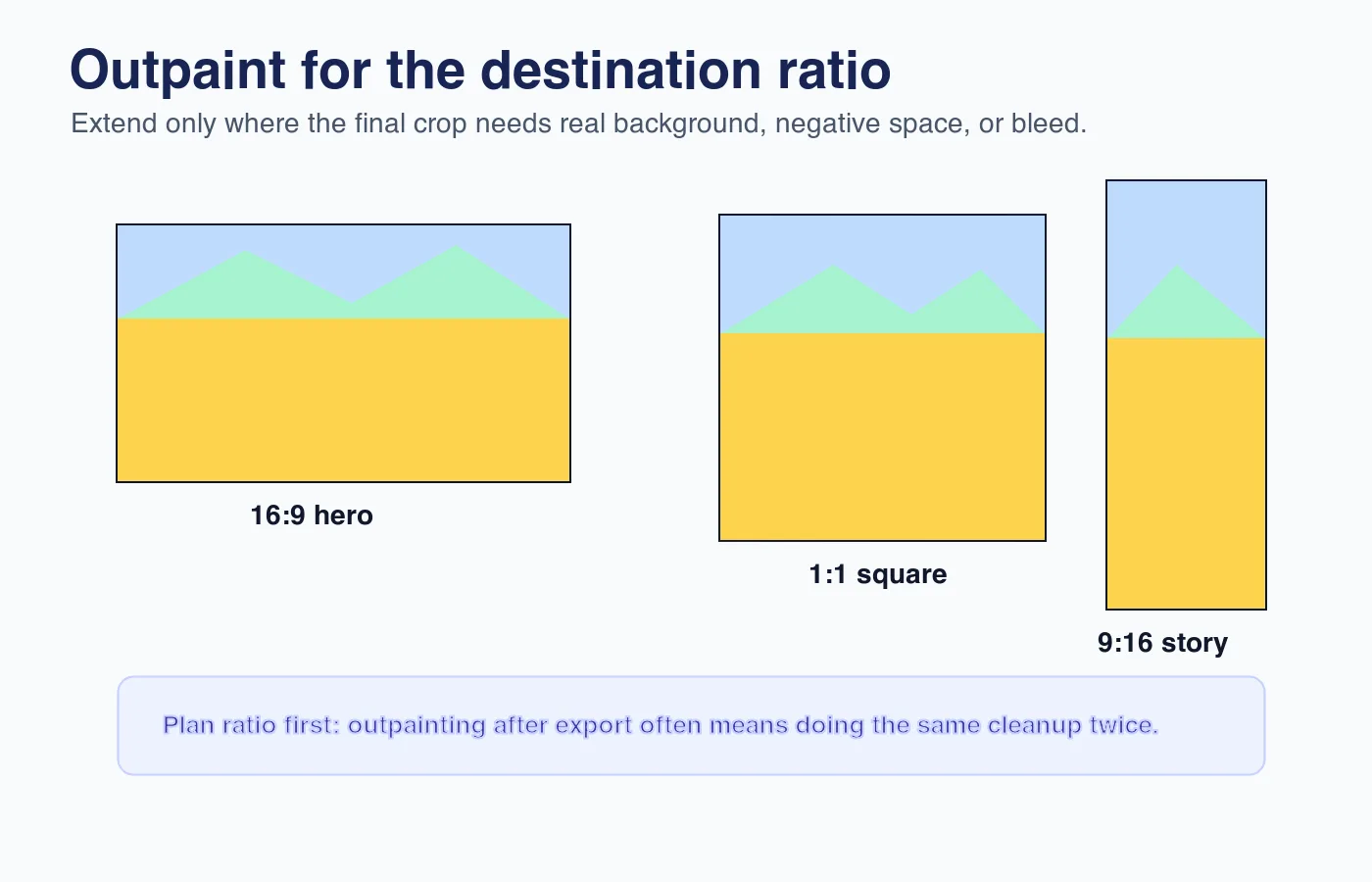
Если вам нужны несколько производных версий, сначала создайте самый большой чистый мастер. Затем обрежьте его до меньших форматов и экспортируйте каждую версию. Это сохранит артефакты в высокоценном мастере и предотвратит накопление сжатия. Руководство по пакетному изменению размера будет полезно после утверждения мастера, прошедшего outpainting.
Какие вопросы прав и раскрытия информации следует проверить?
Outpainting изменяет изображение, но не отменяет права, прикрепленные к оригиналу. Если исходная фотография имеет лицензию, следуйте этой лицензии. Если она содержит узнаваемого человека, частную собственность, произведение искусства, логотипы или брендированную упаковку, относитесь к сгенерированной рамке как к части той же проверки коммерческого использования.
U.S. Copyright Office поддерживает официальные рекомендации по copyright and artificial intelligence, включая вопрос человеческого авторства в отношении материалов, созданных AI. Adobe также документирует Content Credentials — практический способ прикрепления провенанса и истории редактирования там, где это поддерживается. Для поисковой видимости и доставки изображений рекомендации Google по image SEO советуют использовать описательный контекст и доступную информацию об изображениях в Google Images best practices.
Используйте этот контрольный список перед публикацией:
- Подтвердите, что у вас есть права на оригинальную фотографию.
- Сохраните исходный файл и отредактированный мастер отдельно.
- Не генерируйте поддельные логотипы, этикетки, подписи, номерные знаки или документы.
- Добавляйте раскрытие информации, когда изображение используется в редакционных, политических, медицинских, юридических или контекстах демонстрации продукта.
- Сохраняйте Content Credentials или аналогичные метаданные провенанса, если ваш рабочий процесс это поддерживает.
- Сообщите клиентам, какие части изображения были расширены, если утверждение зависит от точности.
Для ecommerce будьте строги. Сгенерированное расширение стола обычно нормально; сгенерированный край продукта — нет. Покупатели должны иметь возможность доверять предмету, который они осматривают. Та же осторожность применима к ecommerce product photography.
Как следует экспортировать изображение с заполненными областями?
Экспортируйте только после того, как завершены проверки композиции, швов и прав. Сохраните многослойный или редактируемый мастер, если ваш инструмент это поддерживает, а затем экспортируйте сглаженные файлы для передачи.
Для веб-страниц используйте WebP или AVIF, если ваша система публикации их поддерживает; image file type guide от MDN является полезным справочником по форматам изображений для браузеров. Используйте цвет sRGB, измените размер до фактического диапазона отображения и сжимайте после финальной обрезки. Не экспортируйте, не открывайте и не пересжимайте одно и то же изображение многократно.
Основные настройки экспорта:
- Мастер: полный размер, многослойный, если возможно, сохранен с оригиналом.
- Веб-герой (Web hero): WebP, sRGB, ширина 1600–2400 px для большинства макетов.
- Социальные сети (Social): соотношение сторон платформы, sRGB, достаточное разрешение для дисплеев Retina.
- Печать (Print): запросите у типографии размер, вылеты (bleed), профиль и предпочтительный формат.
- Архив (Archive): оригинал плюс финальный мастер плюс экспортированные производные файлы.
Если вы меняете формат в рамках публикации, руководство по конвертации форматов изображений convert image format guide описывает общие компромиссы между JPG, PNG, WebP и AVIF.
Обзор: практичный рабочий процесс outpainting
Outpainting изображений с помощью AI — это инструмент расширения холста, а не восстановления правды. Он наиболее эффективен при продолжении простых фонов и наименее эффективен, когда ему приходится выдумывать точные объекты, текст, анатомию или детали бренда.
Используйте этот рабочий процесс: выберите целевое соотношение сторон (destination ratio), защитите объект (subject), маскируйте только новую область с небольшим перекрытием (overlap), запросите физическое продолжение (physical continuation), сгенерируйте несколько версий, локально исправьте швы (seams), проверьте права и раскрытие информации (rights and disclosure), а затем экспортируйте из чистого мастер-файла (clean master). Если сгенерированная граница меняет то, что изображение якобы доказывает, раскройте эту информацию или выберите другое исходное изображение.
Используйте бесплатные инструменты, следуя руководству.
Продолжить чтение

2026-07-28
AI Action Figure Trend: Как подготовить фото для студийного портрета
Тренд AI экшн-фигурок превращает фото в коллекционный игрушечный портрет. Мы расскажем о работе промпта и точных шагах по кадрированию, фону и разрешению, чтобы ваша фигурка выглядела реалистично, а не как фейк.

2026-07-26
Руководство по генератору аниме с помощью ИИ: промпты, стили и безопасный экспорт
Практичное руководство по работе с генератором аниме на ИИ для портретов, аватаров, баннеров и соцсетей. Включает шаблоны промптов, проверку стилей и правила экспорта.

2026-07-26
Text-to-Image AI в 2026: Как работает генерация промптов
Text-to-image AI превращает текстовый запрос (промпт) в готовую картинку. Мы объясняем, как модели, сами промпты и настройки генерации изображений взаимодействуют в 2026 году.