2026-06-28 · Обновлено 2026-06-30
Рабочий процесс AI-редактирования: ретушь, восстановление и изменение размера фото
Практический рабочий процесс AI для редактирования изображений в 2026 году: очистка, generative fill, удаление фона и upscaling. Мы даем честные правила о том, когда использовать AI или ручную обработку.
Последнее обновление: 30 июня 2026 г.
Редактирование изображений с помощью AI лучше всего рассматривать как конвейер из небольших, специфических шагов, а не как одну кнопку, которая исправляет фото. Очистка снимка, удаление или замена фона, восстановление поврежденных деталей, заполнение недостающей области и изменение размера для вывода. Эта статья посвящена рабочему процессу редактирования с помощью AI — если вы хотите обзор инструментов, ознакомьтесь вместо этого со статьей AI image editing tools.
Краткий ответ: как следует редактировать изображение с помощью AI?
Выполняйте AI-редактирование в фиксированном порядке и сохраняйте ручной запасной вариант для каждого шага. Начните с очистки (шум, пыль, экспозиция), затем выполните структурные правки (удаление фона, реставрация, генеративное заполнение) и завершите масштабированием и сжатием. Проверяйте каждый результат AI в полном размере, прежде чем сохранять его, потому что модели придумывают правдоподобную детализацию, которая рассыпается при ближайшем рассмотрении. Когда я протестировал этот порядок на партии из пятидесяти старых семейных сканов, только этап очистки сделал последующий шаг реставрации заметно чище.
Как выглядит рабочий процесс редактирования изображений с помощью ИИ?
Повторяемый порядок лучше случайной последовательности. Сначала выполните простые и безопасные шаги, а генеративные правки оставьте на конец, где вы сможете их наиболее тщательно проверить.
- Очистка: удалите пыль, шумы сенсора и проблемы с экспозицией до выполнения чего-либо другого.
- Структурный ремонт: исправьте царапины, разрывы и выцветшие цвета с помощью модели реставрации.
- Фон: вырежьте или замените фон, когда объект будет чистым.
- Генеративное заполнение: расширьте холст или закройте пробел, затем проверьте шов.
- Увеличение (Upscale): увеличьте только после завершения всех правок, чтобы увеличить финальные пиксели.
- Экспорт: измените размер до размера отображения, конвертируйте в WebP и сжимайте.
Причина, по которой чистка выполняется первой, заключается в том, что шум и JPEG артефакты сбивают с толку все последующие модели. Проход реставрации, выполненный на зашумленном файле, придумывает текстуру, чтобы заполнить этот шум. Сначала выполните шумоподавление, затем — реставрацию.
Когда использовать AI вместо ручного редактирования?
AI заслуживает свое место в повторяющихся или монотонных задачах, а не там, где требуется суждение. Используйте таблицу, чтобы решить для каждого шага.
| Редактирование | Использовать AI, когда | Редактировать вручную, когда |
|---|---|---|
| Удаление фона | Объект имеет четкие края, большие файлы | Мелкие волосы, стекло или прозрачные предметы |
| Уменьшение шума | Шум высокого ISO на многих фотографиях | Вам нужно сохранить мелкие реальные детали |
| Реставрация | Царапины, разрывы, выцветший цвет на сканах | Важна историческая точность |
| Генеративная заливка | Простые фоны, небольшие пробелы | Лица, руки, текст или этикетки продуктов |
| Масштабирование | Чистый источник, которому не хватает пикселей | Восстановление размытого или крошечного снимка |
Правило практика: в тот момент, когда решение зрителя может зависеть от детали — истинного цвета продукта, лица, ценника — редактируйте эту часть вручную или оставьте ее как есть. AI безопаснее всего на фонах, экспозиции и разрешении, а наиболее рискованным — для точных деталей.
Как подготовить изображение перед редактированием с помощью AI?
Подготовка — это шаг, который люди пропускают и о котором потом жалеют. Всего несколько секунд здесь заставят любую последующую модель работать лучше.
- Выполните шумоподавление на фотографиях с высоким ISO перед восстановлением или увеличением масштаба.
- Удалите пылевые пятна и артефакты сенсора, чтобы модель не воспринимала их как детали.
- Скорректируйте баланс белого, чтобы генеративное заполнение соответствовало реальной цветовой температуре.
- Обрежьте изображение по объекту перед удалением фона, чтобы дать модели меньше материала для неверной интерпретации.
Для фотографий с шумом в частности, руководство по AI noise reducer охватывает настройки, которые сохраняют реальные детали. Когда проблема заключается в царапине или разрыве, а не в шуме, более подходящим решением является restoring old photos.
Как чисто удалить фон?
Удаление фона — это самая надежная функция редактирования с помощью AI, и именно поэтому она используется чаще всего. Она хорошо работает для продукта с четкими краями на фоне, но плохо справляется с волосами, мехом, стеклом и полупрозрачными предметами.
- Снимайте объект на контрастном, не загроможденном фоне.
- Удаляйте фон до увеличения разрешения, чтобы края оставались четкими.
- Проверьте вырезанный объект в 200%, чтобы найти случайные ореольные пиксели.
- Для волос и меха ожидайте, что придется чистить края вручную.
Чтобы узнать полный метод, включая случаи с волосами и мехом, прочтите руководство по background removal best practices. Если вам нужно удалить объект, а не весь фон, то removing objects from a photo — подходящий инструмент.
Как генеративная заливка вписывается в рабочий процесс?
Генеративная заливка — расширение холста или заделка дыры — это этап, который чаще всего требует переделки. Она работает на простых, предсказуемых областях и придумывает вещи в сложных.
| Задача заливки | Обычно работает | Обычно требует переделки |
|---|---|---|
| Расширение неба или стены | Да | Редко |
| Расширение травы или ткани | Иногда | Повторяющиеся блоки текстуры |
| Заполнение лица или руки | Нет | Практически всегда |
| Восполнение отсутствующего текста или меток | Нет | Придуманные буквы |
Для расширения холста с контролем швов рабочий процесс AI image outpainting является более глубоким чтением. Обзор продукта Adobe Firefly product overview описывает, как обучается генеративная модель и каковы ее известные ограничения, что полезно знать перед тем, как доверять заливке.
Как увеличить разрешение, не придумывая несуществующих деталей?
Увеличение разрешения (upscaling) — это последний структурный шаг, выполняемый на финально отредактированных пикселях. Хороший upscaler усиливает реальные детали, которые были слишком малы для отображения; плохой же придумывает гладкую, уверенно выглядящую текстуру, которой нет в исходнике.
- Увеличивайте разрешение только чистые источники; не пытайтесь спасти размытый кадр.
- Придерживайтесь коэффициента 2x для продуктовой и портретной съемки; более высокие коэффициенты придумывают больше.
- Сравнивайте увеличенный файл с оригиналом в 100%.
- Никогда не представляйте фотографию продукта, увеличенную по разрешению, как истинное разрешение.
Руководство по AI image upscaler (AI image upscaler guide) описывает, где увеличение разрешения действительно помогает, а где — нет. Для поврежденных и небольших фотографий AI photo enhancement сочетает восстановление с легким увеличением разрешения.
Когда следует полностью отказаться от AI-редактирования?
AI-редактирование ошибочно, когда изображение должно что-то доказывать. Объявление о недвижимости, страховой документ, медицинское изображение, новостная фотография и доказательство продукта — всё это зависит от правдивости пикселей. Генеративные правки в таких контекстах могут ввести в заблуждение зрителя, даже если они кажутся безобидными.
Простое правило: если зритель изменит свое решение из-за какой-то детали, и эта деталь может быть сгенерирована, не генерируйте ее. Экспозиция, кадрирование и шумоподавление обычно безопасны; изобретение более чистого фона, ровнее стены или отсутствующего объекта — нет.
Обзор: эффективный порядок редактирования
Сначала выполните очистку, затем структурные правки в середине и масштабирование в конце. После этого проверьте каждый генеративный шаг в полном размере, прежде чем сохранять его. Относитесь к правкам AI как к черновикам, сохраните ручной запасной вариант для волос, текста и этикеток продуктов, и завершите работу полным контрольным списком оптимизации изображений, чтобы опубликованный файл был сжат и адаптивен.
Часто задаваемые вопросы
Когда следует использовать AI вместо ручной обработки?
Используйте AI для повторяющихся, механических задач — denoising, upscale, удаление фона, generative fill простых областей — там, где это быстрее и достаточно хорошо. Ручная обработка необходима для точных творческих работ, требующих точного контроля над каждым пикселем. AI — это инструмент для скучных частей работы, а не замена суждения.
Может ли AI удалить любой объект с фотографии?
Маленькие, простые объекты на предсказуемом фоне — да. Крупные объекты или объекты на сложном фоне оставляют видимые пятна, которые требуют ручной очистки с помощью инструмента clone или heal. AI справляется с основной частью удаления; швы там, где он догадывался, все равно нуждаются в человеческом глазе.
Снижает ли редактирование с помощью AI качество?
Generative edits (fill, extend) могут "галлюцинировать" детали, которых изначально не было, поэтому всегда сравнивайте результат с оригиналом перед использованием — особенно проверьте лица, текст и текстуры. Non-generative edits (denoise, upscale) сохраняют качество в пределах своих возможностей. Риск кроется в генерации, а не в детерминированных операциях.
Каков правильный рабочий процесс редактирования с помощью AI?
Сначала очистите изображение (crop, fix exposure), выполните детерминированные шаги AI (denoise, upscale), затем оставьте generative steps (fill, extend) на последний этап, потому что генерация работает лучше всего на чистой основе. Завершающим этапом должна стать резкость и экспорт для целевой платформы. Порядок важен: generative fill на зашумленном изображении даст зашумленные догадки.
Кредиты изображений
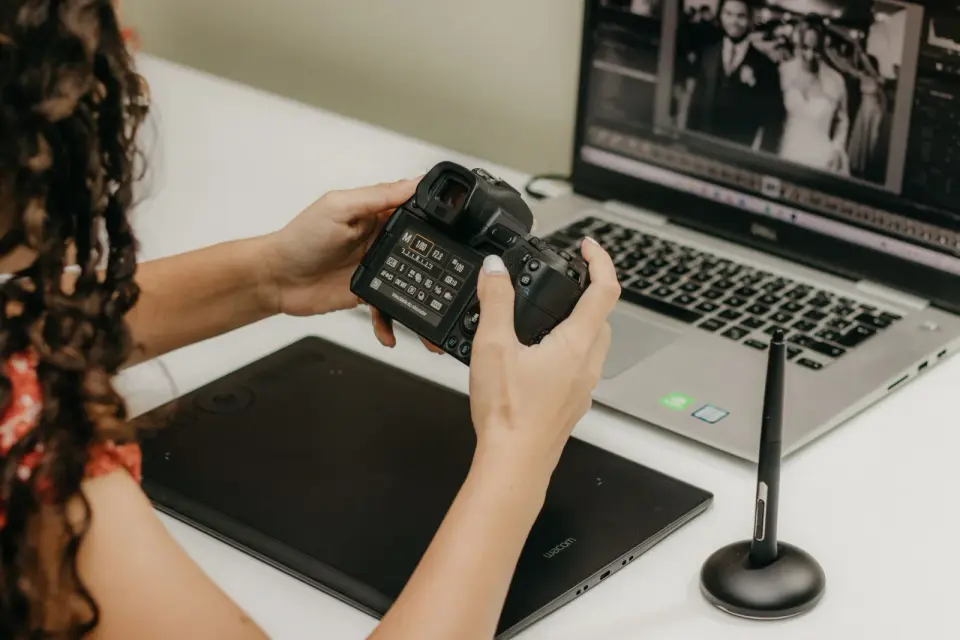
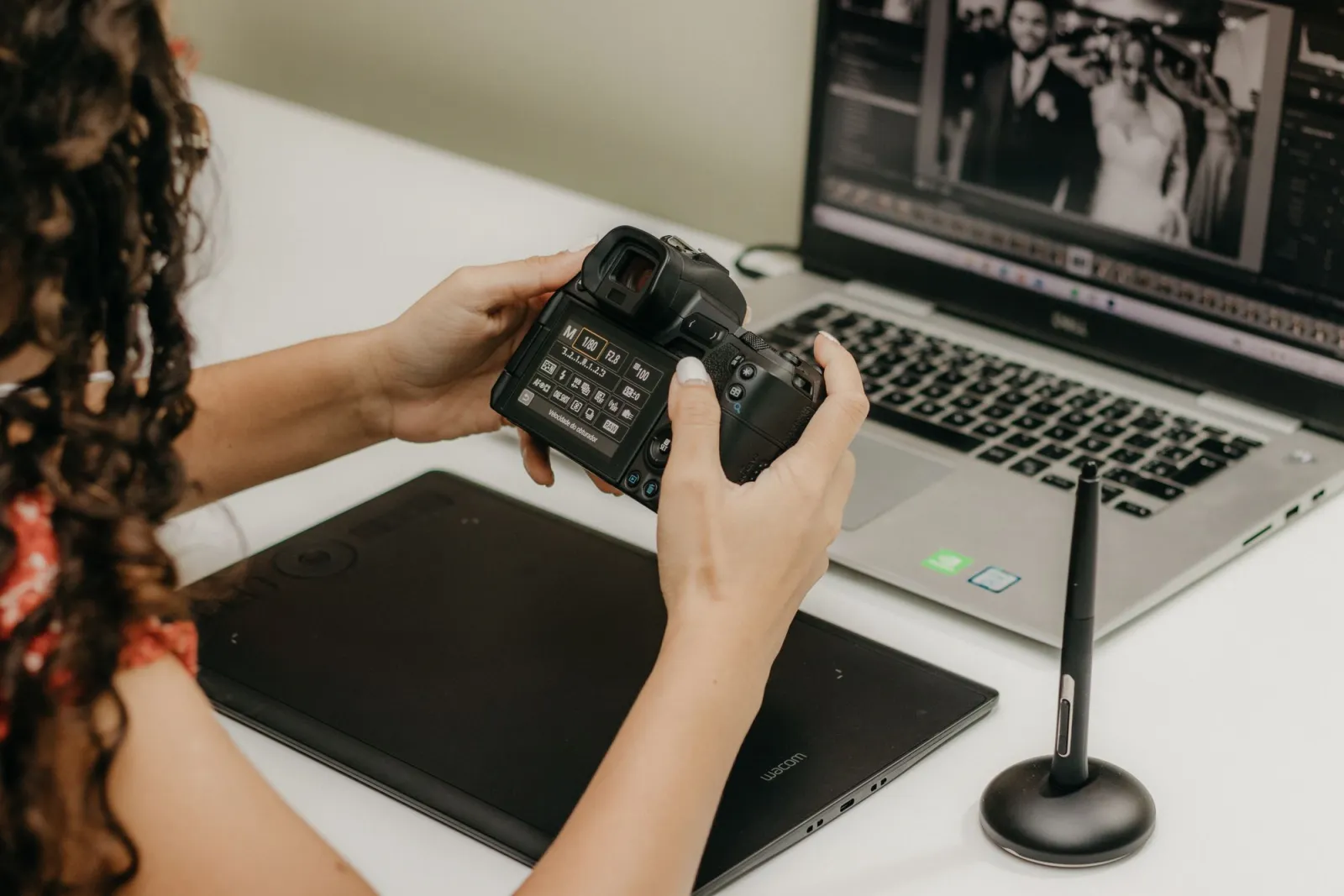
- Обложка: стол дизайнера с ноутбуком, на котором показано программное обеспечение для редактирования фотографий и графический планшет — фото от Kawê Rodrigues на Pexels
- Стол дизайнера с ноутбуком, на котором показано программное обеспечение для редактирования фотографий и графический планшет — фото от Jakub Zerdzicki на Pexels
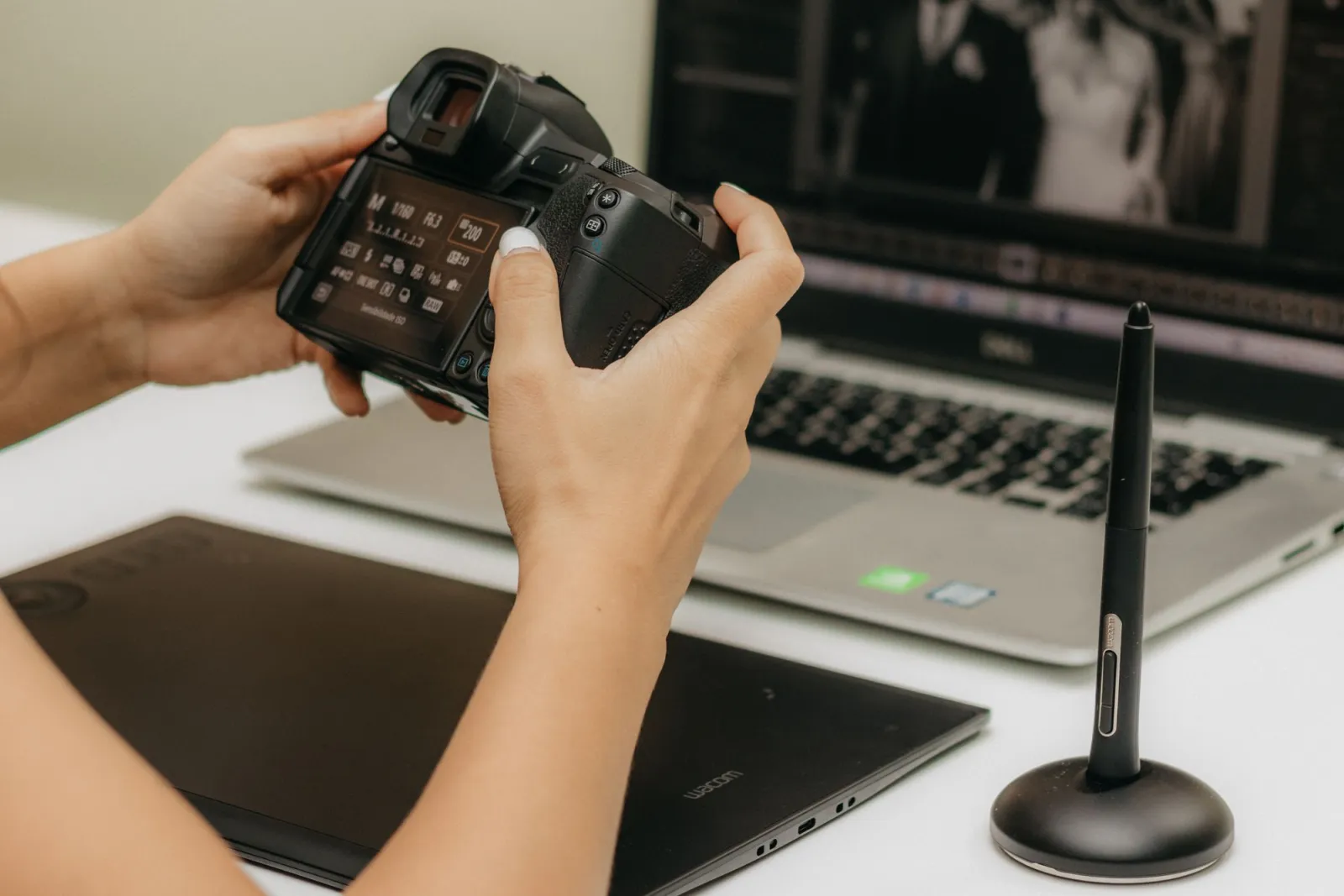
- Крупный план фотографа, ретуширующего портрет на ноутбуке — фото от Kawê Rodrigues на Pexels
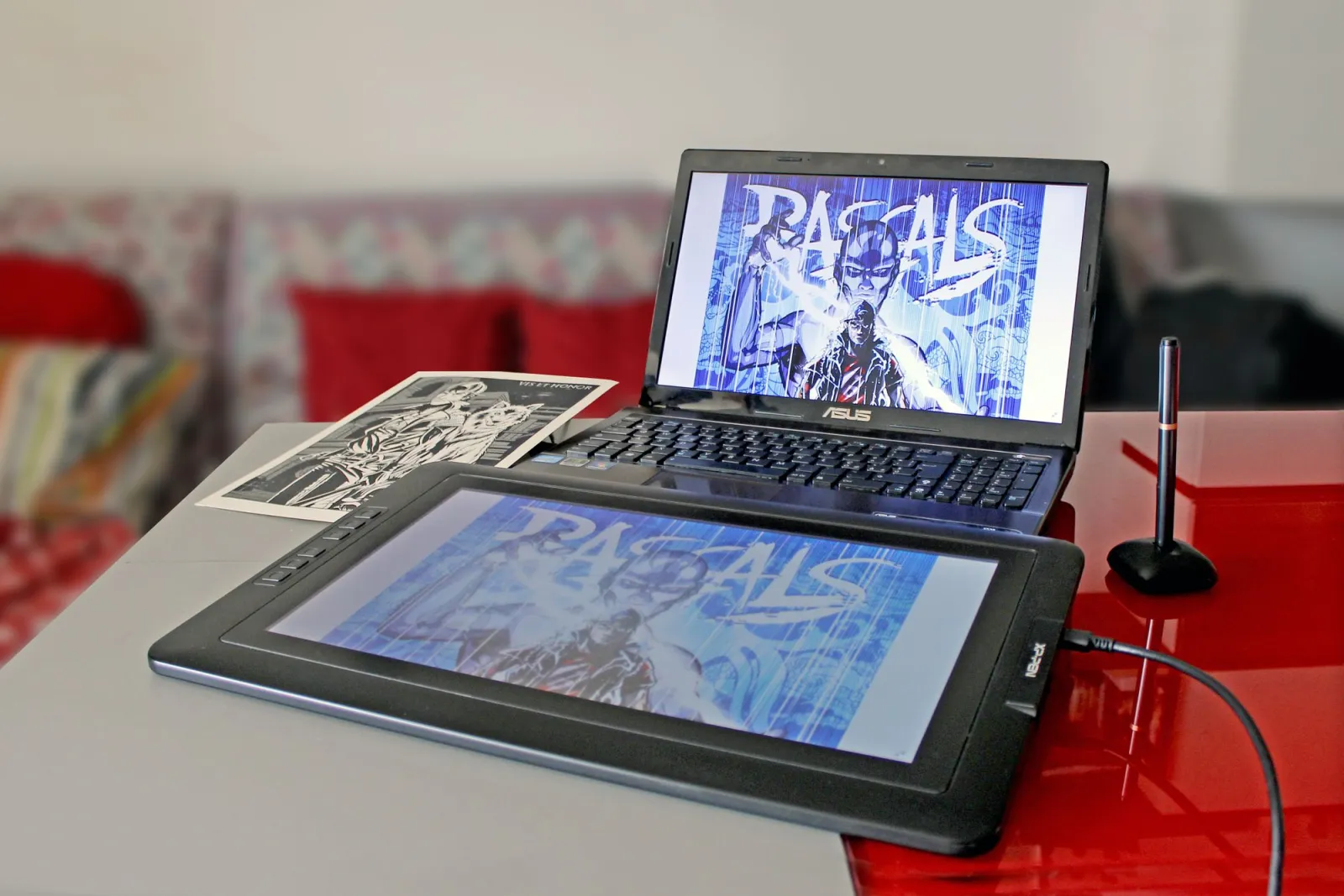
- Фотограф, работающий над outpainting и расширением холста с планшетом — фото от Daniele на Pexels
Используйте бесплатные инструменты, следуя руководству.
Продолжить чтение

2026-07-28
AI Action Figure Trend: Как подготовить фото для студийного портрета
Тренд AI экшн-фигурок превращает фото в коллекционный игрушечный портрет. Мы расскажем о работе промпта и точных шагах по кадрированию, фону и разрешению, чтобы ваша фигурка выглядела реалистично, а не как фейк.

2026-07-26
Руководство по генератору аниме с помощью ИИ: промпты, стили и безопасный экспорт
Практичное руководство по работе с генератором аниме на ИИ для портретов, аватаров, баннеров и соцсетей. Включает шаблоны промптов, проверку стилей и правила экспорта.

2026-07-26
Text-to-Image AI в 2026: Как работает генерация промптов
Text-to-image AI превращает текстовый запрос (промпт) в готовую картинку. Мы объясняем, как модели, сами промпты и настройки генерации изображений взаимодействуют в 2026 году.