2026-03-26 · Обновлено 2026-07-26
Массовый ресайзер изображений: Измените размер сотен картинок сразу (Бесплатно)
Измените размер сотен изображений пачкой бесплатно с помощью браузерного инструмента, ImageMagick, XnConvert или скрипта Python. Обеспечьте реальную экономию байтов и безопасный пакетный рабочий процесс.

Последнее обновление: 26 июля 2026 г.
Массовый ресайзер изображений обрабатывает всю папку с изображениями до одного целевого размера за один проход — это единственный практичный способ обработки сотен фотографий. Рабочий процесс простой и одинаков независимо от инструмента: укажите на исходную папку, установите целевую ширину, сохраните результаты в отдельную папку (чтобы оригиналы остались в безопасности) и запустите процесс. В этом руководстве мы рассмотрим бесплатные инструменты, реальную экономию байтов и безопасный пакетный рабочий процесс.
Краткий ответ: какой пакетный ресайзер вам следует использовать?
| Ситуация | Инструмент | Почему |
|---|---|---|
| Одноразово, несколько изображений | Инструмент изменения размера | Браузер, без установки |
| Повторяющееся использование, командная строка | ImageMagick mogrify |
Быстро, скриптуемо, без загрузки |
| Повторяющееся использование, GUI, любая ОС | XnConvert | Визуальные действия, неограниченно |
| Автоматизированный конвейер | Python + Pillow | Полный контроль |
Подробная инструкция, включая предустановленные размеры, доступна в как выполнять пакетный ресайз изображений.
Зачем изменять размер пачкой?
Изменение размера одного изображения занимает несколько кликов; изменение размера тысячи вручную займет день. Пакетное изменение размера выполняет одну и ту же операцию со всеми файлами в папке, что является единственным разумным подходом для съемки продукта, экспорта фотографий или миграции веб-сайта. Выгода велика, потому что изменение размера до отображаемого размера — это самая большая экономия байтов, доступная в одном месте — она больше любой настройки сжатия.
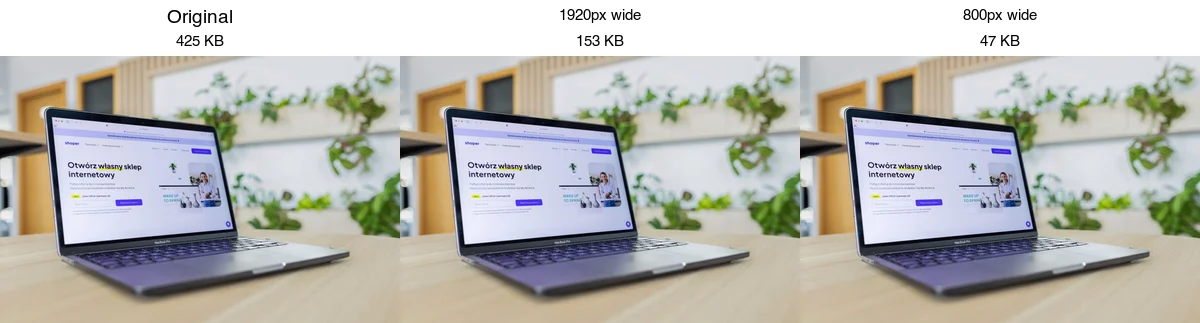
Насколько экономит пакетное изменение размера?
Измеренное на одной фотографии, уменьшение размера до размера отображения позволяет удалить большую часть байтов:
| Size | Bytes | Vs original |
|---|---|---|
| Оригинал (большой) | ~100% | базовая линия |
| Compress only | ~70% | −30% |
| Сжать + компрессия | ~15% | −85% |
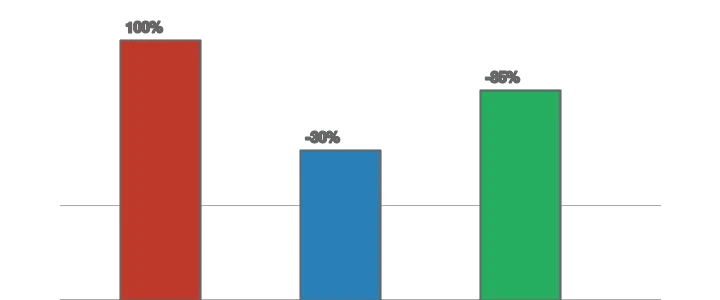
В папке с сотнями изображений это разница между набором изображений объемом в несколько гигабайт и всего несколькими сотнями мегабайт. Всегда изменяйте размер перед сжатием — см. как сжать JPEG.
Метод 1: Массовый ресайзер в браузере
Для небольшого количества изображений используйте Инструмент изменения размера: выберите несколько файлов, установите целевую ширину, сохраните соотношение сторон и загрузите пакет. Лучше всего подходит для разовых задач, где установка программного обеспечения избыточна. Браузерные инструменты рассчитаны на небольшую работу, поэтому для десятков или сотен изображений переключитесь на десктопный или командный метод.
Метод 2: ImageMagick mogrify (командная строка)
ImageMagick бесплатен, кроссплатформен и является самым быстрым способом изменения размера тысяч изображений. Основная команда — mogrify, которая работает на месте (in place) — поэтому всегда указывайте ее на выходную папку.
## Resize every JPG to 1920px wide (aspect ratio kept), write to resized/
mogrify -path resized -resize 1920x *.jpg

## Parallelize for speed on a large folder
mkdir -p out
ls *.jpg | xargs -P 4 -I {} convert {} -resize 1920x out/{}
На современном ноутбуке тысяча обычных фотографий обрабатывается менее чем за минуту. Подробнее о полном наборе опций можно посмотреть в как пакетно изменять размер.
Метод 3: XnConvert (визуальное настольное приложение)
XnConvert — это бесплатный пакетный процессор с графическим интерфейсом пользователя (GUI) для Windows, macOS и Linux. Добавьте папку (без ограничений по количеству), добавьте действие "Изменить размер" (по пикселям, проценту или самой длинной стороне), добавьте другие действия (сжать, преобразовать формат, переименовать), установите выходную папку и запустите. Он записывает стек ваших действий, поэтому повторная задача выполняется одним кликом. Это хороший компромисс между браузерным инструментом и скриптом.
Метод 4: Python (Pillow)
Для шага сборки или сервера Python с Pillow обеспечивает полный контроль. Это правильный выбор, когда пакетное изменение размера является частью более крупного конвейера — CI-сборка, оптимизирующая изображения при развертывании, сервер, обрабатывающий загрузки, или этап генерации ресурсов — потому что он интегрируется с остальной частью вашего кода и может считывать целевой размер из конфигурационного файла или базы данных.
from pathlib import Path
from PIL import Image

input_dir = Path("images")
output_dir = Path("resized")
output_dir.mkdir(exist_ok=True)
target_width = 1920

for img_path in input_dir.glob("*"):
    if img_path.suffix.lower() not in (".jpg", ".jpeg", ".png", ".webp"):
        continue
    with Image.open(img_path) as img:
        if img.width > target_width:
            ratio = target_width / img.width
            img = img.resize((target_width, int(img.height * ratio)), Image.LANCZOS)
        img.save(output_dir / img_path.name)
Используйте Image.LANCZOS для качества при уменьшении размера (downscaling), и пропускайте изображения, которые уже меньше целевого размера, чтобы избежать размытия при увеличении (upscaling blur). Для очень больших папок оберните цикл в concurrent.futures.ThreadPoolExecutor, чтобы обрабатывать несколько изображений параллельно и сократить время выполнения (wall-clock time).
Как работать со смешанными ориентациями и размерами?
В реальной папке редко содержатся изображения одинакового размера — там могут смешиваться портреты, пейзажи и квадраты, а простое изменение размера до 1920px по ширине оставит портреты намного меньше, чем пейзажи.
Надежный подход — это изменение размера по самой длинной стороне, а не по ширине, чтобы каждое изображение имело одинаковый максимальный размер независимо от ориентации. В ImageMagick это -resize 1920x1920> (знак > означает "только уменьшить и уместить в рамку"). В Pillow сравнивайте ширину и высоту и изменяйте размер по большему значению. Это создает согласованный набор, где ни один из размеров не превышает заданный целевой показатель, чего на самом деле ожидают большинство CMS и систем витрин. Для строгой однородности (чтобы каждый вывод был в одной и той же коробке) сначала обрезайте до целевого соотношения сторон, а затем изменяйте размер — об этом подробно рассказано в how to batch resize.
Лучшие практики пакетного изменения размера
- Всегда записывайте в отдельную папку вывода. Никогда не выполняйте пакетное изменение размера на месте без резервной копии — это необратимо перезаписывает оригиналы.
- Сохраняйте соотношение сторон. Изменяйте размер по одному измерению; позвольте другому последовать за ним. Принудительное изменение обоих искажает.
- Сначала протестируйте на одном изображении. Обработайте один файл, проверьте его, затем обработайте остальные пачкой.
- Изменяйте размер только в сторону уменьшения. Пропускайте файлы, которые уже имеют ширину, равную или меньшую целевой.
- Изменяйте размер перед сжатием. Сначала измените размер до размера отображения, а затем сжимайте результаты.
- Храните мастер-папку. Отдельно храните оригиналы в полном разрешении.
Общие проблемы
| Симптом | Причина | Решение |
|---|---|---|
| Размытый вывод | Upscaled | Пропускать файлы, ширина которых ниже или равна целевой ширине |
| Растянут | Forced exact dimensions | Удалить !, использовать -resize WIDTHx |
| Файлы всё ещё большие | Изменены размеры, но не сжаты | Добавить этап сжатия/улучшения качества |
| Перезаписаны оригиналы | Выполнен mogrify на месте |
Использовать -path out; восстановить из резервной копии |
| Ошибка некоторых файлов | Unsupported/corrupt format | Записать в лог и пропустить |
Заключительный контрольный список перед экспортом
- Скопируйте оригиналы в отдельную папку перед изменением размера.
- Для каждого места назначения выберите целевой размер, основанный на самой длинной стороне.
- Сохраняйте фиксированное соотношение сторон, если только платформа не требует кадрирования.
- Сначала измените размер, а затем сжимайте или преобразуйте форматы.
- Перед публикацией проверьте наименьшие и наибольшие исходные изображения.
Часто задаваемые вопросы
Существует ли бесплатный пакетный ресайзер изображений?
Да — ImageMagick (командная строка), XnConvert (графический интерфейс пользователя, GUI) и Инструмент изменения размера (браузер) бесплатны.
Как изменить размер целой папки за один раз?
С помощью ImageMagick: mogrify -path out -resize 1920x *.jpg. С помощью XnConvert: добавьте папку, добавьте действие 'Изменить размер' (Resize), запустите.
Можно ли изменить размер и сжать изображения в одном шаге?
Да — добавьте шаг сжатия/качества к той же пакетной обработке. С помощью mogrify: mogrify -path out -resize 1920x -quality 80 *.jpg.
Следует ли изменять размер до или после сжатия?
Сначала измените размер. Изменение размера до размера отображения экономит больше байтов, чем любые настройки качества.
Сколько изображений может обработать пакетный ресайзер?
Браузерный инструмент обрабатывает 50–200 файлов за один запуск, прежде чем вкладка перегрузится памятью; инструмент командной строки, такой как ImageMagick mogrify, справляется с тысячами без этого ограничения. Для больших каталогов командная строка — более безопасный и быстрый вариант. Сначала протестируйте на подмножестве из 10 изображений, чтобы обнаружить неправильные настройки до того, как они затронут всю папку.
Сохраняет ли пакетное изменение размера качество?
Да, при уменьшении масштаба с использованием хорошего фильтра ресэмплинга (Lanczos). Потеря качества возникает из-за повторного сжатия или из-за увеличения масштаба, а не из-за самого изменения размера. Всегда записывайте в новую папку и сохраняйте оригиналы, чтобы любой размер можно было переэкспортировать. Изменяйте размер из исходного мастер-файла высокого качества; не изменяйте и не сохраняйте повторно уже сжатый JPEG, так как это усугубляет артефакты.
Какой самый быстрый метод пакетного изменения размера?
Командная строка. ImageMagick mogrify изменят размер целой папки одной командой и справляется с тысячами, в то время как браузерный инструмент достигает предела памяти примерно при 200 файлах. Для повторяющихся задач сохраните команду; для разовых папок браузерный инструмент подойдет, но он медленнее в масштабе.
Обрабатывает ли пакетное изменение размера разные соотношения сторон?
Только если вы укажете это. Пакетный ресайз, который устанавливает только ширину, сохраняет соотношение сторон каждого изображения (хорошо для папок со смешанной ориентацией); тот, который устанавливает и ширину, и высоту, растягивает изображения, которые не соответствуют этим параметрам (плохо). Для папки со смешанными изображениями изменяйте размер по самой длинной стороне или по ширине с автоматической высотой, чтобы каждое изображение сохраняло свои пропорции.
Сохраняет ли пакетное изменение размера метаданные EXIF?
Обычно да, если вы явно их не удаляете. Большинство инструментов изменения размера по умолчанию сохраняют EXIF (камера, дата, настройки), что хорошо для архивов, но увеличивает вес веб-файлов. Если вы изменяете размер для веба, удалите метаданные на том же шаге, чтобы сэкономить байты — камеры встраивают миниатюры, GPS и данные настроек, которые просмотрщику никогда не понадобятся. Удаляйте после изменения размера, а не до него, чтобы сохранить полную информацию мастера.
Источники изображений
- Рабочий процесс пакетного изменения размера, сравнение размеров после изменения размера и диаграммы "изменение размера против сжатия" — сгенерировано автором на основе фотографии в стиле электронной коммерции (Pexels #16675632, фото by Mikael Blomkvist) для демонстрации реальной экономии байтов при пакетном изменении размера.
Используйте бесплатные инструменты, следуя руководству.
Продолжить чтение

2026-07-26
Как пакетно изменять размеры изображений: сравнение бесплатных инструментов и скриптов
Измените размер сотен изображений за один раз с помощью бесплатных онлайн-инструментов, ImageMagick, XnConvert и скриптов Python. Команды, готовые размеры и практичный рабочий процесс.

2026-07-26
Как обрезать изображение в круг (фото профиля и аватары)
Обрежьте изображение в круг для аватаров и фото профиля: правило «квадрат сначала», создание прозрачного круга PNG или круга на фоне, а также примеры использования кругов.

2026-07-26
Как изменять размер изображения, не теряя качество
Измените размер изображения без потери качества: сохраните пропорции, уменьшайте только в размере, выберите правильный фильтр ресэмплинга и измените размер перед сжатием для получения реальных размеров.