2026-03-27 · Обновлено 2026-07-26
Как обрезать изображение в круг (фото профиля и аватары)
Обрежьте изображение в круг для аватаров и фото профиля: правило «квадрат сначала», создание прозрачного круга PNG или круга на фоне, а также примеры использования кругов.

Последнее обновление: 26 июля 2026 г.
Круговые обрезки превращают квадратную или прямоугольную фотографию в круглое изображение — стандартная форма для аватаров, профильных фотографий и логотипов. Существует две разные цели: прозрачный круг PNG (для использования в дизайне) или круг на сплошном фоне (для готового аватара). В этом руководстве мы рассмотрим оба варианта, правило «квадрат в первую очередь», которое сохраняет объект по центру, и места, где на самом деле используются круговые обрезки.
Быстрый ответ: как обрезать изображение в круг?
| Цель | Метод | Результат |
|---|---|---|
| Аватар в виде круга на сплошном фоне | Квадратная обрезка → композиция круга на цвет | JPEG/PNG |
| Прозрачный круг | Квадратная обрезка → круглая альфа-маска | PNG (alpha) |
| Фото профиля для платформы | Просто загрузите центрированный квадрат | Платформа сама маскирует |
Главное правило: сначала обрезайте изображение в квадрат, разместив объект по центру, а затем применяйте круг — иначе объект окажется не по центру круга.
Правило квадрата в первую очередь
Большинство людей сразу обрезают изображение в круг и обнаруживают, что объект смещен в сторону. Решение состоит в том, чтобы сначала обрезать его в центрированный квадрат первым, а затем сделать его круглым. Квадрат гарантирует, что объект будет расположен в центре конечного круга.
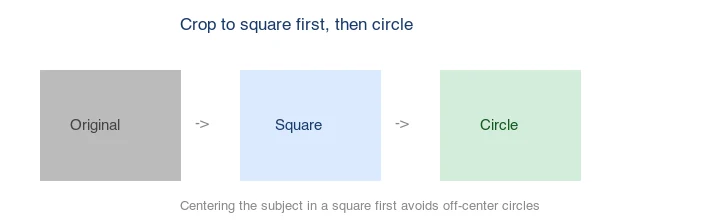
Для лица центрируйте на глазах и носе, а не на всей голове, потому что круг обрезает углы, где должны быть края головы. Оставьте небольшой запас, чтобы подбородок и лоб не были срезаны.
Где используются круговые обрезки?
Круговая обрезка является стандартной формой для нескольких конкретных целей:
- Аватары и фотографии профиля — большинство социальных платформ маскируют загруженный квадрат в круг.
- Логотипы — многие бренды размещают свой знак в круге для иконок приложений и фавиконов.
- Командные фотографии и отзывы — круглые портреты на страницах "О нас" и виджетах с отзывами.
- Элементы пользовательского интерфейса (UI) — круглые кнопки и значки.
Для фотографий профиля в социальных сетях обычно не нужно делать круг самостоятельно — достаточно загрузить центрированный квадрат, и платформа сделает маску. Делайте круг самостоятельно только тогда, когда вам требуется готовое круглое изображение для дизайна или печати.
Как выбрать метод?
| Задача | Метод | Преимущество |
|---|---|---|
| Веб-аватар, без редактирования | CSS border-radius: 50% |
Без изменения изображения, масштабируемый |
| Готовый файл аватара | Круг на сплошном фоне | Работает везде как JPEG/PNG |
| Композитинг дизайна | Прозрачный круг PNG | Подходит для любого фона |
| Социальный профиль | Загрузка центрированного квадрата | Платформа маскирует его |
Метод 1: Прозрачный круг PNG
Прозрачный круг сохраняет округлую форму с прозрачными углами, поэтому он хорошо ложится на любой фон. Экспортируйте как PNG (JPEG не поддерживает альфа-канал).
## Crop to a centered 600x600 square, then apply a circular alpha mask
magick input.jpg -gravity center -crop 600x600+0+0 +repage \
  \( +clone -threshold -1 -negate -fill white -draw "circle 300,300 300,0" \) \
  -alpha copy -compose CopyOpacity -composite output.png
Результатом является PNG с прозрачными углами. Используйте его для композитинга в макетах; см. как сделать прозрачные изображения.
Метод 2: Круг на однотонном фоне
Для готового аватара композитируйте круг на однотонный цвет (белый, фирменный цвет или черный). Большинство инструментов для создания «круглых профильных фотографий» делают именно так.
## Circle on a light-blue background
magick -size 600x600 "xc:#e8f0fe" bg.png
magick bg.png circle.png -gravity center -compose over -composite output.jpg
Выберите цвет фона, который контрастирует с объектом. Белый — безопасный вариант по умолчанию; фирменный цвет подходит для корпоративного набора аватаров.
Метод 3: Круг с помощью CSS (без редактирования изображения)
Для веб-страницы вам вообще не нужно обрезать изображение — CSS маскирует квадрат в круг:
.avatar { width: 200px; height: 200px; border-radius: 50%; object-fit: cover; }
border-radius: 50% превращает любой квадратный элемент в круг; object-fit: cover сохраняет заполнение изображения без искажений. Так большинство веб-сайтов отображают аватары из квадратного исходного изображения. Свойство документировано в MDN border-radius reference.
Метод 4: Инструмент браузера
Для одного изображения используйте Обрезка в круг или инструмент для обрезки в круг: загрузите изображение, расположите объект в квадрате, примените круг и скачайте. Это визуально учитывает правило "квадрат прежде всего".
Должны ли вы делать круг или позволить это платформе?
Для профильных фотографий в социальных сетях лучше позволить платформе сделать это — загрузите центрированный квадрат, и платформа маскирует его в круг. Создание круга самостоятельно может на самом деле навредить, потому что некоторые платформы ожидают квадрат и снова замаскируют ваш круг в меньший круг, дополнительно обрезая его. Создавайте круг самостоятельно только в том случае, если вам нужно законченное круглое изображение для дизайна, печати или аватара, который не будет повторно маскирован.
Это различие сбивает людей с толку, потому что платформы сами поощряют это заблуждение — они показывают вашу фотографию как круг в UI, из-за чего пользователи предполагают, что должны загружать круг. На самом деле поле для загрузки почти всегда ожидает квадрат; круглое отображение — это маска CSS, наложенная поверх. Загрузка изображения, которое уже обрезано в круг, означает, что маска платформы срежет ваш объект во второй раз, создавая более мелкую и жесткую обрезку, чем вы планировали. Безопасным путем будет загрузка квадрата, центрированного с запасом, где лицо объекта находится в центравой трети, чтобы любой круг, который применит платформа, все равно содержал всё лицо с небольшим запасом пространства.
Распространенные ошибки
- Кадрирование сразу в круг. Объект смещается от центра. Сначала квадрат.
- Центрирование всей головы, а не лица. Круг обрезает углы; центрируйте на глазах/носу.
- Экспорт прозрачного круга в формате JPEG. У JPEG нет альфа-канала; углы становятся черными или белыми. Используйте PNG.
- Предварительное кадрирование профильной фотографии в социальных сетях. Платформа перемаскирует; вместо этого загрузите центрированный квадрат.
- Обрезка подбородка или лба. Оставьте запас внутри круга.
Часто задаваемые вопросы
Как сделать круглую аватарку?
Обрежьте до центрированного квадрата с лицом по центру, а затем либо позвольте платформе создать маску, либо примените круговую обрезку для получения готового круглого изображения.
Стоит ли мне обрезать изображение в круг для социальных сетей?
Обычно нет — загрузите центрированный квадрат, и платформа сама преобразует его в круг. Предварительная обрезка в круг может привести к повторной обрезке.
В каком формате должен быть прозрачный круг?
PNG. JPEG не поддерживает альфа-канал, поэтому прозрачные углы нельзя сохранить. См. прозрачные изображения.
Как поместить круглую фотографию на фон?
Создайте PNG с прозрачным кругом, а затем наложите его на цветной фон — или используйте CSS border-radius: 50% на веб-странице.
Как обрезать изображение в круг?
Сначала обрежьте до квадрата (круг помещается только в квадратный холст), а затем примените круговую маску. Экспортируйте как PNG, чтобы сохранить прозрачные углы, или разместите круг на сплошном фоне и экспортируйте как JPG. Правило "квадрат сначала" не подлежит обсуждению — круг в неквадратном холсте оставляет неестественные углы.
Почему мне нужно сначала обрезать до квадрата?
Потому что круг помещается внутри квадратного холста. Применение круговой маски к неквадратному изображению оставляет углы, которые не являются прозрачными, сохраняя форму всего холста. Обрезка до квадрата с центрированным объектом означает, что круг идеально вписывается, и результат — это круглое изображение без лишних углов.
Какой должен быть размер фото профиля?
Примерно 400×400–800×800 пикселей — достаточно большой, чтобы оставаться четким, и достаточно маленький, чтобы быстро загружаться. Сначала обрежьте до квадрата, а затем примените круг. Большинство платформ уменьшают размер загруженных изображений, поэтому 800px является безопасным верхним пределом. См. Инструмент обрезки.
Могу ли я обрезать неквадратное изображение в круг?
Только сначала обрежав его до квадрата — круг помещается внутри квадратного холста, поэтому неквадратное изображение оставляет неестественные углы. Всегда сначала обрезайте до квадрата с центрированным объектом, а затем применяйте круг. Правило "квадрат сначала" критически важно для чистой круговой обрезки.
Как сохранить четкость круговой обрезки?
Экспортируйте в 2x от размера отображения (например, 800px для экрана с разрешением 400px), чтобы круг оставался четким на экранах Retina, и используйте PNG, чтобы без потерь сохранить прозрачные углы. Круг 1x на экране высокого DPI выглядит мягким. Прозрачные края особенно выигрывают от использования PNG по сравнению с JPEG, поскольку JPEG не поддерживает альфа-канал.
Где используются круговые обрезки?
Фото профилей и аватары практически на всех платформах — в социальных сетях, электронной почте, приложениях, форумах. Это стандартный формат для идентификации пользователя, поэтому квадратная исходная фотография с центрированным объектом чисто обрезается до круга. Убедитесь, что размер экспорта соответствует требованиям платформы к аватарам, обычно 400–800px.
Источники изображений
- Демонстрация обрезки по кругу, правило "квадрат, затем круг" и диаграммы вариантов использования обрезки по кругу — сгенерированы автором на основе фотографии в стиле электронной коммерции (Pexels #16675632, фото Mikael Blomkvist), чтобы показать реальный результат обрезки по кругу и правило "квадрат в первую очередь".
Используйте бесплатные инструменты, следуя руководству.
Продолжить чтение

2026-07-26
Как пакетно изменять размеры изображений: сравнение бесплатных инструментов и скриптов
Измените размер сотен изображений за один раз с помощью бесплатных онлайн-инструментов, ImageMagick, XnConvert и скриптов Python. Команды, готовые размеры и практичный рабочий процесс.

2026-07-26
Массовый ресайзер изображений: Измените размер сотен картинок сразу (Бесплатно)
Измените размер сотен изображений пачкой бесплатно с помощью браузерного инструмента, ImageMagick, XnConvert или скрипта Python. Обеспечьте реальную экономию байтов и безопасный пакетный рабочий процесс.

2026-07-26
Как изменять размер изображения, не теряя качество
Измените размер изображения без потери качества: сохраните пропорции, уменьшайте только в размере, выберите правильный фильтр ресэмплинга и измените размер перед сжатием для получения реальных размеров.