2026-03-04 · Обновлено 2026-07-12
Лучший ресайзер изображений для работы с соцсетями
Изменяйте размер изображений для соцсетей с правильными соотношениями сторон, обрезайте безопасные зоны, настраивайте размеры экспорта и параметры сжатия, а также используйте повторяющийся рабочий процесс для каждой платформы.
Последнее обновление: 12 июля 2026 г.
Создателям и маркетологам обычно не нужно одно измененное изображение. Им нужно квадратное изображение для ленты, обрезка для Stories, превью ссылки, миниатюра для YouTube и иногда пин для Pinterest из одного исходного файла. Самое сложное — решить, что обрезать, что защитить и что экспортировать до того, как это сделает платформа за вас.
Краткий ответ: как лучше всего изменять размер изображений для социальных сетей?
Используйте ресайзер изображений, который позволяет задать точное соотношение сторон, предварительно просмотреть обрезку, зафиксировать важный контент в безопасной зоне и экспортировать отдельный файл для каждой платформы. Для большинства социальных кампаний полезным набором являются 1080x1080, 1080x1350, 1080x1920, 1200x630, 1200x675, 1280x720 и 1000x1500.
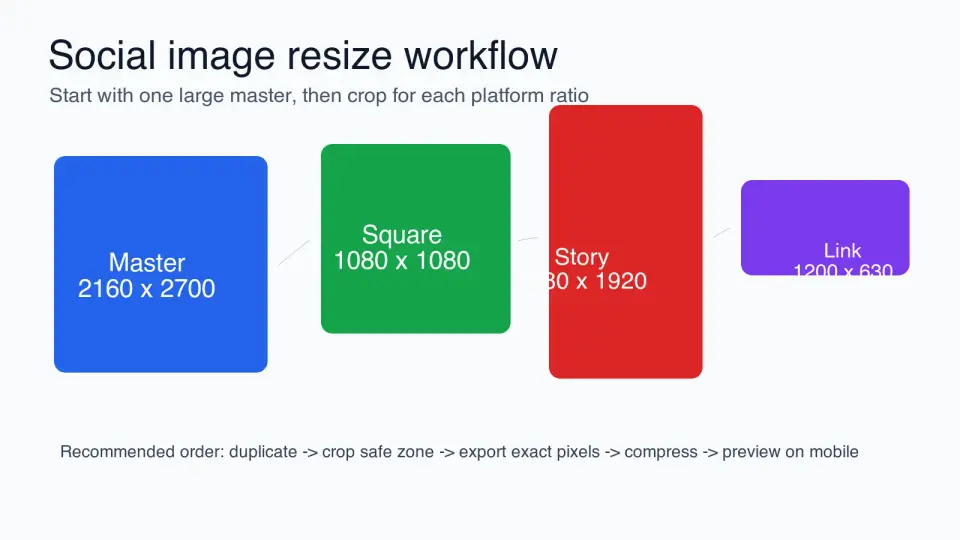
Начните с самого крупного исходного чистого изображения, которое у вас есть. Дублируйте его, выберите соотношение платформы, обрежьте вокруг объекта, экспортируйте точный размер в пикселях, а затем сжимайте конечный файл. Если вам нужно создать полную кампанию из одной съемки, используйте Инструмент изменения размера для отдельных элементов и batch resize workflow, когда каждая фотография продукта должна иметь одинаковый размер вывода.
Главный вывод: выберите соотношение сторон до изменения размера. Изображение шириной 1080px все равно может быть неправильным, если обрезка отрезает лицо, этикетку продукта, цену или заголовок.
Какой соотношение сторон для социальных сетей выбрать в первую очередь?
Выбирайте размещение до выбора пикселей. Лента Instagram, Stories, превью ссылок, миниатюры YouTube и пины Pinterest — все они требуют разных форм. Если вы начнете с ввода ширины в поле изменения размера, вы можете сохранить неправильную композицию.
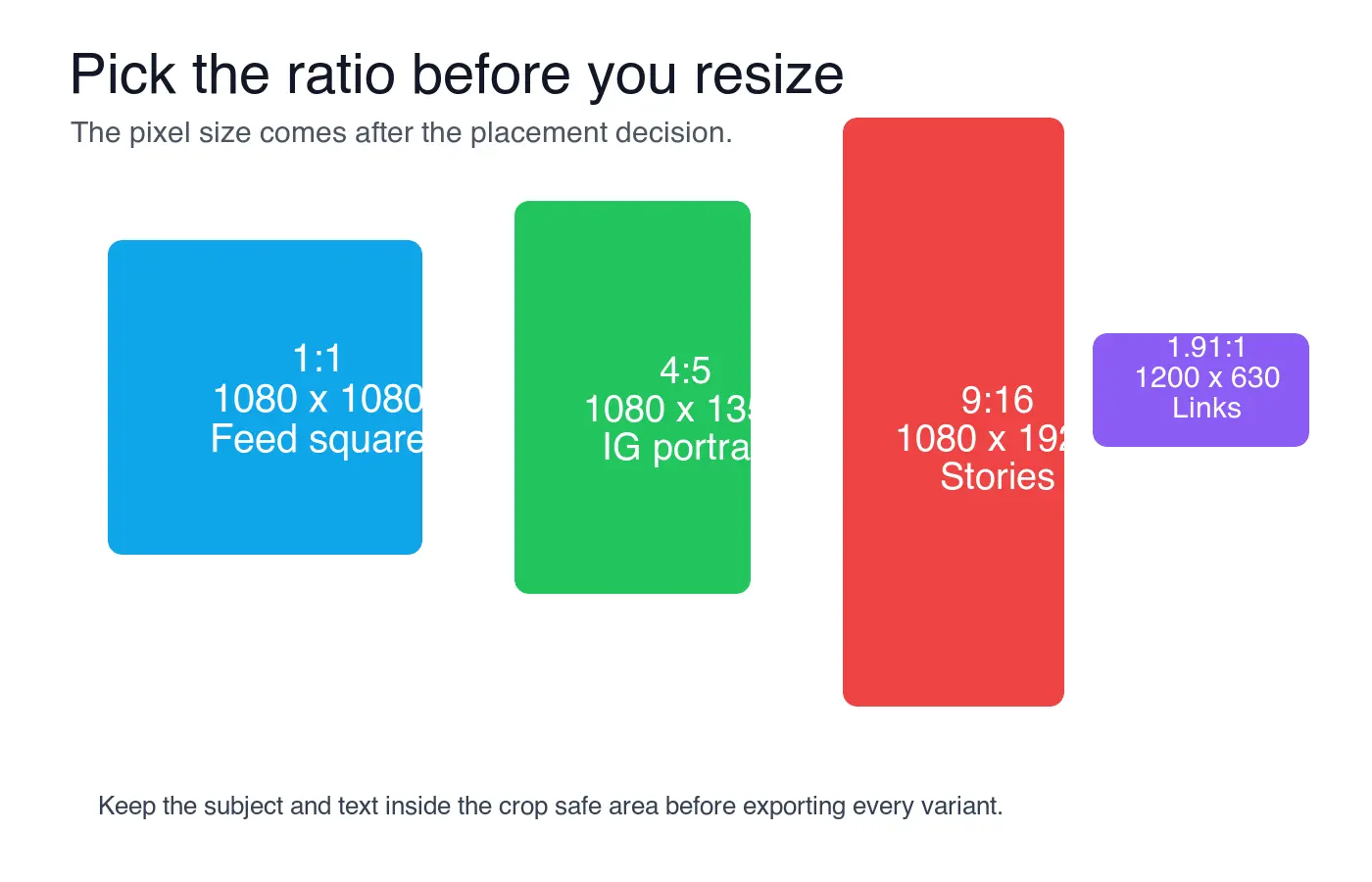
| Цель размещения | Начинайте с этого соотношения | Распространенный размер экспорта | Используйте, когда |
|---|---|---|---|
| Квадрат для ленты Instagram или Facebook | 1:1 | 1080x1080 | Объект находится в центре и одно и то же изображение должно работать в сетке профиля. |
| Портрет для ленты Instagram | 4:5 | 1080x1350 | Вы хотите больше вертикального пространства, не используя формат Stories. |
| Обложки Stories, Reels, кадры TikTok | 9:16 | 1080x1920 | Изображение заполняет экран телефона и может выдерживать наложения интерфейса. |
| Превью ссылки Facebook, LinkedIn или Open Graph | 1.91:1 | 1200x630 | Вам нужно многоразовое изображение для веб-сайта, рассылки или социальной карточки. |
| Пост с изображением в Twitter/X | 16:9 | 1200x675 | Изображение в ландшафтном формате и должно чисто отображаться в быстрой ленте. |
| Миниатюра YouTube | 16:9 | 1280x720 | Изображение требует большого текста и четкого объекта при небольших размерах превью. |
| Стандартный пин Pinterest | 2:3 | 1000x1500 | Активы должны занимать вертикальное пространство в ленте поиска. |
Если одно исходное изображение должно служить для всех платформ, проектируйте макет вокруг центра. Фотография продукта с этикеткой в середине может быть обрезана до квадратного, портретного и ландшафтного форматов. Листовка со текстом по всем четырем краям обычно не может.
Какую зону безопасного кадрирования нужно защитить?
Защитите часть изображения, потерю которой может быть дорого или неловко: лицо, название продукта, предложение, дату, QR-код, логотип или призыв к действию. Разместите этот контент в центре изображения перед выполнением специфичных для платформы обрезки.
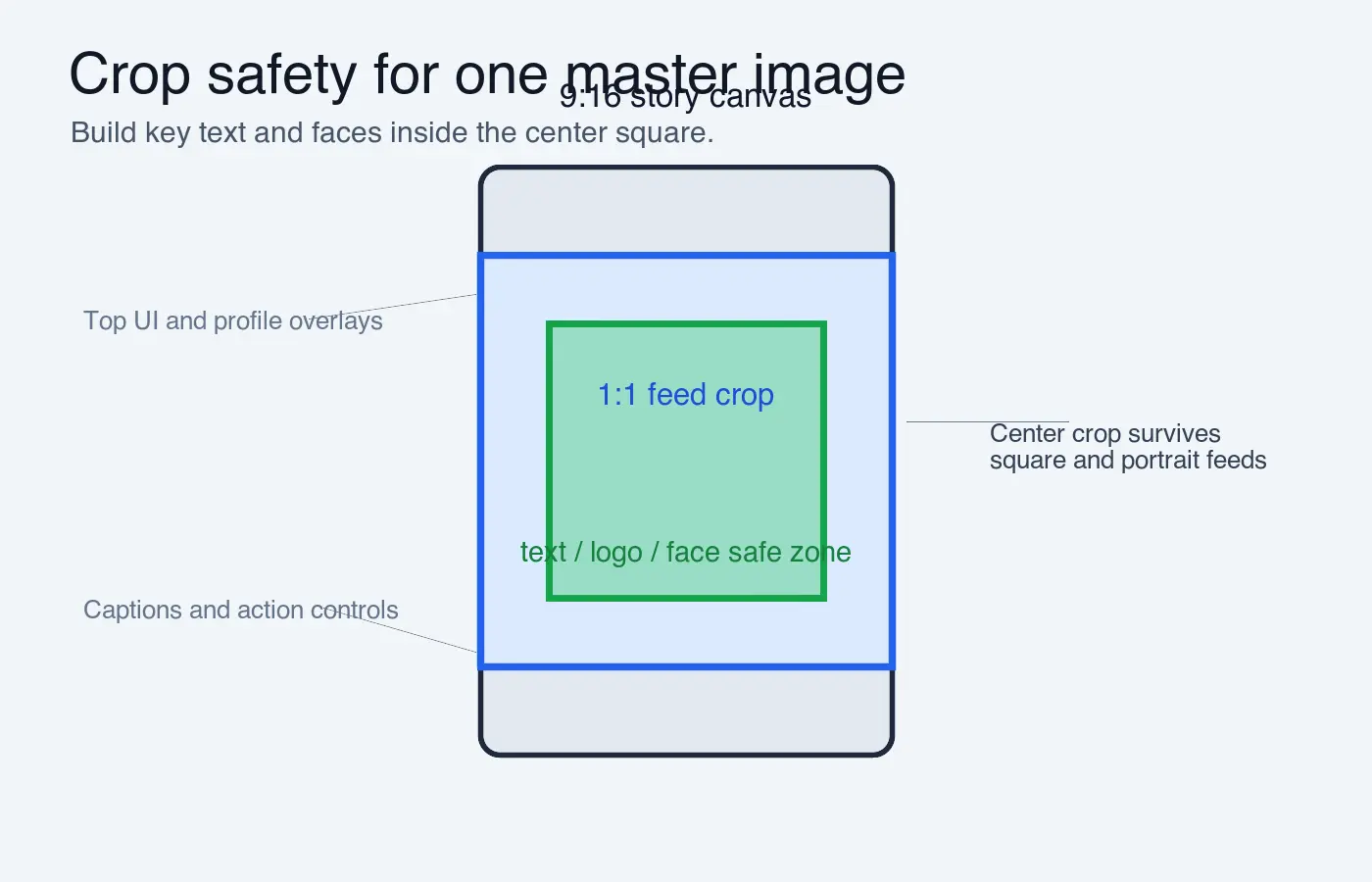
Используйте этот порядок обрезки, когда из одного мастер-изображения требуется несколько выходных файлов:
- Откройте оригинал в полном разрешении.
- Дублируйте файл, прежде чем выполнять любую разрушающую обрезку.
- Отметьте объект, заголовок, логотип и цену как защищенный контент.
- Сначала сделайте самый высокий кадр, обычно 9:16.
- Проверьте, содержит ли центральный квадрат все еще важный контент.
- Экспортируйте версию квадрата для ленты.
- Сделайте кадрирование превью ссылки в альбомной ориентации последним.
- Сжимайте каждый финальный экспорт отдельно.
- Просмотрите файлы на телефоне, а не только на рабочем столе.
- Сохраните оригинальное изображение без обрезки для последующих изменений платформы.
Для Stories и Reels держите важный текст подальше от верхних и нижних полос. Элементы интерфейса платформы, подписи, имена профилей и кнопки действий часто располагаются там. Собственные страницы помощи Instagram описывают поддерживаемые соотношения сторон ленты и ширины изображений, включая загрузку квадратных, портретных и альбомных фотографий на Instagram Help.
Какие размеры экспорта использовать для каждой платформы?
Таблица ниже представляет собой практичный набор размеров для экспорта, а не постоянный свод правил. Технические характеристики платформ меняются, и рекламные продукты могут иметь отдельные требования. Перед запуском платной кампании проверьте размещение в текущей справке или бизнес-документации платформы.
| Платформа | Формат | Размер экспорта | Примечание по кадрированию |
|---|---|---|---|
| Квадратная лента | 1080x1080 | Держите текст в центральных 80%, чтобы обрезка сетки работала корректно. | |
| Портретная лента | 1080x1350 | Отлично для вертикальных фото, снимков товаров и обложек карусели. | |
| Instagram, Facebook, TikTok | История или вертикальная обложка | 1080x1920 | Оставьте воздух сверху и снизу для элементов управления приложения. |
| Общее изображение или предпросмотр ссылки | 1200x630 | Хорошо работает для карточек Open Graph и посадочных страниц кампаний. | |
| Twitter/X | Пост с одним изображением | 1200x675 | Используйте центрированный объект для предпросмотра в ленте. |
| Общее изображение | 1200x627 | Очень близко к 1200x630; избегайте текста на краях. | |
| YouTube | Пользовательская превью | 1280x720 | Google рекомендует 1280x720, 16:9 и файл до 2 MB для пользовательских превью. |
| Стандартный пин | 1000x1500 | Творческие рекомендации Pinterest отдают предпочтение вертикальным ассетам, а пины 2:3 — самый безопасный вариант по умолчанию для продвижения товаров или статей. |
Если вам нужна более обширная таблица размеров, используйте social media image sizes cheat sheet. Эта статья посвящена решению о изменении размера: как превратить один исходный файл в нужный набор готовых к использованию на платформах изображений без случайных обрезных областей.
Как сохранить качество после изменения размера?
По возможности уменьшайте размер изображения от более крупного источника. Увеличение (upscaling) изображения шириной 700px до превью ссылки размером 1200px не может создать реальные детали; оно лишь распределяет существующие пиксели по более широкому холсту. Если источник слишком мал, выберите меньшее место размещения или замените изображение.
Для этого обновления я отрендерил эталонные диаграммы шириной от 1400 до 1600 пикселей и преобразовал их в WebP с качеством 82. Получившиеся файлы весят локально от 28 KB до 60 KB, что достаточно мало для быстрой загрузки статьи при сохранении читаемости подписей. Этот измеренный шаг — та же привычка, которую следует использовать при экспорте кампаний: сначала изменить размер, а затем сжать финальные размеры.
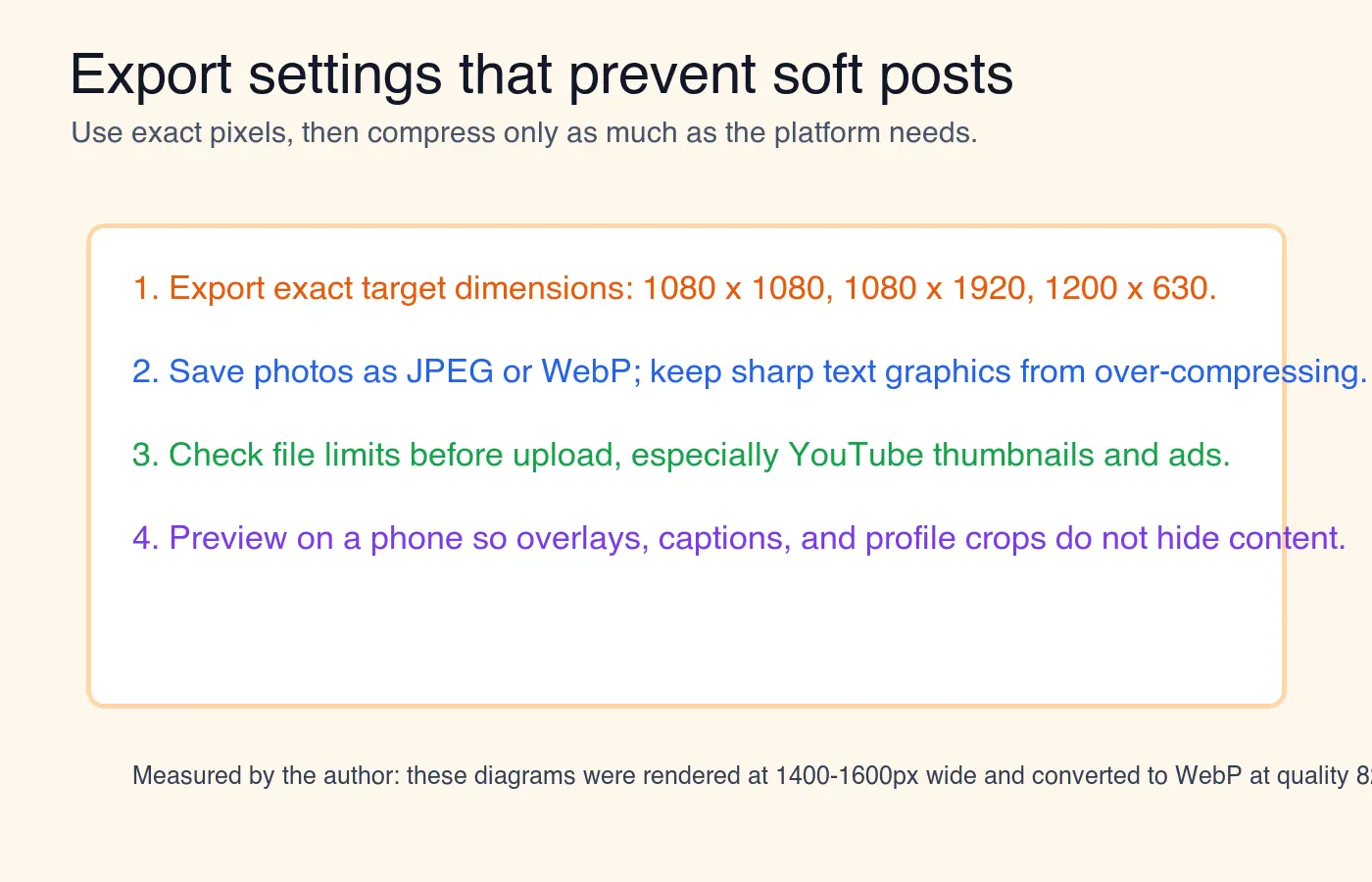
Используйте эти правила экспорта:
- Сохраняйте фотографии в формате JPEG или WebP, если платформа это поддерживает.
- Сохраняйте графику с четким текстом на более высоком уровне качества, чем обычные фотографии.
- Избегайте повторных циклов экспорта из сжатого файла.
- Храните мастер-файл со слоями или полным разрешением вне папки для социального экспорта.
- Проверяйте мелкий текст в реальном размере телефона перед публикацией.
- Сжимайте после изменения размера, а не до него.
- Используйте цвет sRGB для загрузки в веб.
- Сохраняйте понятные имена файлов, например,
product-launch-instagram-story.webp.
Руководство Google по производительности объясняет, почему важен правильный размер изображений: слишком большие изображения расходуют байты, в то время как адаптивные и сжатые изображения улучшают загрузку страницы. web.dev image performance guide является хорошим источником информации об основополагающем принципе производительности веб-страниц. Для получения более подробной информации о потере качества прочтите how to resize an image without losing quality и image compression basics.
Нужно обрезать, подогнать или добавить отступы?
Используйте обрезку (crop), когда размещение на платформе должно быть полноформатным (full bleed). Используйте подогонку (fit), когда важно сохранить изображение целиком, а не заполнить кадр. Используйте отступы (padding), когда изображение — это логотип, сертификат, меню, постер или скриншот, края которого нельзя потерять.
| Метод | Что делает | Для чего лучше всего | О чем стоит помнить |
|---|---|---|---|
| Crop to fit | Заполняет целевое соотношение, обрезая лишние стороны или верх/низ. | Портреты, продукты, лайфстайл-фотографии, изображения для ленты. | Может удалить текст, руки, этикетки продуктов или даты. |
| Fit inside | Сохраняет видимость всего изображения и может оставить пустое пространство. | Скриншоты, диаграммы, постеры, документы. | Может выглядеть меньше в загруженных мобильных лентах. |
| Add padding | Размещает полное изображение на большем холсте с фоновым цветом. | Логотипы, цитаты, рекламные листовки распродаж, преобразования из квадрата в сторис. | Отступы могут выглядеть дешево, если цвет фона случайный. |
Для большинства маркетинговых материалов действует простое правило: обрезайте фотографии, добавляйте отступы к графикам и перестраивайте листовки с большим количеством текста в правильном соотношении. Если листовка была разработана для формата 1:1, растягивание ее до 9:16 обычно делает текст тесным. Вместо того чтобы пытаться уместить квадратный формат на высокий холст, создайте версию для сторис.
Что такое быстрый рабочий процесс для изменения размера набора кампании?
Используйте повторяющуюся структуру папок и именования. Это предотвращает распространенную ошибку загрузки неправильного кадра, потому что каждый файл называется final-final-social.png.
- Создайте папку с названием кампании.
- Поместите оригиналы в
source. - Поместите экспорты в папки с названиями
instagram,story,linkedin,youtubeиpinterest. - Измените размер одной главной фотографии вручную и подтвердите правила кадрирования.
- Примените эти правила к оставшимся изображениям.
- Проверьте экспорты в сетке, чтобы несоответствующие кадры были заметны.
- Сжимайте только одобренные файлы.
- Загрузите тестовый пост или черновик перед планированием всей партии.
Когда каждому исходному изображению требуются одинаковые размеры вывода, используйте batch resizing. Если у каждого изображения разное положение объекта, изменяйте размер вручную. Пакетная обработка быстрая, но она не может знать, что лицо одной модели находится возле левого края или что этикетка продукта расположена внизу.
Распространенные ошибки, которых следует избегать
Ошибки, которые приводят к нечетким или неудачным социальным изображениям, обычно связаны с рабочим процессом, а не с инструментами.
- Изменение размера только по ширине и игнорирование конечного соотношения сторон.
- Использование кадрирования для Stories в качестве квадрата для ленты без проверки центра.
- Позволение платформе автоматически обрезать превью ссылки с текстом, расположенным около края.
- Экспорт из сжатой загрузки вместо оригинала.
- Загрузка изображения большего размера, чем необходимо, а затем ожидание обработки его приложением.
- Использование мелкого текста на миниатюрах YouTube или пинах Pinterest.
- Забывание о том, что изображения профилей часто отображаются в виде кругов.
- Сохранение одного и того же имени файла для каждой версии платформы.
- Многократное повторное сжатие одного и того же JPEG.
- Публикация без проверки результата на мобильном устройстве.
Лучший ресайзер изображений — это тот, который помогает вам принимать эти решения до экспорта. Важны точные размеры, но еще важнее контроль кадрирования.
Связанные руководства
- Размеры изображений для социальных сетей: полный справочник
- Как пакетно изменять размер изображений
- Как изменить размер изображения без потери качества
- Подробный обзор сжатия изображений
- Руководство по оптимизации мобильных изображений
Часто задаваемые вопросы
Какой размер экспортировать для квадратного поста в ленте Instagram?
Экспортируйте кадр 1:1 в 1080x1080 пикселей и держите ключевой текст или объект внутри центральных 80 процентов кадра.
Какой размер использовать для Stories в Instagram, Facebook или TikTok?
Экспортируйте кадр 9:16 в 1080x1920 пикселей и оставьте воздух сверху и снизу под наложения интерфейса.
Какой размер для превью ссылки в Facebook или LinkedIn?
Экспортируйте кадр 1.91:1 в 1200x630 пикселей (1200x627 для LinkedIn) и держите текст подальше от краёв.
Какой размер рекомендован для пользовательской обложки YouTube?
Экспортируйте изображение 16:9 в 1280x720 пикселей и держите файл менее 2 МБ, следуя собственным рекомендациям Google по обложкам.
Какое соотношение сторон лучше всего для пинов Pinterest?
Берите вертикальное 2:3 в 1000x1500 пикселей — именно его креативные рекомендации Pinterest предпочитают для ленты открытий.
Обрезать, вписывать или добавлять поля для соцсетей?
Обрезайте фотографии и лайфстайл-кадры, чтобы заполнить кадр, вписывайте скриншоты и афиши, чтобы ничего не срезалось, и добавляйте поля логотипам и флаерам на большем холсте вместо растягивания.
Почему изменённое по размеру изображение выглядит мягким после публикации?
Скорее всего, исходник увеличили из слишком маленькой картинки: добавление пикселей не воссоздаёт детали, которых никогда не было.
Можно ли одну исходную фотографию сразу подогнать под все платформы?
Да, если важный объект находится ближе к центру кадра — тогда он переживёт и квадратную, и вертикальную, и горизонтальную обрезку.
Источники изображений
- Диаграммы рабочего процесса, сетки соотношения сторон, безопасной зоны обрезки и контрольного списка экспорта были сгенерированы для этой статьи с помощью ImageMagick, используя реальные размеры экспорта для социальных сетей и преобразованы в WebP для доставки через CDN.
Используйте бесплатные инструменты, следуя руководству.
Продолжить чтение

2026-07-26
Как пакетно изменять размеры изображений: сравнение бесплатных инструментов и скриптов
Измените размер сотен изображений за один раз с помощью бесплатных онлайн-инструментов, ImageMagick, XnConvert и скриптов Python. Команды, готовые размеры и практичный рабочий процесс.

2026-07-26
Массовый ресайзер изображений: Измените размер сотен картинок сразу (Бесплатно)
Измените размер сотен изображений пачкой бесплатно с помощью браузерного инструмента, ImageMagick, XnConvert или скрипта Python. Обеспечьте реальную экономию байтов и безопасный пакетный рабочий процесс.

2026-07-26
Как обрезать изображение в круг (фото профиля и аватары)
Обрежьте изображение в круг для аватаров и фото профиля: правило «квадрат сначала», создание прозрачного круга PNG или круга на фоне, а также примеры использования кругов.