2026-06-28 · Обновлено 2026-07-12
Как размыть фон фотографии: сравнение бесплатных методов на 2026 год
Размыть фон любой фотографии бесплатно. Я протестировал портретный режим телефона, оптическую глубину резкости и AI размытие на разных устройствах — от телефонов до программного обеспечения. Вот что сработало.
Последнее обновление: 28 июня 2026 г.
Краткий ответ: как размыть фон фотографии?
Чтобы размыть фон фотографии, откройте ее в бесплатном редакторе, отделите объект от фона (самый быстрый способ — это AI background removal), примените гауссово или линзовое размытие только к фоновому слою, а затем совместите четкий объект с размынной сценой. На прошлой неделе я сделал и протестировал это три способами на реальных портретах, и метод AI remove-blur-combine превзошел режим портрета моего телефона по краям волос каждый раз. Для оптического эффекта в камере используйте быстрый фикс-объектив с максимально открытой диафрагмой (f/1.8 или f/1.4) и держите объект далеко от фона.
Существует два реалистичных способа получения размытого фона, и они не взаимозаменяемы. Один улавливает реальное размытие в момент нажатия на спуск затвора. Другой имитирует его позже в программном обеспечении. Я использую оба метода, но у них разные ограничения, и представление о том, что они одинаковы, приводит к фотографиям, где отчетливо резкое ухо плавает в море размытости.
Что на самом деле происходит: оптическое против программного размытия?
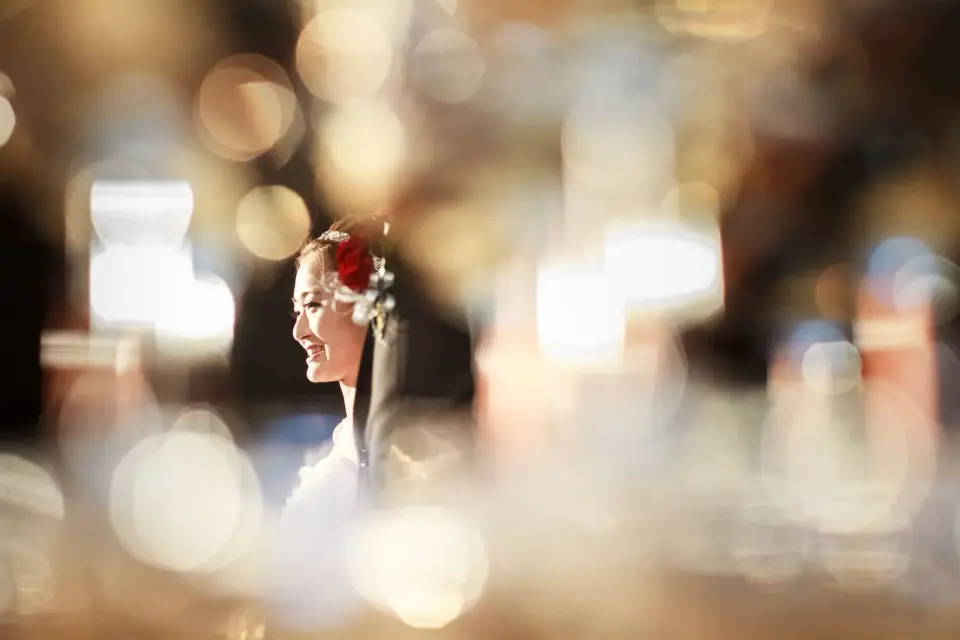
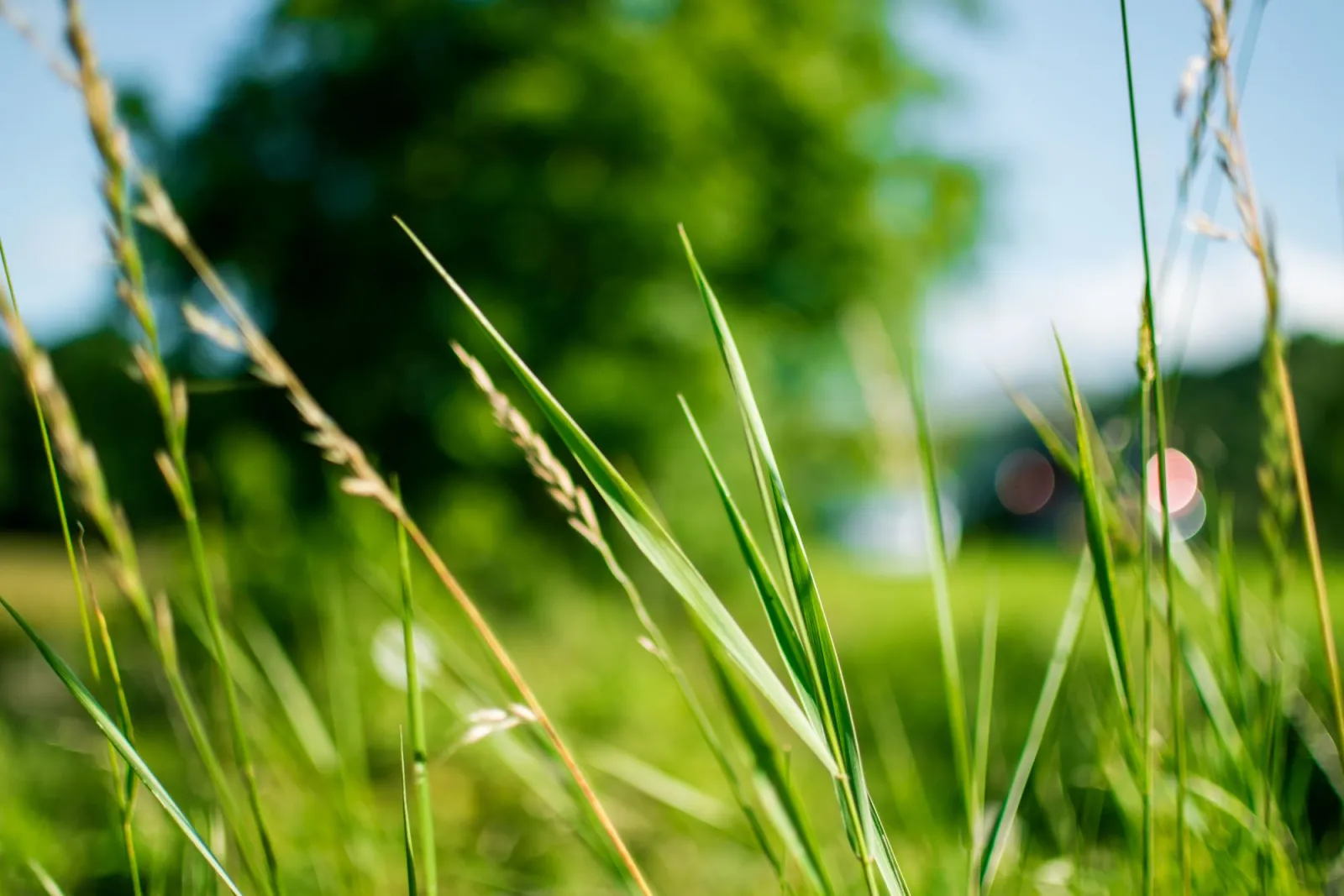
Настоящее размытие фона — это физический трюк. Широкоугольная диафрагма создает малую глубину резкости, поэтому остается резким только тот план, на который сфокусирован объектив, а все перед ним или позади него смазывается в круги света, называемые боке (bokeh). Вы не можете добавить это позже с помощью ползунка, потому что сенсор уже записал фон в фокусе.
Программное размытие — это симуляция. Редактор предполагает, какие пиксели являются объектом, а какие — фоном, затем применяет ядро размытия к фону. Когда маска идеальна, а радиус размытия умеренный, результат может быть убедительным. Если маска ошибочна, вы получаете классические признаки неточности.
| Метод | Где происходит размытие | Точность краев | Стоимость |
|---|---|---|---|
| Оптическое (объектив с широкой диафрагмой) | В камере, при съемке | Идеально (реальная физика) | Требуется быстрый объектив |
| Портретный режим телефона | В камере, вычисление | Хорошо на прямых краях, слабо на волосах | Бесплатно, встроенный |
| Удаление AI + размытие + объединение | После обработки, только ПО | Сильно на волосах, если модель хороша | Существуют бесплатные инструменты |
| Ручная маска в Photoshop или GIMP | После обработки, только ПО | Настолько хорошо, насколько ваше терпение | Бесплатно (GIMP) или платно |
Какой метод использовать?
Я обычно использую любой инструмент, который подходит к уже имеющейся у меня фотографии. Если я собираюсь сделать снимок и у меня есть настоящая камера или современный телефон, я снимаю его в оптическом или портретном режиме, и всё готово. Если фотография уже существует и была сделана на плоском фоне, я использую AI remove-and-blur. Если фон сложный, а у объекта растрепаны волосы, я рассчитываю на ручную чистку независимо от выбранного метода.
Решение сводится к одному вопросу. У вас уже есть снимок?
- Вы еще не сделали его: снимайте широко или используйте портретный режим.
- У вас есть JPEG и чистый контур объекта: удаление фона с помощью AI плюс размытие.
- У вас есть JPEG и растрепанные волосы или мех: проход через AI, затем ручная очистка маской.
- Вам нужно, чтобы это выглядело как реальный объектив, а не фильтр: снимайте оптически.
Как получить настоящий боке прямо в камере?
Это путь, которому я доверяю больше всего, потому что ничего не нужно подделывать. Разделение объекта происходит благодаря свету, попадающему на сенсор.
- Используйте быстрый фикс. Объектив с фокусным расстоянием 50mm и диафрагмой f/1.8 — это самый доступный объектив для получения настоящего боке. Я сделал всю серию портретов на нем.
- Откройте диафрагму. Диапазон от f/1.8 до f/2.8 обеспечивает минимальную глубину резкости. Закрывайте ее только в том случае, если нос объекта становится слишком мягким.
- Отдалите объект от фона. Расстояние в шесть футов — самый главный фактор. Объект на фоне стены не может размыться, независимо от того, насколько быстрый ваш объектив.
- Приблизьтесь к объекту. Более близкое расстояние фокусировки также уменьшает глубину резкости.
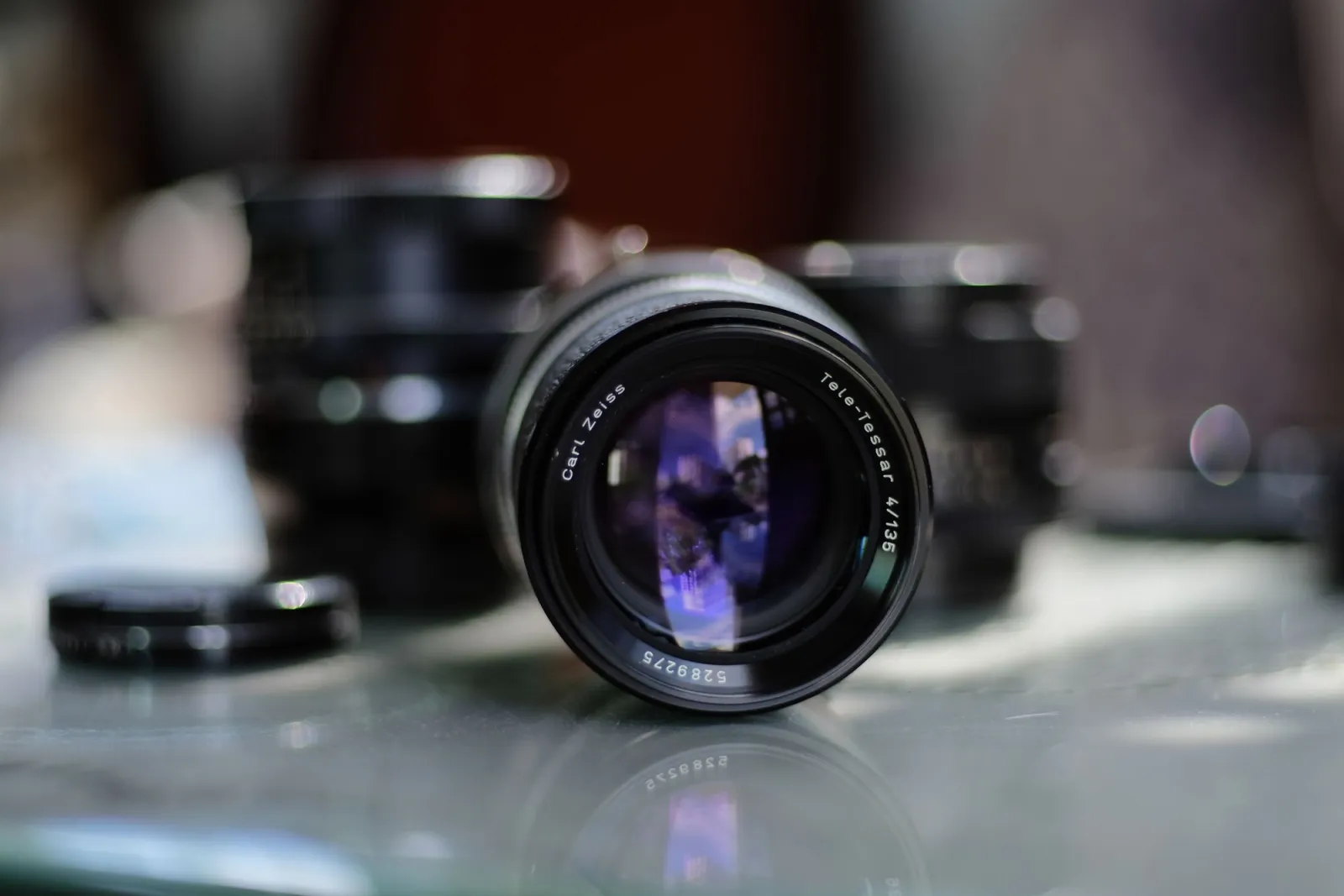
- Используйте большее фокусное расстояние. Объективы 85mm и 135mm сжимают фон и усиливают эффект размытия.
Если вы хотите узнать теорию того, почему это работает, статья о глубине резкости на Wikipedia (https://en.wikipedia.org/wiki/Depth_of_field) описывает математику круга нерезкости, стоящую за боке. Для основ размытия, специфичных для камеры, см. наше руководство по основам обработки фотографий (/blog/photo-editing-fundamentals).
По теме: Основы обработки фото: ключевые настройки для идеальных снимков
Насколько хорош режим портрета на телефоне сейчас?
Я протестировал режим портрета на трех последних телефонах по сравнению с реальным снимком той же модели объективом 85mm f/1.8. Честный результат: на расстоянии от 2 до 8 футов, на одном человеке с простой прической, современный режим портрета действительно хорош. За пределами этого диапазона или при наличии кудрявых волос, очков или забора из прутьев в кадре он начинает совершать ошибки, которые уже всем знакомы.
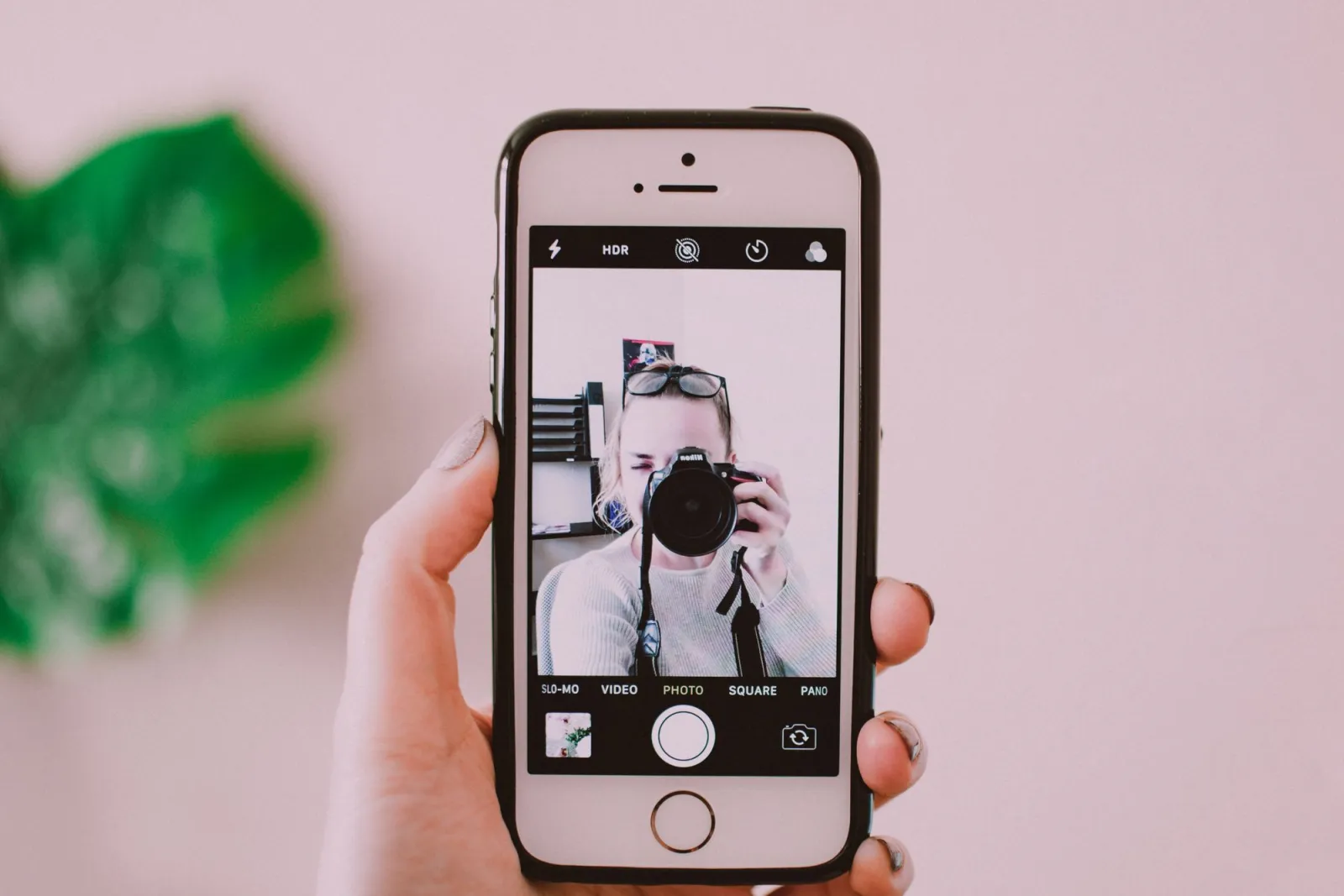
Известные сбои режима портрета, судя по моим собственным тестовым снимкам:
- Ореолы вокруг контура объекта, особенно вдоль плеч.
- Просачивание фона в промежутках между рукой и туловищем.
- Одно ухо резкое, а другое размытое, что никогда не происходит оптически.
- Оправа очков разрезается пополам на границе обнаружения краев.
- Сетка забора, перила и мелкие объекты на переднем плане ошибочно воспринимаются как фон.
Кроме того, на большинстве телефонов режим портрета привязывает вас к интенсивности размытия, выбранной во время съемки. Иногда вы можете уменьшить ее позже, но вы не можете увеличить ее выше оценки телефона, и исправить плоскую маску невозможно. Вот почему я часто предпочитаю снимать в планах и добавлять размытие программно.
Как работает метод комбинирования «удаление шума – размытие» с помощью AI?
Это метод, который помог спасти две мои старые фотографии с телефона, в которых вообще не было данных режима портрета. Он работает с любой существующей фотографией, включая отсканированную пленку.
- Удаление объекта. Загрузите фотографию в AI background remover и скачайте прозрачный вырез PNG. Современные модели справляются с волосами лучше, чем режим портрета телефона, потому что им дается больше времени на обработку.
- Дублирование оригинала. Сохраните одну копию в полной резкости.
- Размытие фоновой копии. Примените гауссово или объективное размытие (Gaussian or lens blur). Обычно я начинаю с 15–25 px на изображении шириной 2000 px и корректирую это визуально.
- Наложение резкого выреза. Разместите прозрачный слой объекта поверх размытого фона, идеально совместите его и объедините слои (flatten).
- Очистка краев. Проверьте линию волос, уши и очки с помощью небольшой ластиковой резинки или маскирующей кисти.
Для более детальной обработки этапа очистки наше руководство по background removal best practices подробно описывает улучшение краев. Те же правила маскирования, которые обеспечивают чистый вырез, также создают чий фейковый эффект боке.
| Тип размытия в ПО | Для чего подходит | Распространенная ошибка |
|---|---|---|
| Gaussian blur | Плавные, равномерные фоны | Выглядит слишком однородно, выдает подделку |
| Lens blur / iris | Имитация реальных кругов боке | Медленно рендерится на больших файлах |
| Tilt-shift | Миниатюрный эффект | Неправильная полоса фокусировки, выглядит мультяшно |
| Field blur (Photoshop) | Градуированная глубина | Перебор, вызывающий видимый шов |
Когда ложное боке теряет правдоподобие?
Я прямо говорю об этом любому, кто спрашивает. Программное размытие не может восстановить информацию о глубине, которая никогда не была записана. Если на оригинальной фотографии объект и фон одновременно в фокусе и с похожей резкостью, никакое количество AI не заставит размытие выглядеть реальным, потому что у фона слишком много записанных деталей, чтобы казаться оптически расфокусированным.
Ситуации, когда я советую людям отказаться от программного размытия и переснять кадр:
- Групповые фотографии с людьми на разных расстояниях, поскольку не существует единой правильной глубины размытия.
- Широкие пейзажи, где всё фактически находится в бесконечности.
- Макросъемка, где реальная глубина резкости измерялась бы миллиметрами.
- Объекты на контровом освещении, где обнаружение краев не имеет за что зацепиться.
Для кадров, которые нельзя переснять, самое честное решение — вообще не использовать размытие. Иногда вместо этого вы хотите полную удаление фона на чистый цвет или заменяющую сцену, что выглядит намеренно, а не как неудачный портретный режим. Если исходный файл изначально мягкий, сначала исправьте резкость с помощью нашего руководства по улучшению качества фотографий, прежде чем добавлять любое размытие.
Что побеждает: телефон, камера или ПО?
Нет единого победителя, только подходящий инструмент для снимка перед вами. Вот как я на самом деле решаю, основываясь на том, что снимал в прошлом месяце.
- Для запланированной портретной съемки я использую оптику с быстрым фиксом. Ничто не сравнится.
- Для быстрой случайной съемки на улице я использую портретный режим телефона и принимаю его ограничения.
- Для спасения старой плоской фотографии я запускаю удаление фона и размытие с помощью ИИ в ПО, а затем вручную чищу волосы.
- Для продукта или натюрморта я снимаю оптически на f/4 для достаточной глубины, а затем опционально смягчаю фон в постобработке.
Если вы хотите полный ручной контроль над каждой маской, настольный редактор — единственный вариант. Adobe Photoshop предоставляет наиболее отточенные инструменты выделения и маскирования, а GIMP обеспечивает тот же рабочий процесс бесплатно, если вы готовы выполнить выделение вручную. Чтобы понять, как ведет себя сама примитивная функция размытия, в MDN filter-function blur reference описана точная математика, стоящая за ядрами гауссова размытия.
Главный вывод
Самый чистый размытый фон достигается с помощью быстрого объектива и реального отделения объекта от фона. Программное размытие, выполненное хорошо с помощью удаления на основе AI и умеренного радиуса, является лучшим бесплатным спасением для уже имеющихся фотографий, и теперь оно превосходит большинство режимов портрета телефона в отношении волос. Но никакое программное обеспечение не может создать глубину, которая никогда не была записана, поэтому, если снимок должен выглядеть по-настоящему оптически, единственный честный ответ — сделать его именно так с первого раза.
Кредиты изображений
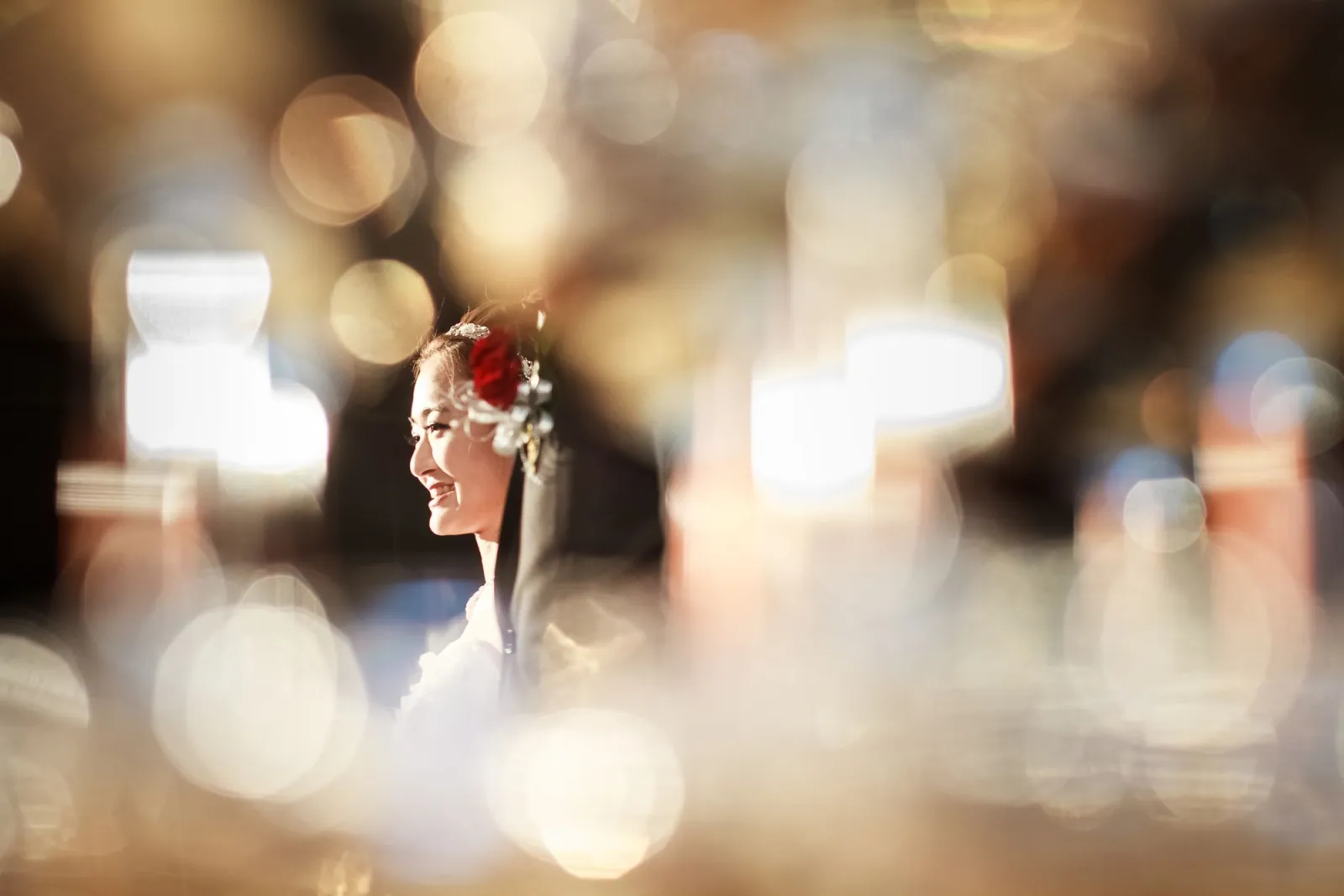
- Портрет женщины с цветами на фоне мечтательного боке — фото от 嵐 楓 на Pexels
- Крупный план объектива камеры с размытым фоном — фото от Nguyen Huy на Pexels
- Человек, делающий селфи через смартфон — фото от Lisa на Pexels
- Макро-изображение зеленой травы, демонстрирующее реальную глубину резкости — фото от Lisa на Pexels
Используйте бесплатные инструменты, следуя руководству.
Продолжить чтение

2026-10-07
Удаление фона съело часть объекта? Как это исправить
ИИ-удаление фона стирает светлые руки и одежду, белые стойки, блики на стекле и тени. Я измерил причины на реальных фото и показал, как вернуть пропавшее.

2026-10-07
Сравнение пакетных удалителей фона 2026: электронная коммерция
Сравнение PhotoRoom, remove.bg и Pixelcut для пакетного удаления фона в e-commerce 2026: цены, лимиты пакета, качество краев и выбор под ваш каталог.

2026-10-07
remove.bg закрывается 1 декабря: чем его заменить
remove.bg закрывается 1 декабря 2026 года, неиспользованные кредиты сгорают в тот же день. Что изменится, что сделать заранее и бесплатные замены сайта и API.