2026-03-28 · Обновлено 2026-07-26
Как сжать изображение до 200 КБ для веба и почты
Получите фото размером менее 200 КБ для веб-страниц и вложений по электронной почте. Мы расскажем о ресайзе до размера отображения, кодировании WebP, а также предоставим рабочие команды и точные размеры файлов.
Последнее обновление: 26 июля 2026 г.
200KB — это щедрая цель — большинство веб-геройских изображений и вложений электронной почты легко помещаются ниже этого лимита. Надежный метод такой же, как и для более жестких целей: сначала измените размер до размера отображения, а затем закодируйте в WebP или JPEG. В этом руководстве показан путь с реальными размерами файлов, которые я измерил на одной исходной фотографии объемом 597 KB.
Краткий ответ: как сжать изображение до менее 200KB?
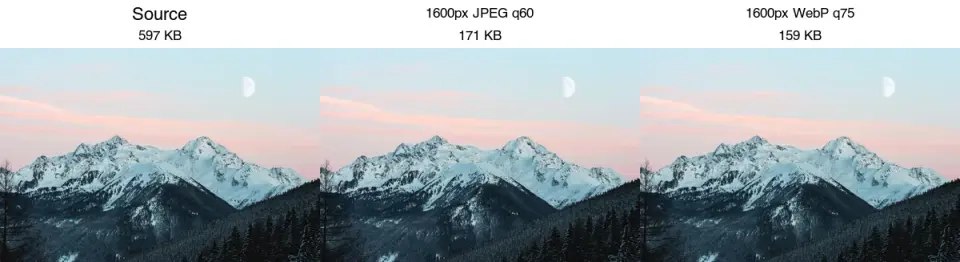
Измените размер изображения до его отображаемой ширины (обычно 1600–1920px для главного баннера), а затем закодируйте его как WebP. На тестовой фотографии изменение размера до 1600px и кодирование WebP при качестве 75 дали файл размером 159 KB — это менее 200KB без видимой потери качества при нормальном размере просмотра.
| Метод | Результат для исходника 597 KB | Использовать при |
|---|---|---|
| JPEG, только качество | 569 KB (едва меньше) | Избегать — повторное кодирование уже сжатого JPEG едва помогает |
| Изменить размер до 1600px + JPEG q60 | 171 KB | Широкая совместимость |
| Изменить размер до 1600px + WebP q75 | 159 KB | Веб-страницы, лучший баланс размера/качества |
| Изменить размер до 1920px + WebP q70 | 190 KB | Более крупный баннер, все еще ниже целевого значения |
Подробное обоснование форматов для этих чисел см. в сравнении AVIF vs WebP vs JPEG.
Почему повторное кодирование JPEG почти не помогает
Тонкий, но важный момент: повторное кодирование уже сжатого JPEG при схожем качестве может создать файл, который будет больше, а не меньше. Исходным файлом для теста был JPEG размером 597 KB; повторное кодирование при качестве 85 дало 637 KB, потому что кодировщик снова применяет сжатие к уже артефактированным данным, не удаляя исходные артефакты.
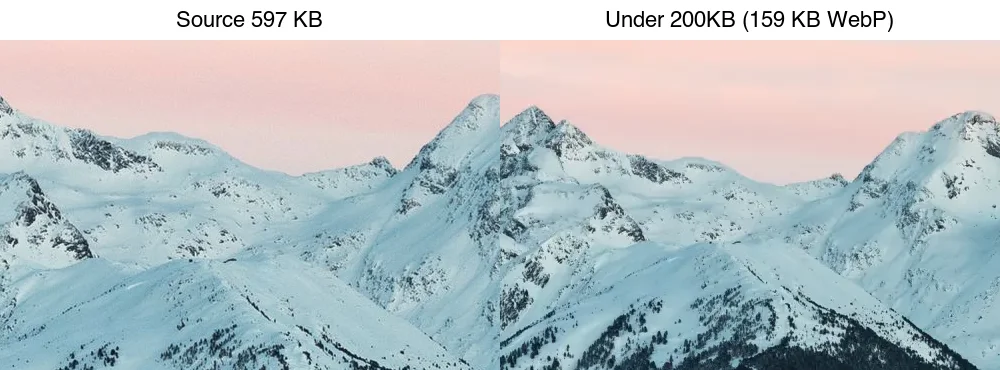
Уменьшение размера происходит почти полностью за счет изменения размера, а WebP добавляет дополнительную экономию:
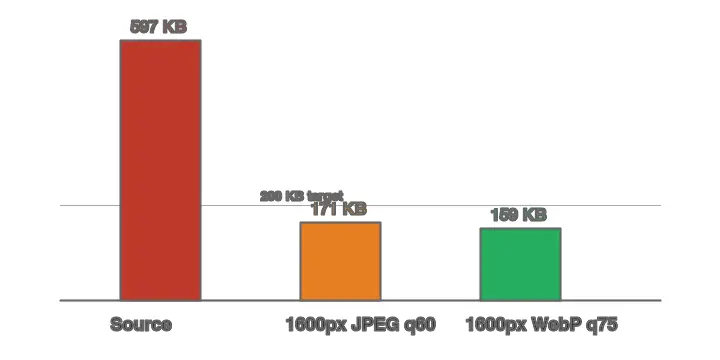
Это тот же урок, что и в руководстве по пакетному изменению размера: изменяйте размер перед сжатием и переключайте формат для дополнительной экономии.
Метод 1: Браузерный компрессор
Для одного изображения используйте Компрессор изображений: загрузите, измените размер до ширины отображения (1600–1920px для хедера), выберите WebP, установите качество около 75 и скачайте, когда указанный размер будет меньше 200KB. Для точного визуального контроля Squoosh показывает размер вывода в реальном времени.
Метод 2: WebP через командную строку
WebP достигает целевого значения в 200KB при более высоком качестве, чем JPEG, поэтому он является подходящим значением по умолчанию для веба.
## Resize to 1600px wide, encode WebP at quality 75
cwebp -q 75 -resize 1600 0 input.jpg -o hero.webp
Для папки изображений запишите файлы в выходную папку:
mkdir -p out
for f in *.jpg; do cwebp -q 75 -resize 1600 0 "$f" -o "out/${f%.jpg}.webp"; done
Method 3: Python с гарантией размера
Когда применяется ограничение в 200KB (некоторые почтовые клиенты и загрузки CMS), понижайте качество циклически до тех пор, пока файл не поместится, сначала изменив размер:
from PIL import Image
from pathlib import Path

def to_under_target(src: Path, dest: Path, target_kb: int = 200, width: int = 1600):
    with Image.open(src) as img:
        if img.width > width:
            ratio = width / img.width
            img = img.resize((width, int(img.height * ratio)), Image.LANCZOS)
        quality = 85
        while quality >= 30:
            img.save(dest, "WebP", quality=quality)
            if dest.stat().st_size <= target_kb * 1024:
                return dest.stat().st_size / 1024
            quality -= 5
    return dest.stat().st_size / 1024

print(to_under_target(Path("photo.jpg"), Path("out.webp"), target_kb=200))
Как изображение размером 200KB влияет на скорость загрузки страницы?
Одно изображение "героя" размером 200KB вполне укладывается в лимит Core Web Vitals для Largest Contentful Paint (LCP), поэтому 200KB является распространенным неформальным пределом для таких изображений. Риск заключается не в одном изображении, а в общей сумме: запись в блоге с восемью встроенными изображениями по 200KB составляет 1.6 MB изображений, что при мобильном соединении сильно замедляет загрузку. Практическое правило — поддерживать LCP "героя" менее 200KB и делать изображения ниже линии сгиба меньше (см. руководства under 100KB и under 50KB для более жестких целей).
Электронная почта — это другое ограничение. Клиенты электронной почты часто блокируют внешние изображения до тех пор, пока пользователь не нажмет, а некоторые пересжимают или игнорируют WebP. Для email безопасным форматом при целевом размере является JPEG, и 200KB позволяет быстро загрузить сообщение через сотовую сеть — это важно, поскольку многие получатели просматривают почту на телефонах. Руководство Google по Core Web Vitals охватывает сторону LCP; рендеринг электронной почты определяется особенностями каждого клиента, поэтому перед отправкой следует протестировать его в нескольких клиентах.
Что делать, если не удалось уложиться в 200KB?
Если даже после изменения размера и конвертации в WebP вес остается выше 200KB, это означает, что исходный файл необычно детализирован или велик. Выполните следующие шаги по порядку:
- Уменьшите размер. Снижение с 1920px до 1600px или 1200px часто позволяет убрать последние 30–50KB без видимой потери качества при нормальном расстоянии просмотра.
- Понизьте качество WebP до 65. Ниже этого значения начинают проявляться артефакты на плавных градиентах и коже.
- Переключитесь на AVIF, который еще на 20–30% меньше, чем WebP при сопоставимом качестве, но он предназначен только для современных браузеров, поэтому сохраните запасные варианты (fallbacks) WebP и JPEG.
- Примите файл весом более 200KB, если изображение является героем для печати, где детализация важнее целевого размера в байтах. Не каждое изображение должно соответствовать одному и тому же числу.
Панорамная фотография размером 6000px с мелкой листвой действительно может не сжаться до 200KB без видимой потери качества. В этом случае честный ответ — уменьшить ее до фактического размера отображения, который почти всегда меньше, чем вы думаете.
Какую ширину для изменения размера следует выбрать?
Размер отображения. 200KB — это достаточно много, поэтому вы можете сохранить больше пикселей, чем при более жестких целевых значениях:
| Сценарий | Размер дисплея | Ширина источника |
|---|---|---|
| Hero на всю ширину | 1920px | 1600–1920px |
| Inline-изображение в статье | 800px | 1200px |
| Email header | 600px | 1200px |
| Inline-изображение в письме | 400px | 800px |
Экспортируйте с шириной примерно в 1.5–2× от размера отображения для высокой четкости на устройствах высокого DPI.
Распространенные ошибки
- Повторное кодирование уже сжатого JPEG. Это часто увеличивает размер файла. Вместо этого измените размер и переключите формат.
- Пропуск изменения размера. Фотография размером 4000px с настройкой JPEG q60 все равно будет загружена как 4000px.
- Забыть об email-клиентах. Некоторые удаляют WebP; для электронной почты безопаснее использовать JPEG нужного размера.
- Сохранение EXIF. Удалите метаданные для веба/почты — это значительная доля файла размером 200KB.
Заключительный контрольный список перед экспортом
- Измените размер слишком больших файлов камеры до работы с ползунком качества.
- Используйте WebP для доставки в вебе и JPEG для совместимости с электронной почтой.
- Сохраняйте главные изображения близкими к их фактической ширине рендеринга.
- Удалите метаданные, если только рабочие процессы не требуют EXIF.
- Переоткройте экспортированный файл и убедитесь, что его размер не превышает 200KB.
Часто задаваемые вопросы
Достаточно ли 200KB для веб-героя?
Обычно да. WebP-герой размером 1600–1920px при q70–75 обычно весит 150–200KB и выглядит четко. Если ваш герой больше, уменьшите размер или снизьте качество до 65.
JPEG или WebP для цели в 200KB?
WebP для веб-страниц (меньше при одинаковом качестве); JPEG для электронной почты, где поддержка клиентов шире. Для случая использования в вебе сохраните запасной вариант JPEG в <picture>.
Можно ли отправить изображение размером 200KB по email?
Да — большинство почтовых клиентов принимают изображения до ~1MB inline. 200KB — это комфортный объем, который обеспечивает быструю загрузку сообщения.
Как получить изображение меньше 200KB?
Сначала измените размер до размеров отображения (это самая большая экономия байтов), затем конвертируйте в WebP и сжимайте при качестве 80. Если все еще более 200KB, уменьшите размеры дополнительно. Самостоятельное перекодирование JPEG при более низком качестве едва помогает, потому что количество пикселей не меняется — сначала измените размер, затем сжимайте.
Изменение размера или сжатие экономит больше байтов?
Изменение размера, и это очень заметно. Удаление пикселей сокращает данные, которые хранит кодировщик; снижение качества лишь сильнее сжимает каждый пиксель. Фотография 4000px при качестве 70 все еще может весить более 200KB, в то время как та же фотография, уменьшенная до 1200px при качестве 80, легко помещается ниже этого лимита. Всегда сначала изменяйте размер до размеров отображения.
Достаточно ли 200KB для веба?
Для одного контентного изображения — да, оно загружается быстро и поддерживает страницу легкой. Герой размером менее 200KB сохраняет здоровый LCP. Для страницы с множеством изображений, держите каждое маленьким и используйте ленивую загрузку для элементов ниже линии сгиба (below the fold). См. руководство по скорости веба.
Превосходит ли WebP JPEG при 200KB?
Да — WebP на 25–35 процентов меньше при одинаковом качестве, поэтому он достигает 200KB при более высоком качестве, чем это сделал бы JPEG. Используйте WebP для доставки в вебе и сохраняйте JPEG только как запасной вариант, передаваемый через элемент <picture>, чтобы браузер мог выбрать нужный.
Почему сжатие только по качеству едва помогает?
Потому что снижение качества уменьшает байты на пиксель, но если слишком много пикселей, даже качество 70 останется выше целевого значения. Изменение размера удаляет пиксели полностью, что является гораздо большей экономией. Всегда сначала изменяйте размер до размеров отображения, а затем сжимайте — этот порядок является самым большим рычагом воздействия на конечный размер файла.
Источники изображений
- Сравнение путей сжатия, до/после и таблица размеров — сгенерировано автором из пейзажной фотографии (Pexels #1287145, фото by eberhard grossgasteiger) для демонстрации реальных измеренных размеров файлов для целевого значения в 200KB.
Используйте бесплатные инструменты, следуя руководству.
Продолжить чтение

2026-09-10
Размытое изображение после экспорта? 7 решений по причине
Исправьте размытое изображение после экспорта: проверьте пиксели, сжатие и загрузку. Измеренные примеры, выбор между PNG и JPEG и семь рабочих решений.

2026-08-01
Сжатие изображений в 2026: WebP, AVIF, JPEG XL и JPEG AI
Я протестировал WebP, AVIF и JPEG XL на 4 реальных фото. WebP даёт экономию 32% относительно JPEG, AVIF — 65%, JPEG XL — 30%. Полные данные и выбор формата в 2026 году.

2026-07-26
Чеклист по оптимизации изображений: все шаги для быстрых веб-картинок
Полный чек-лист оптимизации изображений: выбор формата, изменение размера, сжатие, адаптивная доставка, lazy loading и настройка CDN. Проверьте его перед каждой публикацией.