2026-07-18 · Обновлено 2026-07-26
Конвертация HEIC в JPG: Сравнение бесплатных инструментов и пакетных методов
Конвертируйте фотографии HEIC с iPhone в JPG с помощью бесплатных онлайн-инструментов для web, Mac, Windows и командной строки. Мы сравнили их по скорости, поддержке пакетной обработки и удобству использования.
Последнее обновление: 17 июля 2026
Фотографии HEIC с iPhone весят примерно вдвое меньше, чем JPEG, но многие системы не могут их открыть — веб-загрузчики, почтовые клиенты, приложения Windows, старые редакторы. Конвертация HEIC в JPG делает фотографию универсально совместимой ценой примерно удвоения размера файла. В этом руководстве мы сравним бесплатные методы конвертации, чтобы вы могли выбрать тот, который подойдет для количества ваших фотографий и устройства, которое вы используете.
Краткий ответ: какой метод преобразования HEIC в JPG вам следует использовать?
Для бесплатного браузерного конвертера без регистрации используйте Конвертер HEIC — загрузите файл .heic, выберите JPG или PNG и скачайте результат. Это самый быстрый вариант, если у вас всего несколько фото, независимо от устройства.
| Ситуация | Метод | Почему |
|---|---|---|
| Одно-два фото HEIC, без регистрации | Конвертер HEIC | Бесплатно, JPG или PNG |
| Несколько фото, любое устройство | Конвертер форматов | В браузере, без установки |
| На Mac | Preview / Photos / sips |
Встроенный, бесплатно |
| На Windows | Приложение Photos (с расширением HEIF) | Бесплатное расширение из Store |
| Регулярно, много фото | magick или heif-convert CLI |
Скриптуемый, неограниченно |
| Хотите JPG прямо с телефона | Передача на iPhone в режиме «Авто» | Конвертирует при экспорте |
Подробнее о причинах и более глубоких настройках см. в руководстве HEIC to JPG guide.
Почему следует конвертировать HEIC в JPG?
Две причины, почти всегда связанной с совместимостью. Во-первых, стороннее программное обеспечение часто отклоняет HEIC — веб-формы загрузки, почтовые клиенты, ПК с Windows без расширения HEIF или старые редакторы изображений. Во-вторых, некоторые рабочие процессы (фиды маркетплейсов, печатные конвейеры, партнерские системы) принимают только JPEG. Сама конвертация проста; единственная реальная проблема — это размер файла:
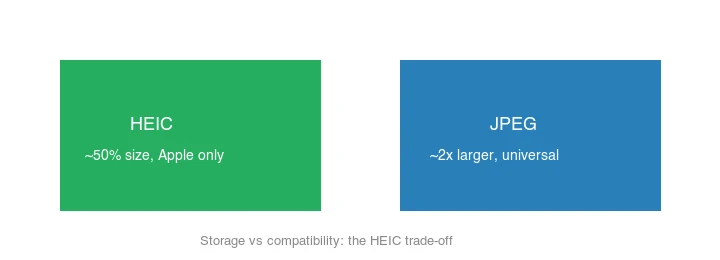
HEIC примерно на 50% меньше, чем JPEG при одинаковом качестве, поэтому конвертация в JPEG почти удваивает объем данных. Это приемлемо, если вам нужна совместимость; в противном случае, оставьте HEIC.
Где находится каждый формат?
Каждый формат представляет собой этап конвейера обработки фотографий, поэтому преобразование является обычным явлением:
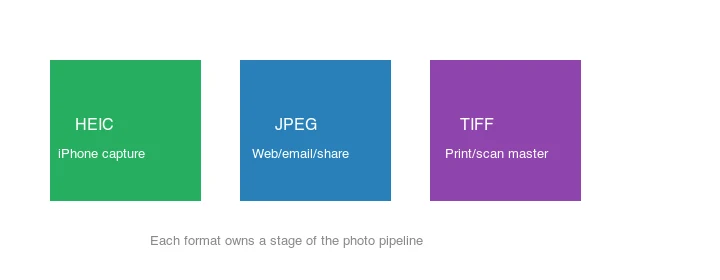
iPhone использует HEIC для повышения эффективности хранения; JPEG — это формат для обмена/загрузки; TIFF — мастер-копия для печати/сканирования. Переход между этапами и есть то, что делает преобразование. Полную карту можно посмотреть в руководстве по преобразованию форматов изображений.
Насколько HEIC меньше, чем JPEG?
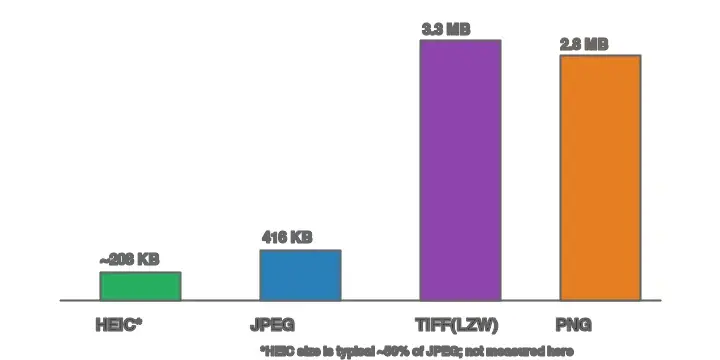
Разница в размере одинакова для всех фотографий: HEIC хранит то же изображение примерно за половину байтов по сравнению с эквивалентным по качеству JPEG. Для фотографии размером 2000px:
| Format | Typical size | Use |
|---|---|---|
| HEIC | ~208 КБ | Съёмка на iPhone, экосистема Apple |
| JPEG | ~416 КБ | Универсальная публикация/загрузка |
| PNG | ~2.8 МБ | Мастер без потерь, большой |
| TIFF (LZW) | ~3.3 МБ | Мастер для печати/сканирования |
Конвертация HEIC в JPEG примерно удваивает файл — это цена совместимости. Если важен объем хранилища и ваши инструменты поддерживают HEIC, оставьте его; если важна совместимость, конвертируйте. Документация Apple о форматах фотографий и таблица Can I Use HEIC подробно описывают места, где HEIC поддерживается, а где нет.
Метод 1: Веб-конвертер
Для нескольких фотографий на любом устройстве используйте Конвертер форматов: загрузите файлы HEIC, выберите JPG, установите качество ~90 и скачайте. Не требует установки, работает на Mac/Windows/Chromebook и обходит требование расширения HEIC для Windows, поскольку конвертация выполняется на стороне сервера.
Метод 2: Mac (встроенный)
macOS нативно считывает HEIC, поэтому преобразование бесплатно и встроено:
- Preview: открыть, File → Export → JPEG.
- Photos: выбрать, File → Export → Export 1 Photo → JPEG.
- Пакетная обработка с
sips: .
sips предустановлен на каждом Mac, что делает его самым быстрым способом пакетной обработки без настройки.
Метод 3: Windows
Установите бесплатные «Расширения для изображений HEIF» и «Видеорасширения HEVC» из Microsoft Store, затем откройте HEIC в приложении Photos и сохраните как JPEG. Расширение HEVC иногда может потребовать небольшую плату в зависимости от лицензирования OEM вашего ПК; если это произойдет, бесплатной альтернативой будет использование веб-конвертера или установка ImageMagick с делегатом HEIC. Для пакетной обработки в Windows ImageMagick работает, как только присутствует libheif — тот же цикл for f in *.heic; do magick ... из метода командной строки выполняется без изменений в PowerShell с небольшой корректировкой синтаксиса или в WSL точно так, как написано.
Windows 11 постепенно улучшила нативную обработку HEIC, но предположение о том, что свежая установка может читать HEIC, по-прежнему является самым частым сюрпризом — всегда убеждайтесь, что расширения установлены, прежде чем ожидать, что приложение Photos откроет файлы.
Метод 4: Командная строка (пакетная обработка / скрипты)
Если magick выдает ошибку при работе с HEIC, установите libheif (brew install libheif на macOS) или используйте heif-convert напрямую. Это идеальный способ для обработки сотен фотографий или создания автоматизированного конвейера.
Метод 5: Конвертация при передаче (iPhone)
Чтобы получить JPEG без ручной конвертации: Настройки → Фото → Передача на Mac или ПК → Автоматический. iPhone хранит HEIC внутренне, но экспортирует JPEG через USB/AirDrop. Чтобы снимать JPEG с самого начала: Настройки → Камера → Форматы → Наиболее совместимый.
Как пачками конвертировать сотни файлов HEIC?
Для пакетной обработки инструмент CLI — единственный разумный выбор: никаких кликов на изображение, никакой загрузки, можно скриптовать. На Mac sips справляется с этим без установки:
На любой платформе с ImageMagick + libheif замените sips на magick. Проверьте несколько выходных файлов в 100%, прежде чем доверять всей пачке. Для паттерна параллельных папок см. guide по пакетному изменению размера.
Распространенные ошибки
- Чрезмерное сжатие JPEG. HEIC→JPEG уже теряет немного; сохраняйте качество на уровне 88–92.
- Предполагать, что Windows читает HEIC. Для этого требуются бесплатные расширения HEIF/HEVC.
- Повторное преобразование. Каждый проход накапливает артефакты с потерями; преобразуйте один раз из оригинала.
- Потеря Live Photos / серии снимков. Плохой экспорт в JPEG теряет многокадровый контент, который может содержать HEIC.
- Забывать проверять результаты. Всегда выборочно проверяйте всю партию на 100%, прежде чем удалять HEIC.
Финальный чек-лист конвертации
- Сохраняйте оригинальные файлы HEIC до тех пор, пока не проверите JPG.
- Конвертируйте в sRGB при обмене с более старыми приложениями.
- Сохраняйте EXIF только в том случае, если важны метаданные даты и камеры.
- Используйте пакетную конвертацию для большого экспорта с iPhone.
- Откройте несколько сконвертированных изображений, прежде чем удалять что-либо.
Часто задаваемые вопросы
Преобразование HEIC в JPG бесплатно?
Да — все методы здесь бесплатны (встроенные инструменты Mac/Windows, libheif, веб-конвертеры). Существуют коммерческие пакетные инструменты, но они не нужны для преобразования HEIC→JPEG.
Теряется ли качество?
Незначительно — оба формата являются с потерями (lossy), и вы повторно кодируете изображение. Чтобы потери были незаметны, сохраняйте высокое качество JPEG (88–92).
Можно ли пакетно преобразовать HEIC в JPG?
Да. На Mac можно использовать sips в цикле; где угодно — ImageMagick или heif-convert. См. раздел о пакетной обработке выше.
Стоит ли просто настроить iPhone на съемку JPEG?
Если вам постоянно нужны JPEGs, то да — Настройки → Камера → Форматы → Максимальная совместимость (Most Compatible). В противном случае лучше оставить HEIC и конвертировать (или передавать) по мере необходимости.
Зачем преобразовывать HEIC в JPG?
Для совместимости. HEIC (стандарт Apple, начиная с iOS 11) не поддерживается каждым приложением, веб-сайтом или ПК на Windows, тогда как JPEG универсален. Конвертируйте, когда вам нужно поделиться изображением или загрузить его в систему, которая не принимает HEIC. Оставьте HEIC на телефоне для экономии места; конвертируйте в JPG для обмена.
Преобразование HEIC в JPG приводит к потере качества?
Незначительно — JPG является с потерями, поэтому одно преобразование добавляет генерацию сжатия. При качестве 90+ потери незаметны при размере просмотра. Конвертируйте один раз для обмена; не преобразовывайте повторно, потому что каждое повторное сохранение усугубляет артефакты. Оставьте HEIC в качестве мастер-копии.
Может ли Windows открыть HEIC?
Windows 11 может, если установлены расширения кодеков HEIF и HEVC из Microsoft Store. Без них файлы HEIC не открываются. Для обмена или на машинах без этих кодеков конвертируйте в JPG, который откроется везде без настройки. См. гид по HEIC.
Можно ли настроить iPhone на съемку JPEG?
Да — в Настройки > Камера > Форматы выберите «Максимальная совместимость» (Most Compatible), чтобы снимать JPEG вместо HEIC. Компромисс заключается в большем размере файлов (HEIC примерно вдвое меньше). Оставьте HEIC для экономии места или переключитесь на JPEG для универсальной совместимости с системами, которые не принимают HEIC.
Теряются ли метаданные при преобразовании HEIC в JPG?
Частично. Базовые EXIF (камера, дата) обычно сохраняются после конвертации, но специфические для Apple метаданные и данные Live Photo или глубины не передаются в JPEG. Если вам нужны полные метаданные, оставьте HEIC в качестве мастер-копии. Для обмена, где важен только сам снимок, потеря метаданных несущественна.
Можно ли пакетно преобразовать HEIC в JPG?
Да — macOS Preview и Automator выполняют пакетное преобразование, а инструменты командной строки (ImageMagick, heif-convert) обрабатывают папки. Для больших наборов фотографий с iPhone практическим путем является использование командной строки, так как нет ограничения по файлам. См. гид по пакетной обработке.
Можно ли конвертировать HEIC на Android?
Да — Android не использует HEIC по умолчанию, поэтому большинство приложений плохо открывают его без помощи. Бесплатное приложение-конвертер или инструмент командной строки (ImageMagick) обрабатывает HEIC на Android. Конвертация в JPG делает фотографии iPhone доступными для обмена между Android и любой платформой без проблем с кодеками.
Источники изображений
- Сравнение размеров форматов, компромисс между HEIC/JPEG и диаграммы, где должны находиться форматы — сгенерированы автором на основе пейзажной фотографии (Pexels #1287145, photo by eberhard grossgasteiger) для демонстрации реальных измеренных размеров и роли каждого формата.
Сохраненные примеры кода
## ImageMagick (needs a HEIC delegate — libheif)
mkdir -p out
for f in *.heic; do magick "$f" -quality 90 "out/${f%.*}.jpg"; done

## heif-convert (from libheif) — no ImageMagick dependency
heif-convert input.heic output.jpg
mkdir -p jpg
for f in *.heic; do sips -s format jpeg "$f" --out "jpg/${f%.*}.jpg" >/dev/null; done
Используйте бесплатные инструменты, следуя руководству.
Продолжить чтение

2026-09-13
Карты глубины 16 бит: как убрать бандинг и проверить PNG
Исправьте ступенчатую или инвертированную карту глубины: воспроизводимый тест PNG 8 и 16 бит, скрипт проверки файла и чек-лист импорта в Blender.

2026-09-13
Как сделать GIF из изображений, который быстро загружается
Превратите набор изображений в анимированный GIF для сайта и соцсетей: тайминг кадров, лимиты размера на платформах и когда лучше выбрать видео.

2026-09-13
Скриншот в изображение: сохранение, формат и оптимизация
Делайте скриншоты на любом устройстве, сохраняйте в нужном формате и сжимайте для веба без размытия текста. PNG, WebP и захват полной страницы.