2026-03-13 · Обновлено 2026-07-26
HEIC в JPG: Как конвертировать фотографии iPhone (Mac, Windows, Web)
Конвертируйте фотографии iPhone из формата HEIC в JPG на Mac, Windows или через веб. Узнайте, почему существует HEIC, какова реальная разница в размере файлов и как настроить ваш iPhone для съемки JPEG, если вы предпочитаете этот формат.

Последнее обновление: 26 июля 2026 г.
iPhones по умолчанию снимают фотографии в формате HEIC, потому что это экономит место — HEIC примерно вдвое меньше, чем JPEG при одинаковом качестве. Компромисс заключается в совместимости: многие веб-загрузчики, почтовые клиенты, приложения для Windows и старые редакторы не могут читать HEIC. Преобразование HEIC в JPG — это стандартное решение, и оно просто, как только вы узнаете, где находятся инструменты. Это руководство охватывает все распространенные пути и реальную разницу в размере.
Быстрый ответ: как преобразовать HEIC в JPG?
| Где | Метод | Примечания |
|---|---|---|
| Одно изображение, любое устройство | Конвертер форматов | Загрузить HEIC, скачать JPG |
| Mac | Экспорт через Preview или Photos | Встроенная функция, бесплатно |
| Windows | Приложение Photos или magick |
Windows 10+ считывает HEIC с расширением |
| iPhone | Настройки → Передача «Автоматически» | Конвертирует при экспорте |
| Пакетно / скрипт | magick input.heic output.jpg |
Требуется делегат HEIC |
Для более общей карты форматов см. convert image format guide.
Почему iPhone использует HEIC?
HEIC (High Efficiency Image Container, используя HEVC/H.265 сжатие) был представлен в iOS 11 для примерно уменьшения объема хранения фотографий по сравнению с JPEG. Для телефона с тысячами фотографий это значительная экономия. Проблема заключается в поддержке экосистемы: программное обеспечение Apple читает HEIC нативно, но многие сторонние инструменты, веб-загрузки и почтовые клиенты — нет, поэтому конвертация возникает так часто. В документации Apple по форматам фотографий iOS iOS photo formats documentation описывается настройка "Высокая эффективность" и когда она применяется.
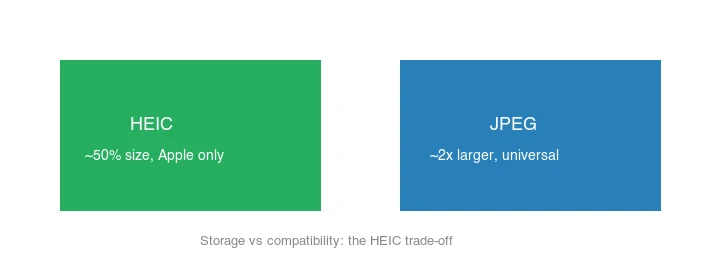
HEIC также поддерживает несколько изображений и редактирований в одном файле (например, Live Photos и серии снимков), чего не может сделать JPEG — это еще одна причина, по которой прямая конвертация может потерять часть того, что было сохранено в HEIC. Основной компромисс прост:
Насколько меньше HEIC, чем JPEG?
HEIC обычно составляет ~50% размера JPEG эквивалентного качества. Для одной и той же фотографии размером 2000px ожидайте примерно:
| Формат | Типичный размер | Совместимость |
|---|---|---|
| HEIC | ~208 KB | Только Apple и современные инструменты |
| JPEG | ~416 KB | Универсальный |
| PNG | ~2.8 MB | Универсальный, без потерь, большой |
| TIFF (LZW) | ~3.3 MB | Для печати/сканирования, очень большой |
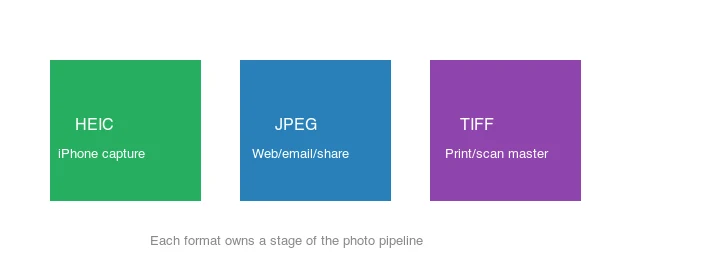
Таким образом, преобразование HEIC в JPEG примерно удваивает размер файла — это цена универсальной совместимости. Если важна экономия места и ваши инструменты поддерживают HEIC, оставьте его; если важна совместимость, преобразуйте. Каждый формат занимает определенный этап конвейера обработки фотографий:
Метод 1: Веб-конвертер
Для одной или нескольких изображений используйте Конвертер форматов: загрузите HEIC, выберите JPG, установите качество ~90 (HEIC→JPEG уже немного теряет качество, поэтому не сжимайте слишком сильно) и скачайте. Это работает на любом устройстве с браузером и мгновенно справляется со стандартной задачей. Веб-конвертер — правильный выбор, если вы находитесь на чужом компьютере, рабочей машине без привычных вам инструментов или используете Chromebook — везде, где установка программного обеспечения не стоит нескольких фотографий. Он также полностью обходит требование расширения HEIC для Windows, поскольку преобразование происходит на стороне сервера. Единственный нюанс — это конфиденциальность: если фотографии являются конфиденциальными, предпочтите локальный метод (Mac Preview, ImageMagick), чтобы файлы никогда не покидали ваше устройство.
Метод 2: Mac (встроенный)
macOS нативно читает HEIC, поэтому конвертация встроена:
- Просмотр (Preview): откройте HEIC, Файл → Экспорт, выберите JPEG, установите качество.
- Фото (Photos): выберите фото, Файл → Экспорт → Экспортировать без изменений или Экспортировать 1 фото, выберите JPEG. Экспорт в режиме «Без изменений» сохраняет HEIC; опция JPEG выполняет повторное кодирование.
- Пакетная обработка с помощью
sips:sips -s format jpeg input.heic --out output.jpg. Для папки оберните это в цикл shell —sipsпредустановлен на каждом Mac, поэтому это самый быстрый способ пакетной обработки без настройки для пользователей macOS, которым нужно преобразовать десятки фотографий iPhone за один раз.
Метод 3: Windows
Windows 10/11 сможет читать HEIC после установки бесплатных расширений "HEIF Image Extensions" и "HEVC Video Extensions" из Microsoft Store. Затем:
- Приложение Photos: открыть и «Сохранить как» в формате JPEG.
- ImageMagick:
magick input.heic output.jpg(требуется делегат HEIC — см. ниже).
Метод 4: iPhone (передача в формате JPEG)
Чтобы iPhone автоматически конвертировал фотографии при их передаче: Settings → Photos → Transfer to Mac or PC → Automatic. Телефон хранит HEIC внутренне, но отправляет JPEG через USB/AirDrop. Чтобы снимать сразу в формате JPEG: Settings → Camera → Formats → Most Compatible (JPEG вместо HEIC).
Метод 5: Командная строка / пакетная обработка
## ImageMagick (requires a HEIC delegate — install libheif or build with it)
magick input.heic -quality 90 output.jpg

## A folder
mkdir -p out
for f in *.heic; do magick "$f" -quality 90 "out/${f%.*}.jpg"; done
Если magick выдает ошибку при работе с HEIC, установите делегат HEIC (brew install libheif на macOS или соответствующий пакет в Linux) или используйте heif-convert из libheif напрямую.
Стоит ли навсегда переключить iPhone на JPEG?
Это зависит от вашего рабочего процесса:
- Оставить HEIC, если вы в основном остаетесь в экосистеме Apple и цените экономию места.
- Переключиться на JPEG (Настройки → Камера → Форматы → Максимальная совместимость), если вы постоянно загружаете данные в системы, которые не принимают HEIC, или делитесь ими с пользователями Windows/Android.
Средний путь: сохраняйте съемку в формате HEIC для экономии места и используйте передачу «Автоматически», чтобы экспортированные копии были JPEG. Посмотрите руководство конвертация HEIC в JPG, чтобы узнать пошаговую инструкцию.
Распространенные ошибки
- Чрезмерное сжатие JPEG. HEIC→JPEG уже теряет немного; сохраняйте качество на уровне 88–92, чтобы не накапливать артефакты.
- Предположение, что Windows читает HEIC. Для этого требуются бесплатные расширения HEIF/HEVC; без них файл не откроется.
- Забывание о Live Photos / последовательных снимках (bursts). Обычное преобразование в JPEG теряет многокадровый контент, который может содержать HEIC.
- Многократное переконвертирование. Каждый проход HEIC→JPEG→JPEG добавляет потери (lossy artifacts). Конвертируйте один раз из оригинала.
- Отбрасывание правок. HEIC может хранить неразрушающие правки; конвертация в raw экспортирует оригинал, а не отредактированную версию.
Часто задаваемые вопросы
Почему iPhone использует HEIC?
Поскольку HEIC примерно вдвое меньше по размеру, чем JPEG при одинаковом качестве, что экономит место на хранении. Apple сделала его форматом камеры по умолчанию начиная с iOS 11. Компромисс заключается в совместимости — HEIC не поддерживается везде, где поддерживается JPEG.
Насколько HEIC меньше, чем JPEG?
При равном качестве он примерно на 50 percent меньше. Именно эта экономия места и является причиной использования формата. Храните HEIC на телефоне для сохранения места и конвертируйте в JPG при обмене с системами, которые не принимают HEIC.
Потеряет ли качество при конвертации HEIC в JPG?
Незначительно — JPEG является ресурсом с потерями (lossy), поэтому одна конвертация добавляет поколение сжатия. При качестве 90+ потери незаметны. Конвертируйте один раз для обмена; не перекодируйте его многократно.
Как мне конвертировать HEIC на Windows?
Windows 11 открывает HEIC при установленном правильном кодеке (из Microsoft Store) или используйте бесплатный конвертер. Для пачек файлов инструмент командной строки (ImageMagick, heif-convert) обрабатывает папки. См. руководство по конвертации HEIC.
Могу ли я настроить iPhone на съемку JPEG?
Да — в Настройки > Камера > Форматы выберите «Максимальная совместимость» для съемки JPEG. Компромисс заключается в более крупных файлах (HEIC примерно вдвое меньше по размеру). Храните HEIC для экономии места или переключитесь на JPEG ради совместимости.
Поддерживает ли HEIC прозрачность?
Нет — HEIC — это фотоформат, не имеющий альфа-канала, поэтому прозрачное изображение получает принудительный фон. Для прозрачности используйте PNG или WebP. HEIC предназначен для фотографий; он не заменяет PNG там, где нужна прозрачность.
Могу ли я пачками конвертировать HEIC на Windows?
Да — с установленным кодеком HEIC (Microsoft Store) Windows открывает их, или используйте бесплатный конвертер. Для папок ImageMagick или heif-convert обрабатывают пакеты из командной строки. См. руководство по пакетной обработке.
Потеряет ли качество при конвертации HEIC?
Незначительно — JPG является ресурсом с потерями (lossy), поэтому одна конвертация добавляет поколение сжатия. При качестве 90 или выше потери незаметны при нормальном размере просмотра. Конвертируйте один раз для обмена; не перекодируйте многократно. Храните HEIC как мастер-файл, если вы можете сконвертировать его позже.
Может ли Windows открыть HEIC?
Windows 11 может, при установленных расширениях кодеков HEIF и HEVC из Microsoft Store. Без них файлы HEIC не открываются. Для обмена или для машин без кодеков конвертируйте в JPG, который открывается везде без настройки. Инструмент командной строки или бесплатный веб-конвертер обходят требование к кодеку при пакетной обработке.
Поддерживает ли HEIC RAW?
Не совсем — некоторые iPhone снимают в комбинированном режиме HEIC + RAW, но сам HEIC является сжатым фотоформатом, а не контейнером RAW. Для настоящего RAW снимайте в ProRAW на iPhone или в специальном режиме RAW, который создает файл DNG, который вы обрабатываете в процессоре RAW. HEIC — это повседневный сжатый вывод; RAW — это редактируемый мастер-файл.
Источники изображений
- Диаграммы сравнения размеров форматов и принадлежности форматов — сгенерированы автором на основе пейзажной фотографии (Pexels #1287145, photo by eberhard grossgasteiger) для демонстрации реальных измеренных размеров формата и роли каждого формата.
Используйте бесплатные инструменты, следуя руководству.
Продолжить чтение

2026-09-10
Размытое изображение после экспорта? 7 решений по причине
Исправьте размытое изображение после экспорта: проверьте пиксели, сжатие и загрузку. Измеренные примеры, выбор между PNG и JPEG и семь рабочих решений.

2026-08-01
Сжатие изображений в 2026: WebP, AVIF, JPEG XL и JPEG AI
Я протестировал WebP, AVIF и JPEG XL на 4 реальных фото. WebP даёт экономию 32% относительно JPEG, AVIF — 65%, JPEG XL — 30%. Полные данные и выбор формата в 2026 году.

2026-07-26
Чеклист по оптимизации изображений: все шаги для быстрых веб-картинок
Полный чек-лист оптимизации изображений: выбор формата, изменение размера, сжатие, адаптивная доставка, lazy loading и настройка CDN. Проверьте его перед каждой публикацией.