2026-06-28 · Обновлено 2026-07-12
Как обрезать изображение онлайн: соотношение сторон и бесплатные инструменты
Обрежьте изображение онлайн с правильным соотношением сторон для Instagram, YouTube и печати. Я протестировал бесплатные кропперы и пакетные инструменты, чтобы вы получили чистые обрезки с первого раза.
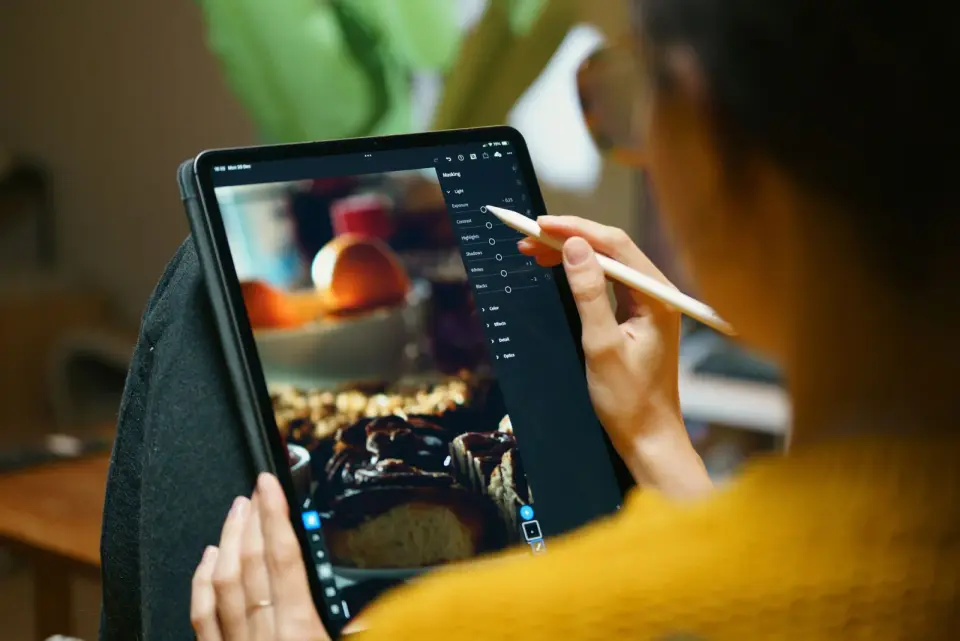
Последнее обновление: 12 июля 2026 г.
Обрезка — это правка, которую я использую чаще всего. Она удаляет отвлекающие элементы, исправляет композицию, которую я неправильно задал в камере, и принудительно подгоняет фото к соотношению сторон, которое требует каждая платформа. Если сделать это плохо, вы теряете пиксели, которые никогда не вернуть, и получаете мягкий, растянутый результат. В этой статье я описываю практический рабочий процесс обрезки изображения онлайн по соотношению сторон для социальных сетей и печати, не ухудшая при этом качество.
Краткий ответ: как обрезать изображение онлайн?
Загрузите фото в бесплатный браузерный кроппер, заблокируйте соотношение сторон под требуемое (1:1 для Instagram, 16:9 для YouTube, 2:3 для Pinterest), перетащите маркеры так, чтобы ваш объект оставался на пересечении правила третей, и экспортируйте один раз из оригинального файла. Всё это занимает около десяти секунд на изображение. Два самых важных правила: всегда обрезайте из оригинального файла (повторное обрезание накапливает потерю качества) и выбирайте соотношение сторон до того, как начнете перетаскивать, чтобы никогда не растягивать пиксели. Для половины работы по изменению размера в руководстве по изменению размера изображения image resize guide описано изменение размеров без потери качества.
Зачем вообще обрезать изображения?
Обрезка выполняет сразу три задачи: она удаляет элементы по краям, которые размывают главный объект; меняет форму кадра и направляет взгляд зрителя туда, куда вы хотите. Я обрезаю почти каждую фотографию, покидающую мой стол, даже те, которые, как мне казалось, были идеально обрамлены во время съемки.
- Убрать нежелательные края — случайная рука, логотип, окно, которое просачивается в кадр.
- Изменить соотношение сторон — преобразовать снимок DSLR 3:2 в квадрат 1:1 для ленты.
- Сфокусироваться на объекте — удалить лишнее пространство, чтобы объект занимал больше места в кадре.
- Улучшить композицию — перебалансировать снимок с помощью правила третей.
- Подогнать под конкретные размеры — достичь точного размера пикселей, который ожидает платформа или принтер.
- Сжать историю — иногда самая сильная версия фотографии — это лишь часть кадра.
Обрезка также является самым дешевым способом исправления композиции. Вы не можете перефокусировать размытый снимок в постобработке, но вы почти всегда сможете спасти перегруженный кадр, уменьшив его размер.
Какое соотношение сторон мне нужно для каждой платформы?
Это вопрос, который мне задают чаще всего, и ответ на него — фиксированная таблица. Каждая платформа перекодирует то, что вы загружаете, и если ваше соотношение сторон не соответствует требованиям, платформа сама решает, как обрезать изображение — обычно отрезая самую интересную часть. Убедитесь, что вы достигли целевого соотношения сторон до загрузки, и тогда вы сохраните контроль.
| Платформа | Пиксели | Соотношение сторон | Заметки |
|---|---|---|---|
| Instagram feed (square) | 1080 x 1080 | 1:1 | Классическая обрезка для ленты. |
| Instagram Story / Reel | 1080 x 1920 | 9:16 | Вертикальный, полный экран. |
| Facebook link preview | 1200 x 630 | 1.91:1 | Карточка Open Graph. |
| X / Twitter post | 1600 x 900 | 16:9 | Широкоэкранный контент в ленте. |
| LinkedIn post | 1200 x 627 | 1.91:1 | Зеркальное отражение карточки Facebook. |
| Pinterest pin | 1000 x 1500 | 2:3 | Высокие пины получают больше сохранений. |
| YouTube thumbnail | 1280 x 720 | 16:9 | Кликабельный превью. |
Для полного и актуального обзора всех форматов Instagram, включая карусели и фотографии профиля, я использую Instagram dimensions guide как справочник. Сначала выбирайте соотношение сторон, а затем обрезайте — никогда наоборот, потому что попытка провести произвольный прямоугольник в надежде попасть на 1.91:1 никогда не сработает.
Как использовать правило третей при кадрировании?
Правило третей делит кадр на сетку из девяти квадратов и гласит: размещайте ваш объект или горизонт в одной из четырех точек пересечения, а не прямо в центре. Большинство инструментов для кадрирования автоматически накладывают эту сетку. Когда я на прошлой неделе обработал партию снимков товаров, выравнивание каждого объекта по правой трети сделало эти предметы заметно более динамичными, чем центрированные версии.
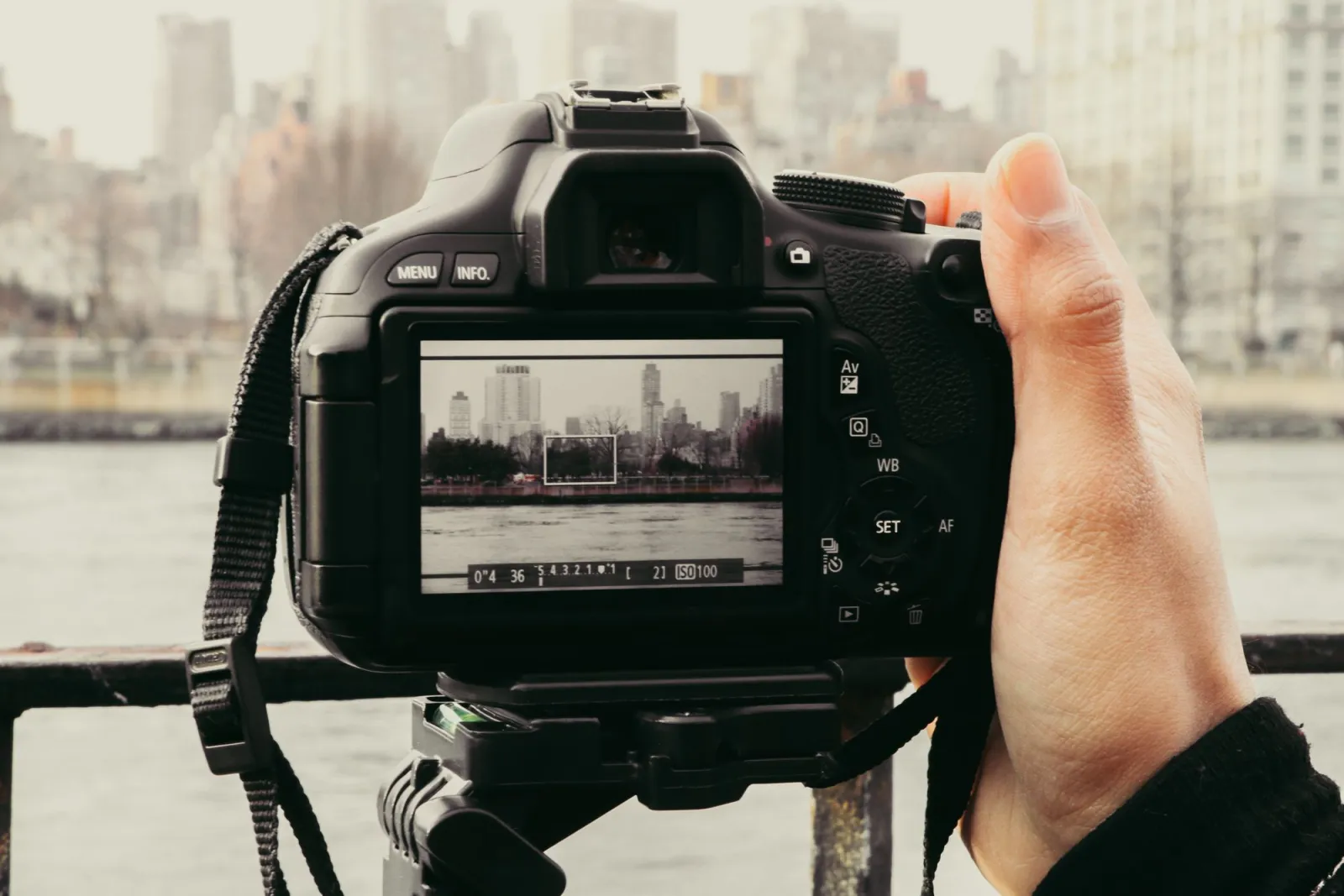
- Включите наложение сетки в вашем кадрировщике (почти все его имеют).
- Разместите лицо или ключевую деталь на вертикальной линии трети, а глаза — примерно на верхней горизонтали.
- Располагайте горизонты на горизонтальной сетке, а не в центре кадра.
- Оставляйте «ведущее пространство» в направлении взгляда или движения объекта.
- Намеренно нарушайте правило, когда симметрия является главной идеей снимка.
Для классического объяснения того, почему композиция, смещенная от центра, выглядит более сбалансированной, обзор правила третей от Adobe rule of thirds overview подробно описывает логику сетки. Это рекомендация, а не закон — но это самый быстрый способ превратить обычное кадрирование в сильное.
Как сравниваются бесплатные и платные инструменты для кадрирования?
Я кадрировал одну и ту же тестовую картинку размером 6000-pixel с помощью четырех инструментов, чтобы понять, где бесплатные варианты уступают. Разница меньше, чем предполагает маркетинг, и для одной картинки почти любой бесплатный кроппер подойдет. Платные инструменты оправдывают свою цену при пакетной обработке (batch jobs), работе с raw-файлами и неразрушающем рабочем процессе.
| Инструмент | Стоимость | Пакетное кадрирование | Особенность |
|---|---|---|---|
| Кроппер Imagic AI | Бесплатно, без регистрации | Да | Соотношения drag-and-drop в браузере. |
| Squoosh | Бесплатно | Нет | Сравнительный предпросмотр качества. |
| Canva | Бесплатный тариф | Ограниченно | Соц-пресеты и шаблоны. |
| GIMP | Бесплатно, десктоп | Через скрипты | Пиксельно-точно, неразрушающе. |
| Photoshop | Платный | Да | Про-стандарт для батчей и raw. |
- Imagic AI — это то, что я использую в первую очередь для быстрого веб-кадрирования: загрузил, выбрал соотношение сторон и готово.
- Squoosh выигрывает, когда мне нужно сравнить качество перед экспортом.
- Canva полезен, когда кадрирование на самом деле является маскированным социальным шаблоном.
- GIMP справляется с кадрированием до пикселя и полностью документирован в official GIMP docs.
- Photoshop остается стандартом для пакетной обработки и работы с raw-файлами, но это платно — деньги, которые большинство обычных пользователей не обязаны тратить.
Честный вывод: вам не нужно платить за качественное кадрирование. Вы платите за скорость обработки сотен изображений и за работу с raw-файлами — ничего более.
Можно ли обрезать изображения пачкой сразу?
Да, и если у вас больше десяти изображений с одинаковым соотношением сторон, то стоит. Я обрезал пачкой 80 квадратных миниатюр для сетки магазина за один проход, на что вручную ушло бы несколько часов. Браузерные инструменты пакетной обработки берут папку, применяют одно соотношение ко всем файлам и экспортируют zip. Для более точного контроля всего достаточно нескольких строк скрипта, которые обрежут целую директорию до заданного соотношения сторон.
Скрипт ниже обрезает каждый JPEG в папке до центрированного квадрата 1:1 — это та же логика, которую используют все пакетные инструменты "под капотом":
from PIL import Image
from pathlib import Path

def batch_crop_square(in_dir, out_dir, ratio=1.0):
    out = Path(out_dir)
    out.mkdir(exist_ok=True)
    for f in Path(in_dir).glob('*.jpg'):
        img = Image.open(f)
        tw, th = img.size
        if tw / th > ratio:        # too wide, trim sides
            new_w = int(th * ratio)
            left = (tw - new_w) // 2
            img = img.crop((left, 0, left + new_w, th))
        else:                      # too tall, trim top/bottom
            new_h = int(tw / ratio)
            top = (th - new_h) // 2
            img = img.crop((0, top, tw, top + new_h))
        img.save(out / f.name)

batch_crop_square('./photos', './cropped')
Измените значение ratio (16/9, 2/3, 1.91), и та же функция будет работать на любой платформе. Для решения без кода bulk image resizer применяет одно соотношение обрезки ко всей пачке прямо в браузере. Пакетная обрезка особенно полезна, когда каждый выходной файл должен иметь одинаковый кадр — сетку товаров, последовательность для Reels или набор рекламных креативов.
Как обрезать изображение, не теряя качества?
Само по себе обрезание не ухудшает изображение — оно просто отбрасывает пиксели. Потеря качества возникает из двух привычек: обрезать уже маленькую фотографию и повторно обрезать файл, который был обрезан ранее. Пиксели, которые вы сохраняете, остаются теми же пикселями; просто их становится меньше.
- Всегда обрезайте из оригинального файла полного разрешения, а не уменьшенную копию.
- Определите финальную обрезку за один проход, вместо того чтобы обрезать — сохранить — открыть — снова обрезать.
- Избегайте сначала обрезки, а затем увеличения — приближение обрезанной области придумывает пиксели и смягчает края.
- Если вам необходимо сильно обрезать маленькое изображение, примите меньший результат, чем размытие от масштабирования (upscaling blur).
- Сохраните мастер-копию, чтобы позже иметь возможность изменить обрезку без накопления потерь.
Это та же причина, по которой изменение размера имеет порядок действий: сначала обрежьте до нужной формы, а затем измените размер до пиксельных измерений. Делать это наоборот приводит к потере пикселей и усиливает мягкость (softness). В руководстве по сохранению качества при изменении размера изображения подробно описана эта последовательность, и она напрямую связана с обрезкой, поскольку эти два редактирования почти всегда выполняются вместе.
Что насчет подгонки изображений с помощью object-fit?
Если вы обрезаете изображение для веб-сайта, а не для загрузки в социальную сеть, более чистым решением часто является полное отсутствие обрезки — позвольте CSS сделать это. Свойство CSS object-fit сообщает браузеру, как подогнать изображение в прямоугольник любого соотношения сторон без искажений, что означает, что одно исходное изображение может служить для многих макетов.
object-fit: coverзаполняет прямоугольник и обрезает излишки — автоматическая обрезка браузера.object-fit: containпоказывает все изображение и добавляет черные полосы в пустом пространстве.object-fit: fillрастягивает изображение для подгонки — избегайте этого, это искажает.- Сочетайте cover с object-position, чтобы выбрать, какая часть сохранится после обрезки.
Авторитетным источником является документация MDN по object-fit. Используйте постоянную обрезку, когда вам нужен фиксированный актив (файл миниатюры, печать), и используйте object-fit: cover, когда то же изображение должно заполнять контейнеры разной формы адаптивно.
Краткое изложение: короткая версия
Обрезайте изображение из оригинала, зафиксируйте соотношение сторон до того, как начать перетаскивать, расположите объект по линии третей и экспортируйте один раз. Бесплатные браузерные инструменты отлично справляются с одним изображением; пакетные инструменты или небольшой скрипт обрабатывают десятки в одном соотношении; CSS object-fit: cover обрабатывает адаптивные веб-макеты без постоянной обрезки. Правило, которое я повторю, потому что оно экономит больше всего пикселей: каждая обрезка удаляет данные, поэтому сделайте это правильно с первого раза и оставьте ваш мастер-файл нетронутым.
Есть одно реальное предупреждение. Обрезка может работать только с пикселями, которые вы захватили — она не может добавить детали, которых никогда не было. Если объект размыт, слишком мал в кадре или снят при низком разрешении, ни один онлайн-кроппер ему не поможет. Убедитесь, что композиция и разрешение верны прямо в камере, и относитесь к обрезке как к этапу доработки, а не спасения.
Источники изображений
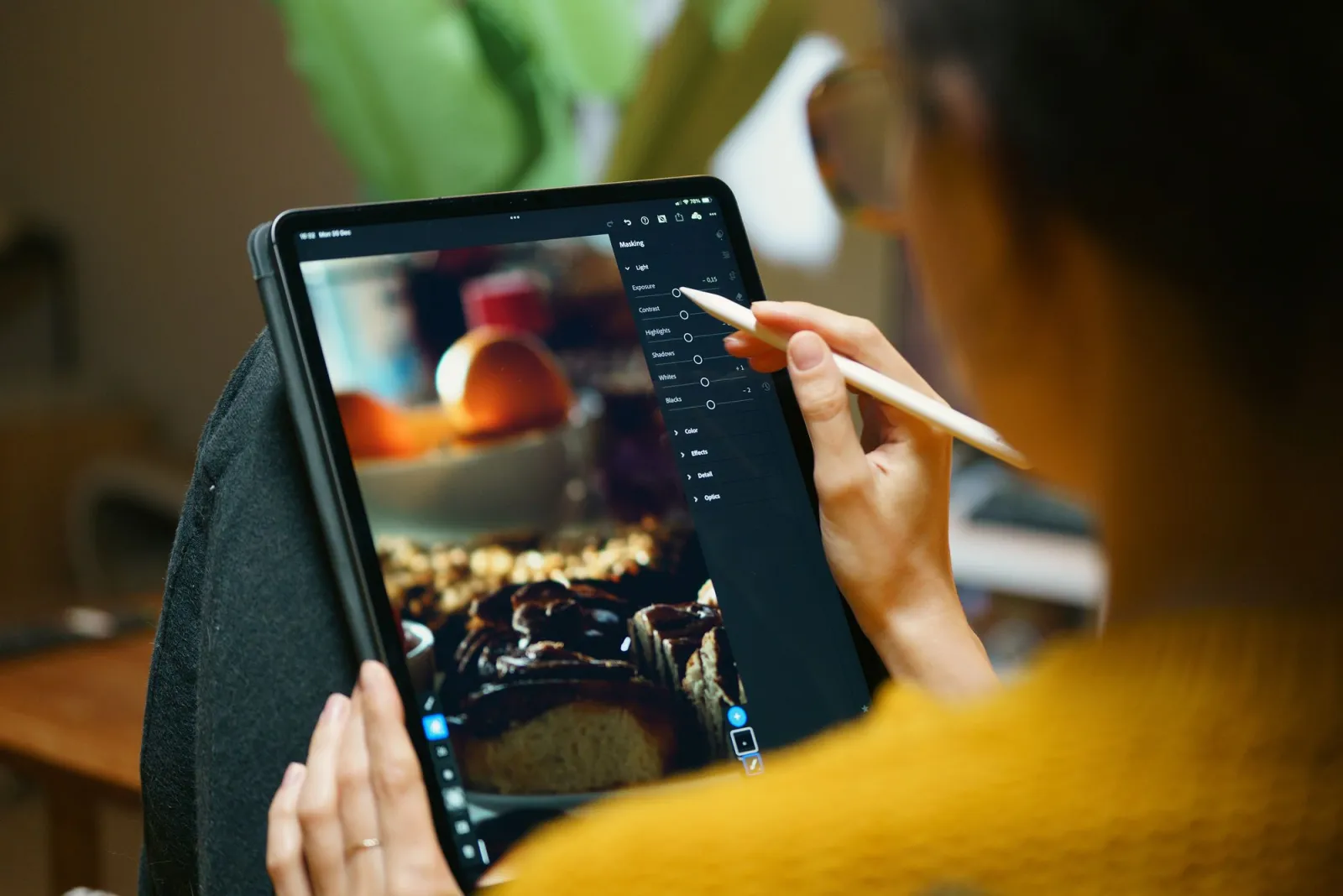
- Дизайнер, редактирующий и обрезающий фотографии на планшете стилусом — photo by Jakub Zerdzicki on Pexels
- Фотограф, кадрирующий городской пейзаж через видоискатель камеры — photo by Oscar Portan on Pexels
- Галерея фотографий на смартфоне на столе — photo by Lisa on Pexels
- Деревянные буквы, расположенные в сетке — photo by Ann H on Pexels
Используйте бесплатные инструменты, следуя руководству.
Продолжить чтение

2026-07-26
Как пакетно изменять размеры изображений: сравнение бесплатных инструментов и скриптов
Измените размер сотен изображений за один раз с помощью бесплатных онлайн-инструментов, ImageMagick, XnConvert и скриптов Python. Команды, готовые размеры и практичный рабочий процесс.

2026-07-26
Массовый ресайзер изображений: Измените размер сотен картинок сразу (Бесплатно)
Измените размер сотен изображений пачкой бесплатно с помощью браузерного инструмента, ImageMagick, XnConvert или скрипта Python. Обеспечьте реальную экономию байтов и безопасный пакетный рабочий процесс.

2026-07-26
Как обрезать изображение в круг (фото профиля и аватары)
Обрежьте изображение в круг для аватаров и фото профиля: правило «квадрат сначала», создание прозрачного круга PNG или круга на фоне, а также примеры использования кругов.