2026-06-28 · Обновлено 2026-07-04
Бесплатные редакторы изображений: альтернативы платным программам
Выберите бесплатное ПО для редактирования изображений, которое действительно подходит вашему рабочему процессу. Честное сравнение десктопных редакторов, онлайн-инструментов и мобильных приложений, а также их недостатки.
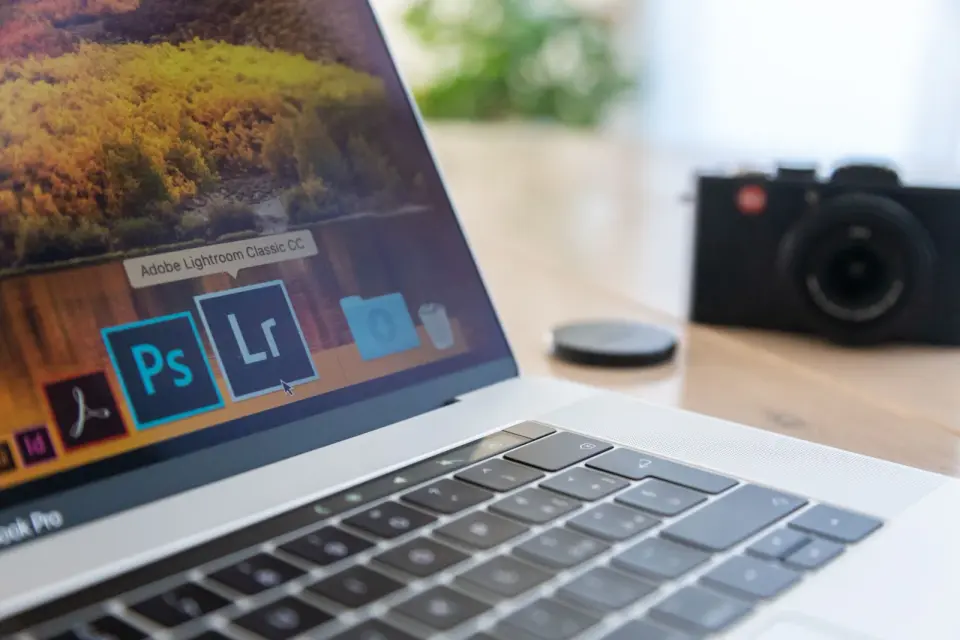
Быстрый ответ: какой бесплатный редактор изображений вам использовать?
Для редактирования слоев в стиле Photoshop с ограниченным бюджетом используйте GIMP на рабочем столе или Photopea в браузере. Для быстрой коррекции одним кликом и организации используйте браузерный инструмент для отдельных правок. Для обработки RAW-фотографий используйте RawTherapee или Darktable. Для мобильных устройств встроенный редактор вашего телефона плюс бесплатное приложение покроют большинство потребностей. Правильный выбор зависит от вашего рабочего процесса, а не от того, какой инструмент имеет самый длинный список функций — браузерный инструмент выигрывает по скорости, GIMP — по глубине.
Что на самом деле должен делать редактор?
Большинство задач по редактированию изображений попадает в несколько категорий, и подбор инструмента к категории предотвращает покупку лишнего или недостающего функционала.
| Задача | Что нужно | Примеры инструментов |
|---|---|---|
| Кадрирование, изменение размера, сжатие | Базовые правки | Браузерные инструменты, приложения для телефона |
| Композитинг слоев, маскирование | Полноценный редактор | GIMP, Photopea |
| Проявка RAW-фото | RAW-конвертер | RawTherapee, Darktable |
| Ретушь, клонирование, восстановление | Пиксельный редактор | GIMP, Photopea |
| Пакетная обработка | Автоматизация | Браузерные пакетные инструменты |
- Если вы только обрезаете и изменяете размер, тяжелый редактор — это избыточно.
- Если вы комбинируете слои, вам нужен настоящий редактор на основе слоев, а не приложение с фильтрами.
- Если вы снимаете в RAW, процессор RAW важен больше, чем пиксельный редактор.
Знание своего реального использования до выбора предотвращает распространенную ошибку — использование мощного инструмента для легких задач.
Бесплатные десктоп-редакторы
Категория десктоп-приложений предлагает самые мощные бесплатные варианты, и два из них выделяются как замены платному ПО. Десктоп-редакторы работают в нативном режиме, что означает, что они лучше справляются с большими файлами и сложными стеками слоев, чем браузерные инструменты, но ценой необходимости установки и привязки к одной машине.
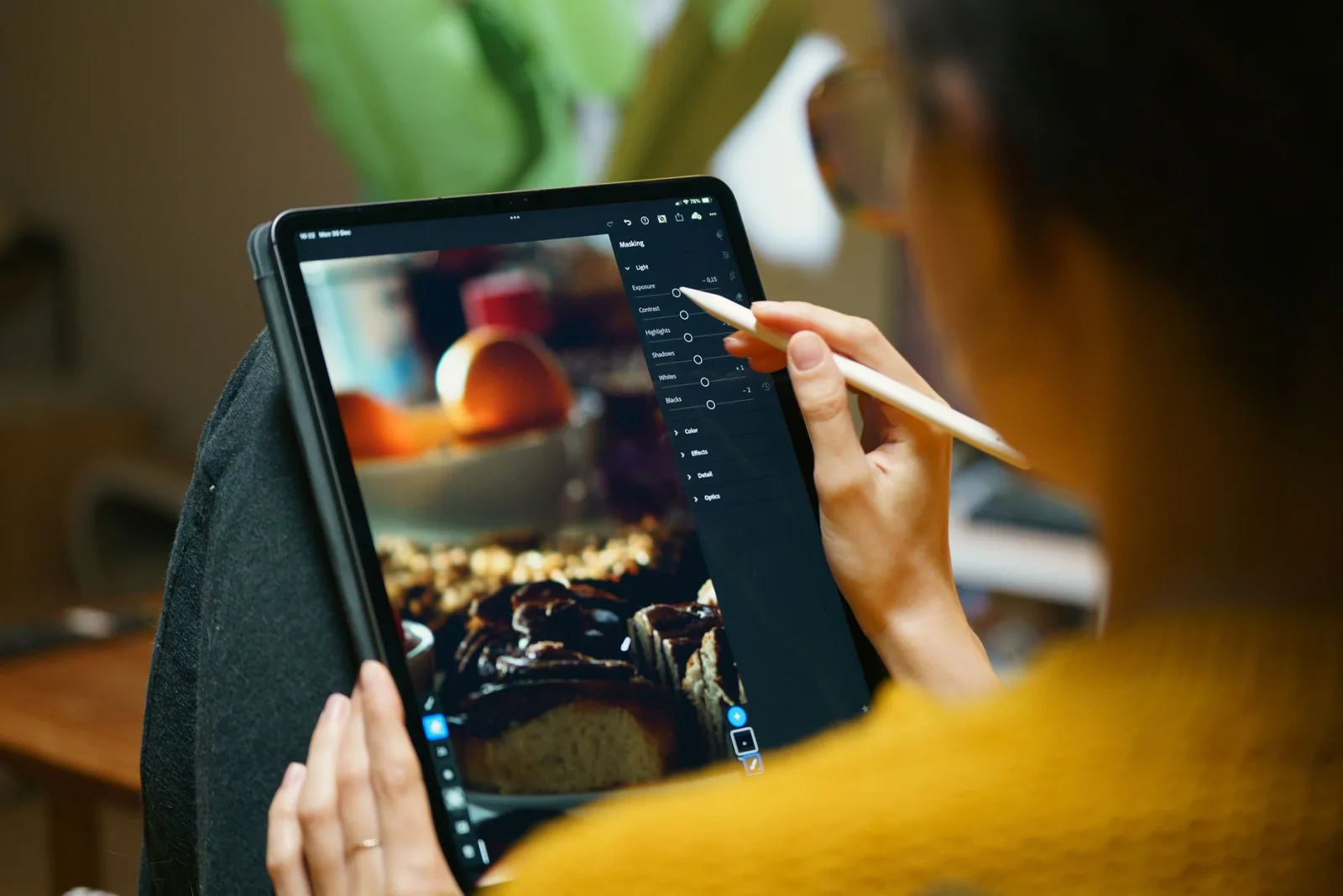
- GIMP — ближайший бесплатный аналог Photoshop. Слои, маски, режимы наложения, плагины. Интерфейс плотный, а кривая обучения реальна, но возможности там есть.
- Photopea — работает в браузере, выглядит и ощущается как Photoshop, открывает файлы PSD. Удивительно функционален для веб-приложения, не требуя установки.
- Paint.NET — только для Windows, легче, чем GIMP, проще в освоении. Хорошо подходит пользователям, которые находят GIMP слишком сложным.
- Krita — ориентирован на цифровую живопись, но также справляется с фоторедактированием. Мощный движок кистей.
Отдельно о GIMP: его репутация в отношении крутой кривой обучения заслужена, но эта кривая отражает реальную глубину, а не плохой дизайн. Как только вы освоите его модель слоев и выделения, он справится с композитингом и ретушью, которые не могут сравниться ни с каким быстрым инструментом. Для пользователей, пришедших из Photoshop, Photopea облегчает переход, потому что его меню и сочетания клавиш очень похожи на Photoshop, что снижает необходимость повторного обучения.
| Редактор | Сильная сторона | Ограничение |
|---|---|---|
| GIMP | Глубина, плагины | Перегруженный интерфейс, медленный на огромных файлах |
| Photopea | Браузерный, поддержка PSD | Медленнее нативного на больших файлах |
| Paint.NET | Простой, быстрый | Только Windows, меньше функций |
| Krita | Живопись, кисти | Меньше ориентирован на фото |
Обработчики RAW
Если вы снимаете в формате RAW, вам нужен обработчик RAW — программное обеспечение, которое преобразует данные сенсора в готовое изображение с полным тональным контролем. Бесплатные варианты здесь могут соперничать с Adobe Lightroom.
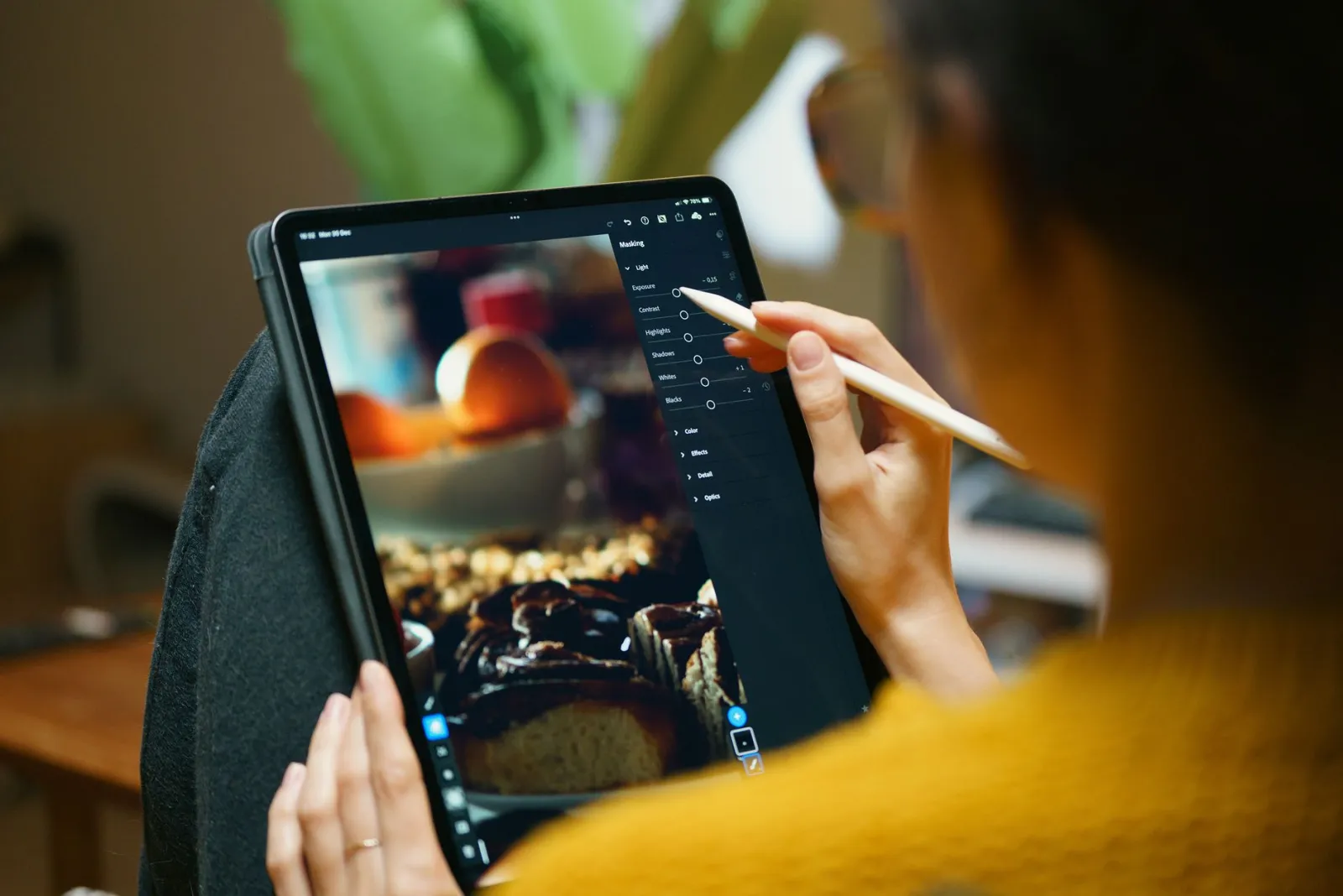
- RawTherapee — мощный RAW-движок с глубоким контролем деталей и цвета. Интерфейс технический.
- Darktable — каталогизация в стиле Lightroom плюс обработка RAW. Отлично подходит для организации большого объема снимков.
- Оба выполняют одну и ту же основную задачу; выбор во многом зависит от предпочтений интерфейса.
Обработка RAW — это область, где бесплатное программное обеспечение наиболее явно соответствует платным инструментам, поскольку лежащая в основе математика демазаикинга и кривых тона хорошо изучена. Для большинства фотографов RawTherapee или Darktable устраняют необходимость подписки на Lightroom. Основной компромисс — это производительность: бесплатные RAW-процессоры могут работать медленнее при обработке очень больших объемов, чем оптимизированные платные движки, поэтому свадебный фотограф, обрабатывающий 2000 изображений, может заметить разницу, в то время как любитель, снимающий 50 — нет.
Браузерные и онлайн-инструменты
Инструменты браузера жертвуют глубиной ради удобства и доступности. Они работают где угодно, не требуют установки и идеально подходят для быстрых правок и пользователей, которые редактируют редко. Кроме того, они одинаково работают на разных операционных системах, что устраняет проблему поиска инструмента, предназначенного только для Mac или только для Windows.
- Кадрирование, изменение размера, сжатие — разовые задачи, выполненные за секунды, без установки.
- Конвертация форматов — Конвертер форматов обрабатывает PNG, JPG, WebP.
- Удаление фона — Удаление фона автоматизирует маскирование.
- Пакетные операции — Пакетный процессор применяет одну операцию к многим файлам.
Ограничением браузерных инструментов является глубина — они не предназначены для композитов из 20 слоев или обработки RAW. Но для правок, которые делают большинство людей на самом деле, они быстрее и удобнее, чем запуск настольного приложения. Сборник бесплатных инструментов для изображений охватывает больше таких утилит.
Когда бесплатного ПО недостаточно
Бесплатные редакторы покрывают подавляющее большинство задач по работе с изображениями, но некоторые профессиональные рабочие процессы все еще выигрывают от платного программного обеспечения, и знание этой границы помогает избежать разочарований.
- Тяжелая ретушь в больших объемах — платные инструменты с лучшей производительностью и автоматизацией могут окупиться в загруженной студии.
- Специфические коррекции объектива RAW — некоторые комбинации камеры или объектива имеют лучшие профили в платных процессорах RAW.
- Командная работа — платные облачные инструменты часто имеют рабочие процессы с общими ресурсами, которых не хватает бесплатным инструментам.
- Управление цветом для полиграфии — высококачественная проверка CMYK все еще сильнее в платном ПО.
Для большинства частных лиц и небольших команд эти ограничения никогда не возникают, и бесплатное ПО справляется со всем. Знать эту границу стоит только для того, чтобы вы не винили инструмент, когда реальное ограничение — это ваш рабочий процесс. В руководстве по изображениям, готовым к печати подробно рассматривается случай управления цветом.
Как выбрать, не тратя время
Ошибка, которую совершают большинство людей, — это установка нескольких редакторов в попытке найти лучший. Правильный ответ — подобрать редактор под ту единственную задачу, которую вы выполняете чаще всего. Если 80 процентов ваших правок — это обрезка и сжатие (crop-and-compress), то ответ кроется в браузере, а GIMP просто замедлит вас. Если вы регулярно занимаетесь композитингом, уделите неделю времени, чтобы правильно изучить GIMP или Photopea.
В руководстве по бесплатным инструментам для редактирования изображений (free image editing tools guide) и в сравнении альтернатив Photoshop (Photoshop alternatives comparison) более подробно рассматриваются конкретные инструменты. Для авторитетных источников первичными являются документация GIMP (GIMP documentation) и справка Photopea (Photopea help). Выберите один инструмент для вашей основной задачи, хорошо изучите его и обращайтесь к другим только в том случае, если этот инструмент действительно не справляется с задачей.
Часто задаваемые вопросы
Какой бесплатный редактор изображений мне использовать?
GIMP для глубокой настольной обработки, Photopea — для браузерного редактора, имитирующего Photoshop, а также RAW-процессор (darktable, RawTherapee) для фотографий. Выбирайте в зависимости от нужды: глубина (GIMP), удобство (браузер) или фотореалистичность (RAW).
GIMP действительно бесплатный?
Да — GIMP является программным обеспечением с открытым исходным кодом под лицензией GPL, без водяных знаков, пробного периода и платных уровней. Сложность заключается в кривой обучения и интерфейсе, а не в цене. Он выполняет почти все, что делает платная программа для общей работы с изображениями.
Бесплатные редакторы поддерживают слои и маски?
GIMP и Photopea — да — они поддерживают полные слои и маски, что покрывает большинство неразрушающих рабочих процессов редактирования. Некоторые более простые браузерные редакторы этого не делают, поэтому проверьте это, прежде чем полагаться на слои для проекта.
Когда бесплатного программного обеспечения недостаточно?
Для специализированной работы — тяжелой RAW-обработки со специфическими профилями, продвинутыми плагинами ретуши или тесно интегрированными конвейерами печати/публикации. Для общей обработки (кадрирование, изменение размера, слои, цвет, формат) бесплатного программного обеспечения достаточно.
Бесплатные редакторы поддерживают RAW-файлы?
Некоторые — darktable и RawTherapee являются специализированными бесплатными RAW-процессорами; GIMP обрабатывает RAW с помощью плагина. Обработка RAW — это узкоспециализированная задача; выбирайте инструмент, созданный для нее, а не общий редактор.
Бесплатные редакторы справляются с большими файлами?
Да, но с ограничениями. GIMP и Photopea обрабатывают большие изображения, но файлы очень высокого разрешения (сотни мегапикселей) сильно нагружают память, особенно при большом количестве слоев. Для действительно больших файлов более стабильным будет специализированный инструмент или рабочая копия с более низким разрешением. Часто сохраняйте работу и работайте на копии, чтобы сбой никогда не повредил оригинал.
Бесплатные редакторы могут работать на слабых машинах?
Да — Photopea в браузере легкий, а GIMP работает на скромном оборудовании, если вы держите количество слоев и размеры файлов в разумных пределах. Очень большие файлы и множество слоев нагружают память любой машины. Для старого компьютера браузерный редактор позволяет избежать установки и перегрузки памяти десктопного приложения и справляется с большинством повседневных правок нормально.
Используйте бесплатные инструменты, следуя руководству.
Продолжить чтение

2026-09-13
Как размыть лица и номерные знаки перед публикацией
Размойте или пикселизируйте лица и номера, чтобы их нельзя было прочитать: какой метод реально анонимизирует, что не работает и как не выдать место через EXIF.

2026-08-27
Невидимые водяные знаки: что несут файлы изображений в 2026
Paint вшивает выданный сервером GUID в ИИ-изображения, соцсети срезают манифест C2PA, а конвертация в WebP уносит всё разом. Что на самом деле несут ваши файлы.

2026-07-28
Пакетная обработка изображений: порядок конвейера, настройки и инструменты
Пакетная обработка изображений выполняет изменение размера, сжатие и конвертацию по целым папкам. Порядок конвейера, измеренные настройки качества, выбор инструмента и автоматизация.