2026-06-28 · Обновлено 2026-07-04
Бесплатные альтернативы Photoshop: Инструменты для любой обработки фото
Замените Photoshop бесплатными инструментами, которые соответствуют вашему рабочему процессу. Честное сравнение GIMP, Photopea, Krita и браузерных редакторов, их сильных сторон и ограничений.
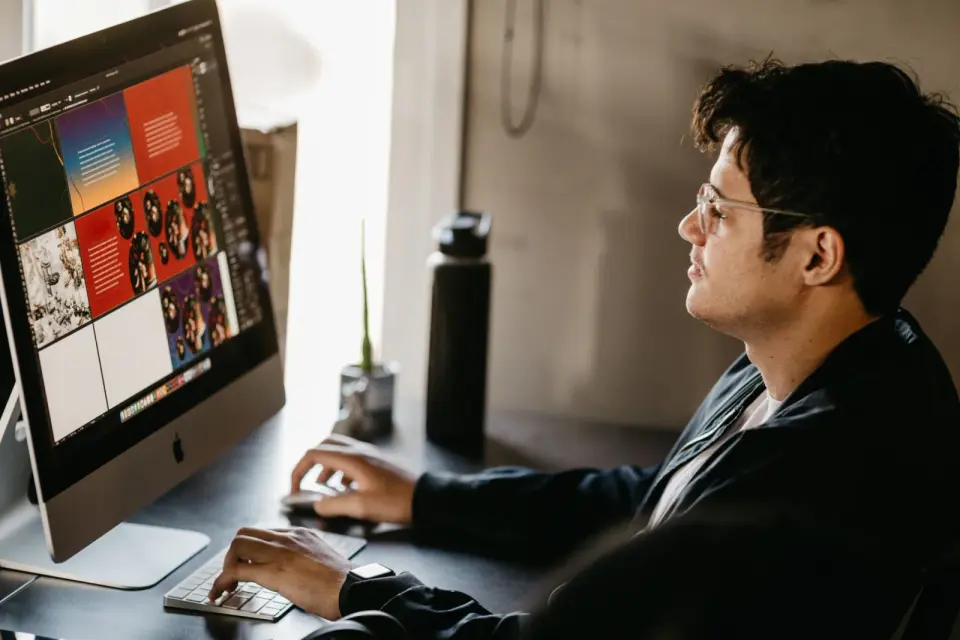
Краткий ответ: какая лучшая бесплатная альтернатива Photoshop?
Для редактирования слоев в стиле Photoshop, GIMP на рабочем столе и Photopea в браузере являются наиболее близкими бесплатными аналогами, с поддержкой слоев, масок и режимов наложения. Для рисования Krita лучше. Для быстрых правок и дизайна браузерные инструменты быстрее. Не существует единственного лучшего варианта — правильный выбор зависит от того, композитинг ли вы слои, рисуете, делаете быстрые правки или обрабатываете файлы RAW. Подбирайте инструмент под задачу, и бесплатный вариант покроет подавляющее большинство задач редактирования без подписки.
Как бесплатные альтернативы сравниваются с Photoshop?
Каждый бесплатный инструмент заменяет лишь часть функционала Photoshop, и ни один из них не заменяет его полностью. Важно сравнивать их по задачам, потому что инструмент, превосходно справляющийся с живописью (painting), может быть слаб в ретушировании фотографий (photo retouching), а программа для быстрых правок не справится со сложным композитингом из 30 слоев. Сначала назовите конкретную задачу — ретушь, композитинг, рисование, дизайн, обработка RAW — и вы сразу определите подходящий бесплатный инструмент, избегая тех, которые вас разочаруют.
| Инструмент | Что лучше всего заменяет в Photoshop | Ограничение |
|---|---|---|
| GIMP | Редактирование слоев, ретушь | Перегруженный интерфейс, некоторые пробелы в CMYK |
| Photopea | Редактирование слоев, файлы PSD | Медленнее на очень больших файлах |
| Krita | Живопись, кисти | Меньше ориентирован на фото |
| Canva | Быстрый дизайн, шаблоны | Не пиксельный редактор |
| Браузерные инструменты | Разовые правки | Нет глубокого композитинга |
- GIMP и Photopea — это настоящие замены Photoshop для пиксельного редактирования.
- Krita выигрывает в цифровой живописи (digital painting), где инструменты кисти Photoshop незаменимы.
- Canva и браузерные инструменты подходят для быстрой работы, основанной на шаблонах или разовых правок.
Когда GIMP — правильный выбор?
GIMP — это самый мощный бесплатный редактор и наиболее функциональный аналог Photoshop. Он обрабатывает слои, маски, режимы наложения, фильтры и плагины, а также работает нативно в Windows, Mac и Linux. Цена — кривая обучения: интерфейс плотный, и некоторые привычки, сформированные в Photoshop, не переносятся напрямую.
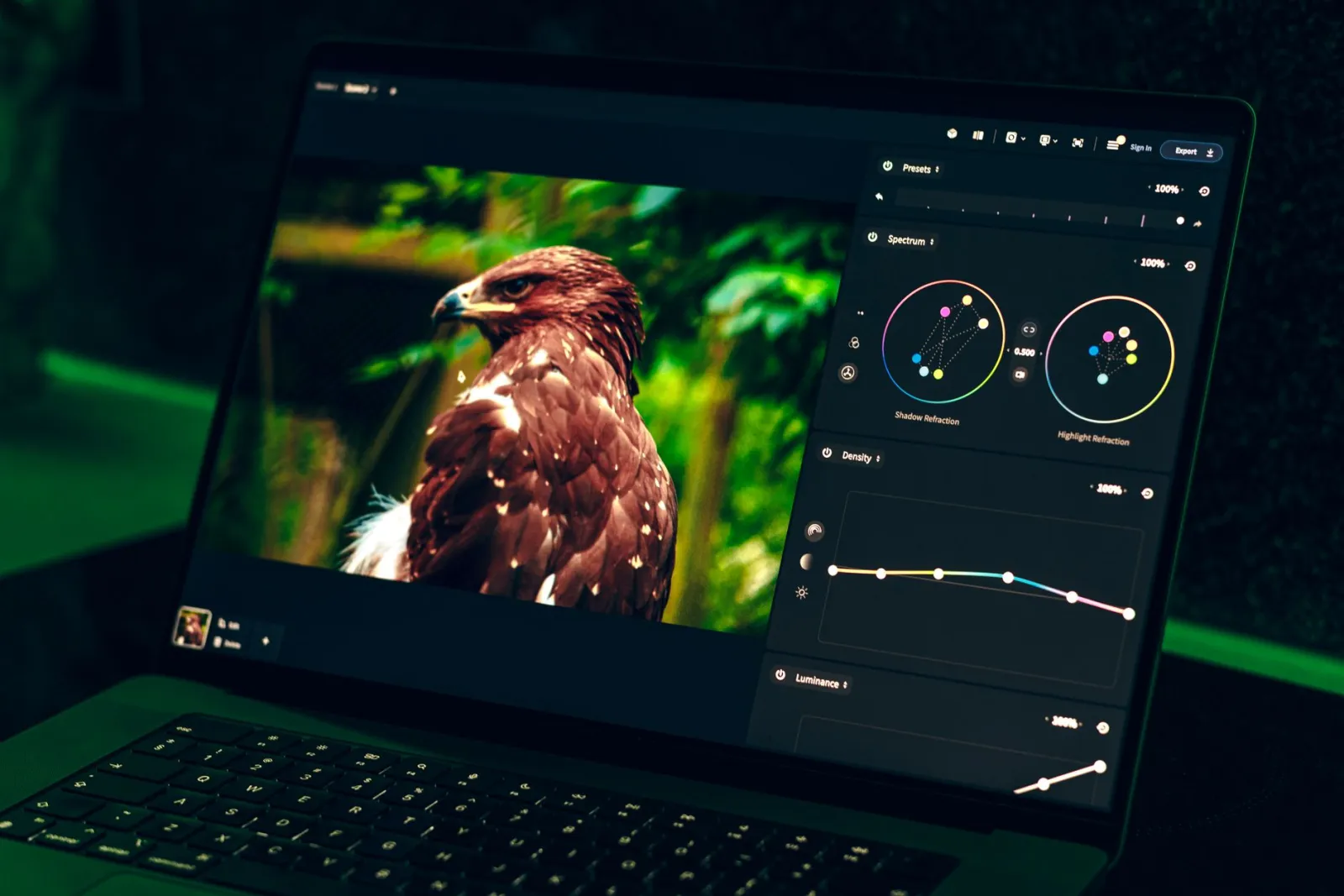
- Выбирайте GIMP, если вы работаете с композицией слоев, выполняете тяжелую ретушь или нуждаетесь в расширяемости плагинов.
- Примите кривую обучения как цену возможностей.
- Используйте его с планшетом для ретуши и выделения областей.
- Он слабее, чем Photoshop, в рабочих процессах CMYK и 16-бит.
Репутация GIMP как сложного инструмента оправдана, но она отражает его глубину. Пользователи, которые инвестируют неделю времени в изучение его модели, обнаруживают, что он справляется с профессиональным композитингом, который не может обеспечить ни один быстрый инструмент. В руководство по бесплатному ПО для редактирования изображений GIMP помещен в более широкий контекст бесплатных редакторов.
Когда Photopea лучше, чем настольный редактор?
Photopea работает в браузере, выглядит как Photoshop и открывает файлы PSD напрямую. Для пользователей, которые редактируют на нескольких машинах, не могут установить программное обеспечение или переходят с Photoshop, он устраняет сложности, которые создает GIMP.
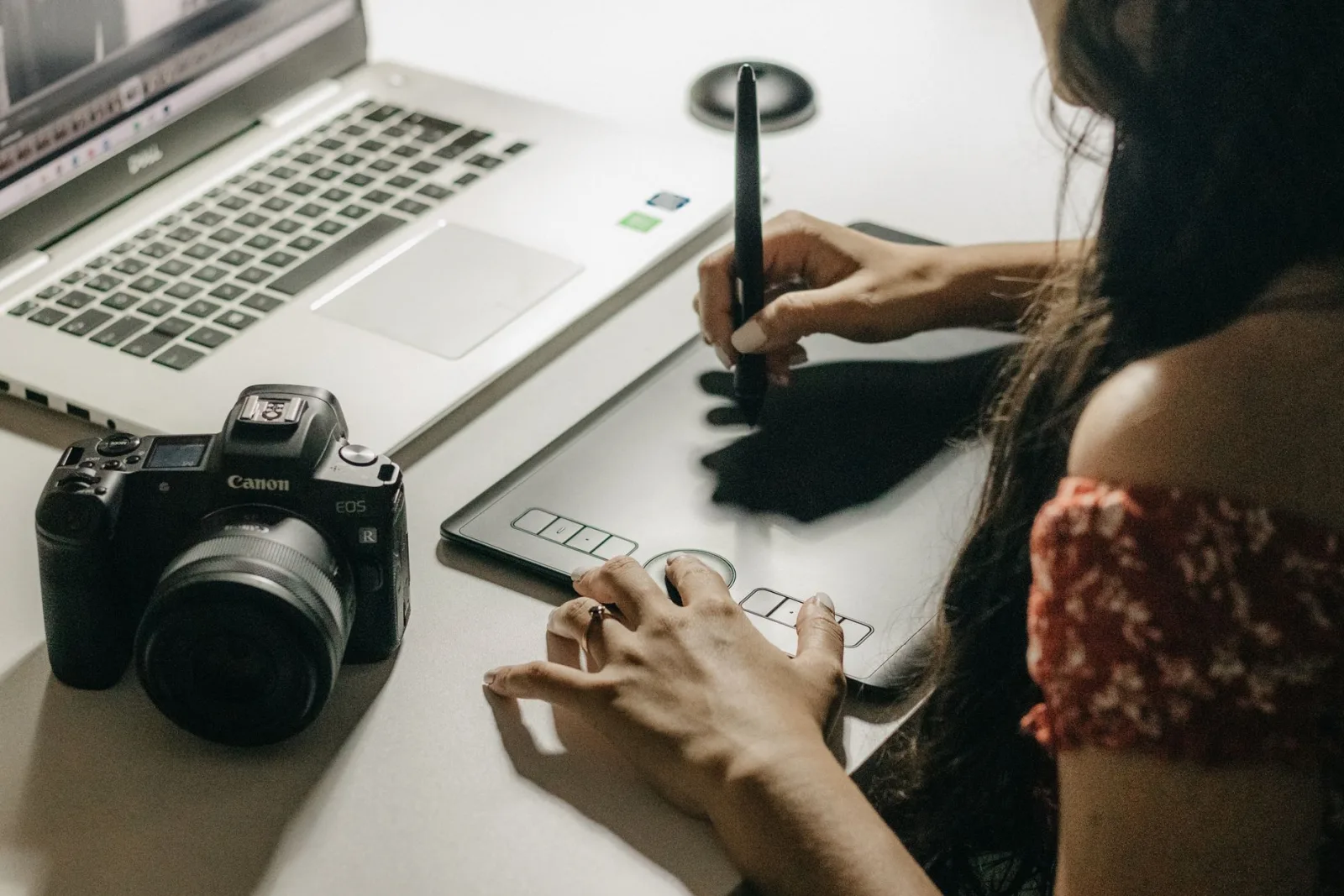
- Выбирайте Photopea, если вам нужна совместимость с PSD или вы работаете на разных устройствах.
- Его меню в стиле Photoshop облегчают переход от платного программного обеспечения.
- Он медленнее GIMP при работе с очень большими файлами, потому что работает в браузере.
- Отсутствие установки означает, что он работает на заблокированных рабочих машинах.
Совместимость с PSD — это ключевая функция Photopea: он открывает многослойные файлы Photoshop, которые другие бесплатные инструменты портят, что делает его естественным выбором для всех, кто сотрудничает с пользователями Photoshop. Для Конвертера форматов и быстрых задач браузерные инструменты, такие как наш, отлично дополняют его.
Какая альтернатива лучше для рисования и дизайна?
Не каждый пользователь Photoshop является фоторедактором. Для цифровой живописи Krita — более сильный бесплатный выбор, с движком кистей, который конкурирует с платным программным обеспечением для рисования. Для дизайна на основе шаблонов — социальных графических материалов, постеров, простых макетов — Canva и аналогичные браузерные инструменты быстрее любого пиксельного редактора.
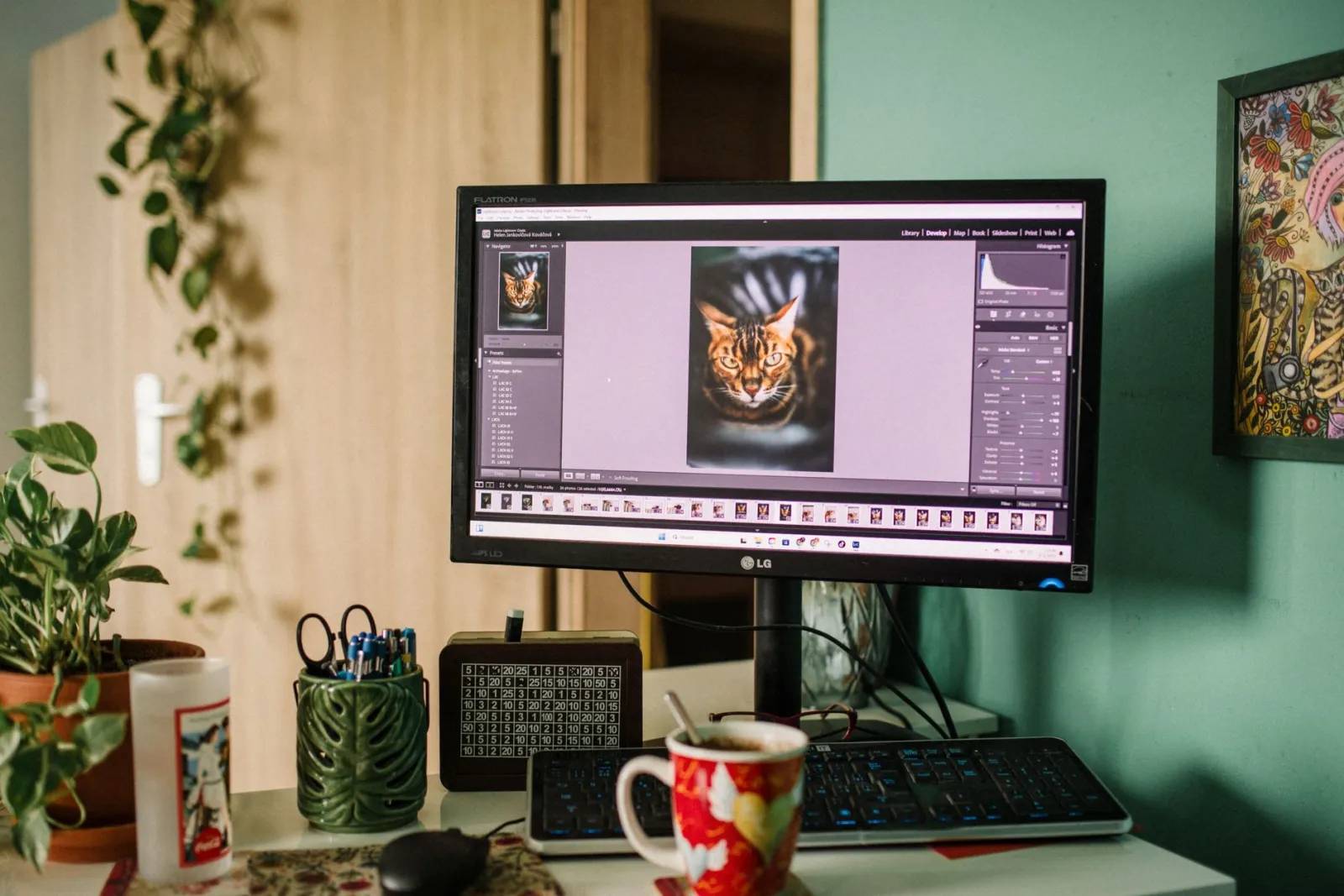
- Krita для иллюстрации и живописи, где кисти имеют наибольшее значение.
- Canva для дизайна по шаблонам, где важна скорость и ресурсы.
- Ни один из них не заменяет пиксельный редактор для ретуши фотографий — используйте их вместе с GIMP или Photopea.
Ошибка заключается в том, что рассматривать один инструмент как универсальную замену. Рабочая схема часто сочетает пиксельный редактор (GIMP или Photopea) с инструментом для дизайна (Canva) и браузерным инструментом для быстрых исправлений, причем каждый выполняет свою лучшую функцию.
Действительно ли вам всё ещё нужен Photoshop?
Бесплатные инструменты покрывают большую часть работы, но несколько случаев всё ещё оправдывают использование Photoshop. Тяжелая печать в цветовой модели CMYK, глубокая интеграция с другими приложениями Adobe и высокообъёмная студийная автоматизация — это области, где платное программное обеспечение сохраняет преимущество. Для всех остальных — любителей, фрилансеров, небольших команд и большей части веб-работы — бесплатных альтернатив достаточно. Сравнение альтернатив Photoshop (Photoshop alternatives comparison) и более обширный список бесплатных инструментов для изображений (free image tools list) охватывают больше вариантов, а авторитетными источниками для основных инструментов являются документация GIMP (GIMP documentation) и справка Photopea (Photopea help). Честная оценка: сначала попробуйте бесплатный инструмент для вашей основной задачи и рассматривайте платное программное обеспечение только тогда, когда упретесь в конкретную стену, которую бесплатный инструмент преодолеть не может.
Как плавно перейти с Photoshop
Смена инструментов может быть прерывистой, и поэтапная миграция предотвращает потерю работы и разочарование. Подходящий подход — это использовать бесплатный инструмент параллельно с Photoshop, постепенно перенося задачи по мере подтверждения их работоспособности.
- Установите GIMP или Photopea и откройте в нем недавний проект.
- Определите, какие слои, шрифты и эффекты переносятся чисто.
- Переносите один рабочий процесс за раз — начните с самых простых правок.
- Сохраняйте оригиналы PSD, пока полностью не поверите в новый инструмент.
- Создавайте новые проекты в бесплатном инструменте, а не переносите старые.
| Шаг миграции | Риск | Решение |
|---|---|---|
| Открытие старых PSD | Эффекты слоев могут сместиться | Проверьте каждый слой |
| Доступность шрифтов | Некоторые шрифты могут отсутствовать | Установите аналоги |
| Корректирующие слои | Могут не перенестись | Восстановите при необходимости |
| Привычки и горячие клавиши | Сначала замедление | Переназначьте или переучитесь |
Миграция становится проще после первой недели, поскольку восстанавливается мышечная память, и большинство пользователей обнаруживают, что никогда не возвращаются к подписке, как только бесплатный инструмент справляется с их рутинной работой. Экономия средств накапливается — годовая плата за подписку может купить много других инструментов или обучение — а навыки, которые вы приобретаете, применимы в любом будущем редакторе, потому что базовые концепции слоев, масок и режимов наложения являются универсальными.
Часто задаваемые вопросы
Какая лучшая бесплатная альтернатива Photoshop?
Для редактирования слоями, похожего на Photoshop, подойдет Photopea (браузер, имитирует интерфейс Photoshop) или GIMP (десктопное приложение, более мощное, но с крутой кривой обучения). Для рисования — Krita. Для дизайна — Figma или Canva. Выбирайте в зависимости от конкретной задачи, а не по принципу "самого лучшего".
Может ли GIMP действительно заменить Photoshop?
Для большинства правок — обрезка, изменение размера, слои, маски, коррекция цвета, преобразование форматов — да. Там, где Photoshop все еще выигрывает, это специализированные функции: продвинутая обработка RAW, плагины для тяжелого ретуширования и тесные конвейеры подготовки к печати/публикации. Для общих задач GIMP достаточно.
Насколько Photopea хорош по сравнению с десктопным редактором?
Для большинства правок — да, и ничего устанавливать не нужно. Для очень больших файлов или тяжелой пакетной обработки десктопные редакторы лучше справляются с памятью. Интерфейс Photopea, похожий на Photoshop, делает его самым простым переходом для пользователей Photoshop.
Когда на самом деле нужен Photoshop?
Для глубоких, специализированных рабочих процессов, которые зависят от плагинов, специфичных для Photoshop, конвейеров печати CMYK или продвинутой обработки RAW. Для общей обработки изображений бесплатные альтернативы справятся. Платите за Photoshop только тогда, когда конкретная потребность не может быть удовлетворена бесплатными инструментами.
Какая альтернатива лучше всего подходит для обработки RAW?
darktable или RawTherapee — оба являются бесплатными, open-source процессорами RAW, которые соперничают с платными инструментами в области неразрушающего фотопроцессинга. Для общей обработки используйте GIMP или Photopea. Выбирайте в зависимости от конкретной задачи.
Могут ли бесплатные альтернативы открывать файлы PSD?
Photopea открывает файлы PSD напрямую, сохраняя слои и большинство эффектов, поэтому это самый простой переход из Photoshop. GIMP открывает PSD с некоторыми ограничениями на эффекты слоев. Для полной точности PSD Photopea является самой близкой бесплатной заменой; для общей обработки подойдет любой из них.
Могут ли бесплатные альтернативы открывать файлы RAW?
Нет, не напрямую в общем редакторе. RAW требует специализированного процессора — darktable и RawTherapee являются бесплатными вариантами — который преобразует RAW в редактируемое изображение, которое вы затем открываете в GIMP или Photopea. Рабочий процесс: процессор RAW (обработка) -> редактор (ретушь). RAW содержит гораздо больший тональный диапазон, чем JPEG, поэтому отдельный этап обработки того стоит.
Используйте бесплатные инструменты, следуя руководству.
Продолжить чтение

2026-09-13
Как размыть лица и номерные знаки перед публикацией
Размойте или пикселизируйте лица и номера, чтобы их нельзя было прочитать: какой метод реально анонимизирует, что не работает и как не выдать место через EXIF.

2026-08-27
Невидимые водяные знаки: что несут файлы изображений в 2026
Paint вшивает выданный сервером GUID в ИИ-изображения, соцсети срезают манифест C2PA, а конвертация в WebP уносит всё разом. Что на самом деле несут ваши файлы.

2026-07-28
Пакетная обработка изображений: порядок конвейера, настройки и инструменты
Пакетная обработка изображений выполняет изменение размера, сжатие и конвертацию по целым папкам. Порядок конвейера, измеренные настройки качества, выбор инструмента и автоматизация.