2026-03-28 · Обновлено 2026-07-12
Руководство по размеру файлов изображений: Как уменьшить KB и MB
Узнайте, почему изображения становятся большими, что влияет на KB и MB, и как уменьшить размер файла без потери качества или нечитаемости фотографий.
Последнее обновление: 12 июля 2026 г.
Размер файла изображения — это количество байтов, которое изображение занимает на диске или по сети. Он отображается в KB, MB или иногда GB. Файл становится большим, если содержит слишком много пикселей, использует неправильный формат, хранит ненужные метаданные или экспортирован с настройкой качества выше, чем требуется для конечного использования.
Это руководство дает вам практические правила уменьшения изображений перед загрузкой их на веб-сайт, фид продуктов, в электронную почту или CMS.
Краткий ответ: как уменьшить размер файла изображения без потери качества?
Используйте самый чистый исходный файл, измените его размер до максимальных размеров, которые вы фактически отображаете, а затем экспортируйте в современный веб-формат, такой как WebP или AVIF. Для большинства фотографий начните с качества WebP 75–85. Для скриншотов, логотипов и графики со мелким текстом протестируйте PNG или без потерь WebP перед использованием сжатия с потерями.
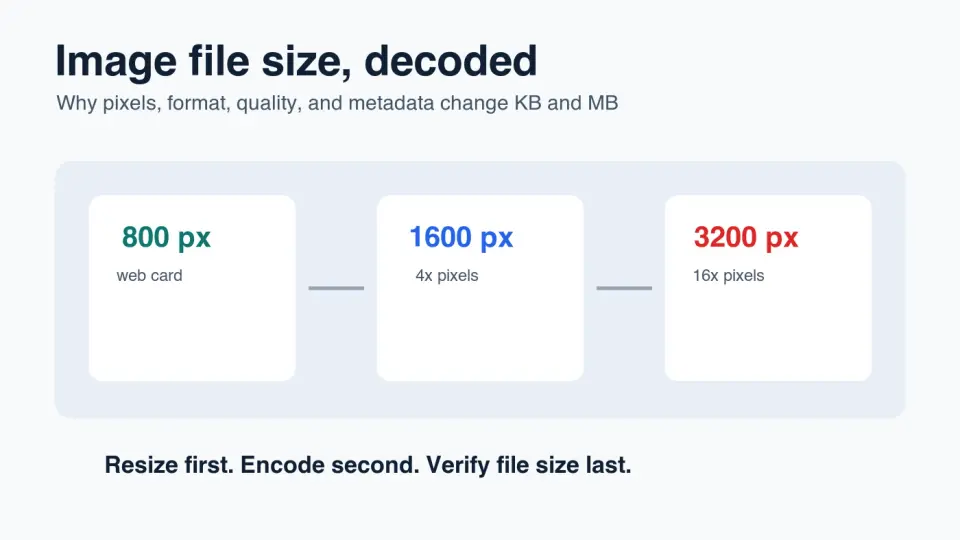
Самая большая ошибка — сжимать фотографию с камеры размером 4000 px и при этом загружать ее в размере 4000 px для слота 800 px. Это сохраняет лишние пиксели, которые пользователи никогда не увидят. Сначала измените размер, затем настройте формат и качество.
После экспорта проверьте результат в его конечном размере отображения. Если изображение все еще выглядит чистым, а файл находится в пределах бюджета вашей страницы или загрузки, остановитесь. Если оно выглядит размытым, блочным или смазанным, увеличьте качество или используйте более подходящий формат. Для более глубокого рабочего процесса измерений воспользуйтесь руководством по коэффициенту сжатия изображений.
Для этого обновления я измерил четыре сгенерированные графики WebP размером 1400 by 788, использованные в статье: локальные файлы варьируются от 28 KB до 52 KB. Это полезное напоминание о том, что простые иллюстративные графические элементы могут быть небольшими даже при щедрых размерах, тогда как детализированные фотографии обычно требуют больше байтов.
Что влияет на размер файла изображения?
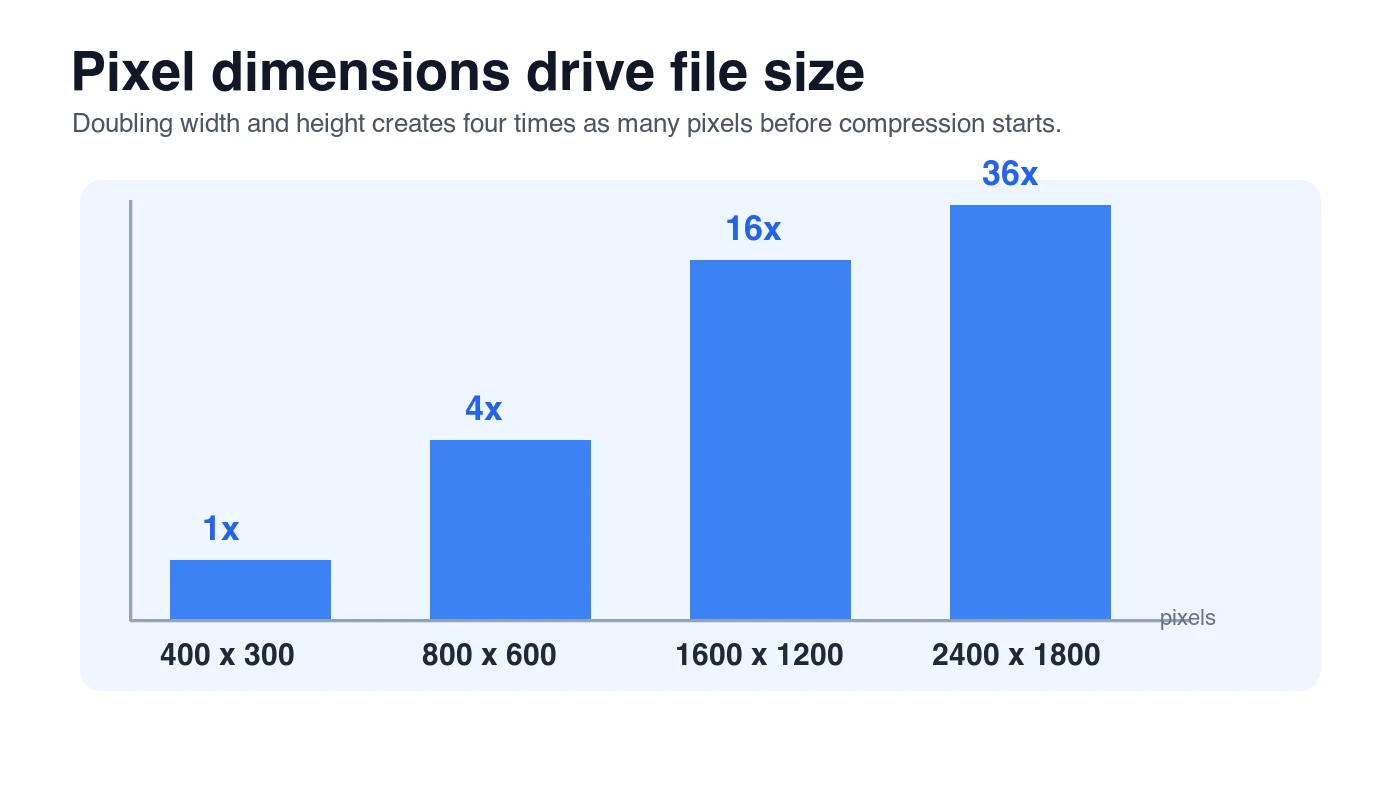
Четыре вещи определяют большинство проблем с размером файла изображения: размеры пикселей, содержимое изображения, формат файла и настройки кодировщика. Метаданные также могут иметь значение, особенно когда в публичные файлы остаются данные EXIF камеры, поля GPS, миниатюры и история редактирования.
Размеры пикселей определяют исходную нагрузку. Изображение размером 1600 на 1200 имеет в четыре раза больше пикселей, чем изображение 800 на 600. Сжатие может уменьшить конечный размер байтов, но оно все равно должно описывать более крупный холст.
| Фактор | Почему это меняет размер | Что проверить в первую очередь |
|---|---|---|
| Dimensions (Размеры) | Больше ширина и высота означают больше пикселей для кодирования | Соответствуйте изображению самому большому отображаемому размеру |
| Content (Содержимое) | Тонкая текстура, зернистость, тени и градиенты сжимаются иначе, чем плоский цвет | Осмотрите лица, текстуру продукта и гладкие области |
| Format (Формат) | JPEG, PNG, WebP, AVIF и TIFF хранят данные изображения по-разному | Используйте формат, подходящий для типа изображения |
| Quality setting (Настройка качества) | Потери кодировщики обменивают детализацию на меньшее количество байтов | Сравните несколько экспортов в размере отображения |
| Metadata (Метаданные) | EXIF, GPS, цветовые профили и миниатюры добавляют байты | Удалите поля, которые не нужны онлайн |
Для веб-доставки руководство Google по изображениям рекомендует сканируемые элементы изображений, описательный alt text и поддерживаемые форматы, такие как JPEG, PNG, WebP, SVG и AVIF в Google Images best practices. Файл все равно должен быть полезен для читателя; крошечное, но нечеткое изображение — это не хорошая оптимизация.
Почему мое изображение занимает так много MB?
Ваше изображение, вероятно, имеет избыточный размер, поскольку оно было экспортировано для захвата или редактирования, а не для доставки. Оригинальное фото с телефона или камеры может быть шириной 3000-6000 px. Это полезно в качестве мастер-файла. Однако это обычно излишне для изображения в теле блога, миниатюры продукта, баннера электронной почты или фотографии профиля.
Общие причины:
- Файл камеры с полным разрешением загружается непосредственно на веб-страницу.
- Используется PNG для фотографического изображения.
- JPEG сохраняется при качестве 100%, без заметной пользы.
- Скриншот экспортируется как большой ретина PNG и никогда не изменяется по размеру.
- Метаданные EXIF и встроенные превью остаются в публичной копии.
- CMS создает миниатюры, но по-прежнему подает оригинал на странице.
- Прозрачное изображение сохраняется как PNG, хотя без потерь WebP было бы меньше.
- Изображение редактировалось и пересохранялось несколько раз, добавляя артефакты, не решая проблему размера.
Если проблема связана с жестким ограничением загрузки, начните с изменения размера и формата, прежде чем резко снижать качество. Руководство compress image to 100KB guide полезно, когда форма или сайт со списками имеют строгое ограничение по байтам.
Какой размер файла изображения хорош для веб-страниц?
Не существует универсального идеального размера, но есть полезные отправные бюджеты. Главное изображение на главной странице может быть больше, чем небольшая миниатюра карточки. Фотография детали продукта требует больше деталей, чем фоновая текстура. Цель состоит в том, чтобы передать достаточно пикселей для работы и не более того.
| Сценарий использования | Практическая цель | Начальный экспорт |
|---|---|---|
| Обложка блога или главное изображение лендинга | 120-350 KB | WebP q78-85, ширина соответствует макету |
| Изображение в статье | 50-180 KB | WebP q75-82, 1000-1600 px шириной |
| Миниатюра списка продуктов | 20-80 KB | WebP q75-82, точный обрез миниатюры |
| Изображение детали продукта | 120-500 KB | WebP q82-90, проверьте текстуру и надписи |
| Баннер для email | Менее 150 KB, если возможно | JPEG или WebP только если клиент электронной почты это позволяет |
| Аватар или небольшой логотип | 5-40 KB | SVG, PNG или без потерь WebP в зависимости от контента |
Рассматривайте это как отправные точки, а не как законы. Фотография ювелирного изделия с четкими металлическими краями может потребовать больше байтов. Простая инфографика может быть намного меньше. Плоские графика хорошо сжимаются, потому что они избегают текстуры, зернистости и деталей теней, которые делают фотографии с камеры более тяжелыми.
Если вам нужен полный этап публикации, включающий размеры, адаптивные варианты, ленивую загрузку и проверку CDN, используйте полный контрольный список оптимизации изображений.
Какой формат делает файл изображения меньше?
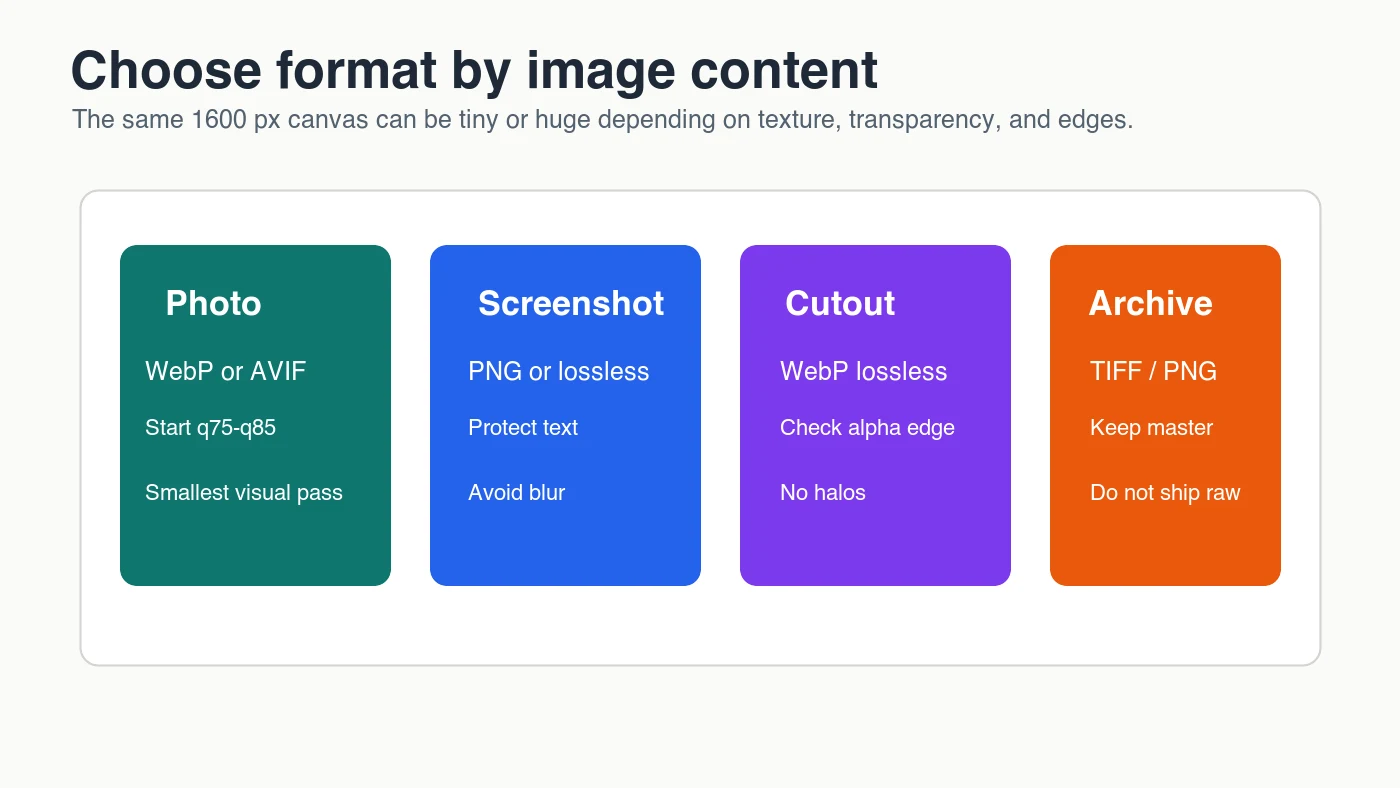
Самый маленький приемлемый формат зависит от содержимого изображения. Фотографии обычно хорошо сжимаются с помощью WebP или AVIF. Скриншоты и графика с текстом могут выглядеть плохо, если потерятельное сжатие смягчает края. Логотипы и иконки могут лучше смотреться в формате SVG, если они являются векторной графикой.
Руководство MDN по типам и форматам файлов изображений image file type and format guide описывает компромиссы между JPEG, PNG, WebP, AVIF, GIF и SVG, включая поддержку потерятельного (lossy), без потерь (lossless) и прозрачности. Используйте его как справочник при принятии решения о том, должно ли изображение быть сжато, преобразовано или сохранено без потерь.
| Содержимое изображения | Лучший первый выбор | Избегать, когда |
|---|---|---|
| Фотография | WebP или AVIF | Назначение не поддерживает современные форматы |
| Фото продукта | WebP, с сохранением мастер-копии | Этикетки или текстура становятся заметно неправильными |
| Скриншот с текстом | PNG или безпотерьный WebP | Потерятельный экспорт делает текст расплывчатым |
| Прозрачная вырезка | Безпотерьный WebP или PNG | Альфа-края показывают ореолы |
| Логотип или иконка | SVG, если доступно | Актив на самом деле является растровой фотографией |
| Архивный или печатный мастер | TIFF, PNG или исходный рабочий процесс RAW | Отправка непосредственно на веб-страницу |
Если вы выбираете между двумя современными веб-форматами, прочтите AVIF vs WebP comparison. AVIF часто очень хорошо сжимает фотографии, но WebP быстр, имеет широкую поддержку и просто добавляется в существующие конвейеры.
Как пошагово уменьшить размер файла изображения?
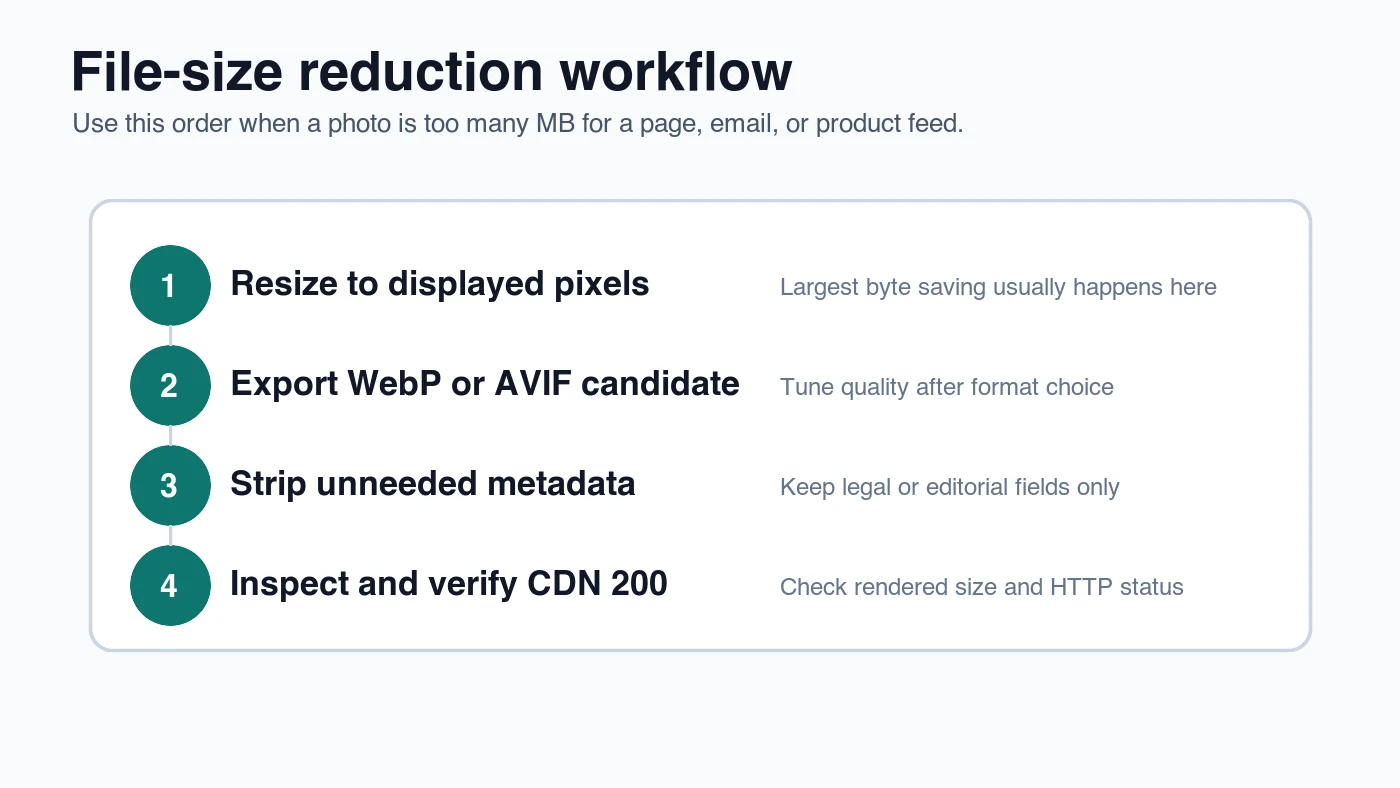
Всегда используйте один и тот же порядок. Случайное понижение ползунка качества до 40% создает мягкие изображения и непоследовательные результаты.
- Сохраните самый большой чистый исходник в качестве мастер-файла.
- Обрежьте для финальной композиции перед созданием копий для доставки.
- Измените размер до максимальной ширины, которую фактически отображает страница, электронное письмо или лента.
- Выберите формат в зависимости от контента: WebP или AVIF для фотографий, без потерь для графики с большим количеством текста.
- Экспортируйте две или три варианта качества.
- Удалите метаданные, которые не требуются для публичной копии.
- Сравните варианты в финальном размере отображения на настольных и мобильных устройствах.
- Проверьте размер в байтах после всех этапов экспорта, а не до них.
- Опубликуйте на стабильной CDN или медиа-URL.
- Убедитесь, что финальный URL возвращает HTTP 200 и страница отображает предполагаемый актив (asset).
Для папки файлов сначала не настраивайте каждое изображение вручную. Выберите одну репрезентативную фотографию, одну сложную фотографию и один скриншот. Найдите настройки, которые подходят для этих образцов, а затем обработайте остальные пакетом. В руководство по пакетному изменению размера описан шаблон командной строки для изменения размера многих файлов из одной исходной папки.
Какую настройку качества следует использовать?
Начинайте с середины и двигайтесь только тогда, когда это диктует изображение. Для фото в формате WebP диапазон q75–q85 является разумной тестовой зоной. Для JPEG часто подходит 80–85 для обычных веб-фотографий. Для AVIF числовые значения качества не эквивалентны WebP или JPEG, поэтому сравнивайте результат визуально, а не пытаясь сопоставить значения ползунка.
Используйте эту таблицу для первых тестов:
| Цель вывода | Первая настройка для теста | Повысить качество, если | Снизить качество, если |
|---|---|---|---|
| Фото для блога | WebP q80 | Артефакты видны на коже, небе или краях продукта | Файл все еще намного больше запланированного объема страницы |
| Главное фото продукта | WebP q85 | Этикетки, ткань, металл или упаковка выглядят мягкими | Продукт остается четким в размере рендеринга |
| Скриншот | PNG или WebP lossless | Текст становится размытым при сжатом выводе | Файл без потерь слишком велик, а текст сохраняется в WebP со сжатием |
| Миниатюра | WebP q72-q78 | Лица или иконки выглядят резко | Миниатюра все еще тяжелее соседнего контента |
| Превью для соцсетей | WebP q80-q85 | Обрезка превью выглядит мутной | Источник простой и при этом чистый |
Руководство web.dev по оптимизации Largest Contentful Paint служит полезным напоминанием о том, что байты изображения — это лишь часть производительности. Главное изображение также должно быть обнаружено рано, правильно расставлено в приоритете и иметь правильный размер для области просмотра.
Как проверить размер файла изображения перед публикацией?
Проверьте как размеры, так и байты. В macOS в Finder (получить информацию) отображается размер файла, а в Preview или редакторах изображений можно увидеть размеры. В Windows свойство показывает размер файла, а детали — размеры. При работе через командную строку команда identify image.webp из ImageMagick сообщает ширину, высоту и информацию о файле.
Для работы с веб-сайтами также проверьте, что скачивает браузер. Откройте страницу, проверьте панель Network, отфильтруйте по изображениям и посмотрите на переданные байты. Это помогает выявить распространенную ошибку, когда локальный файл небольшой, но страница все равно запрашивает более старый, тяжелый URL.
Перед публикацией убедитесь, что:
- Изображение не шире, чем требует самый большой отображаемый слот.
- Экспортированный файл имеет формат WebP, AVIF, JPEG, PNG или SVG по веской причине.
- Размер в байтах соответствует сценарию использования.
- Изображение остается четким при размере отображения.
- Текст alt описывает видимое изображение.
- URL CDN возвращает HTTP 200.
- Страница не загружает скрытый оригинальный файл в полном разрешении.
Если вы не уверены, слишком ли велико изображение из-за размеров или сжатия, используйте check image size and dimensions перед изменением формата.
Ошибки размера файлов, которых следует избегать
Большинство проблем с размером файлов — это обычные проблемы рабочего процесса. Они возникают, когда редактирование, загрузка и публикация рассматриваются как один и тот же шаг.
Избегайте этих ошибок:
- Загрузка мастер-файла камеры в качестве публичного веб-изображения.
- Использование PNG для каждой картинки, потому что это кажется безопаснее.
- Экспорт JPEG на 100% и предположение, что он выглядит лучше.
- Сжатие перед изменением размера.
- Повторное сжатие одного и того же JPEG каждый раз при обновлении страницы.
- Сохранение метаданных GPS в публичных файлах.
- Оценка качества при увеличении на 400%, не проверяя конечный размер отображения.
- Отправка одного огромного десктоп-изображения мобильным пользователям.
- Замена четкого изображения на меньшее, но вводящее в заблуждение.
- Забывание обновить Open Graph и изображения обложки статьи после изменения ресурсов.
Для страниц с большим количеством мобильного контента сочетайте решения о размере файлов с адаптивной доставкой. В руководстве по оптимизации изображений для мобильных устройств mobile image optimization guide объясняется, как source sets, viewport width и loading priority влияют на фактическое изображение, которое получают пользователи.
Контрольный список размера файла изображения
Используйте этот финальный этап перед загрузкой изображения на страницу, в магазин, электронное письмо или CMS.
| Проверка | Условие прохождения | Что исправить, если не проходит |
|---|---|---|
| Размеры соответствуют использованию | Файл близок к максимальному отображаемому размеру | Изменить размер из мастер-файла и экспортировать снова |
| Формат подходит для контента | Фотографии используют WebP или AVIF; скриншоты и логотипы остаются четкими | Конвертировать или использовать без потерь (lossless) |
| Качество было проверено | Отсутствие видимого размытия, блокировки, ореола или полос при отображении | Повысить качество или попробовать другой формат |
| Метаданные намеренные | Публичный файл содержит только необходимые метаданные | Удалить EXIF, GPS и встроенные превью |
| URL окончательный | Изображение с CDN возвращает HTTP 200 | Переопубликовать или исправить путь к изображению |
Практическое правило простое: сначала изменить размер, затем выбрать формат, потом настроить качество и проверить окончательный URL. Размер файла успешен только в том случае, если изображение остается достаточно четким для своей задачи.
Используйте бесплатные инструменты, следуя руководству.
Продолжить чтение

2026-09-10
Размытое изображение после экспорта? 7 решений по причине
Исправьте размытое изображение после экспорта: проверьте пиксели, сжатие и загрузку. Измеренные примеры, выбор между PNG и JPEG и семь рабочих решений.

2026-08-01
Сжатие изображений в 2026: WebP, AVIF, JPEG XL и JPEG AI
Я протестировал WebP, AVIF и JPEG XL на 4 реальных фото. WebP даёт экономию 32% относительно JPEG, AVIF — 65%, JPEG XL — 30%. Полные данные и выбор формата в 2026 году.

2026-07-26
Чеклист по оптимизации изображений: все шаги для быстрых веб-картинок
Полный чек-лист оптимизации изображений: выбор формата, изменение размера, сжатие, адаптивная доставка, lazy loading и настройка CDN. Проверьте его перед каждой публикацией.