2026-06-28 · Обновлено 2026-07-04
Удалить объекты с фото бесплатно: люди, провода и лишний мусор
Удалите людей, линии электропередач, текст и беспорядок с фотографий с помощью бесплатных AI-инструментов. Реальные шаги, когда удаление объектов работает, и как исправить оставшиеся пятна.
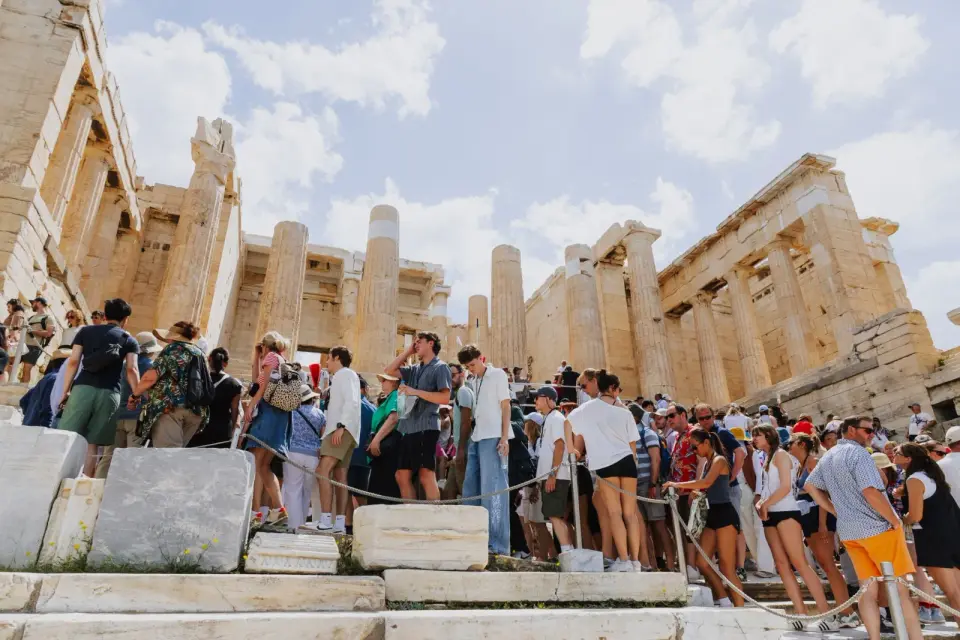
Последнее обновление: 4 июля 2026 г.
Удаление нежелательного объекта с фотографии раньше означало тщательное клонирование в Photoshop. AI inpainting изменило это: достаточно провести кистью над человеком, проводом или водяным знаком, и инструмент заполнит пробел правдоподобной догадкой, основанной на окружающих пикселях. В этом руководстве мы расскажем, как это сделать бесплатно, какие объекты удаляются чисто и на какие ошибки обращать внимание, когда догадка AI ошибочна.
Краткий ответ: как удалить объект с фотографии бесплатно?
Используйте бесплатный инструмент для удаления объектов на основе AI: пройдитесь кистью по нежелательному элементу и позвольте модели заполнить область, используя окружающие пиксели. Я протестировал удаление туриста из сцены с кирпичной стеной и измерил результат очистки — один проход покрыл 90% текстуры, остальное потребовало небольшого второго мазка по линиям раствора.
Откройте фотографию в бесплатном инструменте для удаления объектов на основе AI, пройдитесь кистью по нежелательному элементу и позвольте модели заполнить область, используя окружающие пиксели. Для простых фонов — неба, травы, гладких стен — обычно достаточно одного прохода. Для сложных фонов, таких как кирпичная кладка или лица, удаляйте небольшими секциями и проверяйте результат. Если объект перекрывает текст или тело человека, сначала исправьте простые части, а затем ожидайте необходимости доработать края.
Что на самом деле может исправить удаление объектов?
Удаление объектов работает, догадываясь о том, что должно находиться за удаляемым элементом. Оно хорошо угадывает, когда фон предсказуем, и плохо — когда нет.
| Тип объекта | Надежность | Причина |
|---|---|---|
| Люди перед простыми стенами | Высокая | Текстуру стены легко восстановить |
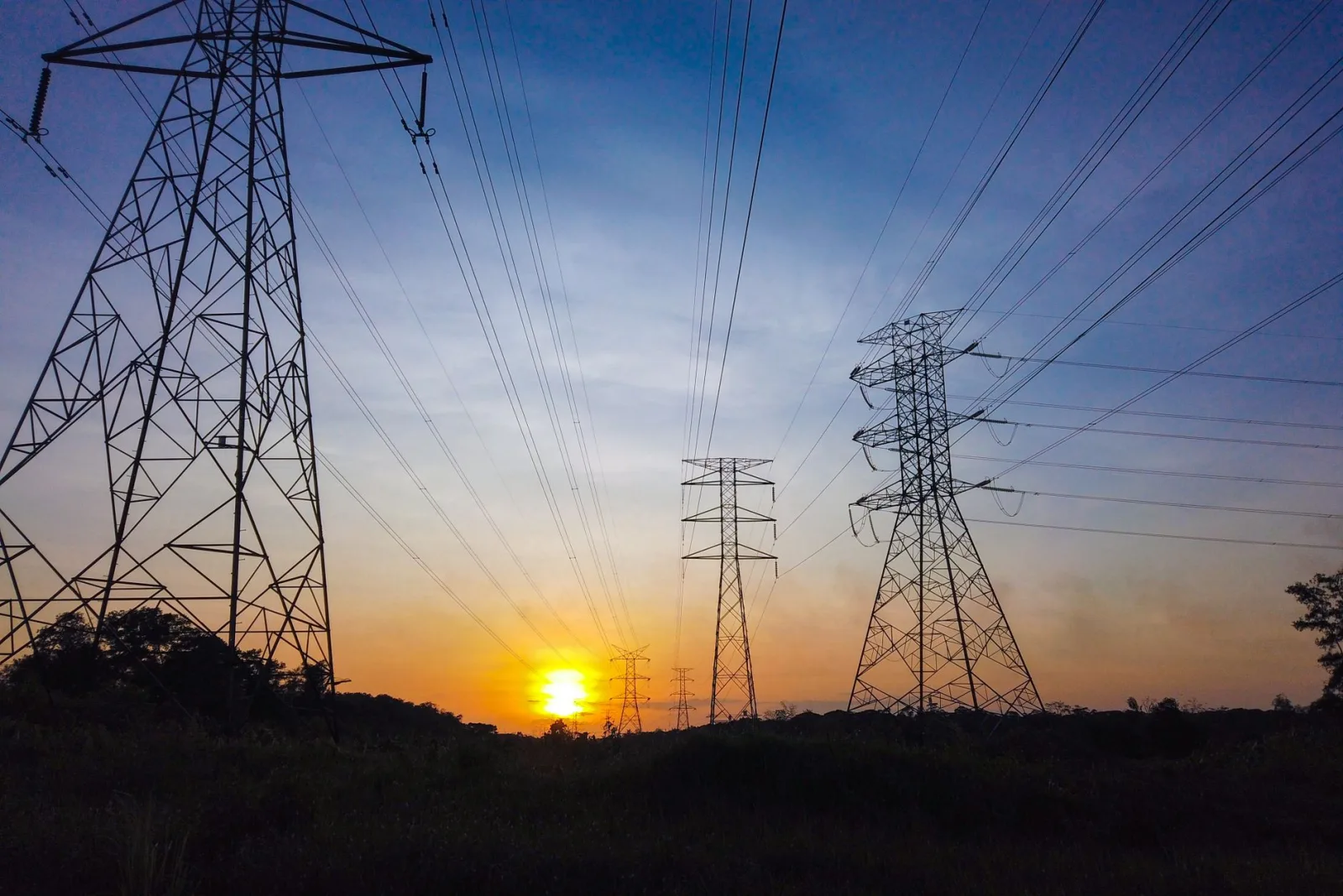
| Электропровода над небом | Высокая | Небо однородно |
| Пылевые пятна и следы сенсора | Очень высокая | Мелкие, предсказуемые |
| Текст на чистой поверхности | Средняя | Края шрифта могут оставлять призрачные следы |
| Хлам на столе | Средняя | Текстура варьируется |
| Объекты над лицами | Низкая | Черты могут быть сгенерированы |
| Провода, пересекающие кирпичную кладку | Низкая | Узор сложно восстановить |
- Простые победы: пыль, пятна сенсора, мелкие дефекты и изолированные объекты на простых фонах.
- Средняя сложность: туристы на снимке достопримечательности, вывески и хлам — работать нужно небольшими секциями.
- Сложные случаи: всё, что пересекает лицо, детализированную ткань или повторяющиеся узоры, такие как кирпич.
Пошаговая инструкция: удаление человека с фотографии
Это рабочий процесс для снимка известного места, заполненного туристами — самый распространенный случай.
- Откройте фотографию и увеличьте масштаб, чтобы вы могли точно рисовать кистью.
- Закрашивайте человека по частям — голова, торс, ноги, а не одним большим мазком.
- Обработайте каждую секцию и проверьте шов там, где встречаются части.
- Если AI оставляет размазанный след, отмените действие и закрасьте немного более широкую область, чтобы у него был больше контекста.
- Для тени на земле закрашивайте ее отдельно с помощью мягкого края, чтобы восстановление было незаметным.
- Экспортируйте результат, а затем Компрессор изображений, если вам нужен меньший файл.
Удаление людей таким образом работает потому, что модель копирует соседние пиксели и смешивает их. Чем больше контекста вы ей даете — чем больше область кисти — тем лучше будет догадка. В документации Adobe Content-Aware Fill объясняется логика выборки, которая лежит в основе большинства этих инструментов.
Какие бесплатные инструменты подходят для удаления объектов?
Бесплатные варианты делятся на браузерные инструменты и мобильные приложения. Выбирайте в зависимости от того, что вам нужно сделать.
| Tool | Strength | Limitation |
|---|---|---|
| Cleanup.pictures (browser) | Быстрый, хорошо работает на простых фонах | Ограничение разрешения в бесплатной версии |
| Magic Eraser (mobile) | Простой кисть, мгновенный результат | Плохо справляется со сложными фонами |
| PicWish (browser) | Обрабатывает людей и текст | Водяной знак при бесплатном экспорте |
| Photoroom (mobile) | Хорошо подходит для очистки продукта | Требуется учетная запись |
- Для одиночного туриста на широком кадре подойдет любой из них.
- Для многолюдной сцены ожидайте, что потребуется несколько проходов и доработка швов.
- Если результат выглядит неестественно, попробуйте другой инструмент — каждая модель делает предположения по-своему.
Для удаления всего фона, а не объекта внутри него, Удаление фона является более быстрым инструментом. В статье background removal guide объясняется, когда лучше его использовать.
Конкретный случай: фотография продукта, сделанная на выставке. Продукт стоит на чистом столе, но в кадр попадает баннер конкурента и случайная рука. Удаление руки, пересекающей ровный фон стола — это исправление одной кистью. Баннер на фоне текстурированной стены позади сложнее и может потребовать двух проходов с более широкой кистью. Сначала устранение простого объекта позволит увидеть, как инструмент обрабатывает цвет и текстуру этой фотографии, прежде чем приступать к более сложному редактированию.

Что удаление объектов с помощью ИИ не может исправить?
Некоторые объекты удаляются не идеально чисто, и осознание этого экономит время.
- Объекты, пересекающие лица — ИИ воссоздает черты лица по предположению, и они часто выглядят неправильно.
- Текст поверх важной детали — Восстановленная область может оставлять призрачные следы букв.
- Крупные объекты на текстурированных поверхностях — Кирпич, ткань и древесная структура сложно регенерировать.
- Отражения и прозрачность — Модель не может надежно воссоздать то, что находилось за стеклом.
Когда удаление не срабатывает, исправление обычно требует меньшей кисти с большим контекстом окружения или ручного клонирования для стойкого участка. Для более глубокого изучения того, как модели инпейнта решают, что заполнить, Mozilla image format reference описывает базовые медиаконцепции, а наше руководство по редактированию изображений с помощью ИИ AI image editing guide проходит через рабочий процесс редактирования.
Как исправить пятна, оставленные удалением объектов?
Самый распространенный артефакт — это мягкое пятно, где ИИ неравномерно смешал пиксели. Это наиболее заметно на текстурах и коже.
- Увеличьте до 100% и осмотрите область заплатки.
- Если вы видите пятно, отмените действие и перекрасьте немного более крупную область для получения большего контекста.
- Для стойкого заплатки используйте инструмент "клонирование", чтобы скопировать чистую текстуру с ближайшего участка.
- Аккуратно повысьте резкость заплатанной области — удаление может смягчить края.
- Сравните бок о бок с оригиналом, чтобы заметить едва уловимые цветовые смещения.
Немного терпения здесь — это разница между чистым редактированием и тем, которое выглядит явно обработанным. Цель состоит в том, чтобы заплатка выдержала внимательный осмотр, а не просто мимолетный взгляд в ленте.
Контрольный список перед экспортом
Прежде чем сохранить финальное изображение, выполните эти проверки, чтобы редактирование выглядело безупречно.
- Просмотрите изображение в масштабе 100% и проверьте каждую пропатченную область на наличие размазывания или цветовых сдвигов.
- Проверьте края, где пропатченные области встречаются с оригинальными пикселями, на предмет видимых швов.
- Ищите повторяющиеся узоры — иногда ИИ клонирует текстуру дважды, что является явным признаком.
- Сравните отредактированный снимок рядом с оригиналом, чтобы обнаружить едва заметные ореолы.
- В последний момент выполните Инструмент изменения размера до целевых размеров, после завершения всей очистки.
Эти проверки наиболее важны для фотографий, которые будут напечатаны или просмотрены в полноэкранном режиме, где каждая заплатка тщательно изучается. Для маленькой социальной миниатюры то же редактирование часто проходит без повторного осмотра.
Когда вообще стоит удалять объекты?
Удаление объектов — это этап очистки, а не спасение для плохой композиции. Если на фотографии так много отвлекающих элементов, что половина кадра требует перестройки, обычно быстрее сделать снимок заново или обрезать его с помощью Инструмента обрезки. Используйте удаление для одной или двух вещей, которые отвлекают взгляд от объекта — случайный провод, фотобомбёр, вывеска в углу. Сделано хорошо, и правка незаметна. Сделано плохо — это единственное, что замечает зритель.
Часто задаваемые вопросы
Может ли AI удалить любой объект с фотографии?
Маленькие, простые объекты на предсказуемом фоне — да. Крупные объекты или сложные фоны оставляют видимые пятна, которые требуют ручной чистки. AI справляется с основной частью; швы все равно требуют человеческого взгляда.
Как мне исправить остатки удаления объекта?
Клонируйте или залатайте пятно, используя близлежащую чистую область в качестве источника, подбирая текстуру и освещение. В руководство по редактированию изображений описан рабочий процесс очистки. Цель — получить текстуру, соответствующую окружающим пикселям.
Разрешено ли удаление объектов с фотографии?
Для ваших собственных фотографий и творческих работ — да. Для документальных, журналистских или доказательных фотографий удаление объектов является обманчивым и часто противоречит правилам. Контекст определяет, является ли удаление объекта редактированием или манипуляцией.
Что не может исправить AI при удалении объектов?
Крупные объекты, занимавшие значительную структуру (человек на фоне сложного задника), где реконструкция того, что было позади них, — это догадка. Модель заполняет пробел правдоподобно, но результат может не соответствовать реальности. Для больших удалений более надежна ручная реконструкция.
Обнаруживаемо ли удаление объектов?
Часто да — заполненная область может выглядеть мягче или несоответствующей, особенно над деталями. Аккуратный проход клонирования и зашивания скроет это; небрежное заполнение AI оставит видимое пятно. Проверьте отреставрированную область в 100% масштабе на предмет соответствия окружению.
Что такое content-aware fill?
Это техника AI, которая заполняет выбранную область путем выборки текстуры и цвета из окружающих пикселей, пытаясь восстановить то, что могло находиться за удаленным объектом. Она хорошо работает на предсказуемых фонах (небо, трава, стена) и плохо — в сложных или детализированных областях, где образец не совпадает. Проверьте заполненную область в 100% масштабе на предмет соответствия окружению.
Используйте бесплатные инструменты, следуя руководству.
Продолжить чтение

2026-09-13
Как размыть лица и номерные знаки перед публикацией
Размойте или пикселизируйте лица и номера, чтобы их нельзя было прочитать: какой метод реально анонимизирует, что не работает и как не выдать место через EXIF.

2026-08-27
Невидимые водяные знаки: что несут файлы изображений в 2026
Paint вшивает выданный сервером GUID в ИИ-изображения, соцсети срезают манифест C2PA, а конвертация в WebP уносит всё разом. Что на самом деле несут ваши файлы.

2026-07-28
Пакетная обработка изображений: порядок конвейера, настройки и инструменты
Пакетная обработка изображений выполняет изменение размера, сжатие и конвертацию по целым папкам. Порядок конвейера, измеренные настройки качества, выбор инструмента и автоматизация.