2026-03-19 · Обновлено 2026-07-26
WebP Converter: Как преобразовать изображения в WebP (с реальными размерами)
Преобразуйте изображения JPEG и PNG в WebP для уменьшения размера веб-файлов. Мы предлагаем реальные размеры, команду cwebp, методы на Python и в браузере, а также стратегию резервного копирования JPEG/PNG.
Последнее обновление: 26 июля 2026 г.
Преобразование изображений в WebP — это одна из самых быстрых побед для производительности веб-страниц — WebP примерно на 25–35% меньше, чем JPEG, и намного меньше, чем PNG для одинакового контента, при поддержке браузеров около ~98%. В этом руководстве показано, как преобразовать изображения в WebP с ожидаемыми измеренными размерами файлов и как сохранить запасной вариант для браузеров, которым все еще нужен JPEG.
Быстрый ответ: как преобразовать в WebP?
Используйте командную строку cwebp для скорости и пакетной обработки, браузерный конвертер для разовых задач или Pillow для скриптов. На типичной фотографии преобразование JPEG в WebP при одинаковом качестве уменьшает размер файла примерно на ~30–45%.
| Источник | Метод | Результат |
|---|---|---|
| Одно изображение, без установки | Конвертер форматов | Загрузить, выбрать WebP, скачать |
| Папка изображений | cwebp CLI |
Скриптуемый, неограниченно |
| Конвейер сборки | Pillow / sharp | Интегрировано в код |
| Графика PNG | cwebp -lossless |
Меньший WebP без потерь |
Насколько на самом деле экономят WebP?
Измерено на одной фотографии размером 1400×933 пикселя, преобразованной с визуально соответствующим качеством:
| Format | Size | vs JPEG |
|---|---|---|
| JPEG q85 | 111 KB | baseline |
| WebP q80 | 60 KB | −46% |
| AVIF q68 | 44 KB | −60% |
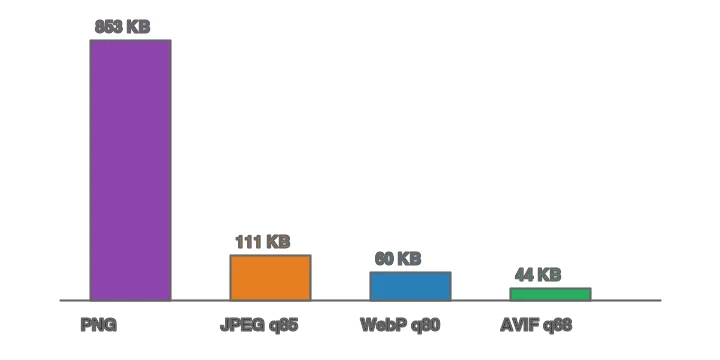
Для графики PNG без потерь WebP обычно на 20–30% меньше, чем PNG при одинаковом качестве пикселей — это полезно для прозрачных элементов пользовательского интерфейса (UI). Один и тот же источник во всех четырех форматах делает разницу очевидной:
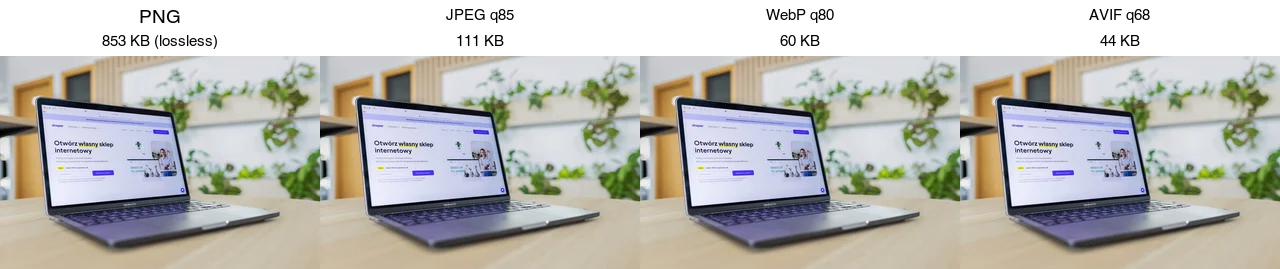
Полное сравнение форматов представлено в объяснении форматов изображений.
Стоит ли выбирать WebP или AVIF?
Оба формата меньше, чем JPEG; AVIF на 20–30% меньше, чем WebP, но кодируется он медленнее и имеет немного меньшую поддержку в браузерах. Практический ответ для большинства сайтов: использовать оба AVIF и WebP с запасным вариантом JPEG и позволить элементу <picture> предоставлять каждому браузеру то лучшее, что он поддерживает. Если вы можете добавить только один формат, WebP — более безопасный выбор, потому что он кодируется быстро и имеет более широкую поддержку. Когда будете готовы добавить AVIF, ознакомьтесь с сравнением AVIF и WebP.
Метод 1: Конвертер в браузере
Для одного изображения используйте Конвертер форматов: загрузите, выберите WebP, установите качество около 80 для фотографий (или без потерь для графики) и скачайте. Для контроля качества/размера в реальном времени Squoosh показывает размер вывода при перемещении ползунка.
Метод 2: командная строка cwebp
cwebp — это официальный кодировщик WebP, быстрый и подходящий для скриптов.
## Lossy WebP from JPEG/PNG, quality 80
cwebp -q 80 input.jpg -o output.webp

## Lossless WebP (best for graphics, screenshots, sharp text)
cwebp -lossless input.png -o output.webp

## Resize to 1600px wide while converting
cwebp -q 80 -resize 1600 0 input.jpg -o output.webp

## A whole folder, in parallel
mkdir -p out
ls *.jpg | xargs -P 4 -I {} cwebp -q 80 {} -o out/{}.webp
Для декодирования обратно используется dwebp; magick от ImageMagick также считывает и записывает WebP, если вы уже используете этот инструмент. Подробности о паттерне параллельных папок см. в руководство по пакетному изменению размера.
Метод 3: Python (Pillow)
Для этапа сборки или сервера Pillow конвертирует и позволяет программно контролировать качество:
from PIL import Image
from pathlib import Path

def to_webp(src: Path, dest: Path, quality: int = 80, lossless: bool = False):
    with Image.open(src) as img:
        img.save(dest, "WebP", quality=quality, lossless=lossless, method=6)

for f in Path("images").glob("*"):
    if f.suffix.lower() in (".jpg", ".jpeg", ".png"):
        to_webp(f, Path("out") / f"{f.stem}.webp", quality=80)
method=6 обеспечивает самое медленное, но лучшее сжатие при кодировании — это нормально, если вы кодируете один раз при загрузке, а не при каждом запросе. Для графики без потерь (lossless) передайте lossless=True.
Как предоставить WebP с резервным вариантом?
Поддержка WebP составляет ~98%, но оставшиеся 2% (старый Safari, некоторые встроенные браузеры) требуют резервного варианта в формате JPEG/PNG. Используйте элемент <picture>:
<picture>
  <source srcset="/img/photo.webp" type="image/webp">
  <img src="/img/photo.jpg" alt="Description" width="800" height="600" loading="lazy">
</picture>
Браузер выбирает первый поддерживаемый им тип. Обязательно оставьте реальный тег <img> с src в формате JPEG в качестве окончательного резервного варианта, чтобы ничего не отображалось пустым. Если вы также генерируете AVIF, добавьте его как первый <source> — см. AVIF vs WebP comparison.
Какие настройки качества и метода следует использовать?
Для фотографий с потерями WebP оптимальным значением качества является 75–80 — это обеспечивает небольшие файлы без видимых потерь при нормальном расстоянии просмотра. Ниже 70 плавные градиенты и тона кожи начинают показывать артефакты; выше 85 вы тратите байты, которые глаз не может увидеть. Флаг -m (метод) обменивает время кодирования на меньший размер файлов: -m 0 — самый быстрый, а -m 6 — самый медленный, но дающий наименьший результат. Используйте -m 4 для интерактивной работы и -m 6 для одноразового пакетного кодирования, где скорость не имеет значения.
Для безпотерьного WebP (графика, скриншоты, четкий текст) комбинация -lossless -m 6 дает наилучшее соотношение; lossless WebP превосходит PNG примерно на 20–30% при одинаковом контенте. Если графика содержит очень мало цветов, также попробуйте сначала уменьшить палитру — меньшее количество цветов сжимается значительно лучше в любом безпотерьном формате. Эти детали настройки соответствуют более широким рекомендациям в глубоком погружении по сжатию изображений.
Когда WebP — это не лучший выбор?
- Электронная почта. Многие почтовые клиенты игнорируют WebP. Для электронной почты используйте JPEG/PNG.
- Старые встроенные браузеры (старые Smart TV, киоски), которые не поддерживают WebP.
- Ленты партнеров/маркетплейсов, которые принимают только JPEG.
- Когда конвейер инструментов не может его выдать. Если ваша CMS не может обслуживать
<picture>, пайплайн, использующий только JPEG, будет проще, чем бороться с этим.
В таких случаях руководство по форматам format guide описывает правильную альтернативу.
Распространенные ошибки
- Конвертация, а не изменение размера. WebP с разрешением 4000px всё равно будет загрузкой в 4000px. Сначала измените размер.
- Использование WebP с потерями для чёткой графики. WebP с потерями размывает тонкие края, как это делает JPEG; используйте
-losslessдля скриншотов и текста. - Предоставление WebP без запасного варианта (fallback). Старые браузеры ничего не отобразят без запасного варианта в виде
JPEG <img>. - Сравнение по одинаковому числу качества. В воспринимаемом качестве JPEG q85 ≈ WebP q80 ≈ AVIF q68; сравнивайте визуально, а не по числу.
- Избыточное кодирование при каждом запросе. Кодируйте один раз при загрузке; кодирование WebP медленнее, чем JPEG.
Часто задаваемые вопросы
Сколько на самом деле экономит WebP?
На 25–35% меньше, чем JPEG при равном качестве, и часто больше, чем PNG для графики с прозрачностью. Экономия — это причина конвертации для доставки в вебе. Сохраните оригинал как мастер; экспортируйте WebP для доставки.
Стоит ли выбирать WebP или AVIF?
WebP — безопасный вариант по умолчанию (универсальная поддержка браузеров, простая кодировка); AVIF — для самых маленьких файлов в современных браузерах (примерно на 50% меньше, чем JPEG, но медленнее кодируется и имеет пробелы в старых браузерах). Используйте AVIF с запасным вариантом WebP через элемент <picture>.
Что такое конвертация через командную строку?
cwebp -q 80 input.jpg -o output.webp. Флаг -q устанавливает качество (80 — это стандарт для веба). Выполняйте пакетно с помощью циклов оболочки или ImageMagick. Для без потерь используйте -lossless.
Все ли браузеры поддерживают WebP?
Все современные браузеры поддерживают. Очень старые браузеры (старый IE) — нет, поэтому вы подаете WebP с запасным вариантом JPEG или PNG через элемент <picture>. Запасной вариант покрывает небольшие оставшиеся пробелы.
Как мне конвертировать в WebP пачками?
Используйте цикл оболочки с cwebp (for f in *.jpg; do cwebp -q 80 "$f" -o "${f%.jpg}.webp"; done), ImageMagick или скрипт на Python (Pillow). Командная строка обрабатывает тысячи без ограничений на файл и без регистрации, поэтому это путь для каталогов. См. руководство по пакетной обработке.
Сколько экономит WebP?
На 25–35% меньше, чем JPEG при равном качестве, и часто больше, чем PNG для графики с прозрачностью. Экономия — это причина конвертации для доставки в вебе. Сохраните оригинал как мастер; экспортируйте WebP для доставки и подавайте его со запасным вариантом для старых браузеров.
WebP с потерями или без потерь?
И то, и другое — WebP поддерживает режим с потерями (меньше, для фотографий) и режим без потерь (точные пиксели, для графики и мастер-файлов). Выбирайте в зависимости от контента: с потерями для фотографий, без потерь для графики со sharp edges или текстом, где артефакты будут заметны. Эта двойная поддержка — одна из причин, по которой WebP заменяет как JPEG, так и PNG для доставки в вебе.
Что такое команда cwebp?
cwebp -q 80 input.jpg -o output.webp конвертирует JPEG в WebP с качеством 80. Флаг -q устанавливает качество; добавьте -lossless для вывода без потерь и -resize W 0, чтобы изменить размер до целевой ширины. Выполняйте пакетно с помощью цикла оболочки: for f in *.jpg; do cwebp -q 80 "$f" -o "${f%.jpg}.webp"; done. Это бесплатный путь для пакетов без ограничений.
Источники изображений
- Диаграмма сравнения "до/после" и размера JPEG/WebP — создана автором на основе фотографии в стиле электронной коммерции (Pexels #16675632, photo by Mikael Blomkvist) для демонстрации реальной измеренной экономии при переходе с JPEG на WebP.
Используйте бесплатные инструменты, следуя руководству.
Продолжить чтение

2026-09-10
Размытое изображение после экспорта? 7 решений по причине
Исправьте размытое изображение после экспорта: проверьте пиксели, сжатие и загрузку. Измеренные примеры, выбор между PNG и JPEG и семь рабочих решений.

2026-08-01
Сжатие изображений в 2026: WebP, AVIF, JPEG XL и JPEG AI
Я протестировал WebP, AVIF и JPEG XL на 4 реальных фото. WebP даёт экономию 32% относительно JPEG, AVIF — 65%, JPEG XL — 30%. Полные данные и выбор формата в 2026 году.

2026-07-26
Чеклист по оптимизации изображений: все шаги для быстрых веб-картинок
Полный чек-лист оптимизации изображений: выбор формата, изменение размера, сжатие, адаптивная доставка, lazy loading и настройка CDN. Проверьте его перед каждой публикацией.