2026-07-18
วิธีเพิ่มข้อความลงในรูปภาพโดยไม่สูญเสียความอ่านง่าย
เพิ่มข้อความ overlays ที่ดูสะอาดตาให้กับ photos สำหรับโพสต์โซเชียล รูปสินค้า แบนเนอร์ และลายน้ำ รวมถึงการตรวจสอบ contrast, กฎการจัดวาง, เครื่องมือ และตัวเลือกแบบ batch.
ปรับปรุงล่าสุด: 17 กรกฎาคม 2026
การเพิ่มข้อความลงในรูปภาพนั้นง่ายดาย จนกระทั่งโพสต์นั้นถูกดูบนโทรศัพท์มือถือ ถูกแพลตฟอร์มตัดขอบ หรือวางอยู่ข้างๆ รูปภาพอื่นอีกเป็นสิบๆ ภาพ เวอร์ชันที่ใช้งานได้จริงจะมีความละเอียดอ่อนกว่า: ให้เลือกพื้นที่เงียบสงบ, ทำให้ข้อความกระชับ, ตรวจสอบคอนทราสต์, ส่งออกด้วยขนาดสุดท้าย, และทดสอบผลลัพธ์ในจุดที่จะปรากฏจริง
คำตอบโดยย่อ: วิธีเพิ่มข้อความลงในรูปภาพให้ดูสะอาดตาคืออะไร?
ให้ใช้ขนาดรูปภาพสุดท้ายเป็นหลัก จากนั้นวางหัวข้อข่าวและรายละเอียดเสริม (ถ้ามี) ในส่วนที่สงบของภาพ หากพื้นหลังวุ่นวาย ให้เพิ่มแผงกึ่งโปร่งใสหรือเงาอ่อนด้านหลังตัวอักษร แทนที่จะบังคับให้รูปเดียวทำงานได้ทุกที่ ควรส่งออกสำเนาสำหรับแต่ละช่องทางแทน
สำหรับการทำงานบนเบราว์เซอร์อย่างรวดเร็วโดยไม่ต้องสมัครสมาชิก ให้ใช้เครื่องมือ เครื่องมือเพิ่มข้อความบนภาพ — เลือกแบบอักษร ขนาด และสี คลิกที่ภาพเพื่อวางตำแหน่งบรรทัดข้อความ แล้วส่งออก สำหรับป้ายกำกับสินค้า การติดสติกเกอร์ลดราคา หรือลายน้ำที่ทำซ้ำได้ ให้ใช้เครื่องมือที่รองรับการประมวลผลเป็นชุด (batch-capable tool) เช่น Photoshop actions, GIMP scripts, หรือ Pillow ใน Python เก็บไฟล์ต้นฉบับของรูปภาพไว้ไม่ให้ถูกแตะต้อง เพื่อที่คุณจะได้แก้ไขข้อความในภายหลัง
| งาน | ตัวเลือกที่รวดเร็ว | เหมาะสำหรับเมื่อ |
|---|---|---|
| กราฟิกโซเชียลมีเดียชิ้นเดียว | เครื่องมือเพิ่มข้อความบนภาพ, Canva หรือ Adobe Express | คุณต้องการส่งออกอย่างรวดเร็วโดยไม่ต้องมีบัญชี |
| ป้ายกำกับสินค้า | Browser editor หรือ Photoshop | การจัดวางต้องตรงกับรูปแบบกริดของผลิตภัณฑ์ |
| ลายน้ำพอร์ตโฟลิโอ | GIMP, Photoshop, หรือ batch script | คุณต้องการลายน้ำเดียวกันบนไฟล์จำนวนมาก |
| Workflow สำหรับนักพัฒนา | Pillow หรือ ImageMagick | ข้อความมาจากชื่อไฟล์ ราคา หรือข้อมูล |
ก่อนเพิ่มข้อความ ควรเตรียมอะไรบ้าง?
ให้เริ่มจากปลายทาง ไม่ใช่ฟอนต์ รูปภาพ Instagram แบบสี่เหลี่ยม, ช่องแสดงสินค้าอีคอมเมิร์ซ, แบนเนอร์ฮีโร่ของบล็อก, และเรื่องราวแนวตั้ง ล้วนมีการตัดขอบที่แตกต่างกัน หากคุณออกแบบส่วนทับ (overlay) ก่อนเลือกผืนผ้าใบ (canvas) หัวข้อข่าวมักจะอยู่ใกล้ขอบเกินไป หรืออ่านไม่ออกหลังจากปรับขนาด
ให้ใช้ลำดับนี้:
- เลือกขนาดแคนวาสสุดท้าย
- ตัดรูปภาพสำหรับแคนวาสนั้น
- ค้นหาพื้นที่ที่สงบที่สุดในภาพ
- เขียนข้อความที่มีประโยชน์และสั้นที่สุด
- เลือกตระกูลฟอนต์เพียงหนึ่งแบบ และน้ำหนัก (weight) ไม่เกินสองระดับ
- ตรวจสอบคอนทราสต์บนพื้นหลังจริง
- ส่งออกสำเนาที่แบนราบแล้ว
- เก็บไฟล์ต้นฉบับที่สามารถแก้ไขได้ไว้
หากรูปภาพยังต้องมีการตัดขอบหรือปรับขนาด ให้จัดการส่วนนั้นก่อน batch resize guide มีประโยชน์เมื่อคุณมีโฟลเดอร์ของรูปภาพที่ต้องการขนาดเดียวกันก่อนที่จะเพิ่มข้อความ
ควรใช้เครื่องมือใดในการเพิ่มข้อความลงในรูปภาพ?
ไม่มีเครื่องมือที่ดีที่สุดเพียงอย่างเดียว เครื่องมือที่เหมาะสมขึ้นอยู่กับว่าคุณกำลังสร้างรูปภาพชิ้นเดียวด้วยมือ หรือกำลังผลิตชุดรูปภาพที่ทำซ้ำได้
| เครื่องมือ | ราคา | ใช้สำหรับ | ระวัง |
|---|---|---|---|
| เครื่องมือเพิ่มข้อความบนภาพ | ฟรี ไม่ต้องสมัครสมาชิก | คำบรรยายภาพเดียวอย่างรวดเร็ว พร้อมควบคุมแบบอักษร/ขนาด/สี | สูงสุด 5 เลเยอร์ข้อความต่อภาพ |
| Canva | Free / paid | โพสต์โซเชียล, การ์ดคำคม, โฆษณาแบบง่ายๆ | ข้อความในเทมเพลตอาจดูทั่วไปเกินไป |
| Adobe Express | Free / paid | Brand kits และกราฟิกแคมเปญอย่างรวดเร็ว | การตั้งค่าการส่งออกแตกต่างกันไปตามแผน |
| Photoshop | Paid | Layer control, masks, effects, print work | ช้าสำหรับการแก้ไขเล็กน้อยแบบครั้งเดียว |
| GIMP | Free | การแก้ไขบนเดสก์ท็อปโดยไม่มีการสมัครสมาชิก | อินเทอร์เฟซต้องใช้เวลาเรียนรู้ |
| Pillow / ImageMagick | Free | Batch labels, watermarks, generated assets | คุณต้องเลือกฟอนต์และตำแหน่งอย่างระมัดระวัง |
สำหรับเจ้าของร้านที่เพิ่มป้าย "สินค้าใหม่" ลงในรูปภาพผลิตภัณฑ์ 40 รูป สคริปต์หรือ Photoshop action จะช่วยประหยัดเวลาและหลีกเลี่ยงการจัดวางที่ไม่สม่ำเสมอ สำหรับครีเอเตอร์ที่ทำกราฟิกคำคมชิ้นเดียว ตัวแก้ไขเทมเพลตจะเร็วกว่าและเพียงพอแล้ว
หากข้อความส่วนใหญ่เป็นลายลิขสิทธิ์ ให้อ่าน watermarking guide ก่อนเริ่ม ลายน้ำมีลำดับความสำคัญที่แตกต่างกัน: มันควรอยู่รอดจากการนำไปใช้ซ้ำแบบไม่ตั้งใจโดยที่ไม่กลายเป็นหัวข้อหลักของรูปภาพ
จะทำอย่างไรให้ข้อความในภาพอ่านง่าย?
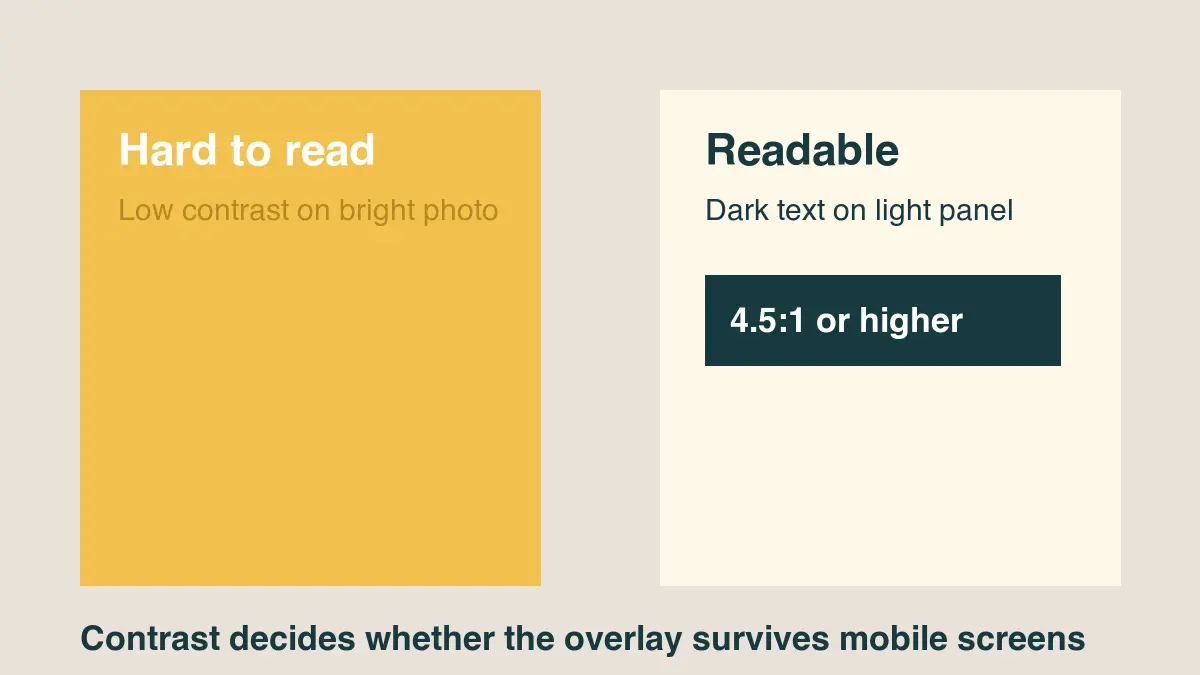
ความสามารถในการอ่าน (Readability) ส่วนใหญ่ขึ้นอยู่กับคอนทราสต์ ขนาด และการควบคุมพื้นหลัง แนวทาง Web Content Accessibility Guidelines กำหนดอัตราส่วนคอนทราสต์สำหรับข้อความ โดยที่ข้อความปกติต้องการอัตราส่วน 4.5:1 และข้อความขนาดใหญ่ต้องการ 3:1 ในกรณีทั่วไป (W3C WCAG contrast guidance) ข้อความในรูปภาพไม่เหมือนกับข้อความ HTML แต่สัดส่วนนี้ยังคงเป็นเป้าหมายที่ใช้งานได้ดี
ให้ใช้การตรวจสอบเหล่านี้ก่อนเผยแพร่:
- วางข้อความสีอ่อนบนพื้นที่มืด หรือข้อความสีเข้มบนพื้นที่สว่าง
- เพิ่ม overlay สีเข้ม 40-70% ด้านหลังข้อความสีขาวเมื่อภาพวุ่นวาย
- ใช้เงาอ่อนเพื่อแยกขอบเท่านั้น ไม่ใช่เพื่อการตกแต่ง
- หลีกเลี่ยงฟอนต์ลายมือที่บางสำหรับรูปภาพขนาดเล็กบนมือถือ
- รักษาความยาวบรรทัดให้สั้นพอที่ข้อความจะสามารถเติบโตได้
- ทดสอบรูปภาพที่ความกว้างของโทรศัพท์ ไม่ใช่แค่บนจอคอมพิวเตอร์เดสก์ท็อป
สำหรับหน้าเว็บ ข้อความ HTML จริงที่อยู่เหนือรูปภาพมักจะดีกว่าข้อความที่ฝังอยู่ในรูปภาพ เพราะมันยังคงเลือกได้ ตอบสนอง และพร้อมใช้งานสำหรับเทคโนโลยีช่วยเหลือ หากคุณใช้ CSS overlays MDN's text-shadow reference อธิบายว่าเงาถูกเรนเดอร์อย่างไรและทำไมเงาเล็กน้อยจึงสามารถปรับปรุงการแยกขอบได้ (MDN text-shadow)
ข้อความควรอยู่ส่วนใดของรูปภาพ?
ให้วางข้อความในบริเวณที่ภาพมีพื้นที่ว่าง ท้องฟ้าโล่ง ผนังเรียบ พื้นโต๊ะ พื้นหลังเบลอ และมุมมืดทำงานได้ดี ใบหน้า มือ รายละเอียดผลิตภัณฑ์ อาหาร โลโก้ และป้ายราคาโดยทั่วไปควรถูกปล่อยให้ไม่มีการปกคลุม
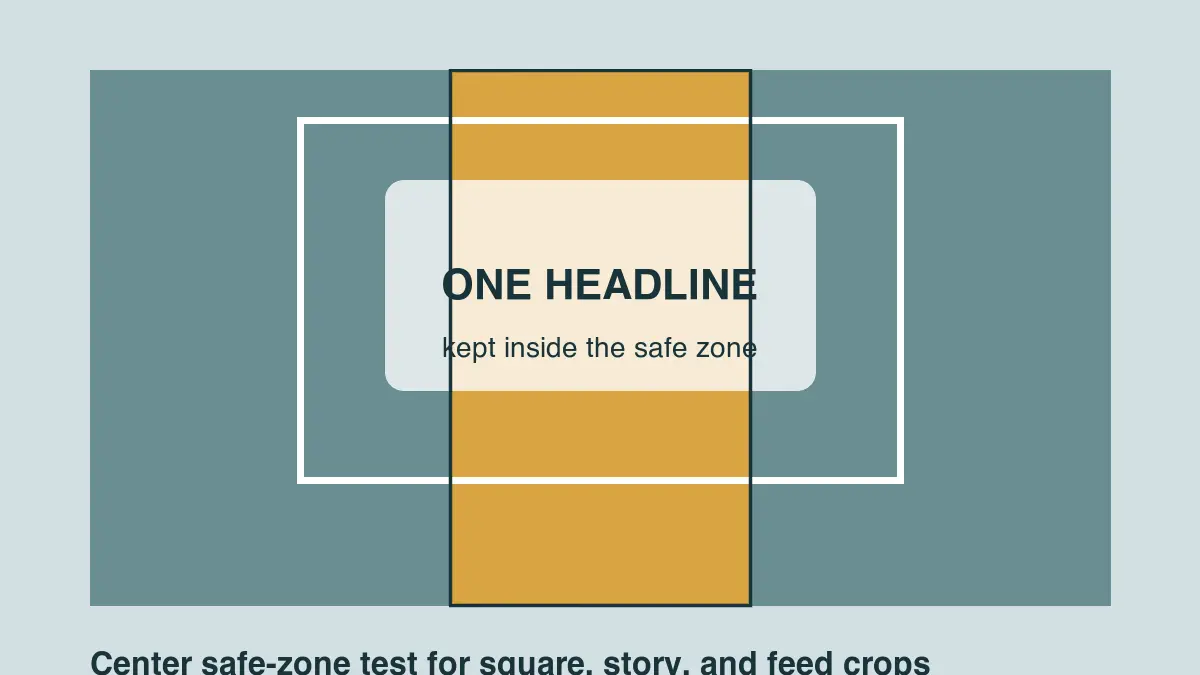
สำหรับรูปภาพโซเชียล ให้เก็บบรรทัดหลักไว้ในพื้นที่ปลอดภัยตรงกลาง ฟีด พรีวิว และภาพขนาดย่ออาจตัดด้านข้างหรือด้านบน หากคุณกำลังผลิตเวอร์ชันเฉพาะแพลตฟอร์ม ให้ยืนยันขนาดกับแหล่งอ้างอิงเฉพาะ เช่น social media image sizes guide
| Placement | Good for | Risk |
|---|---|---|
| Top-left or top-right | Blog heroes, product callouts | อาจถูกตัดในภาพขนาดย่อบางส่วน |
| Lower third | Event banners, announcements | อาจซ่อนรายละเอียดผลิตภัณฑ์ได้ |
| Center panel | Quotes, sale graphics | อาจปกปิดหัวข้อหลัก |
| Corner mark | Watermarks, attribution | ง่ายต่อการถูกตัดออก |
| Full-width band | Menus, date cards, promos | ดูหนักเกินไปหากแบนด์สูงเกินไป |
เวอร์ชันที่ปลอดภัยที่สุดมักจะเป็นหัวข้อข่าวสั้นๆ ในพื้นที่เงียบสงบของภาพ หากรูปภาพไม่มีพื้นที่สงบ ให้เบลอเลเยอร์พื้นหลังซ้ำ เพิ่มแผงควบคุมอย่างจำกัด หรือเลือกรูปภาพอื่น
รูปแบบข้อความใดที่ใช้ได้ดีกับรูปภาพ?
ให้ใช้สไตล์น้อยกว่าที่คุณคิด ตระกูลฟอนต์เดียวพร้อมหัวข้อข่าวแบบตัวหนาและบรรทัดสนับสนุนแบบปกติก็เพียงพอสำหรับส่วนทับของรูปภาพส่วนใหญ่ การผสมผสานระหว่าง serif, script, และ condensed display fonts จะทำให้รูปภาพดูเหมือนโปสเตอร์จำลองมากกว่าสินทรัพย์ที่เสร็จสมบูรณ์
ค่าเริ่มต้นที่ดี:
- ใช้ sans serif ตัวหนาสำหรับกราฟิกโซเชียลขนาดเล็ก
- ใช้ sentence case เว้นแต่การออกแบบต้องการป้ายกำกับ
- เก็บข้อความตัวพิมพ์ใหญ่ทั้งหมดให้สั้น
- ใช้การจัดชิดซ้ายเมื่อรูปภาพมีขอบหรือหัวข้อที่ชัดเจน
- ใช้ข้อความกึ่งกลางเฉพาะเมื่อตัวรูปภาพเองมีความสมมาตรเท่านั้น
- รักษาระยะห่างบรรทัดให้แคบลงเล็กน้อยสำหรับหัวข้อข่าวขนาดใหญ่
- หลีกเลี่ยงเส้นกรอบ (outlines) เว้นแต่สินทรัพย์นั้นจะเป็นสติกเกอร์ มีม หรือภาพขนาดย่อ
- เหลือระยะขอบมากกว่าที่รู้สึกว่าจำเป็นในตัวแก้ไข
หากคุณกำลังเตรียมรูปภาพผลิตภัณฑ์หรืออีคอมเมิร์ซ ข้อความอาจทำลายรูปภาพได้หากมันบดบังสินค้า สำหรับเลย์เอาต์ที่เน้นผลิตภัณฑ์ ให้จับคู่เวิร์กโฟลว์นี้กับ AI product photo guide และใช้ส่วนทับเฉพาะสำหรับป้ายกำกับขนาดเล็ก ชื่อชุด หรือป้ายจำกัดเวลาเท่านั้น
จะเพิ่มข้อความเดียวกันลงในรูปภาพจำนวนมากได้อย่างไร?
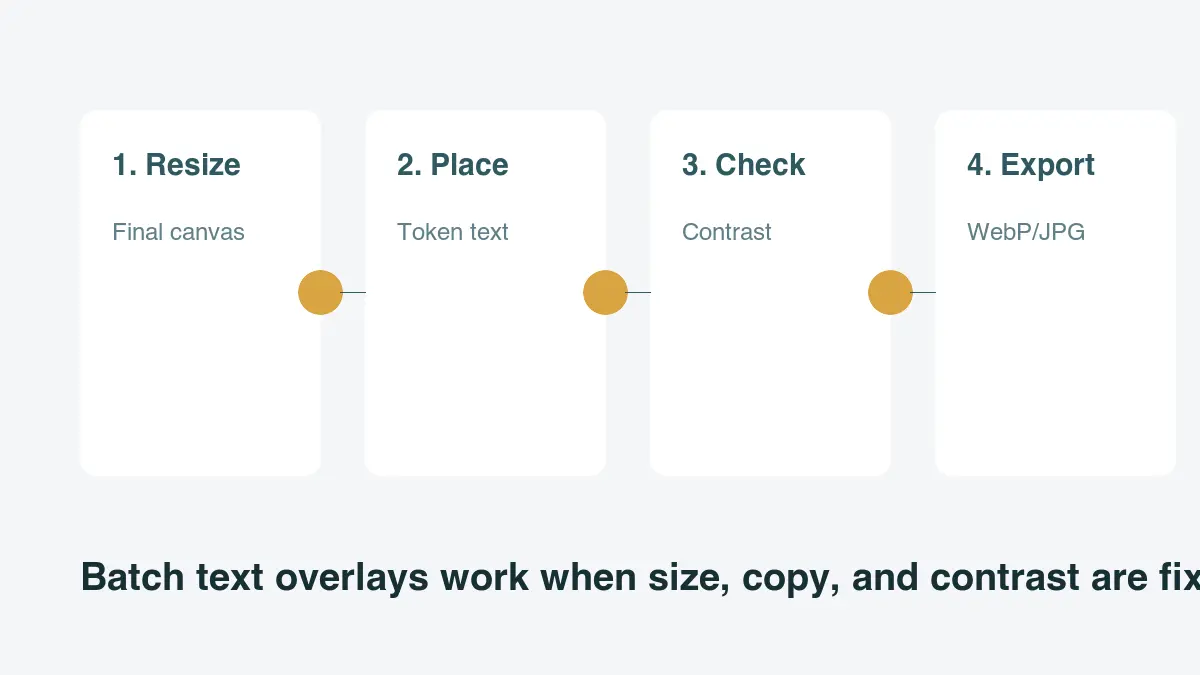
การทำ batch overlays จะทำงานได้ก็ต่อเมื่อรูปภาพต้นฉบับมีความสม่ำเสมอ ให้ปรับขนาดก่อน ตัดสินใจจุดยึดที่คงที่ และใช้ข้อความที่ไม่ล้นเกิน ชื่อไฟล์ คำบรรยาย SKU ลายลิขสิทธิ์ หรือป้ายราคาเป็นตัวเลือกที่ดี หัวข้อข่าวที่ยาวพร้อมคำที่มีความยาวผันแปรไม่ใช่
นี่คือตัวอย่าง Pillow เล็กๆ สำหรับป้ายกำกับด้านล่างซ้าย โดยสมมติว่ารูปภาพของคุณมีขนาดเท่ากันแล้ว:
from pathlib import Path
from PIL import Image, ImageDraw, ImageFont

input_dir = Path("photos")
output_dir = Path("with-text")
output_dir.mkdir(exist_ok=True)

font = ImageFont.truetype("Inter-Bold.ttf", 44)

for path in input_dir.glob("*.jpg"):
    image = Image.open(path).convert("RGBA")
    overlay = Image.new("RGBA", image.size, (0, 0, 0, 0))
    draw = ImageDraw.Draw(overlay)

    text = path.stem.replace("-", " ").title()
    draw.rounded_rectangle((48, image.height - 132, 560, image.height - 48), 18, fill=(0, 0, 0, 150))
    draw.text((72, image.height - 108), text, font=font, fill=(255, 255, 255, 255))

    result = Image.alpha_composite(image, overlay).convert("RGB")
    result.save(output_dir / path.name, quality=90)
หลังจากการส่งออกเป็นชุด ให้บีบอัดผลลัพธ์เพียงครั้งเดียว image compression deep dive อธิบายว่าทำไมการบันทึก JPEG ซ้ำๆ จึงทำให้ขอบของตัวอักษรนุ่มลง และทำไมคุณจึงควรเก็บไฟล์ต้นฉบับที่สามารถแก้ไขได้ไว้
ข้อผิดพลาดใดที่ทำให้ข้อความในภาพดูไม่เป็นมืออาชีพ?
ปัญหาส่วนใหญ่มาจากการเพิ่มข้อความช้าเกินไป หรือพยายามยัดเยียดข้อความมากเกินไปลงในรูปภาพ
| Mistake | What happens | Fix |
|---|---|---|
| ข้อความมากเกินไป | ข้อความเล็กลงบนมือถือ | ใช้หัวข้อเดียวและย้ายรายละเอียดไปคำบรรยาย |
| คอนทราสต์ต่ำ | ผู้อ่านข้ามภาพ | เพิ่มแผง เงา หรือเลือกครอปที่เงียบกว่า |
| ข้อความบนเรื่องหลัก | สินค้าหรือใบหน้าดูเสียหาย | ย้ายข้อความไปพื้นที่ว่างหรือใช้แบนเนอร์แยก |
| ฟอนต์หลายแบบ | กราฟิกสูญเสียลำดับชั้น | ใช้ครอบครัวเดียวและน้ำหนักสองแบบ |
| ส่งออกหนึ่งขนาด | ครอปพังบนช่องอื่น | ทำเวอร์ชันเฉพาะช่อง |
| บันทึก JPG ซ้ำ | ขอบตัวอักษรพร่า | ส่งออกครั้งเดียวจากแหล่งที่แก้ไขได้ |
การทดสอบภาคปฏิบัติ: ถอยห่างจากหน้าจอของคุณ หรือย่อรูปภาพให้เหลือความกว้างของโทรศัพท์ หากหัวข้อข่าวไม่สามารถอ่านได้ภายในสองวินาที ให้ทำให้เลย์เอาต์ง่ายขึ้น
รายการตรวจสอบสุดท้ายก่อนเผยแพร่
ใช้รอบสุดท้ายนี้ก่อนอัปโหลดรูปภาพ:
- รูปภาพถูกตัดขอบไปยังปลายทางสุดท้ายแล้ว
- หัวข้อข่าวสามารถอ่านได้ที่ขนาดมือถือ
- ข้อความไม่ได้ปกคลุมผลิตภัณฑ์ ใบหน้า หรือรายละเอียดสำคัญ
- คอนทราสต์แข็งแรงพอโดยไม่มีเอฟเฟกต์เกินจริง
- ระยะขอบยังคงอยู่แม้จะมีการตัดเป็นสี่เหลี่ยม แนวตั้ง และภาพขนาดย่อ
- ไฟล์ต้นฉบับที่สามารถแก้ไขได้ถูกบันทึกไว้แล้ว
- ไฟล์ที่ส่งออกได้รับการบีบอัดเพียงครั้งเดียว
- ชื่อไฟล์บรรยายถึงสินทรัพย์นั้นๆ
- Alt text หรือข้อความในหน้าโดยรอบทำซ้ำคำสำคัญที่ฝังอยู่ในรูปภาพ
- หน้าสุดท้ายยังคงผ่านการตรวจสอบ SEO สำหรับรูปภาพ
สำหรับหน้าเว็บที่รูปภาพเป็นส่วนหนึ่งของการเข้าชมจากการค้นหา ให้ใช้ image optimization for SEO checklist Search engines และ assistive tools ไม่สามารถถือว่าข้อความในรูปภาพที่ฝังอยู่เป็นเนื้อหาของหน้าได้อย่างน่าเชื่อถือ ดังนั้นให้ทำซ้ำชื่อ ราคา และคำกระตุ้นการดำเนินการที่สำคัญในรูปแบบ HTML จริงใกล้ๆ กัน
ตัวอย่างเหล่านี้สร้างขึ้นมาอย่างไร?
ฉันได้ทดสอบแผนภาพทั้งสี่แบบเป็นการส่งออก WebP ขนาด 1200 x 675 ที่สร้างด้วย ImageMagick จากนั้นตรวจสอบประเภทไฟล์ท้องถิ่นก่อนอัปโหลดไปยัง CDN ตัวอย่างเหล่านี้ถูกออกแบบให้เรียบง่ายโดยเจตนา: ส่วนที่ครอบคลุมเลย์เอาต์หนึ่ง, การเปรียบเทียบคอนทราสต์หนึ่ง, คู่มือการตัดพื้นที่ปลอดภัยหนึ่ง, และแผนภาพเวิร์กโฟลว์แบบชุดหนึ่ง
Image credits
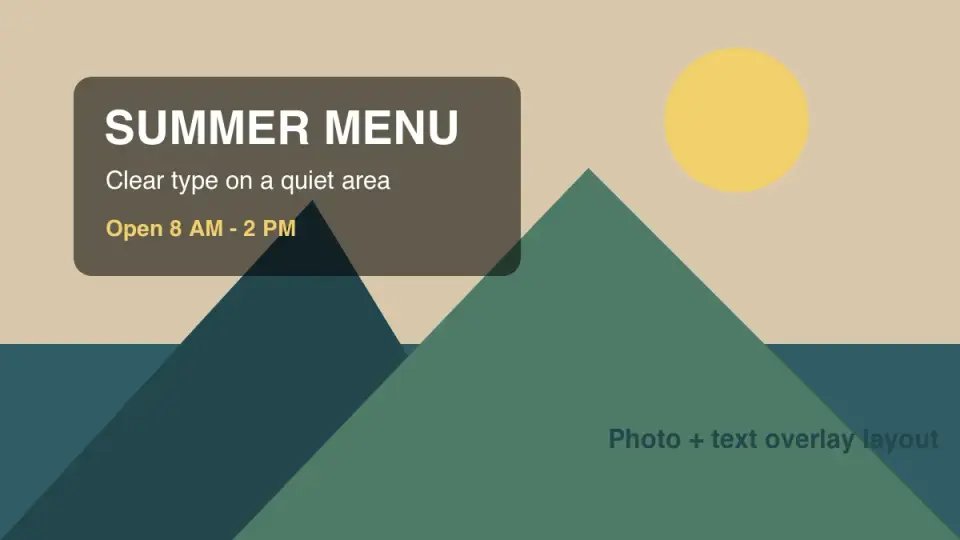
- แผนภาพส่วนปกและบทความสร้างด้วย ImageMagick สำหรับคู่มือนี้เพื่อแสดงตำแหน่งข้อความ, คอนทราสต์, ความปลอดภัยในการตัดขอบ, และเวิร์กโฟลว์การซ้อนทับเป็นชุด
ใช้เครื่องมือฟรีของเราขณะทำตามคู่มือนี้
อ่านต่อ

2026-09-13
วิธีเบลอใบหน้าและป้ายทะเบียนก่อนโพสต์
เรียนรู้วิธีเบลอหรือทำพิกเซลใบหน้าและป้ายทะเบียนให้ไม่สามารถอ่านได้ ระบุว่าวิธีใดที่ปกปิดข้อมูลจริง อะไรที่ใช้ไม่ได้ และวิธีการป้องกันการรั่วไหลของข้อมูลตำแหน่ง EXIF.

2026-08-27
ลายน้ำที่มองไม่เห็น: ไฟล์ภาพของคุณแบกอะไรไว้ในปี 2026
Paint ฝัง GUID ที่เซิร์ฟเวอร์ออกให้ลงในภาพ AI แพลตฟอร์มโซเชียลลบ manifest C2PA ทิ้ง และการแปลงเป็น WebP ครั้งเดียวก็พาทุกอย่างหายไป มาดูว่าไฟล์ของคุณ แบกอะไรไว้จริง ๆ และตรวจเองได้อย่างไร

2026-07-28
การประมวลผลภาพแบบหมู่: ลำดับ Pipeline, ค่าตั้ง และเครื่องมือ
การประมวลผลภาพแบบหมู่ทำงาน resize, compress และ convert ข้ามทั้งโฟลเดอร์ ทั้งลำดับ pipeline, ค่าคุณภาพที่วัดได้, การเลือกเครื่องมือ และการทำงานอัตโนมัติ