2026-07-18
เพิ่มลายน้ำในรูปภาพฟรี: คู่มือถ่ายภาพที่ใช้งานได้จริง
เพิ่มลายน้ำข้อความหรือโลโก้ที่อ่านง่ายให้กับรูปภาพได้ฟรี เลือกตำแหน่ง ความทึบแสง ขนาดส่งออก และการตั้งค่าแบบกลุ่ม โดยไม่ทำให้รูปเสียหาย
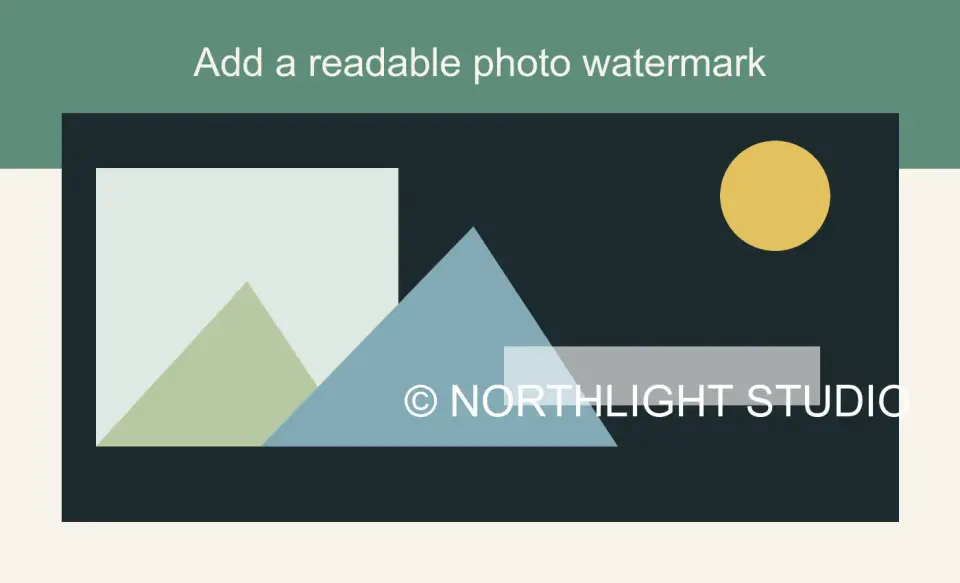
อัปเดตล่าสุด: 17 กรกฎาคม 2026
การใส่ลายน้ำมีประโยชน์เมื่อคุณต้องการหลักฐานภาพตัวอย่าง ภาพรายการ หรือตัวอย่างพอร์ตโฟลิโอที่แนบชื่อของคุณไว้ด้วย มันจะไม่ทำให้รูปถ่ายเป็นไปไม่ได้ที่จะถูกขโมย แต่ช่วยลดความน่าสนใจของการนำกลับมาใช้แบบลวก ๆ และให้เครดิตแก่ผู้ดูอย่างชัดเจนเมื่อมีการโพสต์ซ้ำ
โปรดใช้วิธีการทำงานด้านล่างนี้ เมื่อคุณต้องการลายน้ำที่มองเห็นได้มากพอที่จะมีความหมาย แต่สะอาดพอที่รูปภาพจะยังคงดูเป็นมืออาชีพ
คำตอบสั้น ๆ: วิธีเพิ่มลายน้ำในรูปภาพฟรีคืออะไร?
ปรับขนาดรูปภาพให้เป็นขนาดสำหรับการแชร์ขั้นสุดท้าย เพิ่มข้อความสั้น ๆ หรือลายน้ำโลโก้แบบโปร่งใส กำหนดค่า Opacity ประมาณ 35-50% วางไว้ในตำแหน่งที่การครอปจะไม่ทำให้รูปเสียหาย จากนั้นส่งออกสำเนาหลักฐานแยกต่างหาก โดยเก็บไฟล์ต้นฉบับของคุณให้ยังคงสภาพเดิม
สำหรับภาพถ่ายเดียว โปรแกรมแก้ไขบนเบราว์เซอร์ก็เพียงพอแล้ว หากต้องการเครื่องมือบนเบราว์เซอร์ฟรีโดยไม่ต้องสมัครสมาชิก ให้ใช้ เครื่องมือใส่ลายน้ำ — เพิ่มข้อความหรือโลโก้ ปรับความทึบแสงและตำแหน่ง แล้วส่งออกได้เลย สำหรับโฟลเดอร์ของหลักฐานลูกค้า ให้ใช้เครื่องมือแบบแบทช์ (batch tool) เช่น ImageMagick, XnConvert หรือแอปพลิเคชันลายน้ำโดยเฉพาะ หากลายน้ำเป็นโลโก้ ควรเตรียมมันในรูปแบบ PNG หรือ WebP ที่มีพื้นหลังโปร่งใสก่อน เพราะการใส่โลโก้ไว้ในสี่เหลี่ยมสีขาวจะดูเหมือนสติกเกอร์แปะ ไม่ใช่ลายน้ำ
ลิขสิทธิ์ยังคงเป็นของครีเอเตอร์แม้ไม่มีลายน้ำ สำนักงานลิขสิทธิ์แห่งสหรัฐฯ U.S. Copyright Office อธิบายว่าลิขสิทธิ์จะปกป้องผลงานสร้างสรรค์ต้นฉบับเมื่อถูกบันทึกในรูปแบบที่จับต้องได้ ลายน้ำเป็นสัญญาณเชิงปฏิบัติบนรูปภาพ ไม่ใช่แหล่งกำเนิดของลิขสิทธิ์เอง
ควรใช้ลายน้ำแบบไหน?
เลือกเครื่องหมายตามสิ่งที่รูปภาพกำลังทำ ผู้ขายผลิตภัณฑ์ต้องการการระบุที่สะอาด ช่างภาพงานแต่งงานที่ส่งหลักฐานต้องการเครื่องหมายที่ยับยั้งการแคปหน้าจอ นักออกแบบที่โพสต์ม็อกอัปต้องการเครดิตขนาดเล็กที่ไม่ขัดแย้งกับเลย์เอาต์
| ประเภทลายน้ำ | เหมาะสำหรับ | ข้อควรระวัง |
|---|---|---|
| ข้อความมุมเล็ก ๆ | โพสต์โซเชียล, ภาพบล็อก, ตัวอย่างพอร์ตโฟลิโอ | ง่ายต่อการครอปออก |
| ข้อความโปร่งใสตรงกลาง | หลักฐานลูกค้า, พรีวิวสต็อก, ดาวน์โหลดแบบเสียเงิน | อาจทำให้ไขว้เขวจากใบหน้าและผลิตภัณฑ์ได้ |
| โลโก้ | ภาพแบรนด์, งานเอเจนซี่, การถ่ายภาพผลิตภัณฑ์ | ต้องมีพื้นหลังโปร่งใสและความเปรียบต่างเพียงพอ |
| เครื่องหมายหลักฐานแนวทแยง | ร่าง, ภาพรีวิว, พรีวิวใบอนุญาต | ดูหนักหาก Opacity สูงเกินไป |
| ลายพิมพ์ซ้ำ (Repeating tile) | พรีวิวความเสี่ยงสูงและแกลเลอรีขนาดใหญ่ | มักจะดูแข็งเกินไปสำหรับภาพการตลาดสาธารณะ |
ให้ข้อความสั้น:
- ใช้
© 2026 Nameสำหรับเครื่องหมายครีเอเตอร์แบบง่าย ๆ - ใช้ชื่อสตูดิโอหรือร้านค้าเมื่อการจดจำแบรนด์มีความสำคัญ
- ใช้
PROOFเฉพาะสำหรับภาพรีวิวลูกค้าเท่านั้น - หลีกเลี่ยง URL ยาว เว้นแต่รูปภาพนั้นมีไว้สำหรับการโพสต์ซ้ำโดยไม่มีคำบรรยาย
- ห้ามใส่เบอร์โทรศัพท์ ที่อยู่อีเมล หรือรายละเอียดของลูกค้าภายในรูปภาพ
หากรูปถ่ายจะถูกปรับให้เหมาะสมสำหรับ Search ด้วย ให้เขียนชื่อไฟล์และ alt text คำอธิบายแยกกัน แนวทางการทำ image SEO ของ Google แนะนำบริบทที่มีประโยชน์รอบ ๆ รูปภาพ ชื่อไฟล์คำอธิบาย และ alt text ที่เกี่ยวข้องใน HTML ลายน้ำไม่ได้แทนที่สัญญาณเหล่านั้น ดูเอกสาร image SEO ของ Google Search Central
ควรวางลายน้ำไว้ตรงไหน?
วางลายน้ำในตำแหน่งที่การลบมันออกจะสร้างความเสียหายให้กับรูปภาพ แต่ไม่ใช่บริเวณที่ซ่อนสิ่งที่ผู้ซื้อหรือลูกค้าจำเป็นต้องตรวจสอบ นั่นมักหมายถึงส่วนล่าง (lower third), การทับซ้อนตรงกลางด้านล่าง, หรือเครื่องหมายแนวทแยงข้ามพื้นที่ว่าง
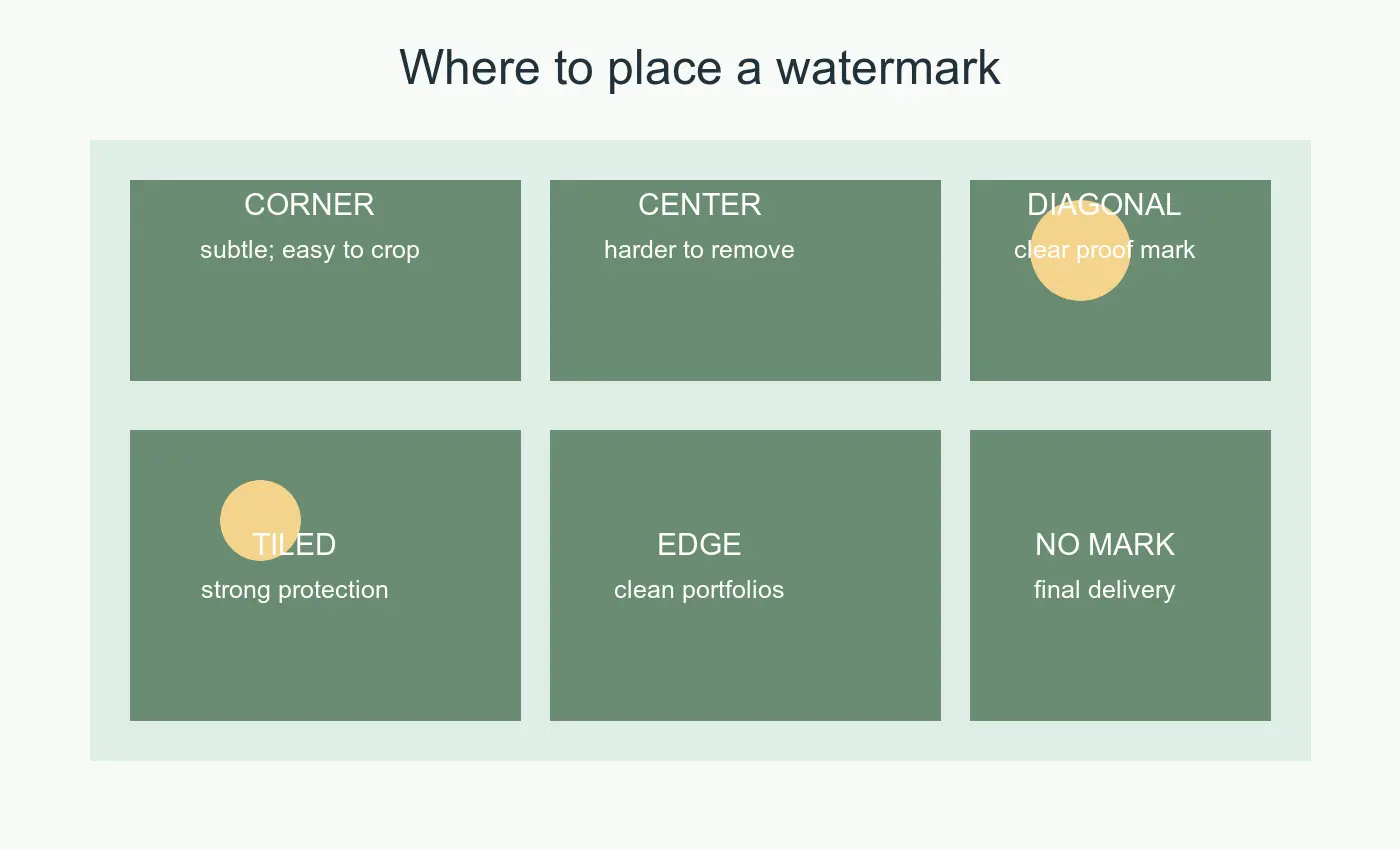
| ตำแหน่ง | การป้องกัน | ต้นทุนด้านภาพ | ใช้เมื่อ |
|---|---|---|---|
| มุมล่าง | ต่ำ | ต่ำ | คุณต้องการแค่การระบุแหล่งที่มาเป็นหลัก |
| กลางล่าง | ปานกลาง | ปานกลาง | รูปภาพมีพื้นที่ว่างในส่วนหน้าหรือพื้นหลัง |
| ข้ามวัตถุ | สูง | สูง | คุณกำลังส่งหลักฐาน ไม่ใช่ฉบับสุดท้าย |
| แถบแนวทแยง | สูง | ปานกลาง-สูง | คุณต้องการสถานะพรีวิวที่ชัดเจน |
| ลายพิมพ์ซ้ำ | สูงมาก | สูงมาก | รูปภาพมีมูลค่าเชิงพาณิชย์และจะไม่ถูกตัดสินด้านความสวยงาม |
ใช้การตรวจสอบตำแหน่งเหล่านี้ก่อนส่งออก:
- ซูมออกให้เท่าขนาดโทรศัพท์ หากลายน้ำหายไป ให้เพิ่มขนาดหรือ Opacity
- ตรวจสอบบริเวณที่สว่างที่สุด เครื่องหมายสีขาวจะหายไปบนท้องฟ้า กระดาษ หิมะ และผลิตภัณฑ์สีขาว
- ตรวจสอบบริเวณที่มืดที่สุด เครื่องหมายสีดำจะหายไปบนผม เงา เสื้อผ้าสีเข้ม ฉากกลางคืน
- หลีกเลี่ยงใบหน้า ป้ายผลิตภัณฑ์ พื้นผิวอาหาร รายละเอียดเครื่องประดับ และคุณสมบัติห้องอสังหาริมทรัพย์
- วางเครื่องหมายไว้ภายในส่วนครอปที่สำคัญ ไม่ใช่ที่ขอบมากเกินไป
สำหรับภาพโซเชียล ให้ทำการครอปก่อน หากคุณเพิ่มลายน้ำลงในภาพหลักขนาดกว้าง แล้วภายหลังมาครอปเป็นสี่เหลี่ยม คุณอาจตัดลายน้ำออกได้ ใช้ social media image sizes guide ก่อนที่คุณจะส่งออกเวอร์ชันเฉพาะแพลตฟอร์ม
ลายน้ำควรเห็นชัดแค่ไหน?
เริ่มต้นที่ Opacity 40% สำหรับข้อความสีขาวหรือโลโก้สีขาว ลดลงเหลือ 30-35% หากรูปภาพนั้นเงียบสงบและเครื่องหมายดูโดดเด่นเกินไป เพิ่มขึ้นเป็น 50-60% สำหรับภาพถ่ายที่มีรายละเอียดมาก ภาพหน้าจอ หรือพื้นหลังที่คอนทราสต์ต่ำ
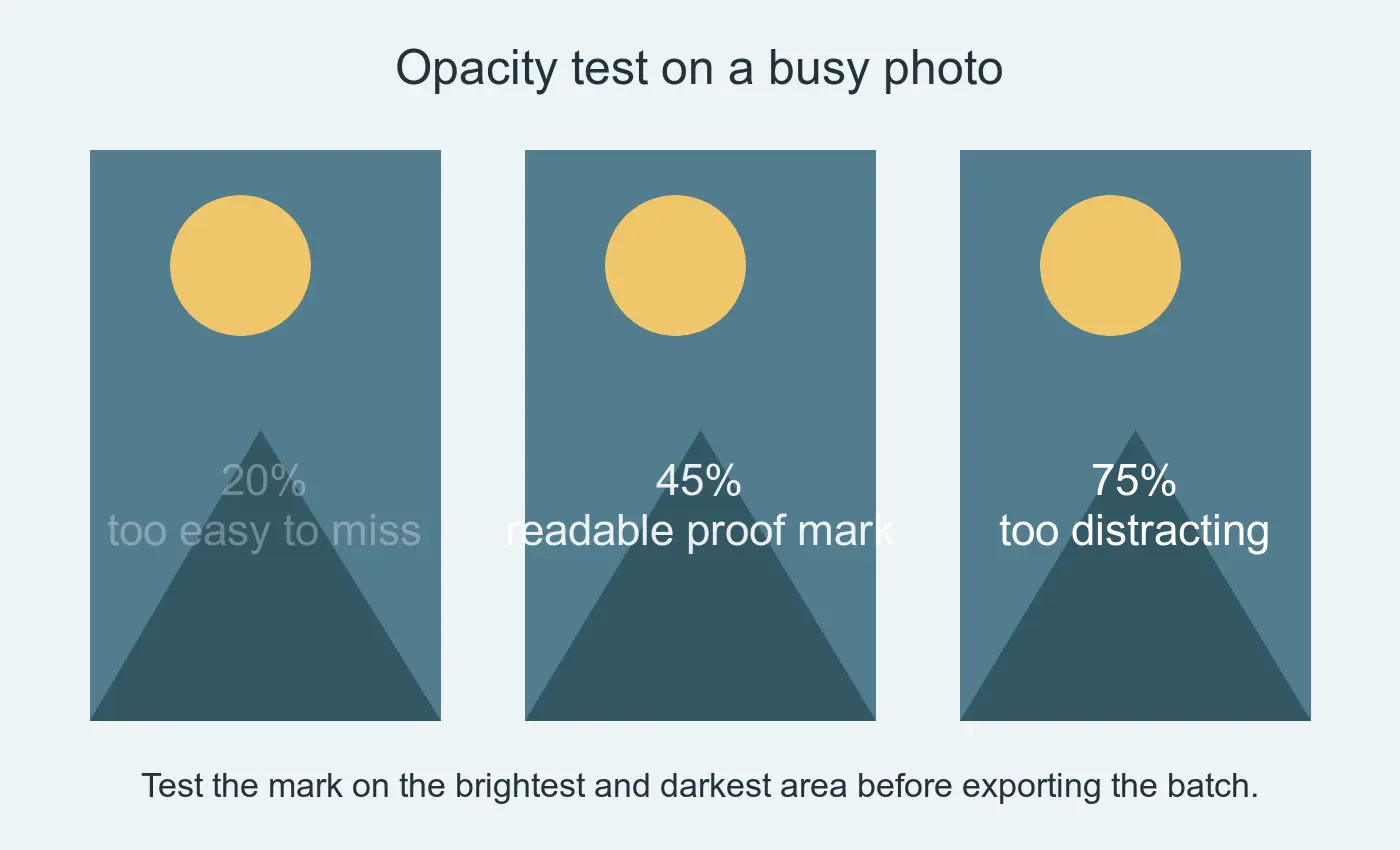
ข้อผิดพลาดที่ง่ายที่สุดคือการออกแบบลายน้ำบนภาพถ่ายหนึ่งภาพ แล้วนำไปใช้กับชุดภาพที่หลากหลาย เครื่องหมายที่ดูสมบูรณ์แบบบนภาพบุคคลสีเข้มอาจหายไปบนภาพตัดผลิตภัณฑ์สีขาว ทดสอบภาพสว่าง ภาพมืด และภาพที่มีรายละเอียดมากก่อนรันแบทช์
ฉันได้ทดสอบเฟรม Opacity สำหรับคู่มือนี้ที่ 20%, 45%, และ 75% เนื่องจากสามจุดเหล่านี้แสดงถึงจุดล้มเหลวทั่วไป: มองไม่เห็น อ่านได้ และโดดเด่นเกินไป
ใช้โครงร่าง (outline) หรือเงาเพียงเล็กน้อยเมื่อจำเป็น เงาสีเข้มหนึ่งหรือสองพิกเซลสามารถทำให้ข้อความสีขาวอ่านได้บนบริเวณสว่าง เงาหนาดูเก่าและทำให้ภาพรู้สึกเหมือนใบปลิว
สำหรับลายน้ำที่เป็นข้อความ:
- ใช้ฟอนต์ sans-serif ที่สะอาดตา
- รักษาการเว้นระยะตัวอักษรให้เป็นปกติ
- ใช้ sentence case หรือ small caps ไม่ใช่ประโยคพิมพ์ใหญ่ทั้งหมดที่ยาว
- พยายามให้เครื่องหมายไม่เกินหกคำ
- ส่งออกภาพทดสอบหนึ่งภาพและดูมันในขนาดที่ผู้คนจะเห็นจริง
เวิร์กโฟลว์ฟรีที่ดีที่สุดสำหรับรูปภาพเดียวคืออะไร?
ใช้ลำดับนี้เมื่อคุณต้องการใส่ลายน้ำเพียงไม่กี่รูป:
- บันทึกสำเนาของต้นฉบับ
- ครอปให้เป็นอัตราส่วนสุดท้าย
- ปรับขนาดให้เป็นขนาดแสดงผลสุดท้าย
- เพิ่มข้อความหรือลายน้ำโลโก้
- ส่งออกเป็น JPEG หรือ WebP
- บีบอัดสำเนาที่ส่งออก
- เก็บเวอร์ชันสุดท้ายที่สะอาดสำหรับการจัดส่งแบบเสียเงินหรือเก็บถาวร
การปรับขนาดก่อนมีความสำคัญ หากคุณเพิ่มลายน้ำ 90-pixel ลงในภาพ 6000-pixel แล้วย่อรูปถ่ายให้กว้าง 1200 pixels ลายน้ำอาจอ่านไม่ได้ หากคุณเพิ่มลายน้ำหลังจากปรับขนาด ขนาดของมันจะสามารถคาดการณ์ได้
หากรูปภาพของคุณมีขนาดใหญ่เกินไปสำหรับการอัปโหลด ให้ปรับขนาดด้วย Image Resize: Keep Quality ก่อนการใส่ลายน้ำ หากคุณต้องการเป้าหมายไฟล์ที่เข้มงวดสำหรับอีเมลหรือการอัปโหลดตลาด ควรใช้เวิร์กโฟลว์ใน compress an image to under 100KB หลังจากใส่ลายน้ำแล้ว
สำหรับลายน้ำโลโก้ ให้ลบพื้นหลังของโลโก้ก่อน transparent images guide อธิบายว่าทำไมช่อง Alpha ของ PNG และ WebP จึงสำคัญ คุณยังสามารถใช้ background removal best practices ได้หากโลโก้นั้นมาจากภาพถ่ายหรือเอกสารสแกนแทนที่จะเป็นไฟล์ออกแบบที่สะอาด
จะใส่ลายน้ำแบบแบทช์หลายรูปได้อย่างไร?
การทำแบทช์ลายน้ำคุ้มค่ากับการตั้งค่าเมื่อคุณมีหลักฐาน ภาพตลาด อัลบั้มกิจกรรม หรือภาพรายการ กฎง่าย ๆ คือ: ห้ามเขียนทับต้นฉบับเด็ดขาด ให้วางมาสเตอร์ที่สะอาดไว้ในโฟลเดอร์หนึ่ง และหลักฐานที่มีลายน้ำในอีกโฟลเดอร์
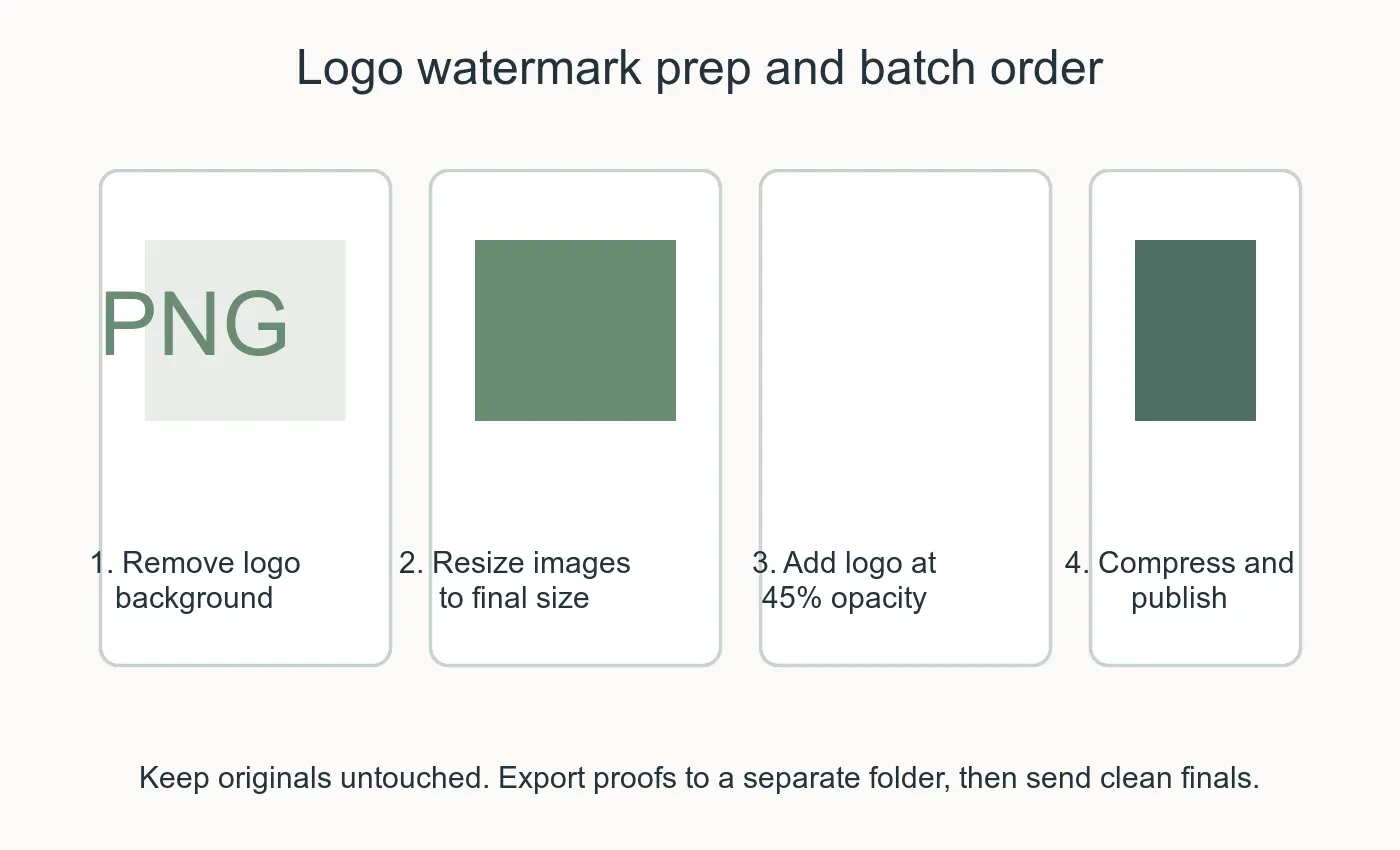
| ขั้นตอนแบทช์ | เหตุผลที่มาตรงนี้ | ตัวอย่างเครื่องมือ |
|---|---|---|
| ทำสำเนาต้นฉบับ | ป้องกันความเสียหายถาวร | Finder, Explorer, shell copy |
| ปรับขนาดสำเนา | รักษาขนาดลายน้ำให้สม่ำเสมอ | Imagic AI Image Resizer, ImageMagick, XnConvert |
| ใช้ลายน้ำ | เพิ่มการระบุแหล่งที่มาหรือสถานะหลักฐาน | Watermarkly, XnConvert, ImageMagick composite |
| บีบอัดผลลัพธ์ | ลดน้ำหนักในการอัปโหลด | Imagic AI Image Compressor, Squoosh, cwebp |
| ตรวจสอบตัวอย่างเฉพาะจุด | จับเครื่องหมายที่มองไม่เห็นหรือดูแย่ | โปรแกรมดูภาพใด ๆ |
หากคุณคุ้นเคยกับการใช้ terminal, ImageMagick สามารถวางโลโก้โปร่งใสทับ JPEG ทุกไฟล์ในโฟลเดอร์ได้ ทดสอบคำสั่งบนไฟล์เดียวก่อนรันกับแกลเลอรีทั้งหมด
mkdir -p watermarked
magick input.jpg logo.png -gravity southeast -geometry +48+48 -compose over -composite watermarked/input.jpg
สำหรับทั้งโฟลเดอร์ ให้ใช้ loop ที่เขียนไปยังไดเรกทอรีเอาต์พุตใหม่:
mkdir -p watermarked
for file in *.jpg; do
  magick "$file" logo.png -gravity southeast -geometry +48+48 -compose over -composite "watermarked/$file"
done
หากคุณต้องการการควบคุมที่มากขึ้น ให้อ่าน ImageMagick compose documentation และทดสอบ Opacity ในไฟล์โลโก้เอง โลโก้กึ่งโปร่งใสจะง่ายต่อการนำกลับมาใช้ใหม่กว่าการพยายามปรับ Opacity ที่แตกต่างกันในทุกคำสั่ง
เมื่อไหร่ที่ควรข้ามลายน้ำ?
อย่าใส่ลายน้ำทุกรูปภาพโดยค่าเริ่มต้น บางรูปภาพต้องการการแชร์ที่สะอาดมากกว่าความเป็นเจ้าของที่มองเห็นได้
ให้ข้ามลายน้ำเมื่อ:
- คุณกำลังส่งไฟล์แบบเสียเงินฉบับสุดท้ายให้กับลูกค้า
- รูปภาพเป็นสื่อประชาสัมพันธ์ที่พันธมิตรควรนำไปใช้ซ้ำ
- รูปภาพเป็นส่วนหนึ่งของการลงรายการในตลาดที่จำกัดการทับซ้อน
- รูปภาพเป็นภาพขนาดย่อเล็ก ๆ และเครื่องหมายจะกลายเป็นความยุ่งเหยิง
- เป้าหมายคือพอร์ตโฟลิโอฮีโร่หรืองานโฆษณาที่สะอาด
แพลตฟอร์มตลาดและโฆษณาสามารถปฏิเสธรูปภาพที่มีข้อความทับซ้อนมากเกินไป ดังนั้นให้ตรวจสอบกฎปัจจุบันสำหรับแพลตฟอร์มก่อนอัปโหลด ตัวอย่างเช่น แนวทางการโฆษณาของ Meta มุ่งเน้นไปที่คุณภาพของรูปภาพและการปฏิบัติตามนโยบายมากกว่าการส่งเสริมการทับซ้อนด้วยข้อความหนัก ๆ โปรดตรวจสอบ Meta's advertising standards เมื่อรูปภาพนั้นจะกลายเป็นโฆษณา
สำหรับรูปภาพอีคอมเมิร์ซ ลายน้ำอาจลดการขโมยได้ แต่ก็ทำให้ผลิตภัณฑ์ตัดสินใจยากขึ้น รูปแบบที่ปลอดภัยกว่าคือการใส่ลายน้ำเฉพาะหลักฐานและพรีวิว จากนั้นเก็บรูปภาพผลิตภัณฑ์หลักให้สะอาด หากคุณขายออนไลน์ product photography guide คือขั้นตอนถัดไปที่ดีกว่าสำหรับแสง พื้นหลัง และการครอปที่สม่ำเสมอ
รายการตรวจสอบสุดท้ายก่อนเผยแพร่
เรียกใช้การตรวจสอบด่วนนี้ก่อนโพสต์รูปภาพที่มีลายน้ำ:
| การตรวจสอบ | เงื่อนไขผ่าน |
|---|---|
| ต้นฉบับถูกเก็บไว้ | เก็บมาสเตอร์ที่สะอาดแยกต่างหาก |
| ครอปสุดท้ายเลือกแล้ว | ลายน้ำไม่ถูกตัดออกโดยการครอปของแพลตฟอร์ม |
| ทดสอบ Opacity แล้ว | เครื่องหมายอ่านได้บนตัวอย่างสว่าง มืด และมีรายละเอียดมาก |
| โลโก้โปร่งใส | ไม่มีกล่องสีขาวปรากฏอยู่ด้านหลังโลโก้ |
| ขนาดส่งออกถูกต้อง | ปรับขนาดรูปภาพก่อนการบีบอัด |
| ไฟล์สุดท้ายที่สะอาดพร้อมใช้ | ไฟล์แบบเสียเงินหรือจัดส่งไม่มีลายน้ำหลักฐาน |
ลายน้ำที่ดีควรตอบคำถามเดียวได้อย่างรวดเร็ว: ใครเป็นเจ้าของหรือผู้ให้พรีวิวนี้? หากมันกินพื้นที่เกินไป ให้ลด Opacity, ย้ายออกจากวัตถุ, หรือใช้เครื่องหมายที่เล็กลง
คู่มือที่เกี่ยวข้อง
ใช้เครื่องมือฟรีของเราขณะทำตามคู่มือนี้
อ่านต่อ

2026-09-13
วิธีเบลอใบหน้าและป้ายทะเบียนก่อนโพสต์
เรียนรู้วิธีเบลอหรือทำพิกเซลใบหน้าและป้ายทะเบียนให้ไม่สามารถอ่านได้ ระบุว่าวิธีใดที่ปกปิดข้อมูลจริง อะไรที่ใช้ไม่ได้ และวิธีการป้องกันการรั่วไหลของข้อมูลตำแหน่ง EXIF.

2026-08-27
ลายน้ำที่มองไม่เห็น: ไฟล์ภาพของคุณแบกอะไรไว้ในปี 2026
Paint ฝัง GUID ที่เซิร์ฟเวอร์ออกให้ลงในภาพ AI แพลตฟอร์มโซเชียลลบ manifest C2PA ทิ้ง และการแปลงเป็น WebP ครั้งเดียวก็พาทุกอย่างหายไป มาดูว่าไฟล์ของคุณ แบกอะไรไว้จริง ๆ และตรวจเองได้อย่างไร

2026-07-28
การประมวลผลภาพแบบหมู่: ลำดับ Pipeline, ค่าตั้ง และเครื่องมือ
การประมวลผลภาพแบบหมู่ทำงาน resize, compress และ convert ข้ามทั้งโฟลเดอร์ ทั้งลำดับ pipeline, ค่าคุณภาพที่วัดได้, การเลือกเครื่องมือ และการทำงานอัตโนมัติ