2026-06-28 · อัปเดต 2026-07-26
การเพิ่มประสิทธิภาพเสียงด้วย AI: เสียงใสไร้สัญญาณรบกวน
เวิร์กโฟลว์ AI สำหรับปรับปรุงเสียงที่ใช้งานได้จริงสำหรับพอดแคสต์ บทสนทนาวิดีโอ การสัมภาษณ์ และคอร์สเรียน: ตั้งแต่ลำดับการทำความสะอาด การตั้งค่าส่งออก ไปจนถึงการตรวจสอบคุณภาพ (QA).
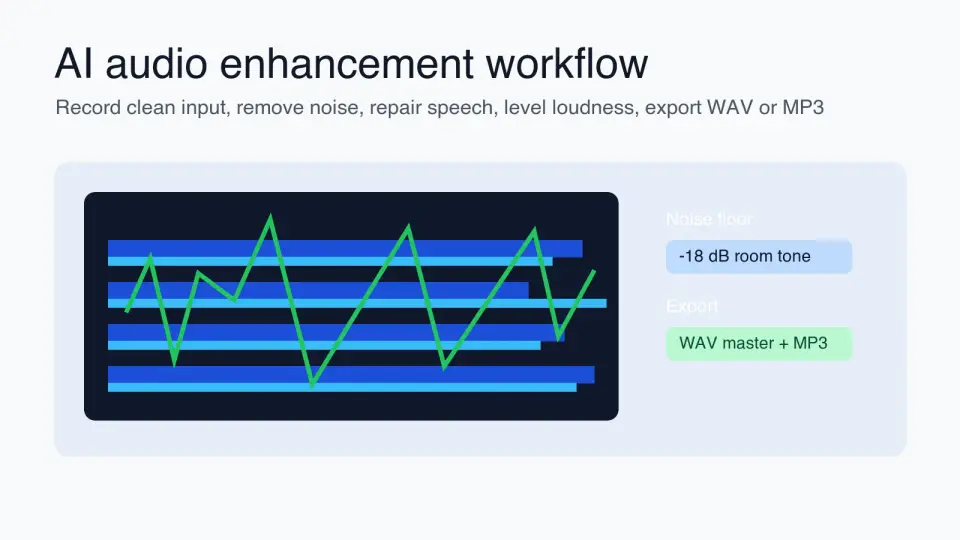
อัปเดตล่าสุด: June 28, 2026
การปรับปรุงเสียงด้วย AI มีประโยชน์เมื่อไฟล์บันทึกยังสามารถทำความเข้าใจได้ แต่ยังไม่พร้อมสำหรับการเผยแพร่ เช่น เสียงพัดลมที่ดังขึ้นระหว่างการสัมภาษณ์ ระดับของ podcast ที่ไม่สม่ำเสมอ ประโยคที่ขาดหายไปในหลักสูตร หรือเสียงก้องของห้องในวิดีโอสินค้า โดยปกติแล้ว การแก้ไขปัญหานี้ไม่ใช่แค่การกดปุ่มวิเศษเพียงครั้งเดียว คุณควรทำความสะอาดเบา ๆ ตามลำดับที่ถูกต้อง จากนั้นฟังเพื่อตรวจสอบความเสียหายก่อนที่จะ export
คำตอบสั้น ๆ: ควรปรับปรุงเสียงด้วย AI อย่างไร?
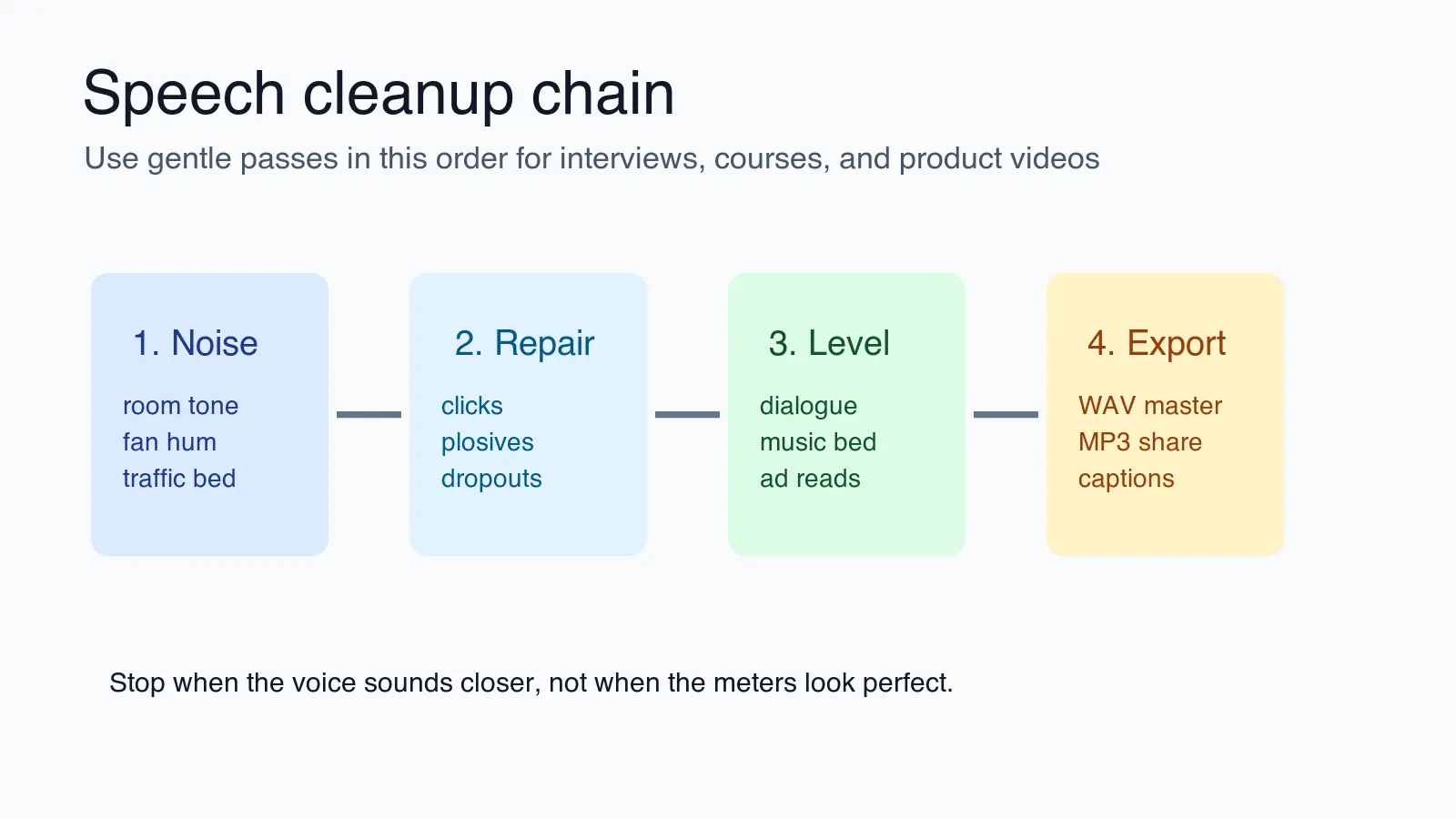
ใช้ AI audio enhancement เพื่อกำจัดเสียงรบกวนคงที่ ซ่อมแซมข้อบกพร่องในการพูดเล็กน้อย ลดเสียงก้อง และปรับระดับเสียง เริ่มต้นจากไฟล์ดิบที่สุดที่คุณมี ใช้การลด noise ก่อน จากนั้นซ่อมแซม clicks และ plosives ต่อไป ปรับระดับความดังเป็นลำดับสาม แล้วจึง export เป็น master file แยกต่างหาก ห้ามเขียนทับไฟล์บันทึกต้นฉบับเด็ดขาด
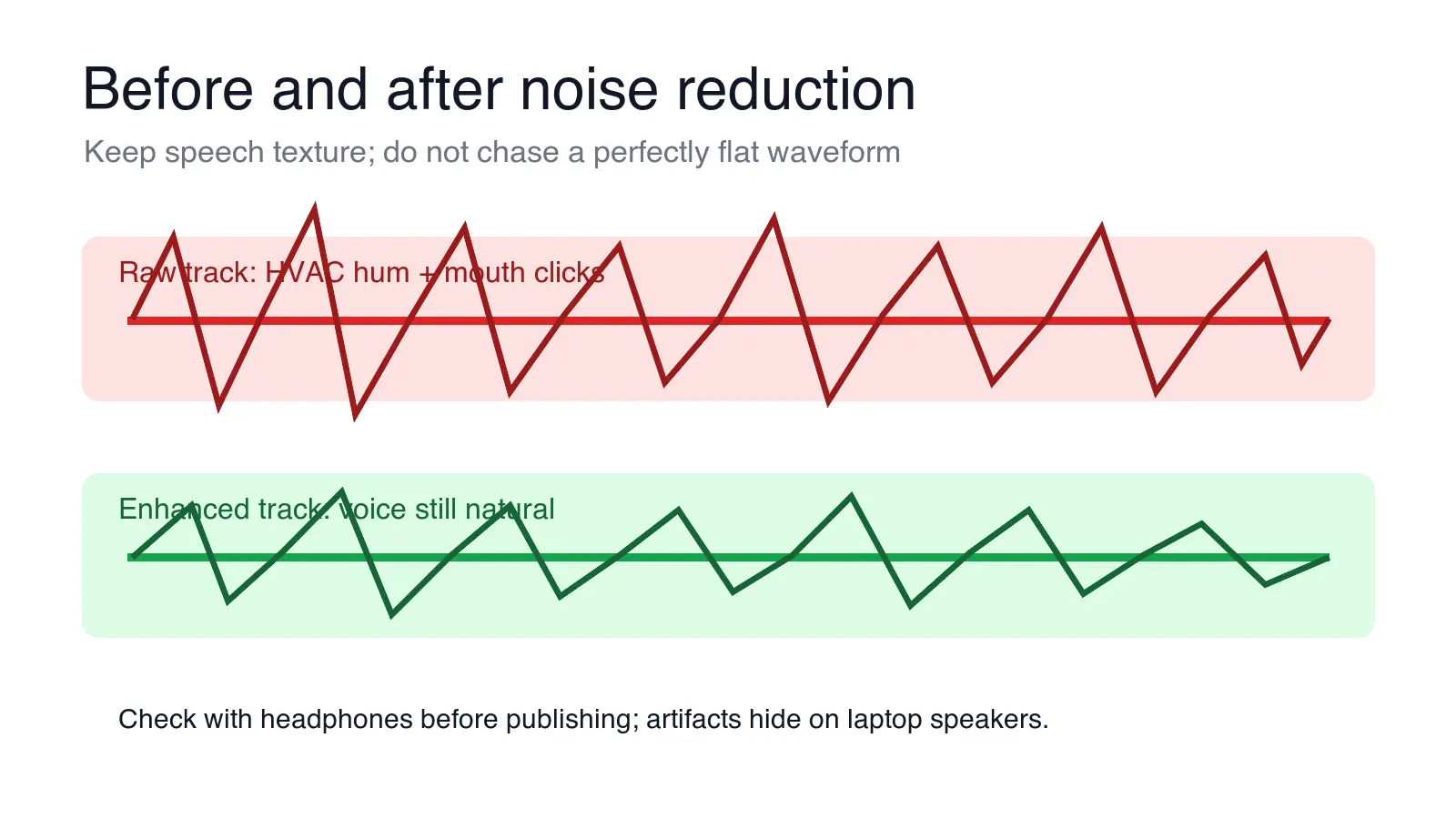
สำหรับคำพูด ผลลัพธ์ที่ดีที่สุดมักจะฟังดูไม่สมบูรณ์แบบเล็กน้อย แต่เป็นธรรมชาติ หากเสียงที่ได้ออกมามีลักษณะเหมือนโลหะ, เสียงแหลม (lispy), ว่างเปล่า (hollow) หรือราบรื่นเกินไป แสดงว่า model กำลังทำงานหนักเกินไป ให้ลดความแรงลงและยอมรับโทนห้อง (room tone) เล็กน้อย
สำหรับ podcast และบทสนทนาในวิดีโอ ควรเก็บ master WAV คุณภาพสูงไว้หนึ่งไฟล์ และสำเนาสำหรับการเผยแพร่อีกหนึ่งไฟล์ แพลตฟอร์ม Podcast ส่วนใหญ่มักจะรับ MP3 ในขณะที่โปรแกรมตัดต่อวิดีโอมักจะชอบ WAV หรือ AAC แนวทางการทำ podcast ของ Apple ได้ระบุประเภทไฟล์เสียงและข้อกำหนดการเข้ารหัสใน official audio requirements และ EBU R 128 ยังคงเป็นข้อมูลอ้างอิงที่มีประโยชน์สำหรับเป้าหมายความดังของการออกอากาศผ่าน European Broadcasting Union
AI audio enhancement แก้ไขอะไรได้บ้าง?
เครื่องมือ AI audio enhancement จะทำการเปรียบเทียบไฟล์บันทึกกับรูปแบบที่เรียนรู้มาสำหรับคำพูด เพลง และเสียงรบกวนพื้นหลัง พวกมันสามารถแยกเสียงพูดออกจากเสียงพื้นหลังคงที่ ปรับระดับความดังที่ไม่สม่ำเสมอ และซ่อมแซมปัญหาเล็ก ๆ น้อย ๆ ที่ฟิลเตอร์แบบดั้งเดิมจัดการได้ไม่ดี
ใช้ AI enhancement สำหรับกรณีเหล่านี้:
- การกำจัดเสียง HVAC, เสียงพัดลมแล็ปท็อป, ตู้เย็น หรือเสียงถนนที่คงที่
- การลดเสียงก้องของห้องเล็กน้อยจากสำนักงานที่มีผนังแข็ง
- การปรับให้ระดับเสียงของผู้เข้าร่วม podcast ที่บันทึกด้วยไมโครโฟนต่างกันมีความสม่ำเสมอ
- การซ่อมแซม mouth clicks, lip smacks และ crackle เล็กน้อย
- การลด plosives จากเสียง "p" และ "b"
- ทำให้คำพูดที่เบาฟังง่ายขึ้นก่อนการทำ transcription
- การเตรียม voiceover ก่อน AI video editing
- การทำความสะอาดไฟล์เสียงสัมภาษณ์ก่อน AI audio transcription
อย่าคาดหวังให้ AI กู้คืนไฟล์ที่คำพูดถูกกลบด้วยเสียงรบกวน ถูกทำให้ผิดเพี้ยนจากการ clipping หรือบันทึกผ่านไมโครโฟนที่เสีย การปรับปรุงสามารถซ่อนความเสียหายได้ แต่มันไม่สามารถกู้คืนคำพูดที่ไม่เคยถูกจับมาอย่างชัดเจนได้
| ปัญหาการบันทึก | AI มักจะช่วยได้ | ควรระวัง |
|---|---|---|
| เสียงฮัมของพัดลมหรือห้องที่คงที่ | ใช่ | หางเสียงแบบน้ำ (Watery tails) หลังคำพูด |
| เสียงก้องเล็กน้อย | บางครั้ง | เสียงว่างเปล่าและพยัญชนะที่หายไป |
| Mouth clicks | ใช่ | เนื้อสัมผัสของคำพูดที่นุ่มเกินไป |
| การตะโกนที่มี clipping | น้อยมาก | Distortion ที่รุนแรงยังคงอยู่ |
| สองคนคุยทับกัน | น้อยมาก | คำพูดถูกสร้างขึ้นหรือเบลอ |
| ไฟล์เสียงบิตเรตต่ำมาก | บางครั้ง | ความถี่สูงที่หมุนวน (Swirly high frequencies) |
Workflow ไหนให้คำพูดที่สะอาดที่สุด?
ควรทำ speech cleanup เป็นรอบ ๆ ไม่ใช่การใช้ preset หนัก ๆ ครั้งเดียว แต่ละรอบควรแก้ปัญหาที่ได้ยินเพียงอย่างเดียว วิธีนี้จะทำให้ข้อผิดพลาดง่ายต่อการได้ยินและแก้ไข
-
ทำสำเนาไฟล์ต้นฉบับ เก็บไฟล์ WAV, M4A หรือแหล่งวิดีโอดิบไว้โดยไม่แตะต้อง
-
ตัดช่วงเงียบและข้อผิดพลาดที่ชัดเจน ลบส่วนที่คุณรู้ว่าจะไม่เผยแพร่ก่อนที่ model จะวิเคราะห์มัน
-
บันทึกหรือระบุ room tone ความเงียบเพียงไม่กี่วินาทีจะช่วยให้คุณตัดสินได้ว่าเสียงรบกวนใดเป็นของห้อง
-
ลดเสียงพื้นหลังคงที่อย่างเบา ๆ เริ่มต้นจากระดับที่ต่ำกว่าค่าเริ่มต้นหากเสียงพูดมีความสำคัญ
-
ซ่อมแซม clicks, plosives และ crackle ข้อบกพร่องเหล่านี้สั้น ดังนั้นจึงไม่ควรต้องใช้การประมวลผลแบบ global ที่รุนแรง
-
ลด echo เฉพาะเมื่อมันเป็นสิ่งรบกวน การลบเสียงก้องสามารถทำให้คำพูดบางลงเร็วกว่าการลด noise
-
ปรับระดับความดังของนักพูด ทำให้ผู้เข้าร่วมอยู่ในช่วงเดียวกันก่อนที่จะเพิ่มดนตรีหรือโฆษณา
-
Export และเล่นไฟล์สุดท้ายซ้ำ ฟังหลังจากการ export ไม่ใช่แค่ภายใน editor เท่านั้น
ลำดับนี้มีความสำคัญด้วยเหตุผลในทางปฏิบัติ: levelers และ compressors สามารถเพิ่ม noise floor ได้ หากคุณปรับระดับความดังก่อน คุณอาจขยายเสียงพัดลมและบังคับให้ denoiser ต้องทำงานหนักขึ้นภายหลัง
สำหรับการตัดสินใจแก้ไขเฉพาะ podcast ให้จับคู่ workflow นี้กับ AI podcast editing guide ที่ละเอียดกว่า สำหรับไฟล์ต้นฉบับที่มีเสียงรบกวน AI noise removal guide จะครอบคลุมว่าเมื่อใดที่การ denoising เพียงพอ และเมื่อใดที่การบันทึกใหม่จะถูกกว่า
การตั้งค่า AI audio enhancement ควรแรงแค่ไหน?
เริ่มต้นด้วยการตั้งค่าแบบอนุรักษ์นิยมและเพิ่มขึ้นก็ต่อเมื่อตรวจพบข้อบกพร่องเฉพาะเจาะจงที่ยังคงได้ยินอยู่ เป้าหมายไม่ใช่ waveform ที่ดูสะอาดตา ผู้ฟังสนใจว่าผู้พูดมีเสียงที่ชัดเจน เข้าใจง่าย และน่าเชื่อถือหรือไม่
| การควบคุม | เริ่มที่นี่ | เพิ่มเมื่อ | ลดเมื่อ |
|---|---|---|---|
| Noise reduction amount | 20-40% | Room tone รบกวนใต้คำพูด | คำพูดฟังดูเป็นน้ำหรือมี gate |
| De-echo | Low | หางเสียงห้องบดบังพยัญชนะ | เสียงกลายเป็นว่างเปล่า |
| De-click | Medium | เสียงปากชัดเจนบนหูฟัง | Sibilants สูญเสียรายละเอียด |
| Loudness leveling | Moderate | ผู้เข้าร่วมกระโดดเรื่องระดับเสียง | ลมหายใจและเสียงรบกวนพุ่งสูงขึ้น |
| Compression | Light | คำพูดหายไปใต้ดนตรี | เสียงรู้สึกเหมือนอยู่ในกล่อง (boxed-in) |
การทดสอบภาคสนามที่ดีคือการเล่นประโยคเดียวกันสามแบบ: แบบดิบ, ปรับปรุงเบา ๆ และปรับปรุงอย่างแรง หากเวอร์ชันที่แรงทำให้คุณประทับใจเป็นเวลาห้าวินาที แต่รำคาญหลังจากหนึ่งนาที แสดงว่ามันมากเกินไป การฟังระยะยาวจะเผยให้เห็น artifacts ที่ตัวอย่างสั้น ๆ ซ่อนไว้
สำหรับผู้สร้างสรรค์ที่เผยแพร่ narration แบบสังเคราะห์ด้วย พวกเขาจะต้องทำขั้นตอนการทำความสะอาดต่างออกไป อ่าน AI text-to-speech สำหรับจังหวะการพูด การออกเสียง และความสม่ำเสมอของเสียงก่อนที่คุณจะผสม speech ที่สร้างขึ้นกับบทสนทนาที่บันทึกไว้
ควรใช้ export settings แบบไหน?
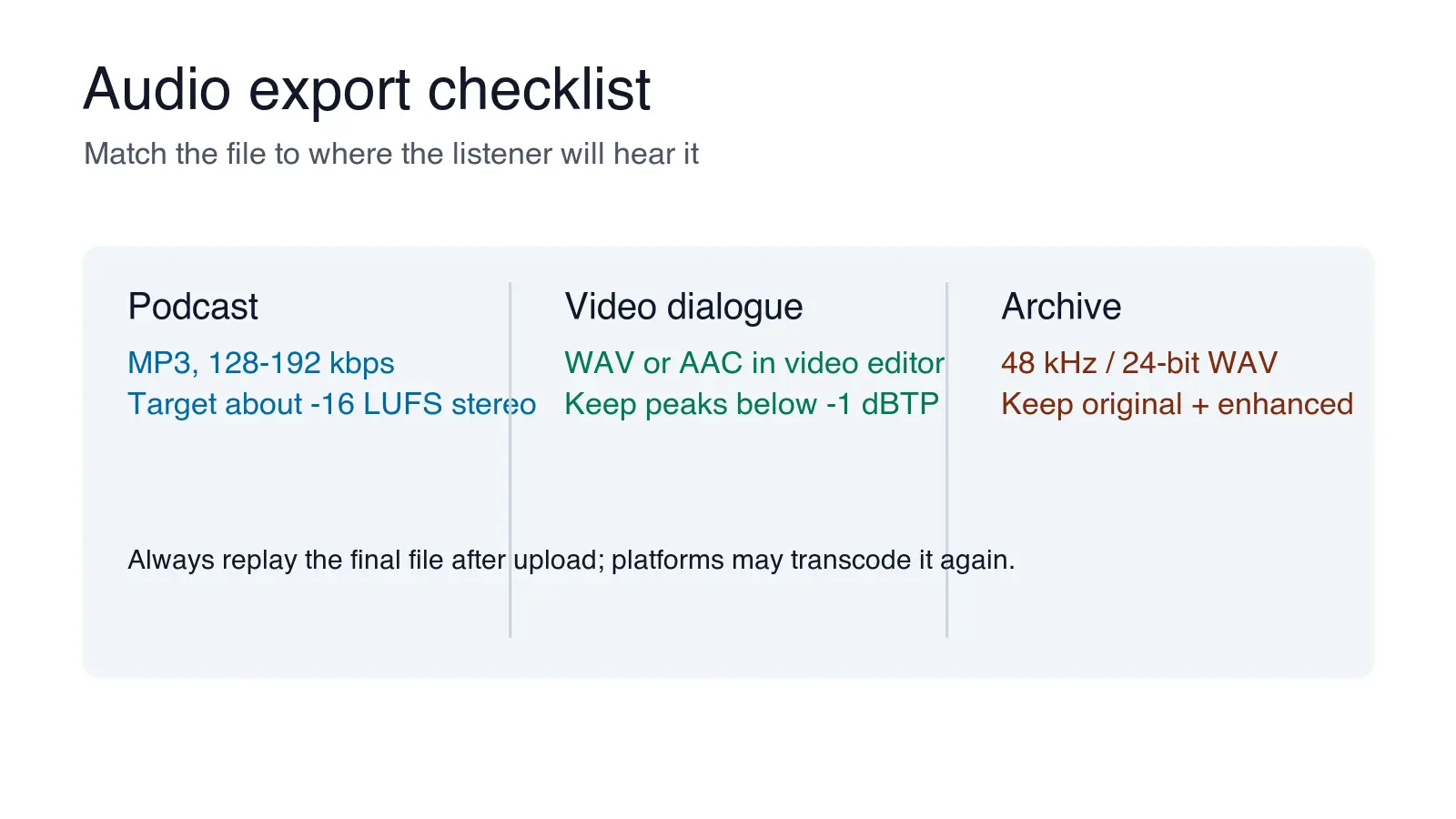
Export settings ขึ้นอยู่กับปลายทาง เก็บ master file ที่ดีกว่าไฟล์ที่อัปโหลดสุดท้าย เพราะแพลตฟอร์มอาจทำการ transcode มันอีกครั้ง MP3 lossy ที่ export จาก MP3 lossy อีกตัวจะเหลือพื้นที่สำหรับการแก้ไขในอนาคตน้อยลง
| ปลายทาง | การส่งออกที่ใช้งานได้ | หมายเหตุ |
|---|---|---|
| Podcast episode | MP3, 128-192 kbps, stereo or mono as needed | ตรวจสอบกฎไฟล์ของ host ก่อนอัปโหลด |
| Video edit | WAV 48 kHz หรือ AAC inside the video file | ตรงกับ sample rate ของโปรเจกต์วิดีโอ |
| Voice archive | WAV, 48 kHz, 24-bit if available | เก็บทั้งเวอร์ชันดิบและ enhanced |
| Transcription prep | WAV หรือ MP3 คุณภาพสูง | คำพูดที่สะอาดขึ้นสามารถปรับปรุงความเร็วในการทบทวน transcript ได้ |
| Social clip | AAC in MP4 | เล่นซ้ำหลังจากการอัปโหลดบนแพลตฟอร์ม |
สำหรับเรื่อง loudness อย่าไล่ตามตัวเลขสากลเพียงตัวเดียวในทุกแพลตฟอร์ม Podcast มักจะตั้งเป้าหมายประมาณ -16 LUFS stereo หรือ -19 LUFS mono ในขณะที่ workflow การออกอากาศอาจใช้เป้าหมาย EBU R 128 นิสัยที่สำคัญคือความสม่ำเสมอ: กำหนดเป้าหมายสำหรับรายการ หลักสูตร หรือช่องของคุณ จากนั้นตรวจสอบทุกการ export กับเป้าหมายนั้น
หาก audio ที่ปรับปรุงแล้วกำลังจะเข้าสู่ subtitle, captions, หรือ voice track ที่แปล ให้รักษาบทสนทนาให้สะอาดก่อนเพิ่มดนตรี AI audio-to-text guide และ AI dubbing guide ครอบคลุมขั้นตอนต่อไปหลังจากการทำความสะอาด
จะ QA enhanced audio ก่อนเผยแพร่ได้อย่างไร?
ฟังในสถานที่เดียวกับที่ผู้ชมของคุณจะฟัง หูฟังจะเปิดเผย clicks และ artifacts ลำโพงแล็ปท็อปจะเปิดเผยเสียงที่บางลง ลำโพงโทรศัพท์จะเปิดเผยว่าพยัญชนะรอดจากการบีบอัดหรือไม่
ใช้รอบ QA สั้น ๆ นี้ก่อนเผยแพร่:
- ฟัง 60 วินาทีแรก, ส่วนกลาง และ 60 วินาทีสุดท้าย
- ตรวจสอบการเปลี่ยนผู้พูดทุกครั้งเพื่อดูการกระโดดของระดับเสียงอย่างกะทันหัน
- เล่นส่วนที่มีเสียงรบกวนต้นฉบับที่แย่ที่สุดซ้ำหลังจากการปรับปรุง
- ฟังครั้งหนึ่งด้วยหูฟังและครั้งหนึ่งด้วยลำโพงโทรศัพท์
- ยืนยันว่าไฟล์เริ่มต้นอย่างสะอาดและไม่ตัดคำสุดท้ายออกไป
- ตรวจสอบว่าดนตรี, โฆษณา และ intro stings ไม่บดบังคำพูด
- บันทึก raw source, project file, enhanced master และ delivery export
หากคุณได้ยิน artifacts ให้ยกเลิกการทำ pass ที่รุนแรงที่สุดก่อน ผลลัพธ์ AI audio ที่แย่หลายอย่างมาจากการซ้อน denoise, de-echo, compression และ leveling ด้วยความแรงเต็มที่ การทำ pass เบา ๆ หนึ่งครั้งมักจะดีกว่าสี่รอบหนัก ๆ
ข้อผิดพลาดทั่วไปที่ทำให้ enhanced audio แย่ลง
ข้อผิดพลาดที่พบบ่อยที่สุดคือการมองว่า enhancement เป็นการทดแทนเทคนิคการบันทึก Lavalier ราคา $20 ที่วางใกล้ผู้พูด มักจะให้ผลลัพธ์ที่ดีกว่าไมโครโฟนแล็ปท็อปที่อยู่ไกลออกไปบวกกับการทำความสะอาด AI อย่างรุนแรง
หลีกเลี่ยงนิสัยเหล่านี้:
- การใช้ denoise กับดนตรีพื้นหลังและบรรยากาศธรรมชาติที่ควรอยู่ในฉาก
- การลบ room tone ออกทั้งหมด ซึ่งทำให้การตัดบทสนทนาดูห้วนเกินไป
- การ export เป็น MP3 เพียงอย่างเดียวแล้วลบไฟล์บันทึกดิบออกไป
- การใช้ preset เดียวกันสำหรับ podcast เดี่ยว, บทสัมภาษณ์ข้างถนน และ webinar
- การเชื่อตัวอย่างของ editor โดยไม่ได้เล่นไฟล์ที่ export ซ้ำ
- การปรับปรุง audio ก่อนการตัด take ที่แย่ ช่วงหยุดยาว และส่วนที่ซ้ำกัน
- การเผยแพร่ transcript จาก enhanced audio ที่ยังไม่ได้รับการทบทวนเมื่อชื่อหรือตัวเลขมีความสำคัญ
AI enhancement มีค่าที่สุดเมื่อมันช่วยให้ได้ take ที่ใช้งานได้ ไม่ใช่เมื่อมันส่งเสริมการจับภาพที่หละหลวม ให้บันทึกใกล้ขึ้น ลดเสียงห้องก่อนกดบันทึก และใช้ enhancement เป็นขั้นตอนสุดท้าย
คู่มือที่เกี่ยวข้อง
- AI Noise Removal
- AI Podcast Editing
- AI Audio Transcription
- AI Audio to Text
- AI Dubbing
- AI Video Editing
Image credits
- ภาพ Cover, waveform, cleanup chain และ export checklist ถูกสร้างขึ้นสำหรับบทความนี้ด้วย ImageMagick เพื่อแสดงการตัดสินใจด้านเสียงที่กล่าวถึงในคู่มือ
ใช้เครื่องมือฟรีของเราขณะทำตามคู่มือนี้
อ่านต่อ

2026-10-07
ตัดพื้นหลังกินส่วนของตัวแบบไปด้วย? วิธีแก้
เครื่องมือตัดพื้นหลัง AI ลบแขนและเสื้อผ้าสีอ่อน ราวแขวนสีขาว แสงสะท้อนบนแก้ว และเงา ผมวัดสาเหตุจากภาพจริง พร้อมวิธีกู้ส่วนที่หายไปกลับมา

2026-10-07
เปรียบเทียบตัวลบพื้นหลังเป็นชุด 2026: สำหรับอีคอมเมิร์ซ
เปรียบเทียบ PhotoRoom, remove.bg และ Pixelcut สำหรับการลบพื้นหลังเป็นชุดสำหรับอีคอมเมิร์ซ ปี 2026: ราคา ขีดจำกัด คุณภาพขอบ และเครื่องมือที่เหมาะกับแคตตาล็อกของคุณ

2026-10-07
remove.bg ปิดตัว 1 ธันวาคม: ใช้อะไรแทนดี?
remove.bg ปิดให้บริการวันที่ 1 ธันวาคม 2026 และเครดิตที่ยังไม่ได้ใช้จะหมดอายุในวันเดียวกัน มีอะไรเปลี่ยน ต้องทำอะไรก่อน และทางเลือกฟรีแทนเว็บไซต์และ API