2026-03-04 · อัปเดต 2026-07-12
เครื่องมือปรับขนาดภาพที่ดีที่สุดสำหรับเวิร์กโฟลว์โซเชียลมีเดีย
ปรับขนาดภาพโซเชียลมีเดียด้วยอัตราส่วนที่ถูกต้อง ครอบคลุมพื้นที่ปลอดภัยในการครอป ขนาดส่งออก การตั้งค่าบีบอัด และเวิร์กโฟลว์ที่สามารถทำซ้ำได้สำหรับทุกแพลตฟอร์ม.
อัปเดตล่าสุด: 12 กรกฎาคม 2026
ผู้สร้างสรรค์เนื้อหาและนักการตลาดมักจะไม่ต้องการรูปภาพที่ปรับขนาดเพียงรูปเดียว พวกเขาต้องการโพสต์ฟีดแบบสี่เหลี่ยมจัตุรัส การครอปสำหรับสตอรี่ ภาพตัวอย่างลิงก์ รูปย่อ YouTube และบางครั้งก็เป็น Pinterest pin จากไฟล์ต้นฉบับเดียวกัน ส่วนที่ยากคือการตัดสินใจว่าจะครอปอะไร จะปกป้องส่วนไหน และจะส่งออกอะไร ก่อนที่แพลตฟอร์มเหล่านั้นจะตัดสินใจแทนคุณ
คำตอบสั้นๆ: วิธีที่ดีที่สุดในการปรับขนาดรูปภาพสำหรับโซเชียลมีเดียคืออะไร?
ใช้เครื่องมือย่อขนาดรูปภาพที่ช่วยให้คุณกำหนด aspect ratio ที่แม่นยำ สามารถดูตัวอย่างการครอป (crop) ล็อกเนื้อหาสำคัญไว้ใน safe zone และส่งออกไฟล์แยกกันสำหรับแต่ละแพลตฟอร์ม สำหรับแคมเปญโซเชียลส่วนใหญ่ ชุดอัตราส่วนที่มีประโยชน์คือ 1080x1080, 1080x1350, 1080x1920, 1200x630, 1200x675, 1280x720, และ 1000x1500
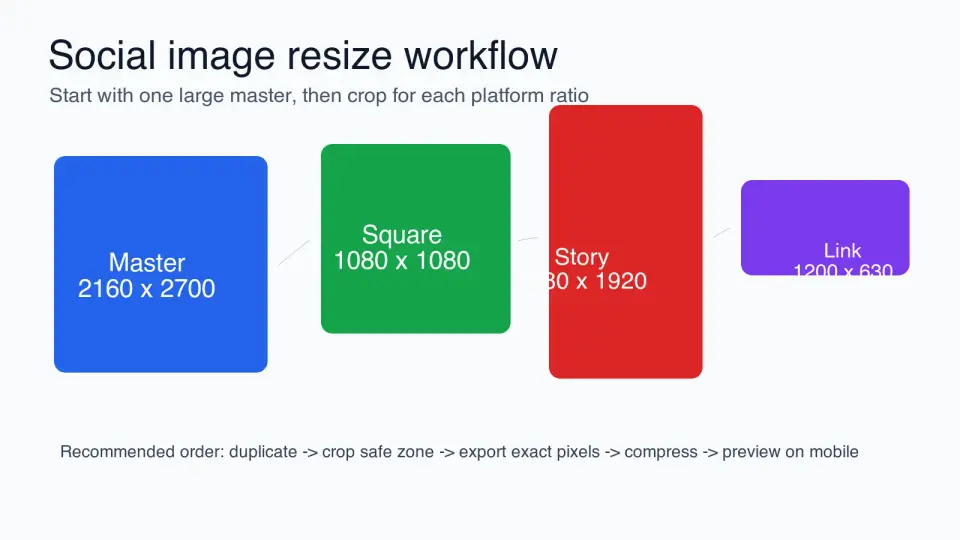
ให้เริ่มต้นด้วยรูปภาพต้นฉบับที่สะอาดและมีขนาดใหญ่ที่สุดที่คุณมี ทำการทำซ้ำ (duplicate) เลือกอัตราส่วนของแพลตฟอร์ม ครอปรอบๆ ตัวแบบ ส่งออกขนาดพิกเซลที่แน่นอน จากนั้นจึงบีบอัดไฟล์สุดท้าย หากคุณต้องการสร้างแคมเปญทั้งหมดจากภาพถ่ายชุดเดียว ให้ใช้ เครื่องมือปรับขนาดภาพ สำหรับสินทรัพย์แต่ละชิ้น และใช้ batch resize workflow เมื่อรูปภาพสินค้าทุกภาพต้องมีขนาดเอาต์พุตที่เท่ากัน
ข้อสรุปสำคัญ: ให้เลือกอัตราส่วนก่อนที่คุณจะปรับขนาด รูปภาพกว้าง 1080px ก็ยังอาจผิดได้ หากการครอปตัดใบหน้า ป้ายผลิตภัณฑ์ ราคา หรือหัวข้อข่าวออกไป
ต้องเลือกอัตราส่วนโซเชียลมีเดียไหนก่อนดี?
ควรเลือกรูปแบบการใช้งานก่อนที่จะกำหนดพิกเซล ฟีดของ Instagram, Stories, ตัวอย่างลิงก์ (link previews), ภาพขนาดย่อ YouTube thumbnails, และ Pinterest pins ต่างก็ให้ผลลัพธ์ที่ดีกับรูปทรงที่แตกต่างกัน หากคุณเริ่มต้นด้วยการระบุความกว้างในช่องปรับขนาด คุณอาจรักษาส่วนประกอบภาพที่ไม่ถูกต้องไว้ได้
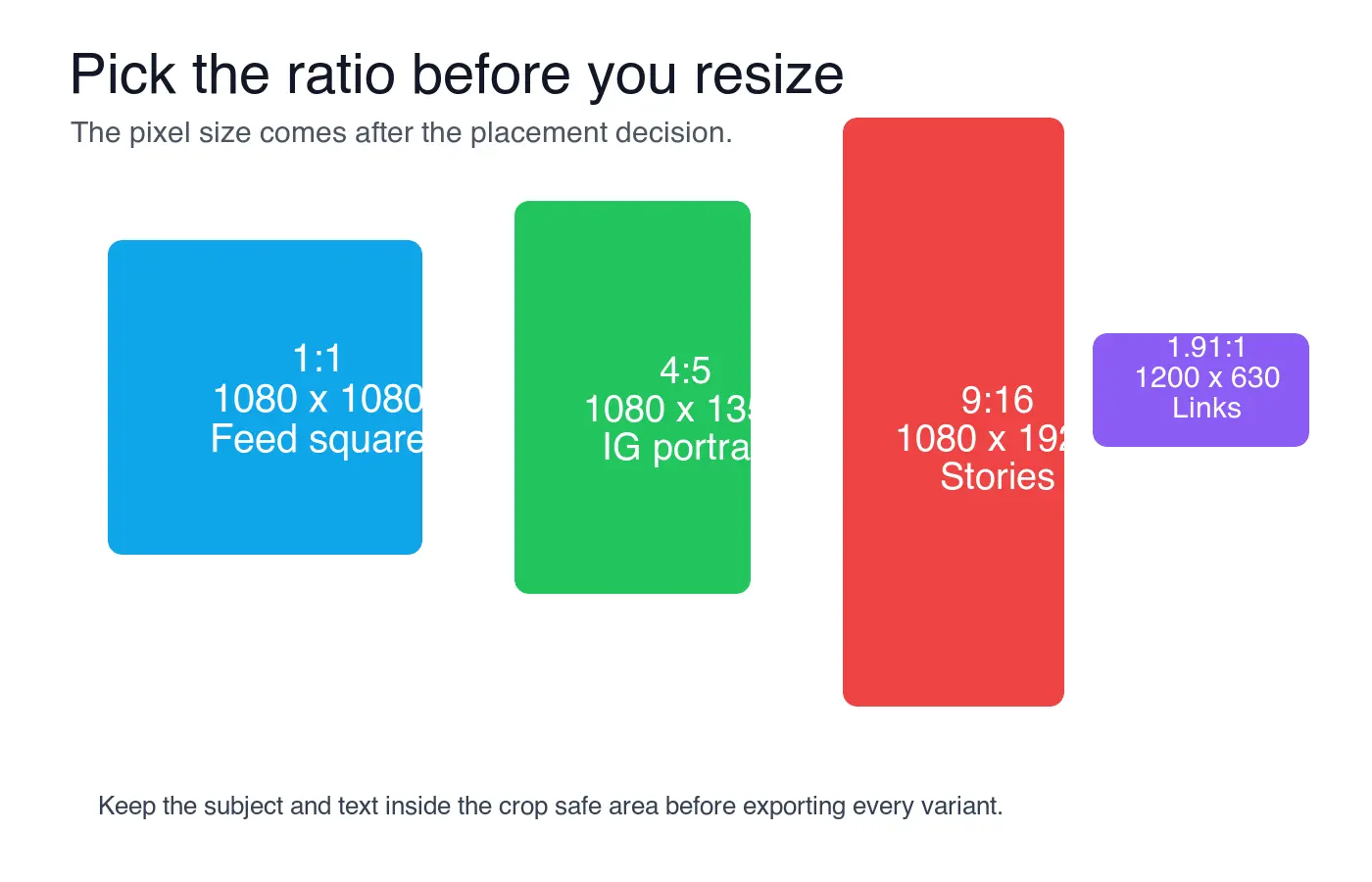
| เป้าหมายการใช้งาน | เริ่มต้นด้วยอัตราส่วนนี้ | ขนาดส่งออกทั่วไป | ใช้เมื่อ |
|---|---|---|---|
| Instagram หรือ Facebook feed square | 1:1 | 1080x1080 | เมื่อหัวข้อหลักอยู่ตรงกลางและภาพเดียวกันต้องใช้ได้ในรูปแบบกริดโปรไฟล์ |
| Instagram portrait feed | 4:5 | 1080x1350 | เมื่อคุณต้องการพื้นที่แนวตั้งมากขึ้นโดยไม่ใช้รูปแบบ Stories |
| Stories, Reels covers, TikTok stills | 9:16 | 1080x1920 | เมื่อภาพเต็มหน้าจอโทรศัพท์และสามารถรองรับการทับซ้อนของอินเทอร์เฟซได้ |
| Facebook, LinkedIn, หรือ Open Graph link preview | 1.91:1 | 1200x630 | เมื่อคุณต้องการรูปภาพเว็บไซต์ จดหมายข่าว หรือโซเชียลคาร์ดที่นำกลับมาใช้ใหม่ได้ |
| Twitter/X image post | 16:9 | 1200x675 | เมื่อภาพเป็นแนวนอนและควรแสดงตัวอย่างได้อย่างชัดเจนในฟีดที่รวดเร็ว |
| YouTube thumbnail | 16:9 | 1280x720 | เมื่อภาพต้องการข้อความขนาดใหญ่และหัวข้อหลักที่ชัดเจนแม้ในขนาดตัวอย่างเล็กๆ |
| Pinterest standard pin | 2:3 | 1000x1500 | เมื่อสินทรัพย์ควรใช้พื้นที่แนวตั้งในฟีดการค้นพบ (discovery feed) |
หากรูปภาพต้นฉบับหนึ่งต้องใช้กับทุกแพลตฟอร์ม ให้ออกแบบโดยเน้นที่ส่วนกลาง ภาพถ่ายผลิตภัณฑ์ที่มีป้ายกำกับอยู่ตรงกลางสามารถครอปให้เป็นเวอร์ชันสี่เหลี่ยมจัตุรัส แนวตั้ง และแนวนอนได้ แต่ใบปลิวที่มีข้อความอยู่ที่ขอบทั้งสี่ด้านมักจะทำไม่ได้
คุณควรปกป้องโซนที่ปลอดภัยจากการครอปอย่างไร?
ให้ปกป้องส่วนของภาพที่คุณไม่อยากสูญเสียเพราะมันมีค่าหรืออาจทำให้เกิดความอับอาย: เช่น ใบหน้า ชื่อผลิตภัณฑ์ ข้อเสนอ วันที่ QR code โลโก้ หรือข้อความเน้นย้ำ ให้วางเนื้อหาเหล่านั้นไว้ตรงกลางของภาพก่อนทำการครอปสำหรับแพลตฟอร์มเฉพาะ
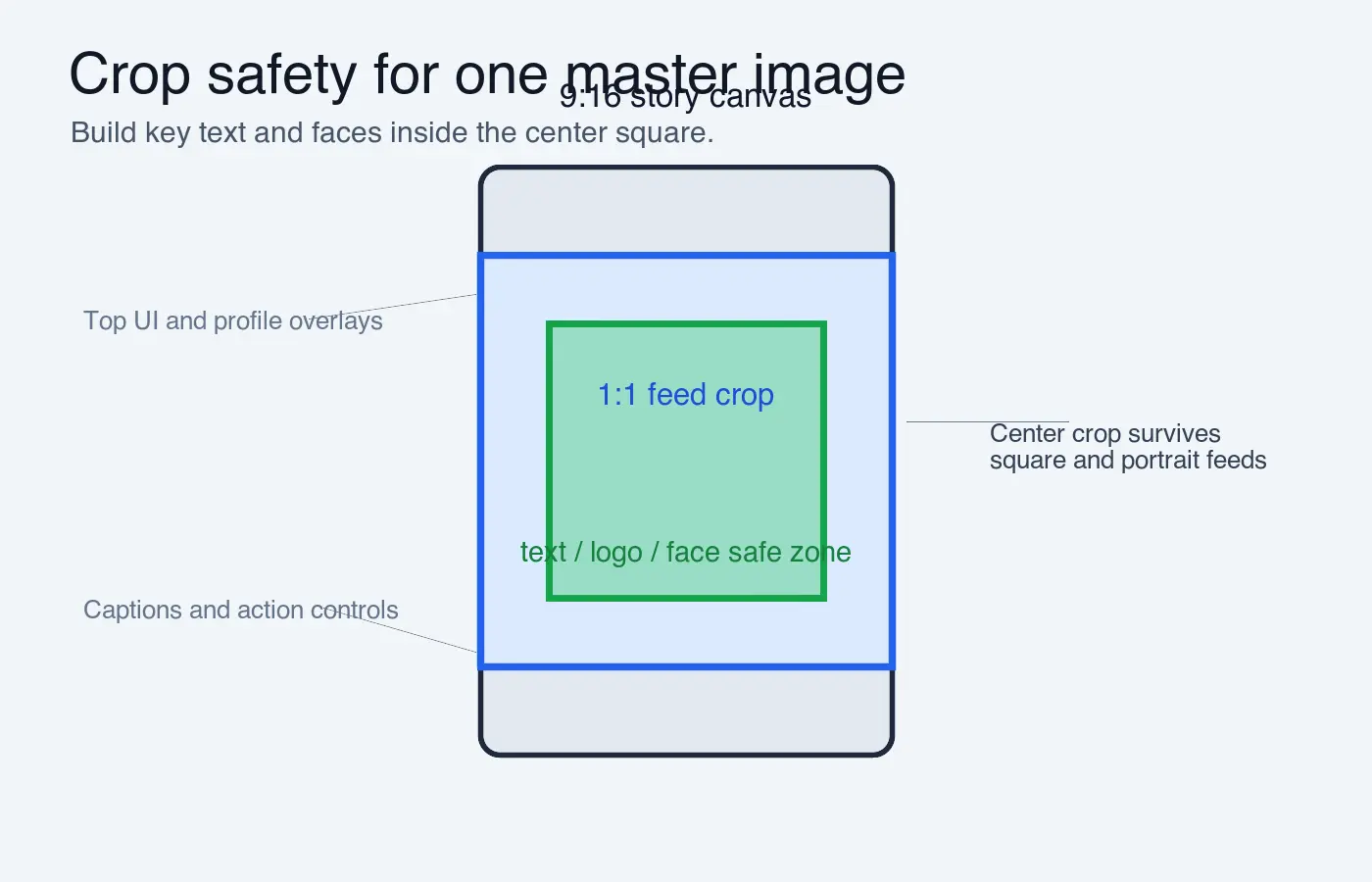
ให้ใช้ลำดับการครอปนี้เมื่อภาพหลักเดียวต้องสร้างผลลัพธ์หลายรูปแบบ:
- เปิดไฟล์ต้นฉบับที่ความละเอียดเต็ม
- ทำสำเนาไฟล์ก่อนทำการครอปแบบทำลายข้อมูลใด ๆ
- กำหนดเครื่องหมายเนื้อหาที่ได้รับการปกป้อง เช่น หัวข้อหลัก โลโก้ และราคา
- ทำการครอปในแนวตั้งให้สูงที่สุดก่อน โดยปกติคือ 9:16
- ตรวจสอบว่าพื้นที่ตรงกลางยังคงมีเนื้อหาสำคัญอยู่หรือไม่
- ส่งออกเวอร์ชัน feed แบบสี่เหลี่ยมจัตุรัส
- ทำการครอปสำหรับ link-preview ในแนวนอนเป็นลำดับสุดท้าย
- บีบอัดไฟล์ที่ส่งออกแต่ละครั้งแยกกัน
- ดูตัวอย่างไฟล์บนโทรศัพท์ ไม่ใช่แค่บนเดสก์ท็อปเท่านั้น
- เก็บไฟล์ต้นฉบับที่ไม่ถูกครอปไว้สำหรับการเปลี่ยนแปลงแพลตฟอร์มในภายหลัง
สำหรับ stories และ Reels ให้เก็บข้อความสำคัญให้ห่างจากแถบด้านบนและด้านล่าง เนื่องจากองค์ประกอบอินเทอร์เฟซของแพลตฟอร์ม คำบรรยาย ชื่อโปรไฟล์ และปุ่มดำเนินการมักจะอยู่ตรงบริเวณนั้น หน้าช่วยเหลือของ Instagram เองได้อธิบายอัตราส่วนภาพ feed ที่รองรับและความกว้างของรูปภาพ รวมถึงการอัปโหลดรูปภาพแบบสี่เหลี่ยมจัตุรัส แนวตั้ง และแนวนอน บน Instagram Help
ต้องส่งออกขนาดใดสำหรับแต่ละแพลตฟอร์ม?
ตารางด้านล่างนี้คือชุดการส่งออกที่ใช้งานได้จริง ไม่ใช่คู่มือถาวร ข้อกำหนดของแพลตฟอร์มมีการเปลี่ยนแปลง และผลิตภัณฑ์โฆษณาอาจมีข้อกำหนดแยกต่างหาก ก่อนเริ่มแคมเปญแบบเสียเงิน โปรดตรวจสอบตำแหน่งในเอกสารช่วยเหลือหรือธุรกิจปัจจุบันของแพลตฟอร์มนั้นๆ
| แพลตฟอร์ม | รูปแบบ | ขนาดส่งออก | หมายเหตุครอป |
|---|---|---|---|
| ฟีดสี่เหลี่ยมจัตุรัส | 1080x1080 | รักษาข้อความใน 80% ตรงกลางเพื่อให้ครอปกริดยังใช้ได้ | |
| ฟีดแนวตั้ง | 1080x1350 | แข็งแกร่งสำหรับภาพแนวตั้ง ภาพสินค้า และปกคาร์วเซล | |
| Instagram, Facebook, TikTok | สตอรี่หรือปกแนวตั้ง | 1080x1920 | เว้นพื้นที่ด้านบนและด้านล่างสำหรับตัวควบคุมของแอป |
| ภาพแชร์หรือพรีวิวลิงก์ | 1200x630 | ใช้ได้ดีสำหรับการ์ด Open Graph และหน้า landing แคมเปญ | |
| Twitter/X | โพสต์ภาพเดียว | 1200x675 | ใช้เรื่องหลักตรงกลางสำหรับพรีวิวฟีด |
| ภาพแชร์ | 1200x627 | ใกล้ 1200x630 มาก; หลีกเลี่ยงข้อความขอบ | |
| YouTube | ภาพย่อกำหนดเอง | 1280x720 | Google แนะนำ 1280x720, 16:9 และไฟล์ใต้ 2 MB สำหรับ custom thumbnails |
| พินมาตรฐาน | 1000x1500 | คำแนะนำสร้างสรรค์ของ Pinterest ชอบแอสเซทแนวตั้ง และพิน 2:3 คือค่าเริ่มต้นที่ปลอดภัยที่สุดสำหรับการโปรโมตสินค้าหรือบทความ |
หากคุณต้องการแผนภูมิขนาดที่กว้างขึ้น ให้ใช้ แผ่นสรุปขนาดรูปภาพโซเชียลมีเดีย บทความนี้เกี่ยวกับการตัดสินใจปรับขนาด: วิธีเปลี่ยนแหล่งที่มาเดียวให้เป็นชุดรูปภาพที่พร้อมสำหรับแพลตฟอร์มอย่างถูกต้อง โดยไม่มีการครอปโดยไม่ได้ตั้งใจ
ต้องรักษาคุณภาพอย่างไรหลังจากการปรับขนาด?
ควรลดขนาดจากแหล่งที่มาที่มีขนาดใหญ่กว่าเมื่อเป็นไปได้ การขยายภาพ (upscaling) ภาพกว้าง 700px ให้เป็นตัวอย่างลิงก์ 1200px ไม่สามารถสร้างรายละเอียดจริงได้ แต่มันทำได้เพียงแค่กระจายพิกเซลที่มีอยู่บนพื้นที่ผ้าใบที่ใหญ่ขึ้นเท่านั้น หากแหล่งที่มามีขนาดเล็กเกินไป ควรเลือกตำแหน่งที่เล็กลงหรือเปลี่ยนภาพ
สำหรับการอัปเดตนี้ ฉันได้เรนเดอร์แผนภาพอ้างอิงที่ความกว้าง 1400 ถึง 1600 pixels และแปลงเป็น WebP ที่คุณภาพ 82 ไฟล์ที่ได้มีขนาด 28 KB ถึง 60 KB ในเครื่อง ซึ่งเล็กพอสำหรับการโหลดบทความที่รวดเร็วในขณะที่ยังคงให้ป้ายกำกับสามารถอ่านได้ ขั้นตอนที่วัดผลนี้คือแนวทางปฏิบัติเดียวกันที่ควรใช้กับการส่งออกแคมเปญ: ปรับขนาดก่อน จากนั้นจึงบีบอัดมิติสุดท้าย
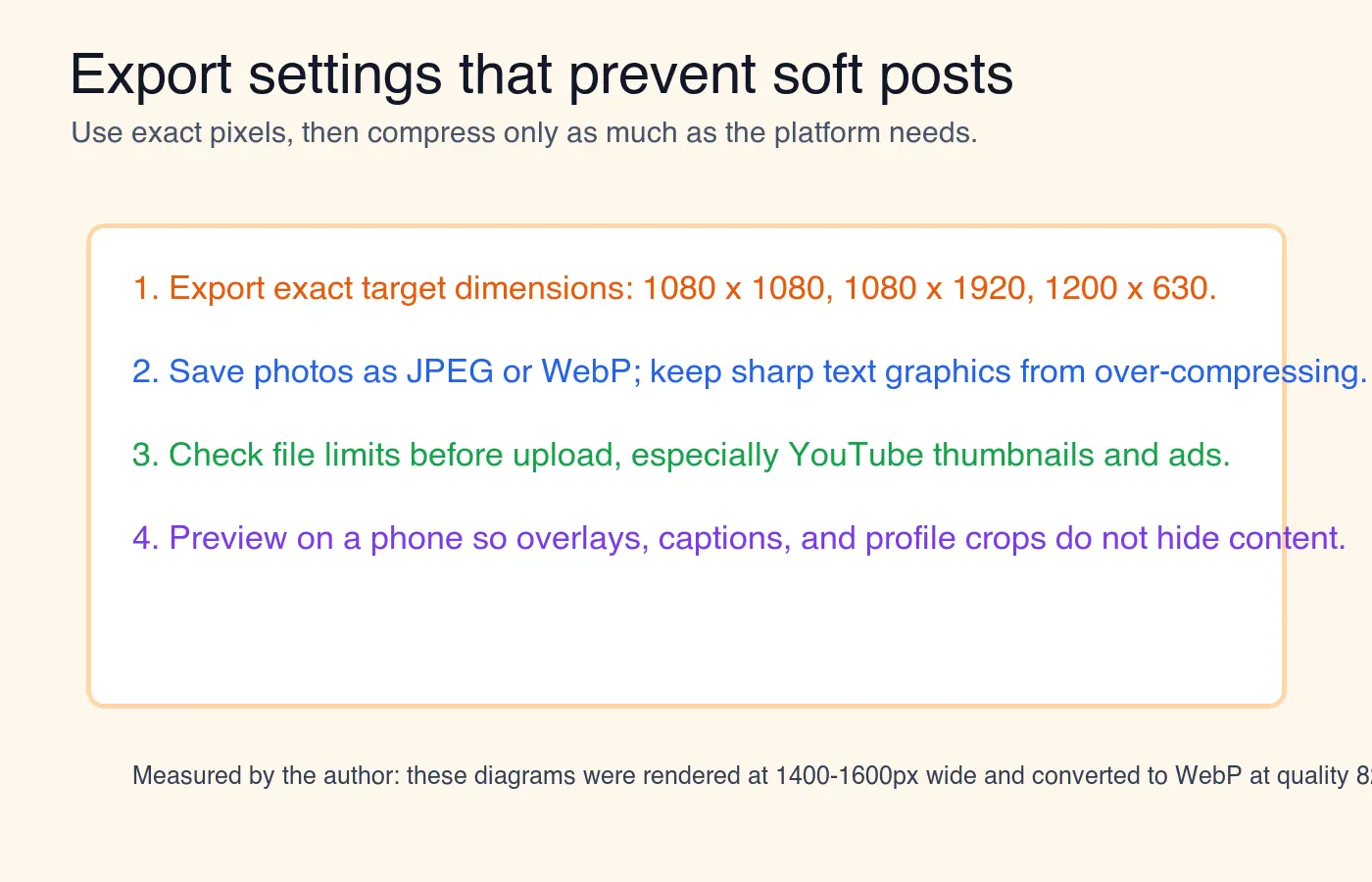
ใช้กฎการส่งออกเหล่านี้:
- บันทึกรูปภาพเป็น JPEG หรือ WebP เมื่อแพลตฟอร์มยอมรับ
- บันทึกกราฟิกที่มีข้อความคมชัดด้วยการตั้งค่าคุณภาพที่สูงกว่ารูปถ่ายธรรมดา
- หลีกเลี่ยงวงจรการส่งออกซ้ำๆ จากไฟล์ที่ถูกบีบอัดแล้ว
- เก็บต้นฉบับแบบมีเลเยอร์หรือความละเอียดเต็มไว้ภายนอกโฟลเดอร์ส่งออกโซเชียล
- ตรวจสอบข้อความขนาดเล็กที่ขนาดโทรศัพท์จริงก่อนโพสต์
- บีบอัดหลังจากปรับขนาด ไม่ใช่ก่อน
- ใช้สี sRGB สำหรับการอัปโหลดบนเว็บ
- รักษาชื่อไฟล์ให้ชัดเจน เช่น
product-launch-instagram-story.webp
แนวทางการทำงานของ Google อธิบายว่าทำไมภาพที่มีขนาดถูกต้องจึงมีความสำคัญ: ภาพที่มีขนาดใหญ่เกินไปจะสิ้นเปลืองไบต์ ในขณะที่ภาพที่ตอบสนองและถูกบีบอัดแล้วช่วยปรับปรุงการโหลดหน้าเว็บ web.dev image performance guide เป็นแหล่งข้อมูลที่ดีสำหรับหลักการประสิทธิภาพของเว็บพื้นฐาน สำหรับรายละเอียดเพิ่มเติมเกี่ยวกับการสูญเสียคุณภาพ โปรดอ่าน how to resize an image without losing quality และ image compression basics
ควรจะ Crop, Fit หรือเพิ่ม Padding ดี?
ใช้ Crop เมื่อการจัดวางบนแพลตฟอร์มต้องเต็มขอบ (full bleed) ใช้ Fit เมื่อภาพรวมทั้งหมดมีความสำคัญมากกว่าการเติมให้เต็มเฟรม ใช้ Padding เมื่อภาพนั้นเป็นโลโก้ ใบรับรอง เมนู โปสเตอร์ หรือ screenshot ที่ไม่สามารถสูญเสียขอบได้
| วิธีการ | ทำอะไร | เหมาะสำหรับ | ข้อควรระวัง |
|---|---|---|---|
| Crop to fit | เติมเต็มอัตราส่วนเป้าหมายโดยการตัดด้านข้างหรือด้านบน/ล่างที่เกินออกไป | ภาพบุคคล, ผลิตภัณฑ์, ไลฟ์สไตล์, รูปภาพในฟีด | อาจทำให้ข้อความ มือ ป้ายผลิตภัณฑ์ หรือวันที่หายไปได้ |
| Fit inside | คงให้เห็นภาพทั้งหมด และอาจเหลือพื้นที่ว่าง | Screenshot, แผนภูมิ, โปสเตอร์, เอกสาร | อาจดูเล็กเกินไปในฟีดมือถือที่วุ่นวาย |
| Add padding | วางภาพเต็มบนผืนผ้าใบที่ใหญ่ขึ้นพร้อมด้วยสีพื้นหลัง | โลโก้, คำคม, ใบปลิวลดราคา, การแปลงจากสี่เหลี่ยมเป็น story | Padding อาจดูราคาถูกได้หากสีพื้นหลังนั้นเป็นแบบสุ่ม |
กฎง่ายๆ นี้ใช้ได้กับสื่อการตลาดส่วนใหญ่: ให้ Crop รูปภาพ, Pad กราฟิก และสร้างแผ่นพับที่มีข้อความหนาแน่นขึ้นมาใหม่ในอัตราส่วนที่ถูกต้อง หากแผ่นพับถูกออกแบบสำหรับ 1:1 การยืดให้เป็น 9:16 มักจะทำให้ตัวอักษรดูเบียดเสียด ควรสร้างเวอร์ชัน story แทนการบังคับสี่เหลี่ยมลงบนผืนผ้าใบแนวตั้ง
ขั้นตอนการทำงานที่รวดเร็วสำหรับการปรับขนาดภาพชุดแคมเปญคืออะไร?
ให้ใช้โครงสร้างโฟลเดอร์และชื่อไฟล์ที่ทำซ้ำได้ สิ่งนี้ช่วยป้องกันข้อผิดพลาดทั่วไปของการอัปโหลดภาพครอปที่ไม่ถูกต้อง เพราะทุกไฟล์ถูกตั้งชื่อว่า final-final-social.png
- สร้างโฟลเดอร์ตามชื่อแคมเปญ
- ใส่ไฟล์ต้นฉบับใน
source - ใส่ไฟล์ที่ส่งออกแล้วในโฟลเดอร์ชื่อ
instagram,story,linkedin,youtube, และpinterest - ปรับขนาดภาพฮีโร่หนึ่งภาพด้วยตนเองและยืนยันกฎการครอป
- นำกฎเหล่านั้นไปใช้กับภาพที่เหลือ
- ตรวจสอบไฟล์ที่ส่งออกแล้วในรูปแบบตารางเพื่อให้เห็นความผิดปกติของการครอปได้ชัดเจน
- บีบอัดเฉพาะไฟล์ที่ได้รับการอนุมัติเท่านั้น
- อัปโหลดโพสต์ทดสอบหรือฉบับร่างก่อนกำหนดเวลาสำหรับชุดข้อมูลทั้งหมด
เมื่อภาพต้นฉบับทุกภาพต้องการขนาดเอาต์พุตที่เท่ากัน ให้ใช้ batch resizing เมื่อแต่ละภาพมีตำแหน่งของวัตถุที่แตกต่างกัน ให้ปรับขนาดด้วยตนเอง การประมวลผลแบบแบทช์นั้นรวดเร็ว แต่จะไม่สามารถรู้ได้ว่าใบหน้าของนางแบบคนหนึ่งอยู่ใกล้ขอบซ้าย หรือป้ายผลิตภัณฑ์หนึ่งวางอยู่ที่ด้านล่าง
ข้อผิดพลาดที่ควรหลีกเลี่ยง
ข้อผิดพลาดที่ทำให้รูปภาพโซเชียลดูไม่เป็นธรรมชาติหรือแปลกตา มักเกิดจากความผิดพลาดในขั้นตอนการทำงาน ไม่ใช่ความผิดพลาดของเครื่องมือ
- การปรับขนาดโดยดูแค่ความกว้างเท่านั้นและละเลยอัตราส่วนภาพสุดท้าย
- การใช้ Story crop เป็นรูปสี่เหลี่ยมสำหรับฟีดโดยไม่ได้ตรวจสอบจุดศูนย์กลาง
- ปล่อยให้แพลตฟอร์มทำการ auto-crop ลิงก์พรีวิวที่มีข้อความอยู่ใกล้ขอบ
- การส่งออกจากไฟล์ที่ดาวน์โหลดมาแบบบีบอัด แทนที่จะใช้ต้นฉบับ
- การอัปโหลดรูปภาพที่ใหญ่เกินความจำเป็น แล้วพึ่งให้แอปฯ ประมวลผล
- การใช้ข้อความขนาดเล็กบน YouTube thumbnails หรือ Pinterest pins
- การลืมว่ารูปภาพโปรไฟล์มักจะแสดงเป็นวงกลม
- การใช้ชื่อไฟล์เดียวกันสำหรับทุกเวอร์ชันของแพลตฟอร์ม
- การบีบอัดไฟล์ JPEG เดิมหลายครั้ง
- การโพสต์โดยไม่ได้ตรวจสอบผลลัพธ์บนมือถือ
เครื่องปรับขนาดรูปภาพที่ดีที่สุดคือตัวที่ช่วยให้คุณตัดสินใจเหล่านี้ก่อนการส่งออก ขนาดที่แน่นอนมีความสำคัญ แต่การควบคุมการครอปนั้นสำคัญกว่า
บทความแนะนำ
- ขนาดรูปภาพสำหรับ Social Media: แผ่นสรุปครบวงจร
- วิธีปรับขนาดรูปภาพแบบชุด
- วิธีปรับขนาดรูปภาพโดยไม่สูญเสียคุณภาพ
- เจาะลึกการบีบอัดรูปภาพ
- คู่มือการเพิ่มประสิทธิภาพรูปภาพบน Mobile
คำถามที่พบบ่อย
ควรส่งออกขนาดใดสำหรับโพสต์สี่เหลี่ยมจัตุรัสในฟีด Instagram
ส่งออกการครอป 1:1 ที่ 1080x1080 พิกเซล และเก็บข้อความสำคัญหรือตัวแบบไว้ในพื้นที่กลางเฟรม 80 เปอร์เซ็นต์
ควรใช้ขนาดใดสำหรับ Stories ของ Instagram, Facebook หรือ TikTok
ส่งออกการครอป 9:16 ที่ 1080x1920 พิกเซล และเว้นที่ว่างด้านบนและล่างสำหรับองค์ประกอบอินเทอร์เฟซที่ซ้อนทับ
ภาพพรีวิวลิงก์ของ Facebook หรือ LinkedIn ควรใช้ขนาดใด
ส่งออกการครอป 1.91:1 ที่ 1200x630 พิกเซล (LinkedIn ใช้ 1200x627) และวางข้อความให้ห่างจากขอบ
ขนาดที่แนะนำสำหรับภาพขนาดย่อแบบกำหนดเองของ YouTube คือเท่าไร
ส่งออกภาพ 16:9 ที่ 1280x720 พิกเซล และรักษาขนาดไฟล์ให้ต่ำกว่า 2 MB ตามแนวทางภาพขนาดย่อของ Google เอง
อัตราส่วนใดเหมาะที่สุดกับพินของ Pinterest
ใช้อัตราส่วนแนวตั้ง 2:3 ที่ 1000x1500 พิกเซล ซึ่งเป็นสิ่งที่แนวทางครีเอทีฟของ Pinterest ให้ความสำคัญสำหรับตำแหน่งในฟีดค้นพบ
ควรครอป พอดีกรอบ หรือเติมขอบสำหรับโซเชียลมีเดีย
ครอปภาพถ่ายและภาพไลฟ์สไตล์ให้เต็มเฟรม ใช้แบบพอดีกรอบกับภาพหน้าจอและโปสเตอร์เพื่อไม่ให้ถูกตัด และเติมขอบให้โลโก้หรือใบปลิวบนผืนผ้าใบที่ใหญ่กว่าแทนการยืดภาพ
ทำไมภาพที่ปรับขนาดแล้วดูนุ่มหรือเบลอหลังโพสต์
เป็นไปได้สูงว่าต้นฉบับถูกขยายมาจากภาพที่เล็กเกินไป เพราะการเพิ่มพิกเซลไม่สามารถสร้างรายละเอียดที่ไม่เคยถูกบันทึกขึ้นมาใหม่ได้
ใช้ภาพต้นฉบับเดียวปรับขนาดให้ทุกแพลตฟอร์มพร้อมกันได้ไหม
ได้ ตราบใดที่ตัวแบบสำคัญอยู่ใกล้กลางเฟรม เพื่อให้รอดจากการครอปเป็นสี่เหลี่ยมจัตุรัส แนวตั้ง และแนวนอน
เครดิตรูปภาพ
- แผนภาพเวิร์กโฟลว์, ตารางอัตราส่วน, โซนปลอดภัยสำหรับการครอป, และรายการตรวจสอบการส่งออกสำหรับบทความนี้ถูกสร้างขึ้นด้วย ImageMagick โดยใช้มิติการส่งออกโซเชียลมีเดียจริงและแปลงเป็น WebP สำหรับการจัดส่งผ่าน CDN
ใช้เครื่องมือฟรีของเราขณะทำตามคู่มือนี้
อ่านต่อ

2026-07-26
วิธีปรับขนาดรูปภาพหลายไฟล์พร้อมกัน: เปรียบเทียบเครื่องมือและสคริปต์ฟรี
ปรับขนาดรูปภาพหลายร้อยไฟล์พร้อมกันด้วยเครื่องมือออนไลน์ฟรี, ImageMagick, XnConvert และสคริปต์ Python เรียนรู้คำสั่งแบบ copy-paste, ขนาดสำเร็จรูป และขั้นตอนการทำงานที่ใช้งานได้จริง

2026-07-26
เครื่องมือย่อขนาดภาพจำนวนมาก: ปรับขนาดรูปภาพหลายร้อยรูปได้ในครั้งเดียว (ฟรี)
ปรับขนาดรูปภาพจำนวนมากได้ฟรี ด้วยเครื่องมือบนเบราว์เซอร์, ImageMagick, XnConvert หรือสคริปต์ Python มอบการประหยัดไบต์จริงและขั้นตอนการทำงานแบบแบทช์ที่ปลอดภัย

2026-07-26
วิธีครอบรูปภาพให้เป็นวงกลมสำหรับโปรไฟล์และอวาตาร์
เรียนรู้วิธีครอบรูปภาพให้เป็นวงกลมสำหรับอวาตาร์และรูปโปรไฟล์: ตั้งแต่กฎสี่เหลี่ยมก่อน, การสร้าง PNG วงกลมแบบโปร่งใส หรือการทำวงกลมบนพื้นหลัง ไปจนถึงการใช้งานในรูปแบบต่างๆ