2026-09-10
ภาพเบลอหลังเอ็กซ์พอร์ต? 7 วิธีแก้ตรงต้นเหตุ
แก้ปัญหาภาพเบลอหลังเอ็กซ์พอร์ตด้วยการตรวจพิกเซล การบีบอัด และขั้นตอนอัปโหลด พร้อมตัวอย่างที่วัดจริง การเลือกระหว่าง PNG กับ JPEG และวิธีแก้เจ็ดข้อ

อัปเดตล่าสุด: 10 กันยายน 2026
งานออกแบบอาจดูคมชัดตอนที่คุณกำลังแก้ไข แต่กลับดูฟุ้งในไฟล์ที่ดาวน์โหลดมา ในสไลด์นำเสนอ หรือในโพสต์ที่อัปโหลดขึ้นไป การเอ็กซ์พอร์ตใหม่ให้ไฟล์ใหญ่ขึ้นดูน่าลอง แต่จะช่วยได้ก็ต่อเมื่อมันเปลี่ยนการตั้งค่าที่ทำให้เกิดการสูญเสียรายละเอียดจริง ๆ
คำตอบด่วน: แก้ภาพเบลอหลังเอ็กซ์พอร์ตอย่างไร?
ให้ใช้ไฟล์ต้นฉบับ ตรวจขนาดเป็นพิกเซลของไฟล์นั้น แล้วเปรียบเทียบต้นฉบับ ไฟล์ที่เอ็กซ์พอร์ตในเครื่อง และเวอร์ชันที่อัปโหลดแล้วที่ขนาดการแสดงผลเดียวกัน ถ้าเบลอเฉพาะไฟล์ที่เอ็กซ์พอร์ต ให้ตรวจการย่อขยายและการบีบอัดแบบสูญเสียข้อมูล ถ้าเบลอเฉพาะเวอร์ชันที่อัปโหลด ให้ตรวจการประมวลผลและขนาดการแสดงผลของปลายทาง
PNG หรือ WebP แบบไม่สูญเสียข้อมูลรักษาพิกเซลที่มีอยู่ไว้ได้ แต่ทั้งคู่ไม่คืนรายละเอียดที่ถูกทิ้งไปแล้ว การเปลี่ยนค่ากำกับ DPI ก็ไม่ได้ซ่อมภาพแรสเตอร์ขนาดเล็กเช่นกัน
ขั้นตอนนี้ครอบคลุมภาพนิ่ง ภาพหน้าจอ และงานกราฟิก แต่ไม่ได้สร้างข้อมูลที่หายไปขึ้นมาใหม่ ไม่รับประกันคุณภาพบนแพลตฟอร์มโซเชียล และไม่แก้ภาพที่กล้องสั่นรุนแรง ภาพประกอบของเราคือตัวอย่างสังเคราะห์ที่ควบคุมเงื่อนไขไว้ ไม่ใช่การทดสอบการประมวลผลของ Canva, Photoshop หรือ Imagic AI
| จุดที่เห็นความเบลอเป็นครั้งแรก | ตรวจสิ่งนี้ก่อน | ขั้นถัดไปถ้า… |
|---|---|---|
| ไฟล์ต้นฉบับ | ความคมชัดและขนาดพิกเซลจริง | หาต้นฉบับที่ดีกว่าถ้ารายละเอียดหายไปตั้งแต่แรก |
| พรีวิวในโปรแกรมเท่านั้น | ระดับซูมและการย่อขยายของพรีวิว | เอ็กซ์พอร์ตตัวอย่างหนึ่งไฟล์ก่อนแก้ตัวงาน |
| ไฟล์ที่เอ็กซ์พอร์ตในเครื่อง | ความกว้างที่เอ็กซ์พอร์ต รูปแบบไฟล์ และการบีบอัด | เอ็กซ์พอร์ตใหม่จากไฟล์ต้นทางถ้าไฟล์ในเครื่องเสียรายละเอียด |
| หน้าเว็บที่เผยแพร่แล้วเท่านั้น | ขนาดไฟล์ที่ถูกส่งออกไปและขนาดที่แสดงผล | ปรับการส่งไฟล์ถ้าไฟล์ในเครื่องยังคมชัดอยู่ |
ทำไมการหาเวอร์ชันแรกที่เบลอจึงมีประโยชน์มาก?
แต่ละขั้นตอนเปลี่ยนภาพได้อย่างเป็นอิสระจากกัน พรีวิวเล็กจิ๋วอาจดูฟุ้งทั้งที่ไฟล์ดาวน์โหลดยังดีอยู่ อาร์ตบอร์ดขนาดใหญ่อาจมีภาพถ่ายเล็ก ๆ ที่ถูกยืดอยู่ข้างใน และเว็บไซต์อาจส่งภาพย่อออกไปแทนไฟล์เต็มที่อัปโหลดไว้
กระทู้เรื่องแบนเนอร์ใน Canva เมื่อไม่นานมานี้ สะท้อนความสับสนนี้ได้ดี: u/theredbedroom ถามว่า “มันเบลอใน Canva หรือเบลอตอนเอ็กซ์พอร์ตด้วย?” ภายหลังเจ้าของกระทู้อธิบายว่าภาพที่น่ากังวลคือพรีวิวตอนสั่งพิมพ์ คำถามนี้มีประโยชน์กว่าการไล่เปลี่ยนตัวเลือกการเอ็กซ์พอร์ตทั้งหมดพร้อมกัน
ในกระทู้อีกอันเรื่องภาพหน้าจอใน PowerPoint u/Regular-Accountant87 บอกว่า “ภาพหน้าจอเป็น png และในไฟล์ต้นฉบับเห็นชัดเจนดี” ข้อร้องเรียนจึงอยู่ที่สิ่งที่เกิดขึ้นถัดไปในกระบวนการทำงาน นี่คือรายงานรายบุคคล ไม่ใช่การสำรวจว่าโปรแกรมไหนมีปัญหามากที่สุด
เจ็ดวิธีแก้ภาพที่เอ็กซ์พอร์ตออกมาแล้วเบลอมีอะไรบ้าง?
1. เทียบไฟล์ที่สเกลเดียวกัน
เปิดไฟล์ต้นฉบับและไฟล์ที่ดาวน์โหลดในโปรแกรมดูภาพที่มีโหมดดูระดับพิกเซลหรือขนาดจริง เทียบตัวอักษร ขอบ หรือพื้นผิวจุดเดียวกัน แล้วดูขนาดที่ตั้งใจจะแสดงผล อย่าตัดสินจากไฟล์หนึ่งที่ถูกย่อให้พอดีหน้าต่างเล็ก เทียบกับอีกไฟล์ที่ขยายเต็มจอ
เก็บสำเนาของแต่ละเวอร์ชันแยกกันไว้ ตั้งชื่อว่าต้นฉบับ ไฟล์เอ็กซ์พอร์ต และไฟล์ตรวจการอัปโหลด เพื่อให้ระบุได้แน่ชัดว่าความเปลี่ยนแปลงเกิดตรงไหน ถ้าต้นฉบับฟุ้งอยู่แล้ว การตั้งค่าเอ็กซ์พอร์ตก็เรียกคืนข้อมูลที่ไม่เคยมีอยู่ไม่ได้
2. กำหนดขนาดพิกเซลที่ต้องการก่อนเอ็กซ์พอร์ต
ตรวจความกว้างและความสูงเป็นพิกเซล ไม่ใช่ดูแค่เมกะไบต์ สำหรับกราฟิกที่แสดงกว้าง 600 พิกเซล CSS บนอุปกรณ์ที่มีอัตราส่วนพิกเซลเท่ากับสอง ไฟล์กว้าง 1200 พิกเซลคือจุดตั้งต้นที่ใช้ได้ นี่เป็นตัวอย่างการแสดงผล ไม่ใช่ข้อกำหนดบังคับของโซเชียลมีเดีย
ตรวจภาพที่วางไว้ในงานด้วย ภาพถ่ายกว้าง 300 พิกเซลที่ถูกยืดเต็มอาร์ตบอร์ด 1200 พิกเซลก็ยังเป็นภาพที่มีรายละเอียดต่ำอยู่ดี ให้กลับไปใช้ต้นฉบับขนาดเต็มหรือลดขนาดที่แสดงลง คำอธิบายเรื่องย่อขยายโดยไม่เสียคุณภาพ ของเราอธิบายความต่างนี้ไว้
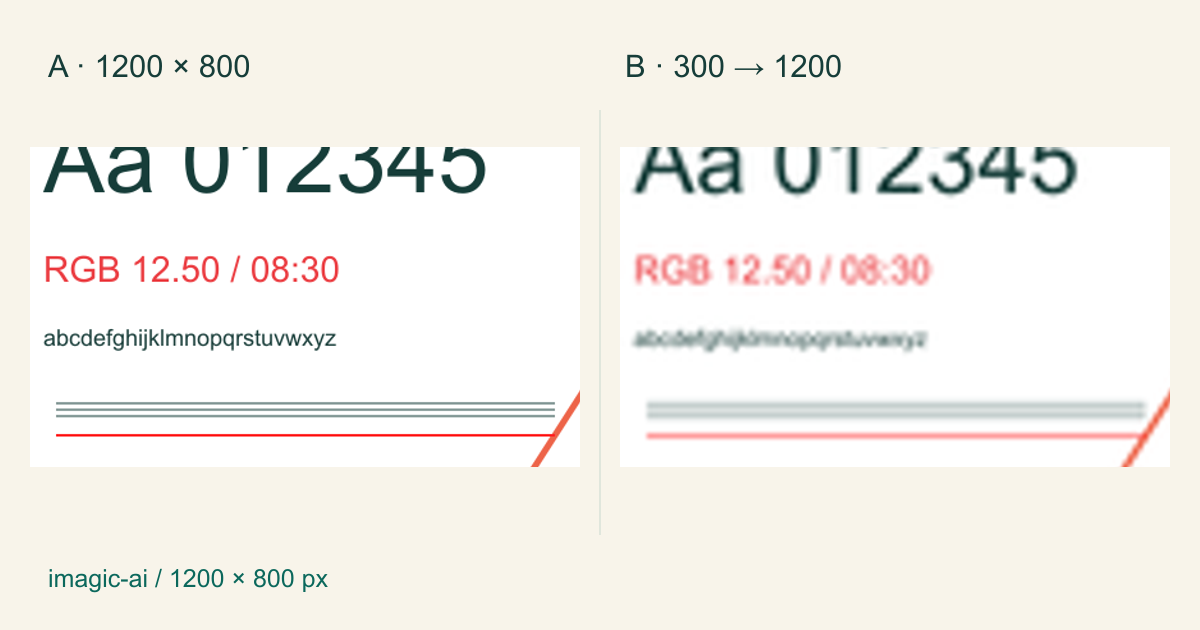
ซ้าย: ภาพแรสเตอร์ต้นฉบับ ขวา: ย่อเหลือ 300×200 แล้วขยายเป็น 1200×800 ส่วนที่ครอปตรงกันถูกขยายเพื่อให้ดูง่าย ต้นฉบับที่เล็กกว่าสูญเสียรายละเอียดที่ละเอียดอ่อนไป
3. เลือกรูปแบบไฟล์ให้เข้ากับเนื้อหา
สำหรับข้อความ ภาพหน้าจอ แผนภาพ และกราฟิกพื้นหลังโปร่งใส ให้ลอง PNG หรือ WebP แบบไม่สูญเสียข้อมูลในที่ที่รองรับ ส่วนภาพถ่ายให้เทียบ JPEG คุณภาพดีหรือ WebP แบบสูญเสียข้อมูลกับต้นฉบับ เอกสารอ้างอิงเรื่องรูปแบบไฟล์ภาพของ MDN อธิบายความสามารถของแต่ละรูปแบบไว้
การเข้ารหัส PNG แบบไม่สูญเสียข้อมูลตามปกติจะรักษาพิกเซลที่ป้อนเข้าไปเอาไว้ แต่โปรแกรมแก้ไขยังย่อขยาย รวมเลเยอร์ หรือเปลี่ยนแปลงภาพก่อนเข้ารหัสเป็น PNG นั้นได้ ดังนั้นคำพูดที่ว่า “PNG ของฉันเบลอ” จึงยังไม่พิสูจน์ว่าการบีบอัด PNG เป็นต้นเหตุ
ใช้ตัวแปลงไฟล์ภาพ เมื่อปลายทางต้องการรูปแบบอื่น แล้วตรวจผลลัพธ์ทุกครั้ง การแปลง JPEG ที่เสียหายแล้วให้เป็น PNG ช่วยกันการสูญเสียแบบ JPEG เพิ่มในการบันทึกครั้งนั้น แต่ไม่ย้อนคืนความเสียหายเดิม
4. ลดความเสียหายจากการบีบอัดโดยไม่ต้องไล่หาไฟล์ใหญ่ที่สุด
ถ้าตัวอักษรเล็กมีขอบสีฟุ้ง หรือขอบคมมีบล็อกสี่เหลี่ยมล้อมรอบ ให้ลองเทียบไฟล์ที่บีบอัดน้อยลงที่ขนาดเท่าเดิมเป๊ะ ๆ การเปลี่ยนทั้งขนาดและคุณภาพพร้อมกันจะทำให้วินิจฉัยผลลัพธ์ได้ยากขึ้น
ไม่มีค่า “คุณภาพ 80” ที่ใช้ได้เหมือนกันทุกตัวเข้ารหัส ให้ทดสอบสองสามค่ากับภาพจริงของคุณเอง การลดตัวอย่างสีของ JPEG ก็ส่งผลต่อข้อความสีเส้นบางได้ โดยไม่เกี่ยวกับตัวเลขคุณภาพที่ระบุไว้
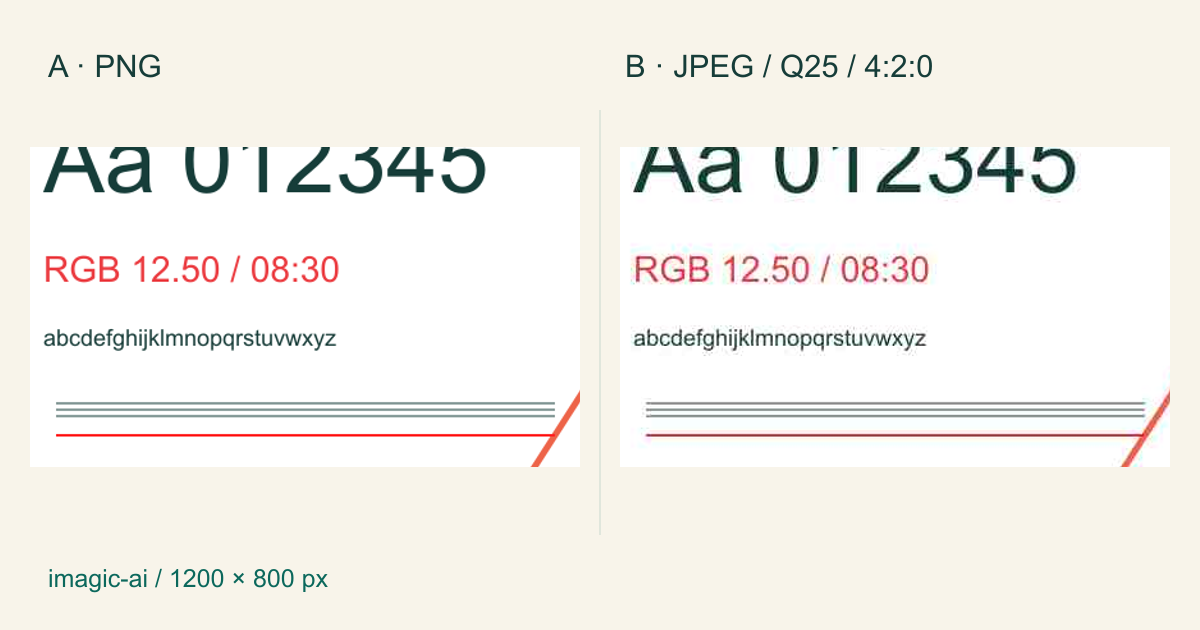
ซ้าย: ไฟล์อ้างอิง PNG ขวา: JPEG คุณภาพ 25 พร้อมการลดตัวอย่างสี 4:2:0 ตัวอย่างที่จงใจบีบอัดหนักนี้เผยให้เห็นความเสียหายที่ขอบ แต่ไม่ได้แทนการเอ็กซ์พอร์ต JPEG ทุกกรณี
ใช้ตัวบีบอัดภาพ เมื่อขนาดไฟล์คือข้อจำกัดที่แท้จริง ตรวจข้อความสำคัญที่เล็กที่สุดก่อนยอมรับผลลัพธ์ ไฟล์ที่เล็กลงจะมีประโยชน์ก็ต่อเมื่อเนื้อหายังใช้งานได้อยู่
5. ย่อขยายครั้งเดียวจากไฟล์ต้นทาง
สร้างขนาดสุดท้ายแต่ละขนาดจากต้นฉบับที่ดีที่สุดเท่าที่มี หลีกเลี่ยงลูกโซ่ที่เอ็กซ์พอร์ตเล็ก แล้วขยาย แล้วแคปหน้าจอ แล้วเอ็กซ์พอร์ตซ้ำอีก การเพิ่มความคมหลังย่อขยายรอบสุดท้ายช่วยให้ขอบดูมีคอนทราสต์ขึ้นได้ แต่ถ้ามากเกินไปจะเกิดเส้นขอบสว่าง
เอกสารเรื่องการสุ่มตัวอย่างใหม่ของ Adobe แยกวิธีสำหรับการขยาย การย่อ และงานพิกเซลอาร์ตขอบคม ให้เลือกวิธีที่เข้ากับภาพนั้น การสเกลแบบ nearest-neighbor เหมาะกับพิกเซลอาร์ตที่ตั้งใจทำ ไม่ใช่ยาครอบจักรวาลสำหรับภาพถ่ายที่ฟุ้ง
ถ้าทำเป็นชุด ให้ทำภาพตัวแทนหนึ่งภาพให้เสร็จก่อนแล้วตรวจที่ปลายทางจริง จากนั้นค่อยใช้สูตรเดียวกันกับภาพที่คล้ายกัน
6. แยกจำนวนพิกเซลออกจากความละเอียดงานพิมพ์
PPI บอกว่าพิกเซลถูกวางลงบนกระดาษหนาแน่นแค่ไหน ภาพกว้าง 1200 พิกเซลที่พิมพ์ที่ 300 พิกเซลต่อนิ้วจะกว้างสี่นิ้ว การเปลี่ยนข้อมูลกำกับความละเอียดเป็น 600 PPI โดยไม่สุ่มตัวอย่างใหม่ จะทำให้ภาพกว้างสองนิ้วแทน ไม่ได้เพิ่มรายละเอียดใด ๆ
คำอธิบายเรื่องความละเอียดงานพิมพ์ของ Adobe อธิบายความสัมพันธ์นี้ไว้ ให้สอบถามโรงพิมพ์เรื่องขนาดจริงและระยะมอง เพราะป้ายขนาดใหญ่กับการ์ดใบเล็กต้องใช้เกณฑ์ตัดสินคนละแบบ
สำหรับงานที่มีข้อความเยอะ ให้เก็บข้อความเวกเตอร์จริงไว้ในไฟล์ PDF ที่โรงพิมพ์รับได้เมื่อทำได้ การเอาภาพหน้าจอแบบแรสเตอร์ไปใส่ใน PDF หรือ SVG ไม่ได้เปลี่ยนพิกเซลของมันให้กลายเป็นตัวอักษรเวกเตอร์
7. ตรวจสิ่งที่เกิดขึ้นหลังอัปโหลด
ถ้าไฟล์ในเครื่องคมชัดอยู่แล้ว ให้เลิกวนซ่อมไฟล์เอ็กซ์พอร์ตนั้นซ้ำ ๆ ให้เทียบเวอร์ชันที่อัปโหลดแบบขนาดเต็มกับสำเนาในเครื่องแทนการดูจากภาพย่อในฟีด ตรวจคำแนะนำเรื่องขนาดปัจจุบันของปลายทาง และดูว่ามันสร้างไฟล์ภาพเวอร์ชันย่อขึ้นมาหรือไม่
สำหรับเว็บไซต์ที่คุณดูแลเอง ให้ตรวจขนาดจริงของภาพที่ถูกส่งออกไปและความกว้างตอนแสดงผล ต้นฉบับที่คมชัดก็ดูฟุ้งได้ถ้าภาพย่อขนาดเล็กถูกยืดออก คำอธิบายเรื่องภาพแบบเรสปอนซีฟ อธิบายว่าขนาดการแสดงผลที่ต่างกันใช้ไฟล์คนละไฟล์ได้อย่างไร
สำหรับบริการโซเชียล ให้ทดลองอัปโหลดหนึ่งครั้งจากไฟล์เอ็กซ์พอร์ตต้นฉบับโดยตรง อย่าเพิ่งส่งต่อผ่านแอปแชตอื่นก่อน คุณรับประกันไม่ได้ว่าแพลตฟอร์มจะรักษาทุกพิกเซลไว้ แต่คุณเลี่ยงการเพิ่มขั้นตอนแปลงไฟล์อีกชั้นก่อนถึงปลายทางได้
การทดลองเอ็กซ์พอร์ตแบบควบคุมของเราวัดอะไรได้บ้าง?
เราวัดไฟล์ทดสอบต้นฉบับขนาด 1200×800 ที่มีข้อความและรูปทรง ด้วย Sharp 0.34.5 และ libvips 8.17.3 เมื่อวันที่ 10 กันยายน 2026 เราแปลง SVG ต้นฉบับเป็น PNG สร้างสำเนาขนาด 300×200 แล้วขยายสำเนานั้นด้วยวิธี Lanczos3 และแยกอีกทางหนึ่ง เราเข้ารหัสไฟล์ต้นทางเป็น JPEG และ WebP แบบไม่สูญเสียข้อมูล
| ไฟล์ทดสอบ | ขนาดพิกเซล | ไบต์ที่วัดได้ | สิ่งที่แสดงให้เห็น |
|---|---|---|---|
| PNG ต้นฉบับ | 1200×800 | 53,289 | ภาพแรสเตอร์อ้างอิง |
| PNG ที่ย่อแล้ว | 300×200 | 13,248 | เหลือพิกเซลสำหรับข้อความและเส้นน้อยลง |
| PNG ที่ย่อแล้วขยายกลับ | 1200×800 | 188,462 | ไบต์มากขึ้นไม่ได้แปลว่ารายละเอียดกลับมา |
| JPEG คุณภาพ 25, 4:2:0 | 1200×800 | 18,887 | การบีบอัดแบบสูญเสียข้อมูลอย่างหนักทำลายขอบ |
| WebP ไม่สูญเสียข้อมูล | 1200×800 | 19,708 | ไฟล์ที่เล็กกว่ายังเก็บพิกเซล RGB ชุดเดิมไว้ได้ |
ไฟล์ที่ขยายกลับมีขนาดราว 3.54 เท่าของจำนวนไบต์ใน PNG ต้นฉบับ แต่ตัวอักษรเส้นบางก็ยังเสียคุณภาพให้เห็นชัด ขนาดของมันกลับมาเป็น 1200×800 แล้ว แต่รายละเอียดเดิมไม่ได้กลับมาด้วย
สำหรับ WebP แบบไม่สูญเสียข้อมูล เราถอดรหัสทั้งสองไฟล์ออกมาเป็น RGB แล้วเทียบบัฟเฟอร์ไบต์ ผลคือเหมือนกันทุกประการ ผลนี้พูดถึงพิกเซลสีที่ถอดรหัสแล้ว ไม่ใช่ข้อมูลกำกับหรือไบต์ของไฟล์ที่เท่ากัน ไฟล์ทดสอบนี้ทึบแสงทั้งภาพ
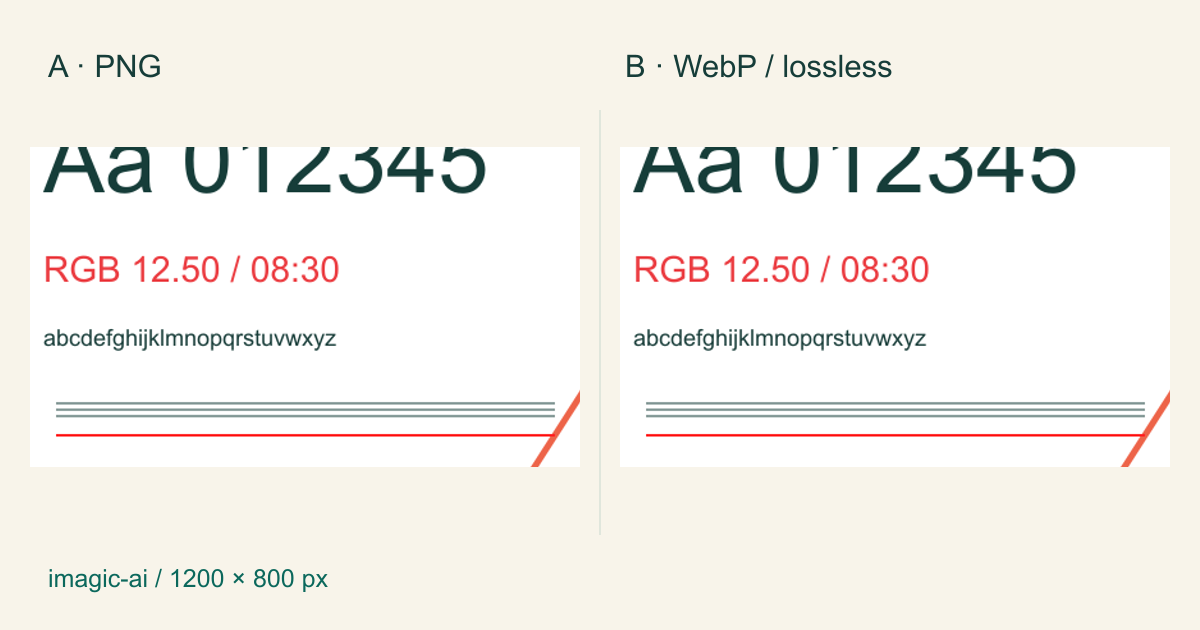
ซ้าย: PNG ขวา: WebP แบบไม่สูญเสียข้อมูล พิกเซล RGB ที่ถอดรหัสแล้วตรงกันแม้ขนาดไฟล์จะต่างกัน ส่วนที่ครอปมาแสดงถูกย่อขยายเท่ากันทั้งคู่
นี่คือการสาธิตกลไกด้วยกราฟิกสังเคราะห์เพียงชิ้นเดียว ไม่ใช่การวัดคุณภาพภาพถ่าย ไม่ใช่การทดสอบความเร็ว และไม่ใช่อัตราการบีบอัดที่รับประกันไว้ ภาพถ่ายจริง ความโปร่งใส ข้อมูลกำกับ ตัวเข้ารหัส และการตั้งค่า ล้วนทำให้ผลเปลี่ยนไป ตัวเลขไบต์ข้างต้นหมายถึงไฟล์ทดสอบ ไม่ใช่ภาพเปรียบเทียบที่ประกอบขึ้นมาเหล่านี้
เช็กลิสต์การเอ็กซ์พอร์ตที่ใช้ได้จริง
ใช้ลำดับนี้ก่อนจะประมวลผลทั้งโฟลเดอร์หรือจ่ายเงินเพื่อดาวน์โหลดไฟล์ความละเอียดสูงขึ้น:
- เก็บไฟล์ต้นทางที่แก้ไขได้และไฟล์ต้นฉบับดั้งเดิมไว้
- หาขั้นตอนแรกที่รายละเอียดจุดเดียวกันเริ่มเบลอ
- อ่านความกว้างและความสูงจริงของไฟล์เอ็กซ์พอร์ตเป็นพิกเซล
- ตรวจว่ามีภาพที่วางไว้ภาพใดถูกขยายขึ้นหรือไม่
- เทียบส่วนที่ครอปเดียวกันที่ขนาดการดูเดียวกัน
- ลองใช้รูปแบบไม่สูญเสียข้อมูลกับข้อความเล็กและงานเส้น
- เทียบการตั้งค่า JPEG โดยไม่เปลี่ยนขนาดภาพ
- ย่อขยายจากไฟล์ต้นทางตรงไปยังขนาดปลายทางที่ต้องการ
- ตรวจเส้นบาง ข้อความสี ใบหน้า และขอบสินค้า
- ตรวจไฟล์ที่อัปโหลดในขนาดเต็ม ไม่ใช่ดูแค่ภาพย่อ
- ยืนยันขนาดงานพิมพ์จริงกับโรงพิมพ์เมื่อเกี่ยวข้อง
- บันทึกค่าที่ใช้ได้ผลพร้อมไฟล์ตัวอย่างไว้ใช้ซ้ำ
ถ้าคุณติดเพดานขนาดไฟล์ ให้ทำตามขั้นตอนการบีบอัด หลังจากยืนยันขนาดภาพแล้ว ถ้าตัวไฟล์เองต้องย่อขยาย ให้ใช้ตัวปรับขนาดภาพ เก็บต้นฉบับไว้เสมอ เพื่อให้การแก้ทุกครั้งเริ่มจากข้อมูลที่มากที่สุดเท่าที่มี
คำถามที่พบบ่อย
ทำไม PNG ของฉันถึงเบลอหลังเอ็กซ์พอร์ต?
ไฟล์ PNG อาจบรรจุภาพแรสเตอร์ที่ถูกย่อมาแล้วหรือเบลออยู่ก่อนแล้ว จึงควรตรวจขนาดพิกเซลและภาพที่ป้อนให้ตัวเข้ารหัสก่อนจะโทษการบีบอัดแบบไม่สูญเสียข้อมูล
การเปลี่ยนจาก 72 DPI เป็น 300 DPI ทำให้ภาพคมขึ้นไหม?
การเปลี่ยนแค่ข้อมูลกำกับความละเอียดจะเปลี่ยนขนาดตอนพิมพ์เท่านั้น ไม่ได้เปลี่ยนรายละเอียดพิกเซลที่มีอยู่เดิม
ควรใช้ PNG หรือ JPEG สำหรับข้อความ?
ใช้ PNG หรือรูปแบบไม่สูญเสียข้อมูลอื่นที่เหมาะกับข้อความเส้นบางเมื่อทำได้ และประเมินตัวอักษรที่เอ็กซ์พอร์ตออกมาที่ขนาดการแสดงผลจริงที่ตั้งใจไว้
ทำไมไฟล์ที่เอ็กซ์พอร์ตออกมาใหญ่ขึ้นแล้วยังดูเบลอ?
การขยายภาพสร้างพิกเซลและไบต์เพิ่มขึ้นได้ โดยไม่ได้เรียกคืนรายละเอียดที่ถูกทิ้งไปก่อนหน้านั้น
การแปลง JPEG เป็น PNG ช่วยกู้คุณภาพคืนได้ไหม?
ไม่ได้ มันช่วยเลี่ยงการบีบอัดแบบ JPEG อีกรอบ แต่กู้ข้อมูลที่ถูกทิ้งไปแล้วกลับมาไม่ได้
ทำไมไฟล์ที่ดาวน์โหลดจาก Canva ถึงเบลอ?
ให้เทียบไฟล์ต้นฉบับ ขนาดพิกเซลที่เอ็กซ์พอร์ต และไฟล์ในเครื่องก่อน แล้วค่อยสรุปว่าความเปลี่ยนแปลงเกิดตอนเอ็กซ์พอร์ตหรือเกิดหลังอัปโหลดไปที่อื่นเท่านั้น
การขยายภาพด้วย AI แก้ภาพเบลอได้ทุกภาพไหม?
ไม่ได้ การขยายภาพด้วย AI อาจสร้างรายละเอียดที่ดูสมเหตุสมผลขึ้นมาแทนการกู้ต้นฉบับที่แท้จริง จึงไม่ควรใช้ข้อความหรือลักษณะระบุตัวตนที่ AI แต่งขึ้นเป็นหลักฐาน
ถ้าไฟล์ที่ดาวน์โหลดคมชัดแต่ไฟล์ที่อัปโหลดเบลอ ควรทำอย่างไร?
ให้ตรวจขนาดภาพที่ปลายทางประมวลผลแล้วและอัตราการย่อขยายตอนแสดงผล ก่อนจะไปแก้ไฟล์เอ็กซ์พอร์ตในเครื่องที่คมชัดอยู่แล้ว
เครดิตภาพและวิธีการ
ภาพประกอบทั้งสี่ภาพเป็นกราฟิกทดสอบต้นฉบับของ Imagic AI ที่สร้างจากไฟล์ SVG สังเคราะห์ชุดเดียวกัน ไม่มีภาพสต็อกหรือภาพหน้าจอของคู่แข่งรายใดถูกนำเสนอเป็นผลลัพธ์ของผลิตภัณฑ์ การทดลองนี้เปรียบเทียบการย่อขยายพิกเซลกับการเข้ารหัส ให้เลือกวิธีแก้ที่ตรงกันหลังจากระบุได้แล้วว่าภาพของคุณเองเปลี่ยนไปตรงจุดใด
ใช้เครื่องมือฟรีของเราขณะทำตามคู่มือนี้
อ่านต่อ

2026-08-01
การบีบอัดภาพ 2026: เปรียบเทียบ WebP, AVIF, JPEG XL และ JPEG AI
ฉันทดสอบ WebP, AVIF และ JPEG XL กับภาพถ่ายจริง 4 รูป WebP เล็กกว่า JPEG 32%, AVIF 65%, JPEG XL 30% พร้อมข้อมูล การรองรับเบราว์เซอร์ และรูปแบบที่ควรเลือกในปี 2026

2026-07-26
รายการตรวจสอบ Image Optimization: ทุกขั้นตอนสำหรับภาพเว็บที่รวดเร็ว
เช็คลิสต์ Image Optimization ที่สมบูรณ์แบบ: ครอบคลุมตั้งแต่การเลือก format, การปรับขนาด (resizing), compression, responsive delivery, lazy loading ไปจนถึงการตั้งค่า CDN ใช้คู่มือนี้ก่อนเผยแพร่ทุกครั้งเพื่อประสิทธิภาพสูงสุด

2026-07-26
วิธีบีบอัดรูปภาพให้ต่ำกว่า 100KB โดยไม่ทำลายคุณภาพ
ปรับขนาดเป็นความกว้างที่แสดง จากนั้นส่งออกเป็น WebP ขนาดไฟล์ที่วัดได้จริงของภาพถ่ายจากมือถือ ภาพสินค้า และภาพหน้าจอ แสดงสูตรที่จะทำให้แต่ละประเภทอยู่ใต้ 100KB