2026-03-28 · อัปเดต 2026-07-26
วิธีบีบอัดรูปภาพให้ต่ำกว่า 50KB (สำหรับ Thumbnail และ Avatar)
รับรูปภาพขนาดต่ำกว่า 50KB สำหรับ thumbnail, avatar และไอคอนเล็กๆ ด้วยการปรับขนาดให้เหมาะสมกับการแสดงผลและเข้ารหัสเป็น WebP พร้อมวัดขนาดไฟล์และคำสั่งที่ใช้งานได้จริง

ปรับปรุงล่าสุด: 26 กรกฎาคม 2026
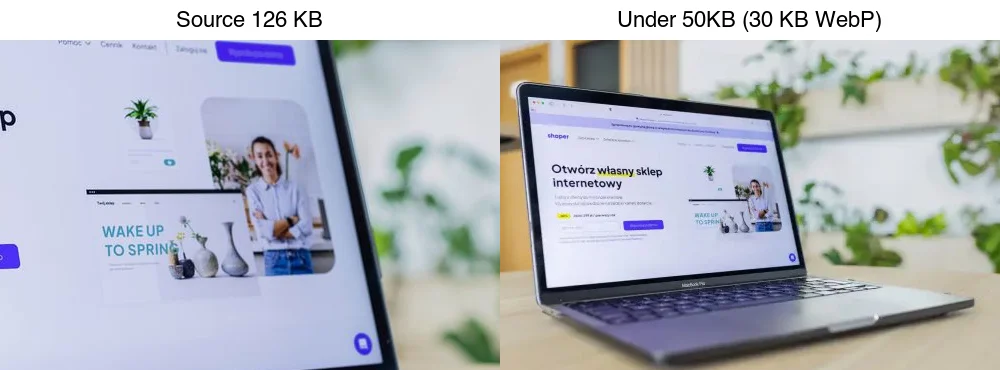
50KB เป็นเป้าหมายที่ท้าทาย แต่สำหรับภาพขนาดย่อ (thumbnails), รูปโปรไฟล์ (avatars) และไอคอนขนาดเล็ก ถือว่าเพียงพอที่จะดูคมชัด—หากคุณปรับขนาดก่อน ข้อผิดพลาดที่ทำให้คนส่วนใหญ่ติดอยู่คือการบีบอัดรูปภาพขนาดใหญ่โดยไม่ได้ปรับขนาดมัน; ที่ 50KB คุณไม่สามารถข้ามขั้นตอนการปรับขนาดได้ คู่มือนี้แสดงเส้นทางที่เชื่อถือได้ด้วยขนาดไฟล์จริงที่ฉันวัดจากภาพต้นฉบับขนาด 126 KB
คำตอบสั้นๆ: จะบีบอัดรูปภาพให้มีขนาดต่ำกว่า 50KB ได้อย่างไร?
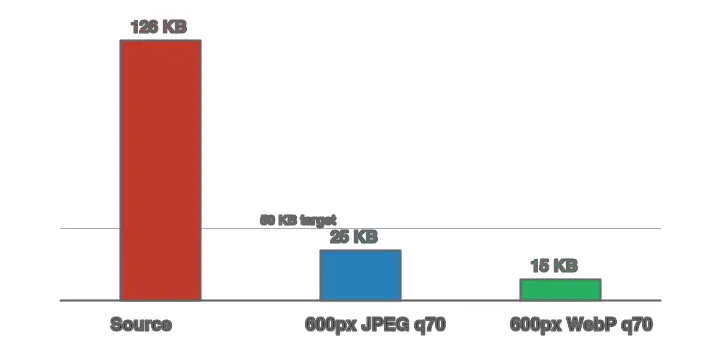
ให้ปรับขนาดรูปภาพให้เล็กลงตามขนาดที่แสดงผลจริง (โดยทั่วไปคือ 200–600px สำหรับภาพขนาดย่อหรือรูปโปรไฟล์) จากนั้นจึงเข้ารหัสเป็น WebP ในการทดสอบด้วยภาพถ่ายดังกล่าว การปรับขนาดเหลือ 600px และเข้ารหัสเป็น WebP q70 ได้ไฟล์ขนาด 15 KB ซึ่งต่ำกว่า 50KB มาก โดยที่คุณภาพยังคงมองเห็นได้ชัดเจนที่ขนาดแสดงผลนั้น
| วิธีการ | ผลลัพธ์บนแหล่ง 126 KB | ใช้เมื่อ |
|---|---|---|
| JPEG, quality only | จะไม่ถึง 50KB อย่างสมบูรณ์ | ควรหลีกเลี่ยงสำหรับเป้าหมายนี้ |
| Resize to 600px + JPEG q70 | 25 KB | ง่ายและเข้ากันได้ในวงกว้าง |
| Resize to 600px + WebP q70 | 15 KB | สำหรับหน้าเว็บ, ผลลัพธ์ที่ดีที่สุด |
| Resize to 200px + WebP | ~5 KB | รูปโปรไฟล์ขนาดเล็ก / ไอคอนรายการ |
สำหรับเหตุผลเกี่ยวกับรูปแบบที่อยู่เบื้องหลังตัวเลขเหล่านี้ โปรดดูการเปรียบเทียบ AVIF vs WebP vs JPEG comparison
ต้องย่อขนาดภาพเมื่อมีเป้าหมายที่ 50KB
ที่เป้าหมาย 50KB การบีบอัดที่เน้นคุณภาพเพียงอย่างเดียวจะไม่สำเร็จ ภาพขนาด 1600px ที่ถูกย่อให้เหลือ 50KB ในรูปแบบ JPEG จะดูเป็นบล็อก (blocky) เพราะ encoder ต้องทิ้งข้อมูลมากเกินไปต่อพิกเซล แต่ภาพเดียวกันนี้เมื่อแสดงผลที่ 600px จะมีจำนวนพิกเซลน้อยกว่าประมาณ 7 เท่า ดังนั้นแต่ละพิกเซลจึงสามารถรักษาคุณภาพได้มากกว่ามาก
การลดขนาดนี้เกือบทั้งหมดมาจากขั้นตอนการย่อภาพ ไม่ใช่จากการเปลี่ยนรูปแบบ:
ให้เลือกความกว้างในการย่อภาพตามขนาดที่รูปภาพจะแสดงผล อวาตาร์ที่แสดงผลที่ 96×96 ไม่จำเป็นต้องใช้แหล่งที่มาขนาด 600px แต่ thumbnail รายการสินค้าที่แสดงผลกว้าง 300px จำเป็นต้องใช้ ควรจับคู่พิกเซลให้ตรงกับการแสดงผล ตามที่ batch resize guide แนะนำ
ความกว้างที่เหมาะสมสำหรับการปรับขนาดตามกรณีใช้งานต่างๆ คืออะไร?
ความกว้างที่เหมาะสมขึ้นอยู่กับว่ารูปภาพนั้นจะแสดงผลที่ใด นี่คือขนาดที่สามารถบีบอัดให้อยู่ต่ำกว่า 50KB ได้อย่างสบายๆ หลังจากเข้ารหัสด้วย WebP บนภาพถ่ายทั่วไป:
| กรณีใช้งาน | ขนาดแสดงผล | ความกว้างต้นฉบับที่ควรส่งออก | ขนาด WebP โดยทั่วไป |
|---|---|---|---|
| อวตารฟอรั่ม / แชท | 64–128px | 200px | 3–6 KB |
| ภาพโปรไฟล์ | 200–400px | 400px | 8–14 KB |
| ภาพย่อรายการสินค้า | 200–300px | 600px | 12–18 KB |
| รูปอินไลน์ในบทความขนาดเล็ก | 400–600px | 600–800px | 15–30 KB |
| ภาพส่วนหัวอีเมล | 600px | 600px | 20–35 KB |
ควรส่งออกที่ประมาณ 1.5–2× ความกว้างในการแสดงผลเพื่อให้ภาพคมชัดบนหน้าจอ high-DPI แต่ไม่ใหญ่จนเกินไปจนทำให้เสีย bytes กฎ 2× สำหรับ avatar ขนาด 96px คือ 192px — ไม่ใช่ 1200px
ขนาด 50KB เข้ากับ Core Web Vitals ได้อย่างไร?
ภาพย่อขนาดเล็กมักจะไม่ใช่องค์ประกอบ LCP ดังนั้น การจำกัดที่ 50KB จึงเป็นเรื่องของน้ำหนักหน้าเว็บรวมและความลื่นไหลในการเลื่อนมากกว่า LCP โดยตรง จุดที่สำคัญคือ น้ำหนักหน้าเว็บบนมือถือ: รายการสินค้าที่มีภาพย่อ 40 ภาพ ภาพละ 150KB จะมีขนาดรูปภาพรวม 6 MB ที่ต้องดาวน์โหลดผ่านเครือข่ายเซลลูลาร์ก่อนที่หน้าจะโหลดเสร็จ รายการเดียวกันนี้หากภาพย่อละ 15KB จะมีขนาดเพียง 600 KB ซึ่งเป็นการลดลงถึง 10× ที่ช่วยเร่งความเร็วทุกหน้าบนเว็บไซต์ การบีบอัดภาพย่อถือเป็นกลยุทธ์ที่มีประสิทธิภาพสูงเนื่องจากมีจำนวนมาก แนวทางของ Google เกี่ยวกับภาพและ Core Web Vitals ครอบคลุมด้าน LCP ส่วนด้านภาพย่อเป็นเรื่องของการจัดสรรไบต์โดยเฉพาะ
วิธีที่ 1: ตัวบีบอัดในเบราว์เซอร์
สำหรับรูปภาพเดียว ให้ใช้ เครื่องมือบีบอัดภาพ: อัปโหลด ปรับขนาดให้ตรงกับความกว้างที่แสดงผล (200–600px) เลือก WebP ตั้งค่าคุณภาพประมาณ 70 และดาวน์โหลดเมื่อขนาดที่รายงานต่ำกว่า 50KB สำหรับการควบคุมภาพที่แม่นยำ Squoosh จะแสดงขนาดเอาต์พุตแบบเรียลไทม์ขณะที่คุณเลื่อนแถบสไลเดอร์
วิธีที่ 2: WebP ผ่านบรรทัดคำสั่ง
WebP สามารถทำเป้าหมายที่ 50KB ได้ด้วยคุณภาพที่สูงกว่า JPEG ดังนั้นจึงเป็นค่าเริ่มต้นที่เหมาะสมสำหรับภาพขนาดย่อบนเว็บ
## Resize to 600px wide, encode WebP at quality 70
cwebp -q 70 -resize 600 0 input.jpg -o thumb.webp
สำหรับโฟลเดอร์ของภาพขนาดย่อ:
mkdir -p out
for f in *.jpg; do cwebp -q 70 -resize 600 0 "$f" -o "out/${f%.jpg}.webp"; done
วิธีที่ 3: ใช้ Python พร้อมการรับประกันขนาดไฟล์
เมื่อระบบอัปโหลดมีการบังคับจำกัดขนาดไฟล์ที่ 50KB ให้ลดคุณภาพลงเรื่อยๆ จนกว่าไฟล์จะพอดี โดยเริ่มจากการปรับขนาดก่อน:
from PIL import Image
from pathlib import Path

def to_under_50kb(src: Path, dest: Path, width: int = 600):
    with Image.open(src) as img:
        if img.width > width:
            ratio = width / img.width
            img = img.resize((width, int(img.height * ratio)), Image.LANCZOS)
        quality = 80
        while quality >= 20:
            img.save(dest, "WebP", quality=quality)
            if dest.stat().st_size <= 50 * 1024:
                return dest.stat().st_size / 1024
            quality -= 5
    return dest.stat().st_size / 1024

print(to_under_50kb(Path("photo.jpg"), Path("thumb.webp")))
คุณควรเลือกวิธีไหน?
| สถานการณ์ | วิธีการ |
|---|---|
| อวาตาร์หรือภาพย่อเพียงภาพเดียว | Browser compressor หรือ Squoosh |
| ภาพย่อสำหรับเว็บ, ขนาดไฟล์เล็กที่สุด | Resize + WebP CLI |
| ข้อจำกัดการอัปโหลดที่เข้มงวด 50KB | Python target loop |
| การประมวลผลชุดแบบทำซ้ำ | cwebp ใน shell loop |
ข้อผิดพลาดทั่วไป
- การบีบอัดโดยไม่ได้ปรับขนาด. ที่ 50KB นี้รับประกันผลลัพธ์ที่ดูแย่ ควรปรับขนาดก่อน
- การใช้ความกว้างในการปรับขนาดที่ใหญ่เกินไป. ภาพขนาดย่อ 1200px ที่แสดงผลที่ 200px จะทำให้เสียไบต์ ควรให้ตรงกับขนาดการแสดงผล
- การเก็บข้อมูล EXIF metadata. ควรลบออกสำหรับภาพขนาดย่อบนเว็บ เนื่องจาก metadata เป็นส่วนที่ค่อนข้างน้อยเมื่อเทียบกับไฟล์ขนาด 50KB
- การเข้ารหัส JPEG ที่มีขนาดเล็กอยู่แล้วซ้ำๆ. ทุกครั้งที่ผ่านจะเพิ่ม artifacts ควรทำงานจากไฟล์ต้นฉบับ (master)
รายการตรวจสอบก่อนส่งออกขั้นสุดท้าย
- เริ่มต้นด้วยขนาดพิกเซลที่เล็กที่สุดที่ยอมรับได้
- ใช้ WebP ก่อนที่จะลองตั้งค่าคุณภาพ JPEG ที่สุดขีด
- หลีกเลี่ยงขนาด 50KB สำหรับภาพฮีโร่แบบเต็มความกว้าง
- ลบ metadata และ thumbnail ออกจากการส่งออก
- ตรวจสอบข้อความ ใบหน้า และขอบผลิตภัณฑ์ที่ 100%
คำถามที่พบบ่อย
รูปภาพจะมีคุณภาพดีที่ขนาดต่ำกว่า 50KB ได้หรือไม่?
ได้ — สำหรับขนาดแสดงผลเล็ก ๆ เช่น thumbnail และ avatar ที่ใช้จริง (ต่ำกว่า ~600px) มันจะดูไม่ดีเมื่อขยายเต็มหน้าจอ เพราะข้อมูลไม่เพียงพอ คุณต้องจับคู่พิกเซลให้เข้ากับพื้นที่แสดงผลนั้น ๆ
ควรใช้ JPEG หรือ WebP สำหรับเป้าหมาย 50KB?
WebP ดีกว่า มันสามารถให้คุณภาพที่สูงขึ้นถึงเป้าหมายได้ ให้เก็บ JPEG ไว้ใน <picture> เป็น fallback สำหรับไคลเอนต์รุ่นเก่ามาก ๆ
ฉันควรปรับขนาดเป็นเท่าใด?
ควรปรับตามขนาดแสดงผล Avatar ขนาด 96px ต้องการแหล่งที่มาประมาณ ~96–200px; thumbnail รายการที่ขนาด 300px ต้องการประมาณ ~300–600px ดู image compression deep dive เพื่อทำความเข้าใจเหตุผลในการปรับขนาดก่อนบีบอัด
ฉันจะบีบอัดรูปภาพให้ต่ำกว่า 50KB ได้อย่างไร?
ต้องปรับขนาดให้มีความกว้างเล็ก ๆ ก่อน (เป็นข้อบังคับที่ 50KB) จากนั้นแปลงเป็น WebP และบีบอัดที่คุณภาพ 75–80 ที่ 50KB คุณจะอยู่ในขอบเขตของ thumbnail และ avatar — รูปภาพเนื้อหาจะไม่พอดีอย่างสมบูรณ์ ต้องจับคู่ความกว้างในการปรับขนาดให้เข้ากับกรณีใช้งานเล็ก ๆ: ประมาณ 300–600px สำหรับ thumbnail หรือ avatar
รูปภาพ 50KB ถูกนำไปใช้ที่ไหน?
Avatar, thumbnails, icons, และกราฟิกเว็บขนาดเล็ก—อะไรก็ตามที่แสดงผลในขนาดเล็ก รูปภาพ 50KB ไม่เหมาะสำหรับ hero image หรือรูปภาพเนื้อหา เพราะสิ่งเหล่านั้นต้องการพิกเซลและไบต์มากกว่า ต้องจับคู่งบประมาณให้เข้ากับขนาดการแสดงผล: แสดงผลเล็ก ไฟล์เล็ก; แสดงผลใหญ่ ไฟล์ใหญ่
ฉันควรใช้ WebP หรือ JPEG ที่ 50KB?
WebP มันมีขนาดเล็กกว่า JPEG ถึง 25 ถึง 35 เปอร์เซ็นต์ที่คุณภาพเท่ากัน ดังนั้นไฟล์ WebP จะถึง 50KB ด้วยคุณภาพและรายละเอียดที่คมชัดกว่า ให้ส่งพร้อมกับ fallback ของ JPEG ผ่านองค์ประกอบ <picture> เพื่อให้เบราว์เซอร์รุ่นเก่ายังคงได้รูปภาพที่ใช้งานได้
ความกว้างในการปรับขนาดใดที่เข้ากับ 50KB?
ประมาณ 300–600px สำหรับ thumbnail หรือ avatar ที่ WebP คุณภาพ 75 รูปภาพที่ใหญ่กว่าจะไม่พอดีใน 50KB โดยไม่มี artifacting มากเกินไป ให้เลือกความกว้างตามตำแหน่งที่รูปภาพแสดงผล และเป้าหมาย 50KB จะสามารถเข้าถึงได้อย่างสะอาดตา
50KB เพียงพอสำหรับ Core Web Vitals หรือไม่?
ได้ — รูปภาพ 50KB โหลดเกือบจะทันทีและรักษา LCP ให้มีสุขภาพดี ซึ่งเป็นเหตุผลว่าทำไมมันจึงเหมาะกับ thumbnail และ avatar ที่ปรากฏเหนือขอบเขต (above the fold) ข้อแลกเปลี่ยนคือมิติ: ที่ 50KB คุณอยู่ในอาณาจักรของรูปภาพขนาดเล็ก ไม่ใช่การถ่ายภาพเนื้อหา ต้องจับคู่งบประมาณให้เข้ากับขนาดการแสดงผลและรูปแบบ (WebP) เพื่อให้ถึงเป้าหมายได้อย่างสะอาดตา
รูปภาพสามารถมีขนาดต่ำกว่า 50KB ได้หรือไม่?
ได้เฉพาะที่มิติขนาดเล็กเท่านั้น รูปภาพเนื้อหา (1200px+) จะไม่พอดีใน 50KB โดยไม่มี artifacting และ banding มากเกินไป 50KB เหมาะสำหรับ avatar, thumbnails, และกราฟิกเว็บขนาดเล็ก สำหรับรูปภาพเนื้อหา ให้ตั้งเป้าหมายที่ 200KB หรือยอมรับไฟล์ที่ใหญ่ขึ้น ต้องจับคู่ขีดจำกัดไบต์ให้เข้ากับขนาดการแสดงผล — แสดงผลเล็ก ไฟล์เล็ก
การปรับขนาดหรือการบีบอัดช่วยประหยัดไบต์ได้มากกว่ากัน?
การปรับขนาดอย่างมาก การลบพิกเซลจะตัดข้อมูลที่ encoder จัดเก็บไว้; การลดคุณภาพทำได้เพียงแค่บีบแต่ละพิกเซลที่เหลือให้แน่นขึ้นเท่านั้น โดยเฉพาะที่เป้าหมาย 50KB คุณต้องปรับขนาดเป็นความกว้างเล็ก ๆ ก่อน เพราะไม่มีการตั้งค่าคุณภาพใดที่สามารถยัดรูปภาพขนาดใหญ่ลงใน 50KB ได้โดยไม่มี artifacting มากเกินไป
เครดิตรูปภาพ
- การเปรียบเทียบเส้นทางการบีบอัด (Compression-path comparison), รูปก่อน/หลัง, และแผนภูมิขนาด — สร้างโดยผู้เขียนจากภาพถ่ายสไตล์อีคอมเมิร์ซ (Pexels #16675632, photo by Mikael Blomkvist) เพื่อแสดงขนาดไฟล์ที่วัดจริงสำหรับเป้าหมาย 50KB
ใช้เครื่องมือฟรีของเราขณะทำตามคู่มือนี้
อ่านต่อ

2026-09-10
ภาพเบลอหลังเอ็กซ์พอร์ต? 7 วิธีแก้ตรงต้นเหตุ
แก้ปัญหาภาพเบลอหลังเอ็กซ์พอร์ตด้วยการตรวจพิกเซล การบีบอัด และขั้นตอนอัปโหลด พร้อมตัวอย่างที่วัดจริง การเลือกระหว่าง PNG กับ JPEG และวิธีแก้เจ็ดข้อ

2026-08-01
การบีบอัดภาพ 2026: เปรียบเทียบ WebP, AVIF, JPEG XL และ JPEG AI
ฉันทดสอบ WebP, AVIF และ JPEG XL กับภาพถ่ายจริง 4 รูป WebP เล็กกว่า JPEG 32%, AVIF 65%, JPEG XL 30% พร้อมข้อมูล การรองรับเบราว์เซอร์ และรูปแบบที่ควรเลือกในปี 2026

2026-07-26
รายการตรวจสอบ Image Optimization: ทุกขั้นตอนสำหรับภาพเว็บที่รวดเร็ว
เช็คลิสต์ Image Optimization ที่สมบูรณ์แบบ: ครอบคลุมตั้งแต่การเลือก format, การปรับขนาด (resizing), compression, responsive delivery, lazy loading ไปจนถึงการตั้งค่า CDN ใช้คู่มือนี้ก่อนเผยแพร่ทุกครั้งเพื่อประสิทธิภาพสูงสุด